Erfahren Sie, wie Sie mit einem Terraform-Modul den Infrastruktur-Stack für NetApp Trident CSI mit Enterprise File Storage und Managed Kubernetes Service bereitstellen
Ziel
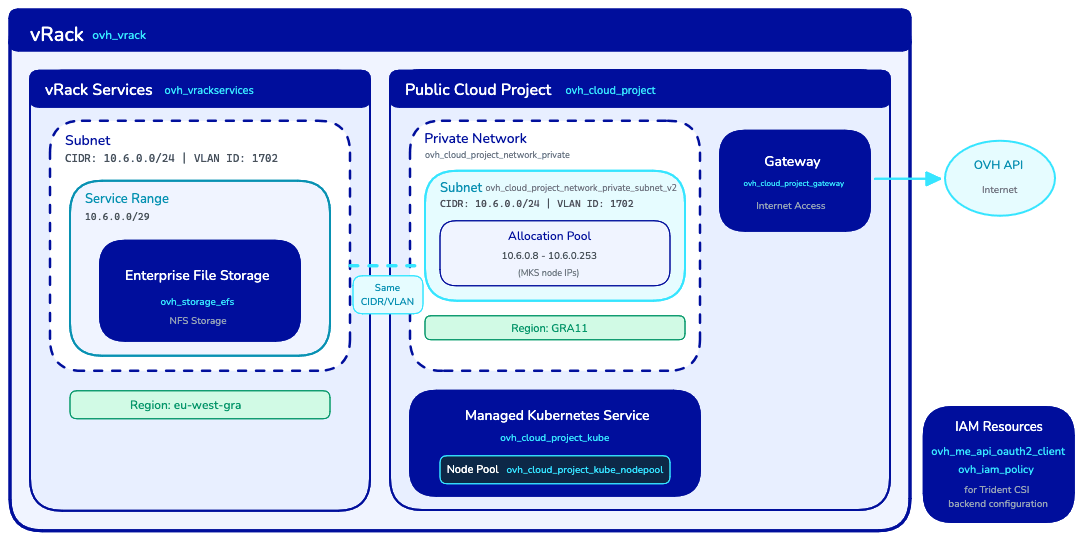
Diese Anleitung erklärt, wie Sie ein OVHcloud Terraform-Modul mit dem Namen efs-trident verwenden, um den vollständigen Infrastruktur-Stack bereitzustellen, der für die Verwendung von NetApp Trident CSI mit Enterprise File Storage (EFS) erforderlich ist.
Das Modul automatisiert die Erstellung von:
- Einem Enterprise File Storage (EFS) Dienst
- Einem Managed Kubernetes Service (MKS) Cluster
- Einem vRack und einem vRack Services sowie deren Konfiguration
- Einem Public Cloud Projekt mit privater Netzwerkkonfiguration
- Einer IAM-Richtlinie und OAuth2-Anmeldedaten für die Authentifizierung des Trident CSI Storage-Backends
- Einem Netzwerk-Gateway für die Anbindung der MKS-Cluster-Knoten an die OVHcloud API
Erfahren Sie, wie Sie die OVHcloud Infrastruktur mit Terraform bereitstellen und konfigurieren, um EFS-Volumes mit NetApp Trident CSI bereitzustellen.
Voraussetzungen
Architektur
Das Terraform-Modul erstellt die folgende Infrastruktur:
Netzwerk-Beschränkungen
Das Modul setzt die folgenden Beschränkungen durch:
In der praktischen Anwendung
API-Anmeldedaten generieren
Der OVHcloud Terraform Provider muss mit einem API-Token konfiguriert werden, um Aufrufe an die OVHcloud API zu tätigen.
Ihr API-Token muss die folgenden Rechte besitzen:
- GET, POST, PUT, DELETE auf
/storage/netapp/*
- GET, POST, PUT, DELETE auf
/vrack/*
- GET, POST, PUT, DELETE auf
/cloud/project/*
- GET, POST, PUT, DELETE auf
/me/*
- GET, POST, PUT, DELETE auf
/iam/*
- POST auf
/order/*
Folgen Sie der Anleitung Erste Schritte mit den OVHcloud APIs, um Ihr API-Token zu generieren.
Sobald Ihr Token generiert ist, speichern Sie die Informationen für die spätere Verwendung mit dem OVHcloud Terraform Provider.
Provider-Parameter konfigurieren
Erstellen Sie eine Datei provider.tf mit der OVHcloud Provider-Konfiguration:
terraform {
  required_providers {
    ovh = {
      source  = "ovh/ovh"
      version = ">= 2.12.0"
    }
  }

  required_version = ">= 1.7.0"
}

provider "ovh" {
  endpoint           = var.ovh.endpoint
  application_key    = var.ovh.application_key
  application_secret = var.ovh.application_secret
  consumer_key       = var.ovh.consumer_key
}
Erstellen Sie anschließend eine Datei variables.tf, in der die Variablen definiert werden, die in Ihren .tf-Dateien verwendet werden:
variable "ovh" {
  type = map(string)
  default = {
    endpoint           = "ovh-eu"
    application_key    = ""
    application_secret = ""
    consumer_key       = ""
  }
}
Info
Zur Variablen ovh.endpoint: Standardmäßig ist ovh-eu definiert, da wir Aufrufe an die OVHcloud Europe API tätigen.
Je nach Bedarf existieren weitere Endpunkte:
ovh-eu für die OVHcloud Europe APIovh-ca für die OVHcloud America/Asia API
Erstellen Sie eine Datei secrets.tfvars mit Ihren Anmeldedaten:
Warning
Vergessen Sie nicht, <application_key>, <application_secret> und <consumer_key> durch die zuvor erhaltenen Informationen Ihres API-Tokens zu ersetzen.
ovh = {
  endpoint           = "ovh-eu"
  application_key    = "<application_key>"
  application_secret = "<application_secret>"
  consumer_key       = "<consumer_key>"
}
Minimale Konfiguration
Erstellen Sie eine Datei main.tf, die das Modul mit den minimal erforderlichen Parametern verwendet:
module "ovh_efs_trident" {
  source = "ovh/efs/ovh//modules/efs-trident"

  # Region Configuration (required)
  region              = "eu-west-gra"
  public_cloud_region = "GRA9"

  # Network Configuration (required)
  vlan_id = 1234

  # Set to false and terraform apply the configuration before destroying to detach vRack Services service endpoint
  vrackservices_attach_to_efs = true
}
Diese minimale Konfiguration erstellt alle Ressourcen von Grund auf mit Standardeinstellungen.
Info
Wir empfehlen, dass die EFS-region und die MKS-public_cloud_region so nah wie möglich beieinander liegen.
Die Latenz zwischen den Regionen kann die Leistung Ihres Speicher-Workloads beeinträchtigen.
Halten Sie Ihren Speicher und Ihre Rechenleistung so nah wie möglich beieinander.
Zum Beispiel:
eu-west-gra und GRA9eu-west-sbg und SBG5
Die vollständige Zuordnung finden Sie in der OVHcloud Regionen-Dokumentation.
Beispiel einer vollständigen Konfiguration
Verwenden Sie für die vollständige Kontrolle über alle Ressourcen die vollständige Konfiguration:
module "ovh_efs_trident" {
  source = "ovh/efs/ovh//modules/efs-trident"

  # Region Configuration
  region              = "eu-west-gra"
  public_cloud_region = "GRA9"

  # Network Configuration
  vlan_id = 1234

  # Set to false and terraform apply the configuration before destroying to detach vRack Services service endpoint
  vrackservices_attach_to_efs = true

  # OAuth2 and IAM
  oauth2_client_name        = "efs-trident-client"
  oauth2_client_description = "OAuth2 client for EFS Trident integration"
  iam_policy_name           = "efs-trident-policy"
  iam_policy_description    = "IAM policy for EFS Trident access"

  # EFS
  storage_efs_name      = "my-efs-storage"
  storage_efs_plan_code = "enterprise-file-storage-premium-1tb"

  # vRack
  vrack_name        = "my-vrack"
  vrack_description = "vRack for EFS connectivity"

  # MKS Cluster
  mks_cluster_name                    = "my-mks-cluster"
  mks_cluster_node_pool_name          = "default-pool"
  mks_cluster_node_pool_flavor        = "b3-8"
  mks_cluster_node_pool_desired_nodes = 3

  # Network Configuration
  private_network_subnet_cidr             = "10.6.0.0/24"
  private_network_gateway                 = "10.6.0.254"
  vrackservices_subnet_name               = "efs-subnet"
  vrackservices_subnet_service_range_cidr = "10.6.0.0/29"

  # Public Cloud Private Network
  public_cloud_private_network_name        = "mks-private-network"
  public_cloud_private_network_subnet_name = "mks-subnet"
  public_cloud_private_network_subnet_allocation_pools = {
    start = "10.6.0.8"
    end   = "10.6.0.253"
  }

  # Gateway
  public_cloud_gateway_name  = "mks-gateway"
  public_cloud_gateway_model = "s"

  # Cloud Project
  cloud_project_description = "EFS Trident Project"
}
Bestehende Ressourcen verwenden
Das Modul ist so konzipiert, dass es mit Ihrer bestehenden Infrastruktur kompatibel ist. Sie können Ihre OVHcloud Ressourcen verwenden, anstatt neue zu erstellen.
Bestehendes EFS und vRack Services verwenden, die an ein vRack gebunden sind
module "ovh_efs_trident" {
  source = "ovh/efs/ovh//modules/efs-trident"

  region              = "eu-west-gra"
  public_cloud_region = "GRA9"
  vlan_id             = 1234

  # Use existing EFS
  create_efs = false
  efs_id     = "xxxxxxxx-xxxx-xxxx-xxxx-xxxxxxxxxxxx"

  # Use existing vRack Services
  create_vrack_services = false
  vrack_services_id     = "vrs-xyz-789"

  # Use existing vRack
  create_vrack       = false
  vrack_service_name = "pn-1234567"

  # Network Configuration
  # Adjust subnet allocation pool and gateway address if your network configuration differs from example.
  # public_cloud_private_network_subnet_allocation_pools = {
  #   start = "10.7.0.8"
  #   end   = "10.7.0.253"
  # }
  # private_network_gateway = "10.7.0.254"

  # Skip binding since vRack Services is already configured
  bind_vrack_to_vrack_services = false
}
Einen bestehenden MKS-Cluster verwenden
Dieses Beispiel geht davon aus, dass nur Public Cloud Produkte bereits vorhanden sind: ein MKS-Cluster mit privater Netzwerkanbindung
und ein Gateway, um das Internet zu erreichen, aber kein vRack, EFS oder andere Ressourcen.
module "ovh_efs_trident" {
  source = "ovh/efs/ovh//modules/efs-trident"

  region              = "eu-west-gra"
  public_cloud_region = "GRA9"
  vlan_id             = 1234

  # Use existing Cloud Project
  create_cloud_project = false
  cloud_project_id     = "abc123"

  # Use existing Private Network
  create_private_network = false
  private_network_id     = "network-openstack-id"

  # Use existing Subnet
  create_private_subnet = false
  private_subnet_id     = "subnet-id"

  # Skip gateway creation (existing network already has a gateway)
  create_gateway = false

  # Use existing MKS Cluster
  create_mks_cluster = false
  mks_cluster_id     = "cluster-id"

  # Don't create a node pool for MKS cluster
  create_node_pool = false
}
Die Infrastruktur bereitstellen
Erstellen Sie eine Datei outputs.tf, die alle Ausgaben des Moduls enthält:
# OAuth2 Credentials for Trident
output "client_id" {
  description = "OAuth2 client ID for EFS access"
  value       = module.ovh_efs_trident.client_id
}

output "client_secret" {
  description = "OAuth2 client secret for EFS access"
  value       = module.ovh_efs_trident.client_secret
  sensitive   = true
}

# Kubernetes Configuration
output "kubeconfig" {
  description = "Kubernetes configuration file for MKS cluster"
  value       = module.ovh_efs_trident.kubeconfig
  sensitive   = true
}

# Resource Identifiers
output "efs_id" {
  description = "EFS service name"
  value       = module.ovh_efs_trident.efs_id
}

output "vrack_service_name" {
  description = "vRack service name"
  value       = module.ovh_efs_trident.vrack_service_name
}

output "cloud_project_id" {
  description = "Cloud Project ID"
  value       = module.ovh_efs_trident.cloud_project_id
}

output "mks_cluster_id" {
  description = "MKS cluster ID"
  value       = module.ovh_efs_trident.mks_cluster_id
}

# Network Information
output "private_network_id" {
  description = "Private network OpenStack ID"
  value       = module.ovh_efs_trident.private_network_id
}

output "vlan_id" {
  description = "VLAN ID used"
  value       = module.ovh_efs_trident.vlan_id
}

# Summary
output "resources_created" {
  description = "Summary of resources that were created vs used"
  value       = module.ovh_efs_trident.resources_created
}
Initialisieren Sie Terraform, um die erforderlichen Provider herunterzuladen:
Erstellen Sie einen Ausführungsplan, um die Änderungen zu überprüfen:
terraform plan -var-file=secrets.tfvars -out main.tfplan
Überprüfen Sie die Ausgabe des Plans, um die Ressourcen zu prüfen, die erstellt werden:
Terraform will perform the following actions:

  # module.ovh_efs_trident.null_resource.config_validation will be created
  # module.ovh_efs_trident.ovh_cloud_project.cloud_project[0] will be created
  # module.ovh_efs_trident.ovh_cloud_project_gateway.gateway[0] will be created
  # module.ovh_efs_trident.ovh_cloud_project_kube.mks_cluster[0] will be created
  # module.ovh_efs_trident.ovh_cloud_project_kube_nodepool.node_pool[0] will be created
  # module.ovh_efs_trident.ovh_cloud_project_network_private.network[0] will be created
  # module.ovh_efs_trident.ovh_cloud_project_network_private_subnet_v2.subnet[0] will be created
  # module.ovh_efs_trident.ovh_iam_policy.iam_policy will be created
  # module.ovh_efs_trident.ovh_me_api_oauth2_client.api_oauth2_client will be created
  # module.ovh_efs_trident.ovh_storage_efs.efs[0] will be created
  # module.ovh_efs_trident.ovh_vrack.vrack[0] will be created
  # module.ovh_efs_trident.ovh_vrack_cloudproject.vrack-cloudproject-binding[0] will be created
  # module.ovh_efs_trident.ovh_vrack_vrackservices.vrack-vrackservices-binding[0] will be created
  # module.ovh_efs_trident.ovh_vrackservices.vrackservices[0] will be created

Plan: 14 to add, 0 to change, 0 to destroy.
Wenden Sie die Konfiguration an, um die Ressourcen zu erstellen:
terraform apply main.tfplan
module.ovh_efs_trident.null_resource.config_validation: Creation complete after 0s [id=xxx]
module.ovh_efs_trident.ovh_me_api_oauth2_client.api_oauth2_client: Creation complete after 0s [id=EU.xxx]
module.ovh_efs_trident.ovh_cloud_project.cloud_project[0]: Creation complete after 26s [id=xxx]
module.ovh_efs_trident.ovh_vrack.vrack[0]: Creation complete after 54s [id=pn-xxx]
module.ovh_efs_trident.ovh_vrack_cloudproject.vrack-cloudproject-binding[0]: Creation complete after 52s [id=vrack_pn-xxx-cloudproject_xxx]
module.ovh_efs_trident.ovh_cloud_project_network_private.network[0]: Creation complete after 14s [id=pn-xxx]
module.ovh_efs_trident.ovh_cloud_project_network_private_subnet_v2.subnet[0]: Creation complete after 1s [id=x-x-x-x-x]
module.ovh_efs_trident.ovh_cloud_project_gateway.gateway[0]: Creation complete after 32s [id=x-x-x-x-x]
module.ovh_efs_trident.ovh_storage_efs.efs[0]: Creation complete after 3m58s [id=x-x-x-x-x]
module.ovh_efs_trident.ovh_iam_policy.iam_policy: Creation complete after 0s [id=x-x-x-x-x]
module.ovh_efs_trident.ovh_vrackservices.vrackservices[0]: Creation complete after 56s [id=vrs-x-x-x-x]
module.ovh_efs_trident.ovh_vrack_vrackservices.vrack-vrackservices-binding[0]: Creation complete after 1m11s [id=vrack_pn-xxx-vrackServices_vrs-x-x-x-x]
module.ovh_efs_trident.ovh_cloud_project_kube.mks_cluster[0]: Creation complete after 4m11s [id=x-x-x-x-x]
module.ovh_efs_trident.ovh_cloud_project_kube_nodepool.node_pool[0]: Creation complete after 5m23s [id=x-x-x-x-x]

Apply complete! Resources: 14 added, 0 changed, 0 destroyed.
Warning
Die Erstellung der Ressourcen kann mehrere Minuten dauern. Die Erstellung des MKS-Clusters dauert in der Regel am längsten.
Ausgaben abrufen
Rufen Sie nach der erfolgreichen Bereitstellung die für die Trident-Konfiguration erforderlichen Ausgaben ab:
Wichtige Ausgaben sind:
Um sensible Werte abzurufen:
terraform output -raw client_secret
terraform output -raw kubeconfig > kubeconfig.yaml
Trident CSI konfigurieren
Nachdem Sie die Infrastruktur mit diesem Modul bereitgestellt haben, konfigurieren Sie Trident CSI, um Enterprise File Storage zu verwenden. Folgen Sie der Anleitung Erste Schritte mit Trident CSI für detaillierte Anweisungen.
Verwenden Sie die Ausgaben des Moduls, um das Trident-Backend zu konfigurieren.
Rufen Sie die OAuth2-Anmeldedaten ab:
export CLIENT_ID=$(terraform output -raw client_id)
export CLIENT_SECRET=$(terraform output -raw client_secret)
Erstellen Sie ein Kubernetes-Secret:
Warning
Falls der Trident-Namespace noch nicht existiert, erstellen Sie ihn mit kubectl --kubeconfig kubeconfig.yaml create ns trident.
kubectl --kubeconfig kubeconfig.yaml create secret generic tbc-ovh-efs-secret \
  --namespace trident \
  --from-literal=clientID="$CLIENT_ID" \
  --from-literal=clientSecret="$CLIENT_SECRET"
Die Infrastruktur zerstören
Bevor Sie die Ressourcen entfernen, löschen Sie zuerst die Verbindung zwischen vRack Services und EFS, falls sie mit Terraform erstellt wurde. Setzen Sie dazu vrackservices_attach_to_efs = false und wenden Sie die neue Konfiguration an.
module "ovh_efs_trident" {
  [...]
  # Set to false and terraform apply the configuration before destroying to detach vRack Services service endpoint
  vrackservices_attach_to_efs = false
  [...]
}
terraform apply -var-file=secrets.tfvars
Sobald vRack Services von EFS getrennt ist, können alle Ressourcen entfernt werden.
Um alle vom Modul erstellten Ressourcen zu entfernen:
Warning
Dadurch werden alle Ressourcen einschließlich des MKS-Clusters und des EFS-Speichers dauerhaft gelöscht. Stellen Sie sicher, dass Sie alle wichtigen Daten gesichert haben, bevor Sie fortfahren.
terraform destroy -var-file=secrets.tfvars
Für Schulungen oder technische Unterstützung bei der Implementierung unserer Lösungen wenden Sie sich an Ihren Vertriebsmitarbeiter oder besuchen Sie unsere Seite Professional Services, um ein Angebot zu erhalten und Ihr Projekt von unseren Experten analysieren zu lassen.
Treten Sie unserer User Community bei.
