
Cloud Archive Swift - Auf Public Cloud Archive gespeicherte Daten freigeben
Erfahren Sie hier, wie Sie Ihre Archive freigeben
Diese Übersetzung wurde durch unseren Partner SYSTRAN automatisch erstellt. In manchen Fällen können ungenaue Formulierungen verwendet worden sein, z.B. bei der Beschriftung von Schaltflächen oder technischen Details. Bitte ziehen Sie im Zweifelsfall die englische oder französische Fassung der Anleitung zu Rate. Möchten Sie mithelfen, diese Übersetzung zu verbessern? Dann nutzen Sie dazu bitte den Button "Beitragen" auf dieser Seite.
Ziel
Public Cloud Archive ist eine Cold Storage Lösung für das Hosting großer Datenmengen ohne Größenbeschränkung und zu sehr attraktiven Preisen.
Da Cold Storage Daten nur selten Zugriff benötigen, ist eine Freigabeanforderung (Unfreeze) notwendig, was eine Verzögerung des Datenabrufs nach sich zieht. Dieser Zeitraum variiert je nach Datenalter und Häufigkeit des Datenzugriffs.
Voraussetzungen
- Unfreeze über python-swiftclient:
- Umgebung für die Verwendung der OpenStack-API vorbereiten indem python-swiftclient installiert wird.
- OpenStack Umgebungsvariablen einrichten.
Zugriff auf das OVHcloud Kundencenter
- Direkter Link:
- Navigationspfad:
Public Cloud> Wählen Sie Ihr Projekt aus >Cloud Archive
In der praktischen Anwendung
Objekte über das Kundencenter abrufen
Klicken Sie im linken Menü auf Cloud Archive.
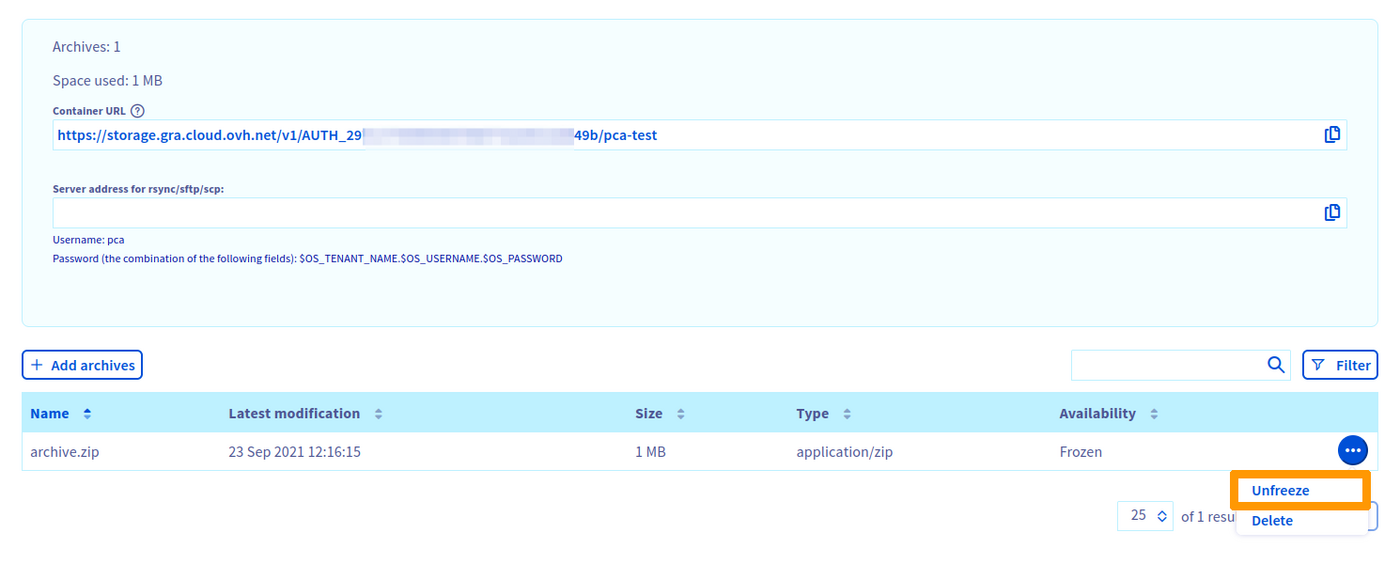
Um das Archiv freizugeben, klicken Sie auf den Button ... rechts und dann auf Unfreeze, um den Vorgang zu starten.
Sobald der Prozess läuft, werden Datum und Uhrzeit der Verfügbarkeit Ihres Archivs in der Spalte Verfügbarkeit angezeigt.
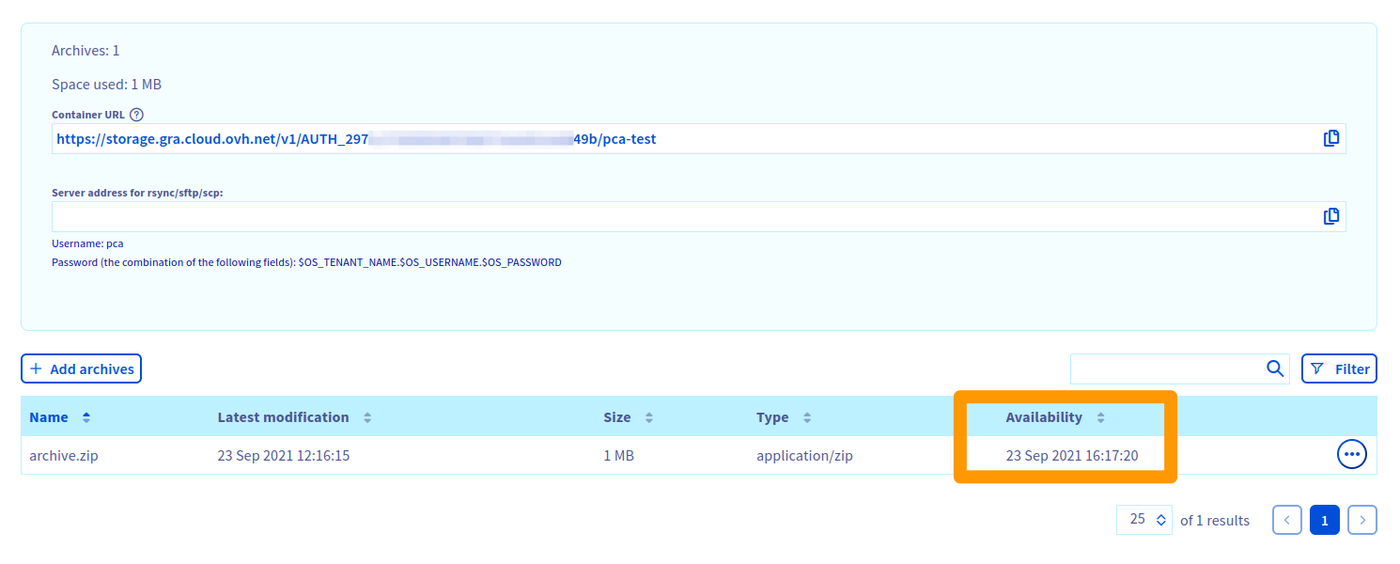
Ihre Datei wird nach Ablauf dieser Frist zum Download verfügbar sein. Sie können dann den Download direkt im Browser oder über einen Swift/SFTP/SCP Client ausführen.
Objekte über python-swiftclient abrufen
Überprüfen Sie den Zustand des herunterzuladenden Objekts:
Diese Zeile zeigt an, dass das Objekt eingefroren ist:
Der Befehl swift download gibt daher einen Fehler 429 zurück:
Überprüfen des Status mit swift stat:
Diese Zeile zeigt an, dass das Objekt freigegeben wird:
In der folgenden Zeile wird der Zeitraum (in Sekunden) angegeben, bis das Objekt heruntergeladen werden kann:
Status nach Ablauf der Frist:
Diese Zeile zeigt an, dass das Objekt bereit ist:
Das Objekt herunterladen:
Objekt-Download automatisieren
Diese Funktion erfordert das Paket at.
Weiterführende Informationen
Für Schulungen oder technische Unterstützung bei der Implementierung unserer Lösungen wenden Sie sich an Ihren Vertriebsmitarbeiter oder besuchen Sie unsere Seite Professional Services, um ein Angebot zu erhalten und Ihr Projekt von unseren Experten analysieren zu lassen.
Treten Sie unserer User Community bei.