
Firewall auf einem Windows VPS konfigurieren
Erfahren Sie hier, wie Sie Ihre Windows Firewall konfigurieren
Diese Übersetzung wurde durch unseren Partner SYSTRAN automatisch erstellt. In manchen Fällen können ungenaue Formulierungen verwendet worden sein, z.B. bei der Beschriftung von Schaltflächen oder technischen Details. Bitte ziehen Sie im Zweifelsfall die englische oder französische Fassung der Anleitung zu Rate. Möchten Sie mithelfen, diese Übersetzung zu verbessern? Dann nutzen Sie dazu bitte den Button "Beitragen" auf dieser Seite.
Ziel
Um Ihr System optimal zu schützen, verfügt Ihr Windows Server über eine integrierte Firewall. Deren Konfiguration erlaubt es Ihnen, das Sicherheitsniveau zu erhöhen und so die Verfügbarkeit und Integrität aller auf dem Server gehosteten Elemente wie Rollen, Dienste und geteilte Ordner zu garantieren.
Diese Anleitung erklärt, wie Sie die Firewall-Regeln unter Windows anwenden.
Informationen zur Verwaltung Ihrer OVHcloud Dienste und wie Sie die passende Unterstützung finden
Beachten Sie bei der Verwendung der OVHcloud Anleitungen die folgenden Bedingungen:
- Die Anweisungen sind so detailliert wie möglich, können jedoch nicht alle individuellen Anwendungsfälle abdecken. Gegebenenfalls müssen Sie die beschriebenen Schritte an Ihre Anforderungen anpassen.
- Das OVHcloud Ökosystem ist auf Flexibilität und Wahlfreiheit ausgelegt. Kunden sind daher für die sichere und ordnungsgemäße Konfiguration ihrer Dienste verantwortlich. Um Datenverlust vorzubeugen, empfehlen wir dringend, Backup-Strategien für alle wichtigen Daten anzuwenden.
- Unsere Anleitungen und Tutorials können Software oder Dienste von Drittanbietern in Kombination mit OVHcloud Lösungen umfassen. Der technische Support von OVHcloud beinhaltet nicht die Konfiguration von Systemen oder Produkten außerhalb unserer Verantwortung. Dazu zählen unter anderem:
- Betriebssysteme und Benutzeroberflächen (Windows, Debian, Plesk etc.).
- Jegliche andere Drittanbieter-Software (FTP-Clients, E-Mail-Programme etc.).
- Dienste anderer Anbieter (DNS, APIs, Benutzeroberflächen etc.).
Um bei Problemen die passende Unterstützung zu erhalten, beachten Sie folgende Hinweise:
- Sie benötigen individuelle Hilfe oder möchten ein Thema besprechen, das in unserer Dokumentation nicht ausführlich behandelt wird?
Treten Sie der OVHcloud Community bei, um nach Ihrem Thema zu suchen und sich mit anderen Nutzern auszutauschen. - Sie möchten einen Vorfall zu Ihrem OVHcloud Dienst melden oder haben Schwierigkeiten im OVHcloud Kundencenter?
Erstellen Sie eine Supportanfrage in unserem Help Center. - Sie benötigen professionelle Unterstützung für Ihr Projekt oder Hilfe bei Aufgaben außerhalb unseres Support-Bereichs?
Besuchen Sie unser Partnerportal, um Experten zu finden, die mit OVHcloud Lösungen vertraut sind. - Sie suchen ausführlichere Informationen zu unseren Support Levels und Professional Services?
Besuchen Sie unsere Webseiten zu den OVHcloud Support Levels und den OVHcloud Professional Services.
Sie können dazu beitragen, unsere Dokumentation zu verbessern:
- Sie möchten Feedback zur Verbesserung einer Anleitung geben oder unzureichende Informationen auf einer bestimmten Seite melden?
Nutzen Sie die Schaltflächen unter „War diese Seite hilfreich?“ am Ende der Seite. - Sie möchten eine konkrete Aktualisierung der Dokumentation vorschlagen?
Verwenden Sie die Funktion „Diese Seite bearbeiten“ am Ende der Seite oder in der Seitenleiste.
Voraussetzungen
- Sie haben einen VPS mit Windows installiert in Ihrem Kunden-Account.
- Sie haben administrativen Zugriff (root/sudo) auf Ihren Server über.
In der praktischen Anwendung
Schritt 1: Windows Firewall konfigurieren
Um auf die Windows Firewall zuzugreifen, führen Sie die folgenden Schritte aus:
- Öffnen Sie
Start. - Klicken Sie auf
Suchen. - Suchen Sie nach "Windows Firewall" über die Suchleiste.
- Klicken Sie auf
Windows Firewall.
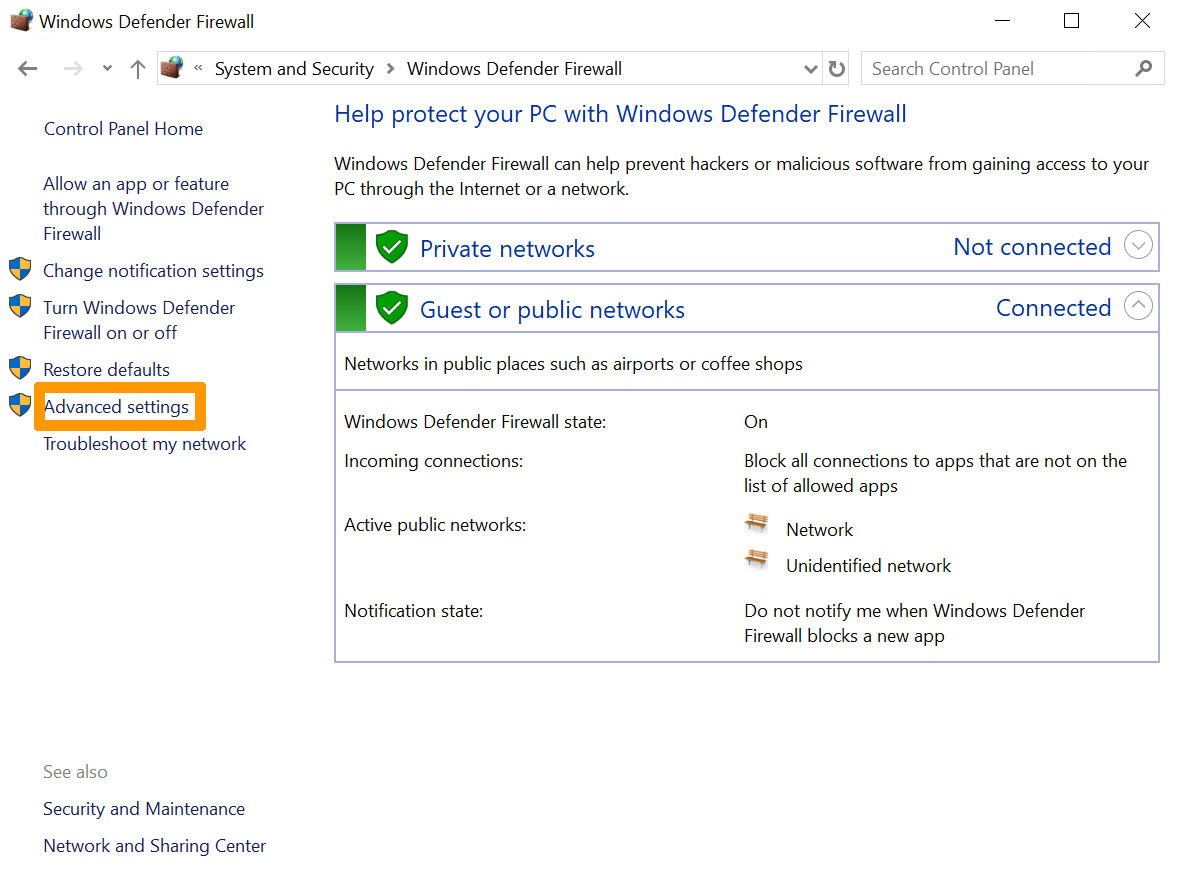
Klicken Sie anschließend auf die Zeile Erweiterte Einstellungen.
Schritt 2: Eine Regel für eingehenden Traffic aktivieren
Im angezeigten Fenster finden Sie Einstellungen wie:
- Eingangs- und Ausgangsregeln
- Regeln für die Verbindungssicherheit
- Optionen zur Überwachung der Firewall des Servers
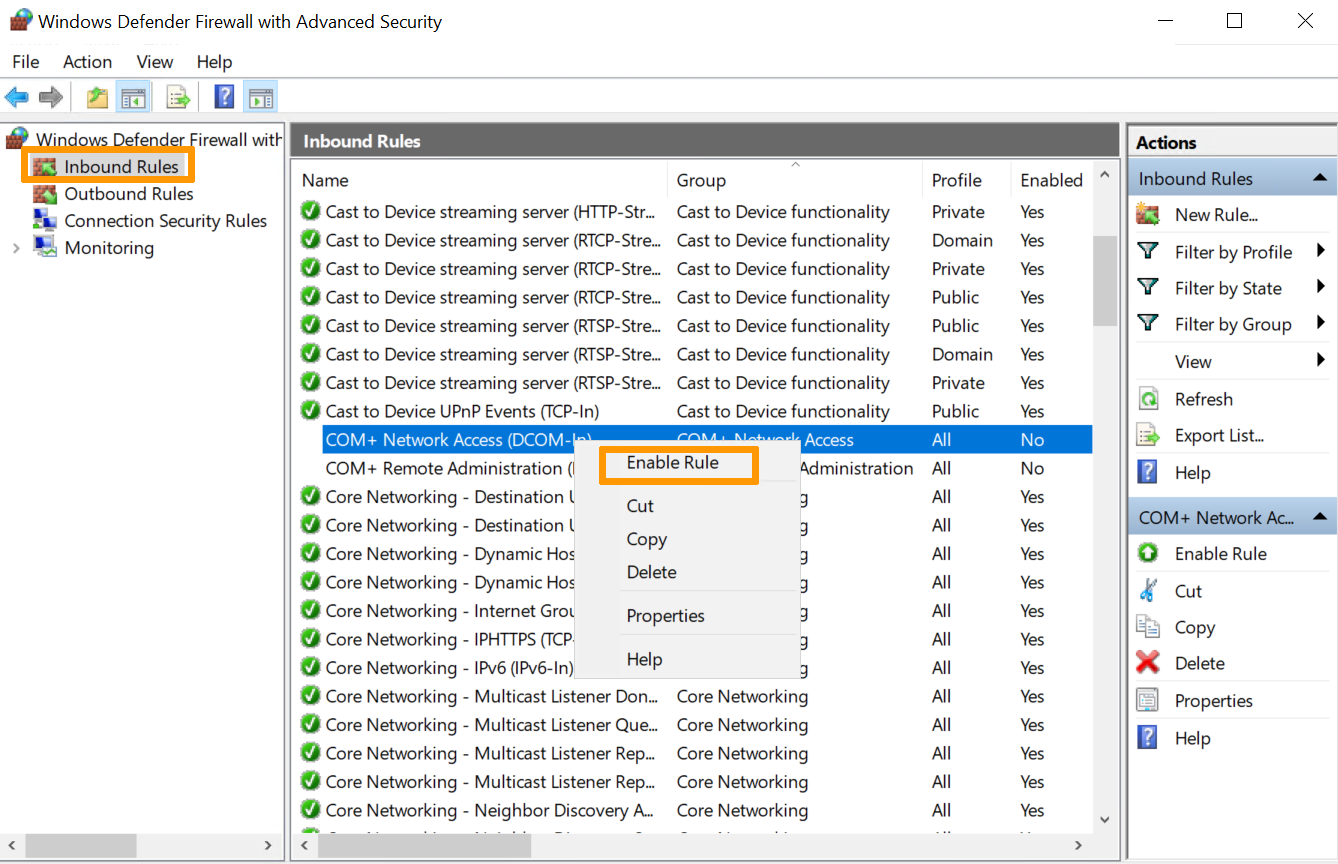
Unter den Eingangsregeln werden alle vorkonfigurierten Windows Server Traffic-Regeln angezeigt, die mit Netzwerkverbindungen und eingehenden Paketen zusammenhängen. Einige dieser Regeln sind nicht standardmäßig aktiviert. Wenn Sie diese aktivieren möchten, klicken Sie mit der rechten Maustaste auf die Regel und wählen Sie die Option Regel aktivieren.
Schritt 3: Eine neue Regel erstellen
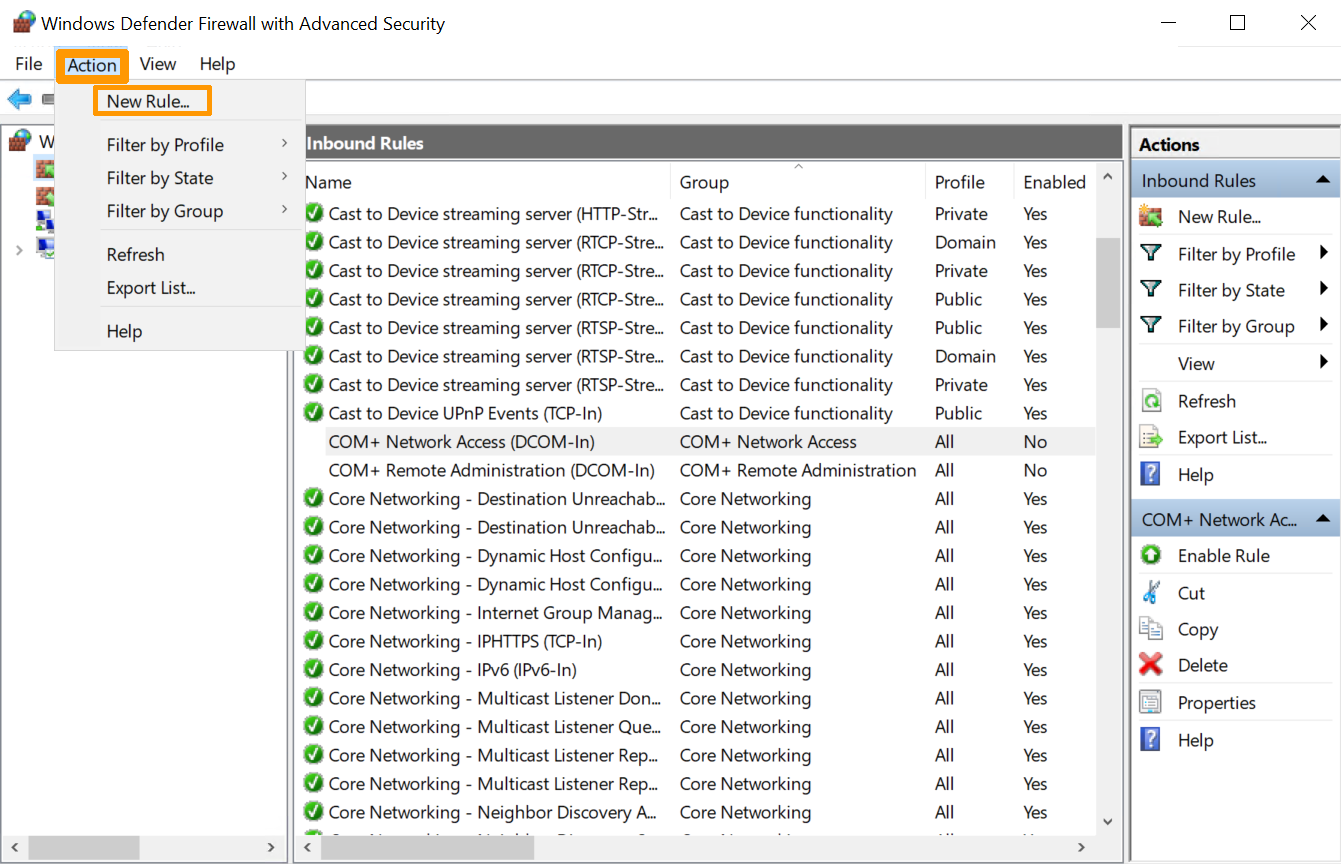
Um eine neue Regel zu erstellen, gehen Sie in das Menü Aktionen und wählen Sie Neue Regel aus.
Klicken Sie auf die Option Neue Regel im rechten Feld.
Schritt 4: Den Typ der zu aktivierenden Regel festlegen
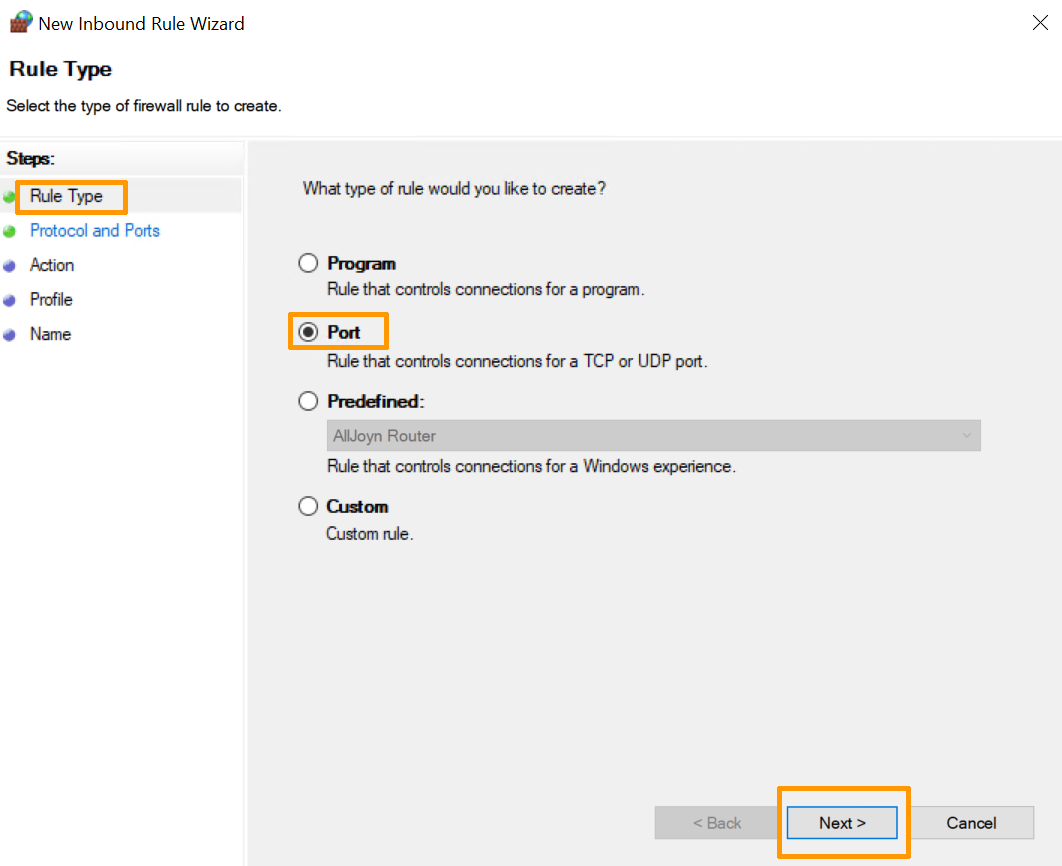
Der Assistent wird angezeigt, um den Typ der zu erstellenden Regel zu definieren. Wählen Sie das Feld Port aus.
Schritt 5: Art des zu aktivierenden Ports festlegen
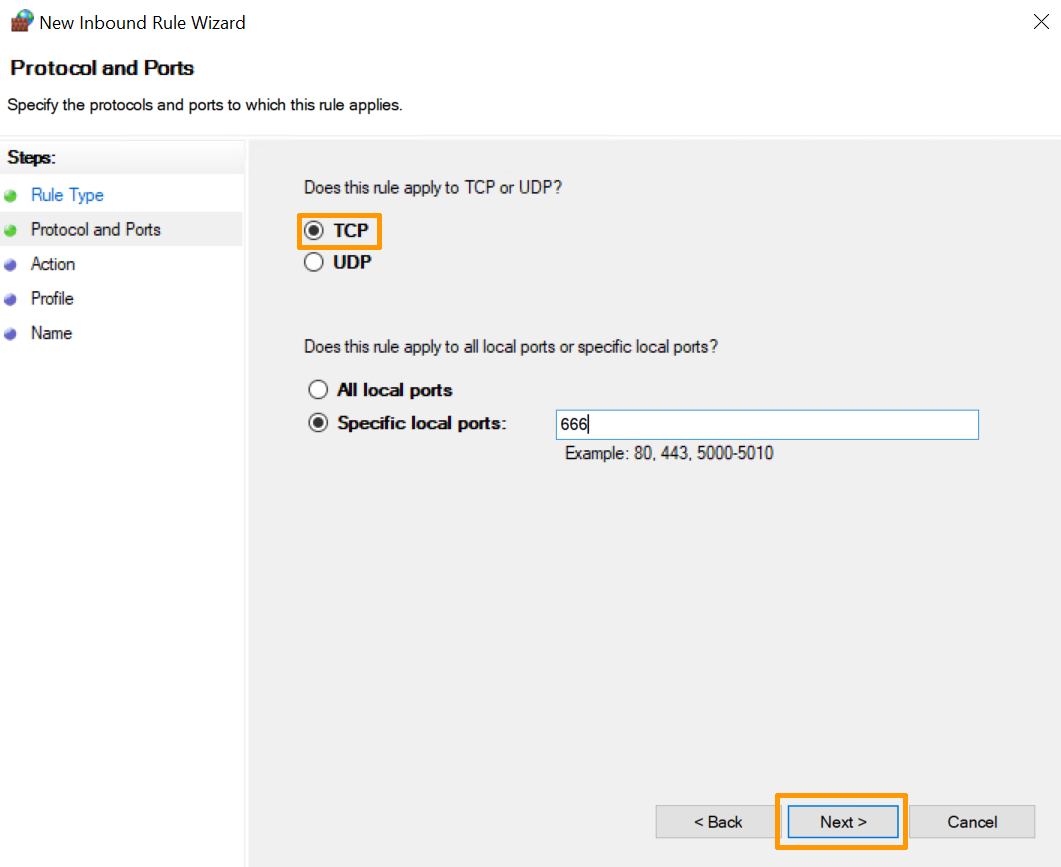
Geben Sie im nächsten Schritt den Typ des zu aktivierenden Ports an:
-
TCP (Transmission Control Protocol) TCP ist ein verbindungsorientiertes Protokoll, d.h. mit TCP können Verbindungen hergestellt werden, um Datenströme zu senden. Dieses Protokoll gewährleistet, dass die Datenpakete dem Empfänger fehlerfrei und in der gleichen Reihenfolge, in der sie versendet wurden, geliefert werden.
-
UDP (User Datagram Protocol) UDP ist ein nicht-verbindungsorientiertes Protokoll, dessen Entwicklung auf dem Austausch von Datagrammen basiert. Es erleichtert den Versand von Datagrammen über das Netzwerk. Es ist notwendig, dass Sie zuvor eine Verbindung zum Ziel hergestellt haben.
Sie können Alle lokalen Ports auswählen, um alle TCP oder UDP Ports auf einem ungesicherten Server zu aktivieren. Sie können auch die Option Spezifische lokale Ports anhaken, um zu bestimmen, welcher Port zugelassen werden soll.
Schritt 6: Verbindung erlauben oder blockieren
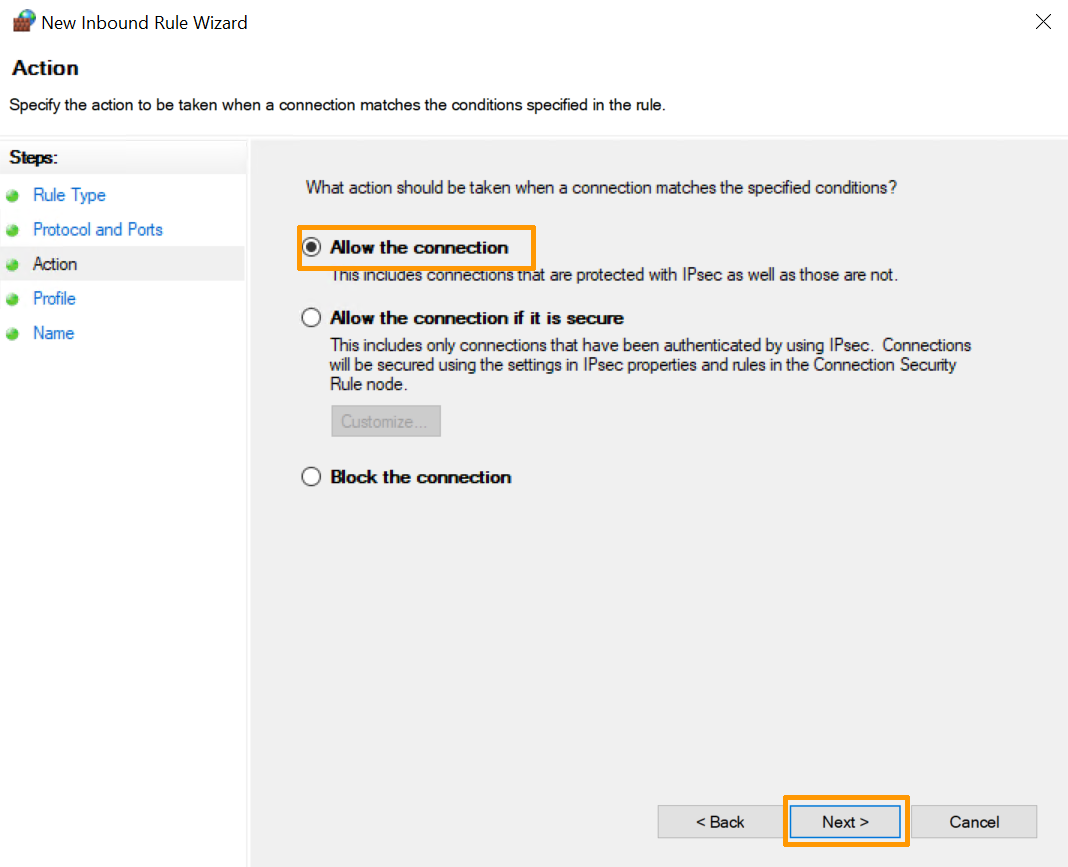
Für die Aktion, die diese Regel auslösen wird, stehen folgende Optionen zur Verfügung. Wählen Sie die für Sie passende aus.
- Verbindung erlauben. Diese Option ermöglicht die vollständige Kommunikation über diesen Port.
- Verbindung erlauben, wenn sie gesichert ist. Diese Option erlaubt die Übertragung der Daten nur, wenn die Verbindung per IPsec authentifiziert wird.
- Verbindung blockieren. Diese Option verhindert, dass Daten über diesen Port weitergeleitet werden.
Klicken Sie auf Weiter.
Schritt 7: Firewall-Profil festlegen und Regel benennen
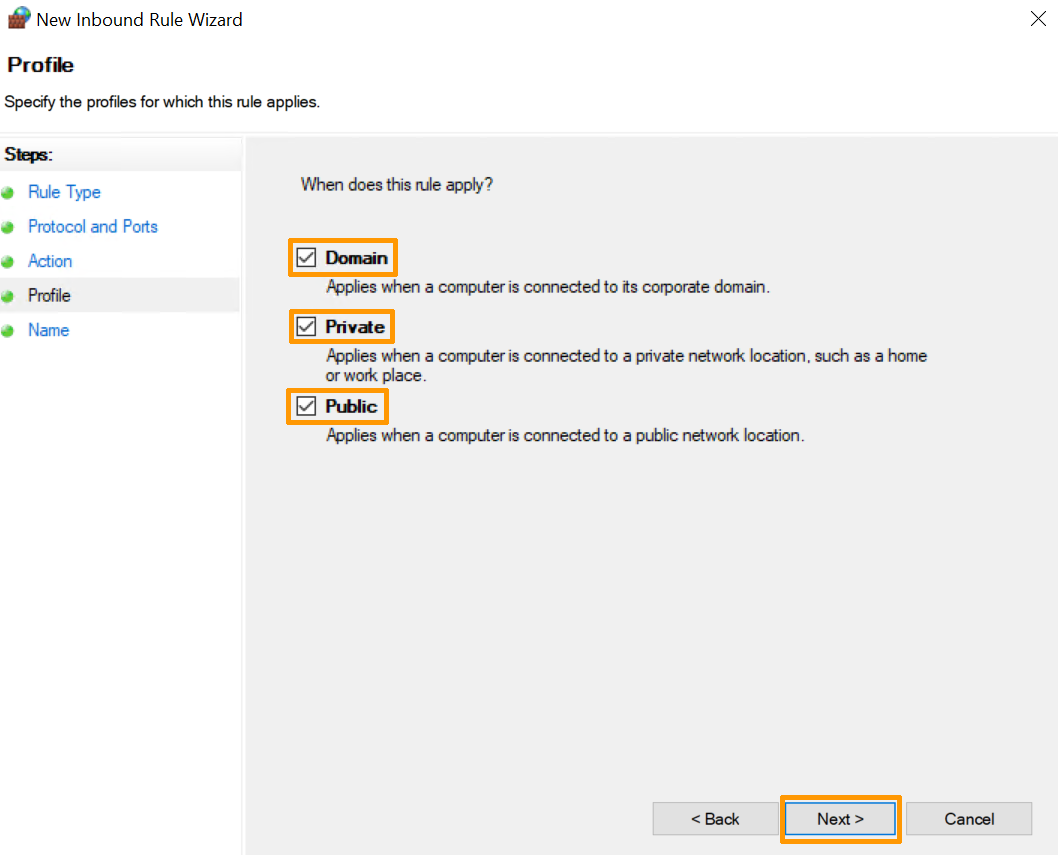
Wählen Sie dann aus, in welchen Netzwerken die Regel gelten soll: Domain-weites, privates oder öffentliches Profil. Sie können auch mehrere Profile auswählen.
Geben Sie der neuen Regel einen Namen und eine Beschreibung, um deren Verwendung zu erleichtern (optional).
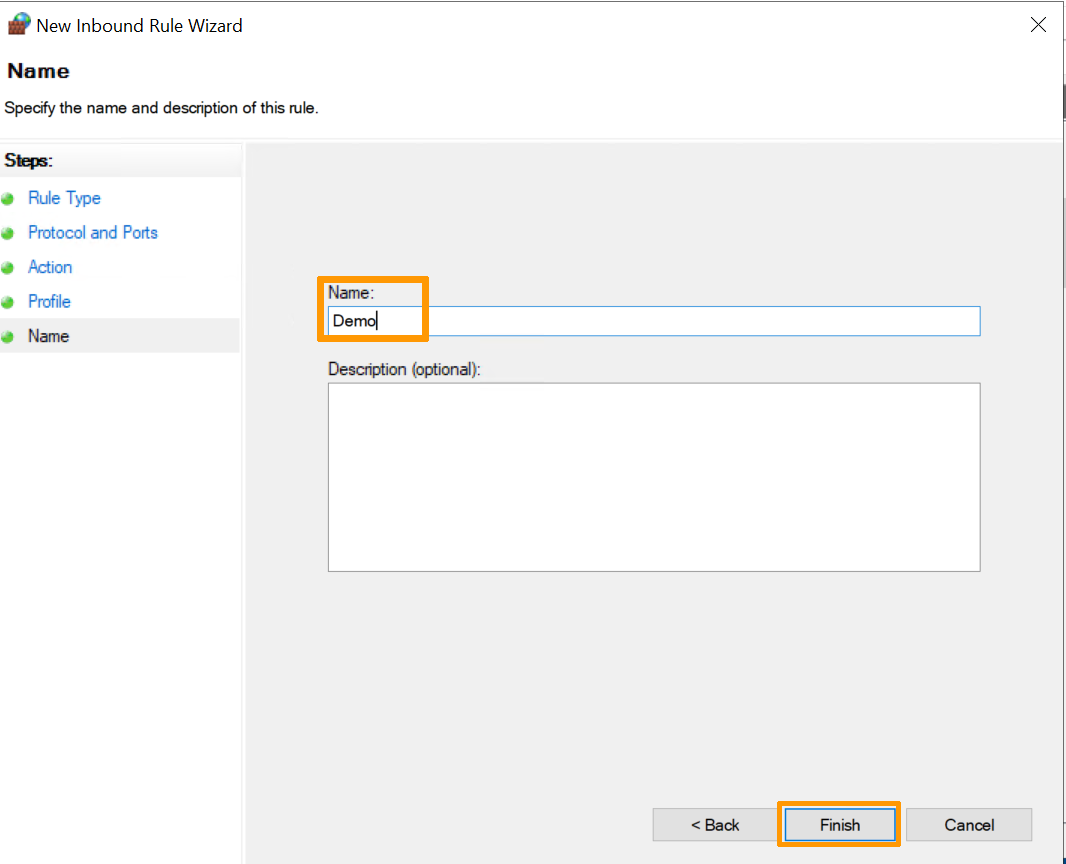
Klicken Sie auf die Schaltfläche Fertigstellen, um den Vorgang abzuschließen und die neue Regel zu erstellen.
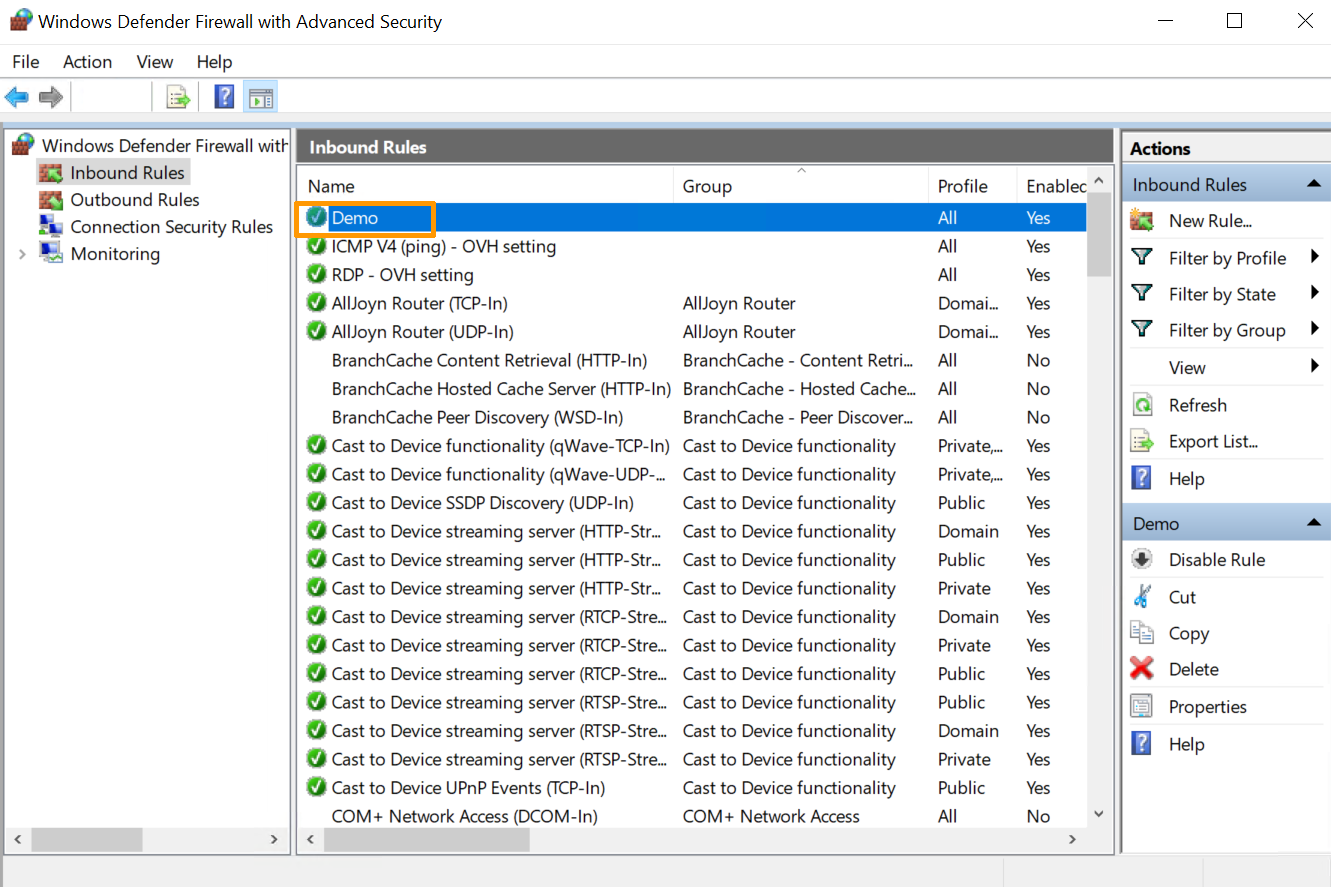
Danach wird die neue Regel in der Übersicht angezeigt und Sie können die Einstellungen der Regel ändern.
Weiterführende Informationen
Treten Sie unserer User Community bei.