
Project Zomboid-Server über das Game Panel bereitstellen
Stellen Sie einen Project Zomboid-Server über das OVHcloud Game Panel bereit, verfolgen Sie die Installation und verbinden Sie sich aus dem Spiel.
Ziel
Mit dem OVHcloud Game Panel können Sie einen Project Zomboid-Server mit automatisierter Installation und Portkonfiguration bereitstellen.
Diese Anleitung erklärt Ihnen, wie Sie einen Project Zomboid-Server über das OVHcloud Game Panel bereitstellen und sich mit ihm verbinden.
Voraussetzungen
- Sie verfügen über einen VPS oder einen dedizierten Server in Ihrem OVHcloud Account, bei dem die Game-Panel-Funktion aktiviert ist.
- Sie haben Zugriff auf das Game Panel. Weitere Informationen finden Sie unter Beim Game Panel anmelden.
Unsere Empfehlungen
In der praktischen Anwendung
Schritt 1 – Auf das Game Panel zugreifen
Melden Sie sich bei Ihrem OVHcloud Game Panel an. Gehen Sie im linken Menü zum Abschnitt Game Servers und klicken Sie auf Add Game Server.
Schritt 2 – Einen Project Zomboid-Server erstellen
Wählen Sie Project Zomboid aus der Spieleliste aus. Ein Konfigurationsfenster öffnet sich.
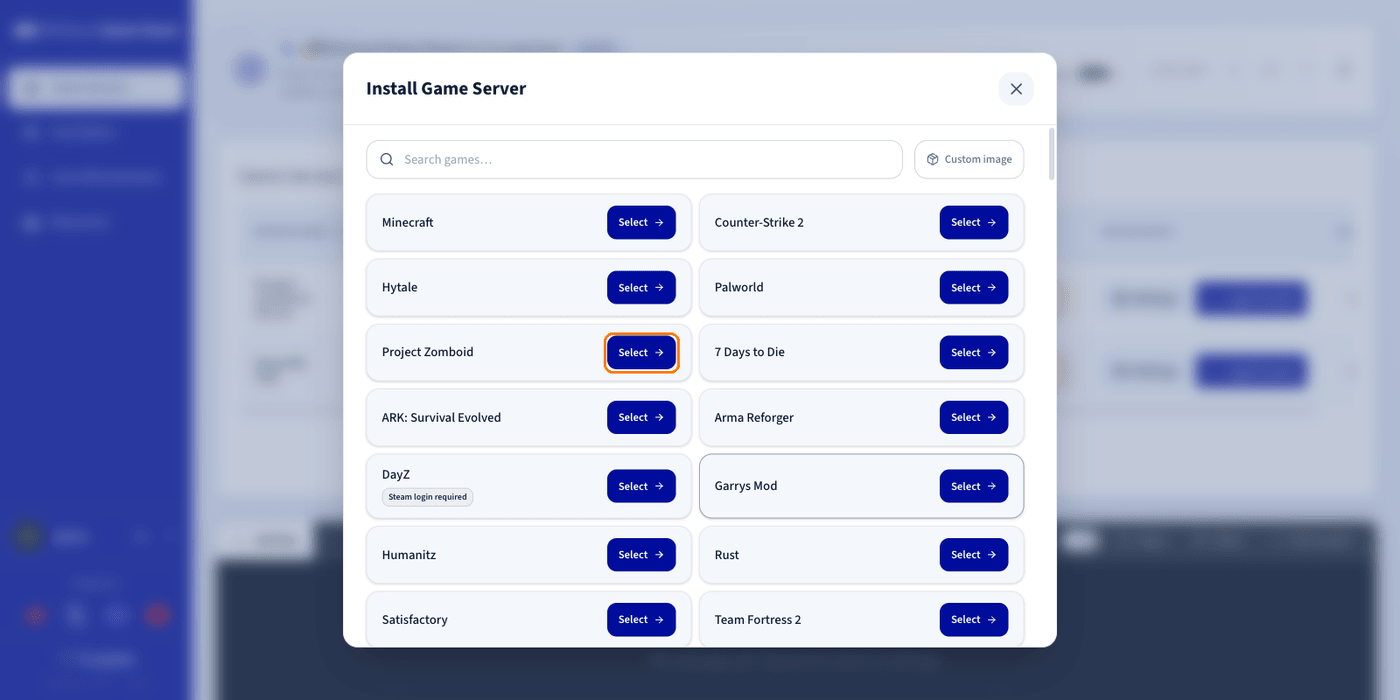
Schritt 3 – Den Project Zomboid-Server konfigurieren
In diesem Abschnitt können Sie einen Namen für Ihren Server festlegen und den Branch auswählen – den Steam-Branch des Spiels, der installiert werden soll. Die Liste der verfügbaren Branches wird automatisch aktualisiert. Wählen Sie den Branch mit Bedacht aus: Ein späterer Wechsel kann eine bestehende Welt beschädigen. Die Entscheidung muss daher bereits bei der Installation getroffen werden.
Außerdem wird automatisch ein Administrator-Passwort generiert. Es ist das Passwort des Administrator-Accounts im Spiel: Damit geben Sie sich Administratorrechte und führen die privilegierten Konsolenbefehle aus. Es ist nicht das Passwort, das Spieler für den Beitritt zum Server benötigen.
Achten Sie darauf, dieses Administrator-Passwort an einem sicheren Ort aufzubewahren.
Sie können Advanced Settings aufklappen, um Optionen wie die Portzuordnung (Ports Binding) und die Ressourcenlimits anzupassen. Die Standardwerte eignen sich für die meisten Game-Server.
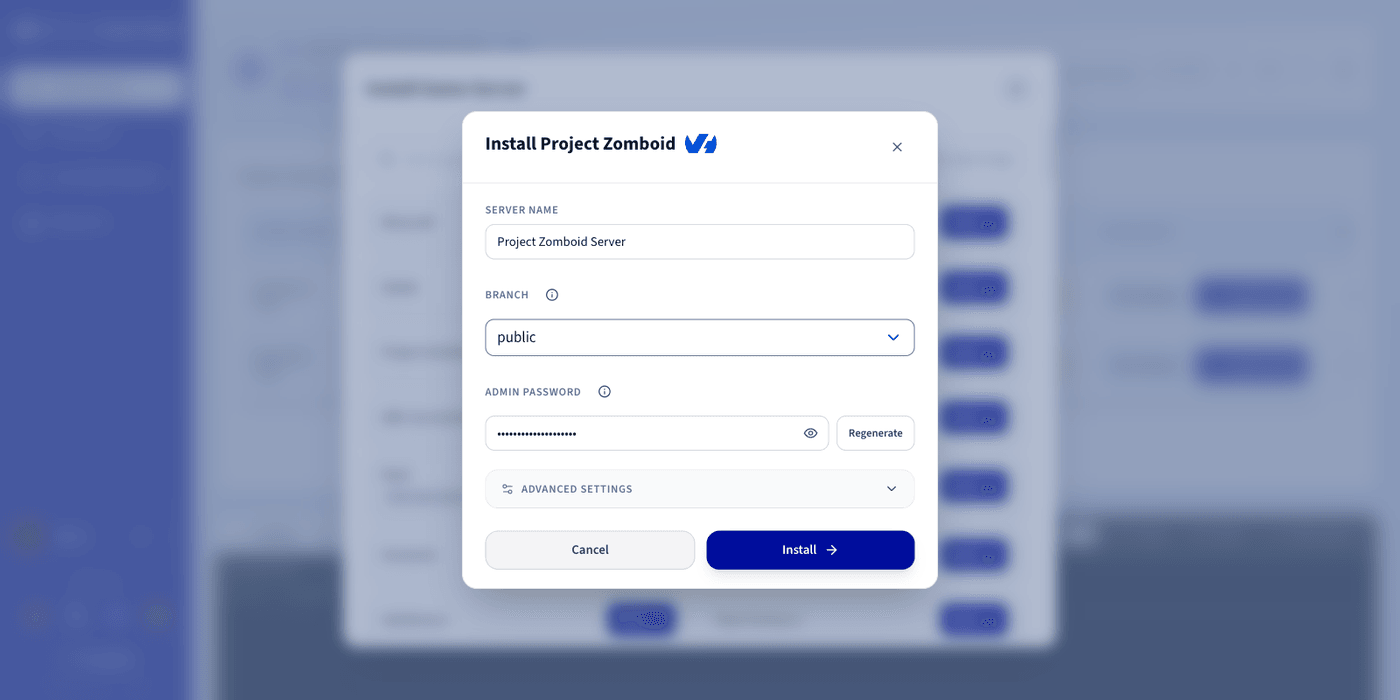
Schritt 4 – Die Installation starten
Klicken Sie auf Install, um die Bereitstellung zu starten.
Schritt 5 – Die Installation verfolgen
Klicken Sie auf Log/Console, um den Installationsfortschritt in Echtzeit zu verfolgen. Sobald die Installation beginnt, bietet das Game Panel zusätzlich die Schaltfläche Open Logs / Console, die dieselbe Ansicht öffnet.
Während der Installation des Servers zeigt der Status Installing an. Der Protokollbereich zeigt den Fortschritt im Detail.
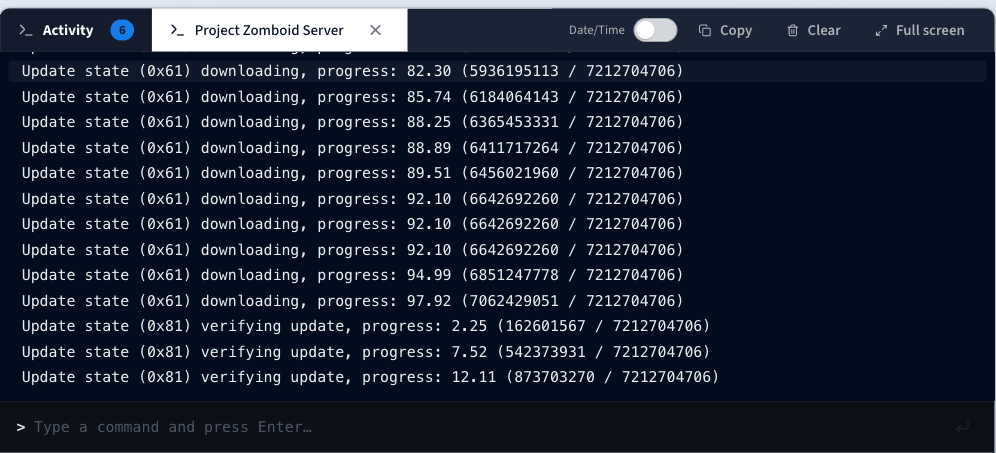
Schritt 6 – Den Abschluss der Installation bestätigen
Sobald die Installation abgeschlossen ist, wechselt der Serverstatus zu Running.
Schritt 7 – Überprüfen, ob der Server läuft
Überprüfen Sie, ob CPU- und RAM-Aktivität sichtbar ist. Sie können die Steuerelemente Log/Console und Settings verwenden, um den Server zu verwalten.

Schritt 8 – Verbindungsinformationen abrufen
Kopieren Sie die IP-Adresse und den Port aus der Spalte Connection der Game Servers-Liste.
Schritt 9 – Ihrem Server in Project Zomboid beitreten
So treten Sie Ihrem Server über den Project Zomboid-Client bei:
- Öffnen Sie Project Zomboid und klicken Sie auf Multiplayer und anschließend auf Add server.
- Geben Sie einen Namen für den Server ein und anschließend die IP-Adresse und den Port aus der Spalte Connection des Game Panels. Geben Sie zudem das Server-Passwort ein, sofern der Server eines hat – dies ist das Passwort, das Spieler für den Beitritt benötigen, nicht das Administrator-Passwort.
- Klicken Sie auf SAVE.
- Erstellen Sie ein Spielkonto für diesen Server, indem Sie auf Add new account klicken, und legen Sie anschließend einen Namen und ein Passwort fest.
Sich als Administrator anmelden
Sobald der Server im Menü Multiplayer hinzugefügt wurde, erstellen Sie einen neuen Charakter für diesen Server. Wählen Sie bei der Erstellung einen Benutzernamen und geben Sie das Administrator-Passwort des Servers ein.
Um dieses Passwort abzurufen, klicken Sie im Game Panel auf Settings, öffnen Sie den Abschnitt Game Config und anschließend den Tab Server Settings: Das Feld Admin Password befindet sich am Ende der Seite. Der Wert ist ausgeblendet – klicken Sie auf das Augensymbol, um ihn anzuzeigen.
Sobald Sie mit diesem Charakter angemeldet sind, erscheint links auf dem Bildschirm ein Admin-Symbol. Klicken Sie darauf, um auf die Administrationstools zuzugreifen, Befehle auszuführen und Ihren Server zu moderieren.
Den Server auf eine neue Spielversion aktualisieren
Standardmäßig aktualisiert sich der Server nicht automatisch, wenn eine neue Version verfügbar ist, um mögliche Kompatibilitätsprobleme oder die Unterbrechung laufender Partien zu vermeiden.
Um automatische Updates zu aktivieren, klicken Sie auf Settings, öffnen Sie den Abschnitt Game Config und aktivieren Sie am Ende der Seite die Option Update on start (standardmäßig deaktiviert). Klicken Sie auf Save & Restart, damit die Änderungen wirksam werden. Der Server wendet dann automatisch jedes neue verfügbare Update an.
Weiterführende Informationen
- Mods auf Ihrem Project Zomboid-Server installieren
- Erste Schritte mit dem Game Panel
- Benutzer im Game Panel verwalten
- Backups im Game Panel erstellen und wiederherstellen
Treten Sie unserer User Community bei.