
Netzwerk auf Windows Server 2016/2019 mit Hyper-V konfigurieren
Erfahren Sie, wie Sie das Netzwerk auf Windows Server 2016 und 2019 mit Hyper-V konfigurieren, inklusive NIC Teaming, virtuellem Switch und Additional IP
Diese Übersetzung wurde durch unseren Partner SYSTRAN automatisch erstellt. In manchen Fällen können ungenaue Formulierungen verwendet worden sein, z.B. bei der Beschriftung von Schaltflächen oder technischen Details. Bitte ziehen Sie im Zweifelsfall die englische oder französische Fassung der Anleitung zu Rate. Möchten Sie mithelfen, diese Übersetzung zu verbessern? Dann nutzen Sie dazu bitte den Button "Beitragen" auf dieser Seite.
Ziel
Diese Anleitung erklärt, wie Sie das Netzwerk mit Hyper-V auf Windows Server 2016 und 2019 konfigurieren.
Diese Anleitung gilt ausschließlich für Hyper-V 2016 und 2019. Das hier beschriebene NIC Teaming basiert auf LBFO, dessen Verwendung mit einem virtuellen Hyper-V-Switch ab Windows Server 2022 veraltet ist.
High Grade & Scale Reihen
Ab Mai 2025 können virtuelle MAC-Adressen verwendet werden, um Additional IPs im bridged Modus auf den Servern der Produktreihen High Grade und Scale zu betreiben.
Wenn Sie virtuelle MAC-Adressen zur Konfiguration des Netzwerks mit Hyper-V auf Ihren Servern der Reihen High Grade oder Scale verwenden möchten, folgen Sie dieser Anleitung.
Advance Reihe
Da die Advance Server nur über zwei Netzwerkinterfaces verfügen, wird empfohlen, den Server im privaten Modus zu konfigurieren, indem ein Teaming-Modus mit beiden an das vRack angebundenen Interfaces erstellt wird. Ein zweiter Server kann dann als Internet-Gateway dienen, wobei eine Schnittstelle mit dem privaten Netzwerk und eine andere mit dem öffentlichen Netzwerk verbunden ist.
Für diese Art der Konfiguration können Sie die in der Anleitung zur Konfiguration von IP-Aliasing beschriebene Funktion verwenden.
Es ist auch möglich, diese Konfiguration auf jedem der Hyper-V Server (ein privates Interface / ein öffentliches Interface auf jedem Server) einzurichten und keine Port-Aggregation zu konfigurieren. In diesem Fall verfügt das private Netzwerk jedoch über eine geringere Bandbreite und keine hohe Verfügbarkeit der Netzwerkinterfaces.
Voraussetzungen
- Sie haben einen Dedicated Server in Ihrem Kunden-Account.
- Sie verfügen über eine Additional IP-Adresse oder einen Additional IP-Block.
Im OVHcloud Kundencenter dürfen keine virtuellen MACs für Additional IPs angelegt werden.
In der praktischen Anwendung
Bei diesen Serverreihen gibt es 4 Netzwerkkarten: jeweils zwei für das öffentliche und lokale Netzwerk. Um die gesamte Bandbreite zu nutzen, müssen Aggregate erstellt werden.
Additional IP im gerouteten Modus auf öffentlichen Netzwerkinterfaces
Erläuterungen
Folgende Schritte sind notwendig:
- NIC Teaming konfigurieren
- Die Hyper-V- und RRAS-Rollen installieren
- RRAS als Router konfigurieren
Identifikation der Interfaces und NIC-Teaming-Konfiguration
Öffnen Sie Windows Powershell und führen Sie den Befehl Get-NetAdapter aus:
In diesem Beispiel bedeutet das folgendes:
- Die öffentlichen Schnittstellen sind
Ethernet 3undEthernet 4. - Die privaten Schnittstellen sind
EthernetundEthernet 2.
Überprüfen Sie, dass Ihre Konfiguration ähnlich ist. Sie können Informationen zu öffentlichen oder privaten MAC-Adressen und Interfaces in Ihrem oder über die OVHcloud API abrufen.
Öffnen Sie den Server Manager, gehen Sie zu Local Server und klicken Sie auf Disabled neben "NIC Teaming".
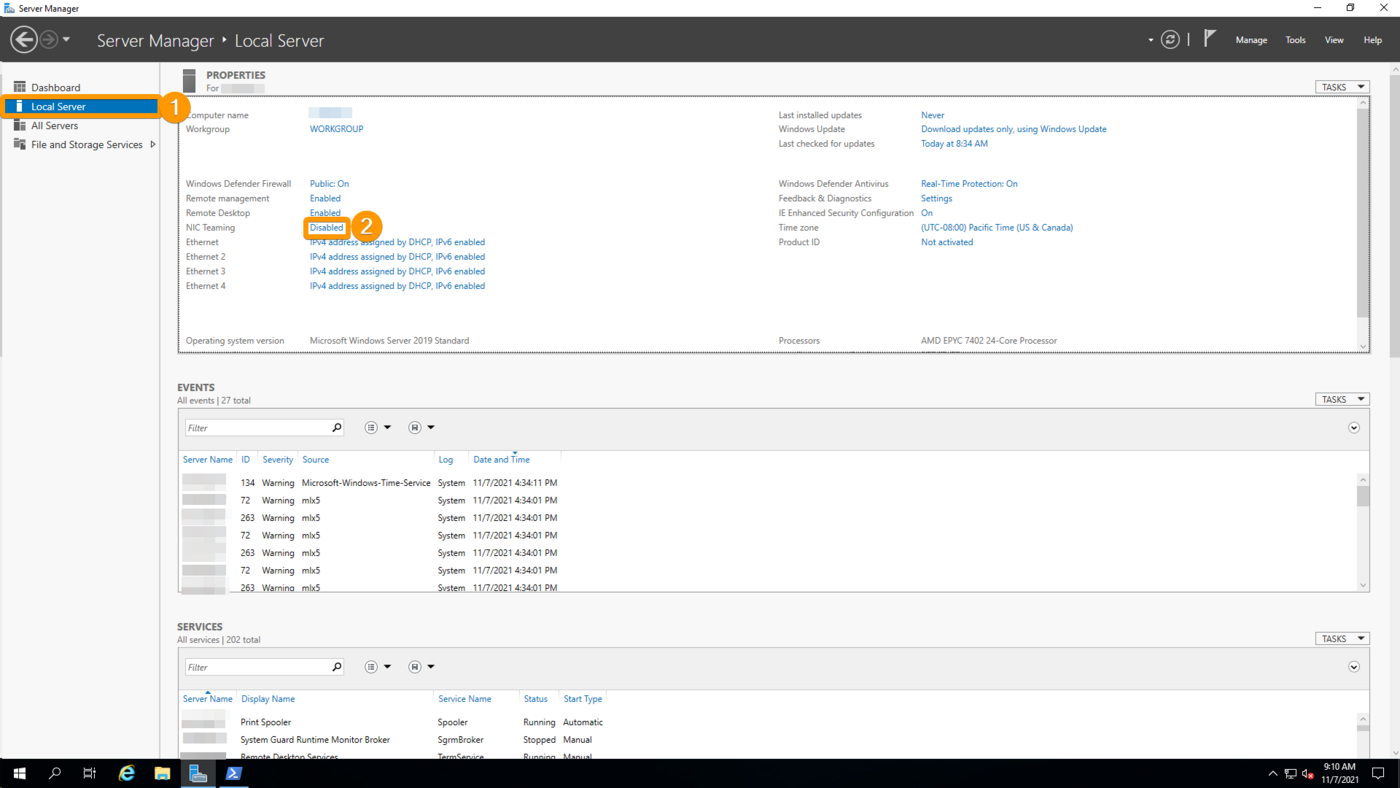
Klicken Sie auf der nächsten Seite mit der rechten Maustaste auf eine der zuvor identifizierten öffentlichen Interfaces und klicken Sie dann auf Add to New Team.
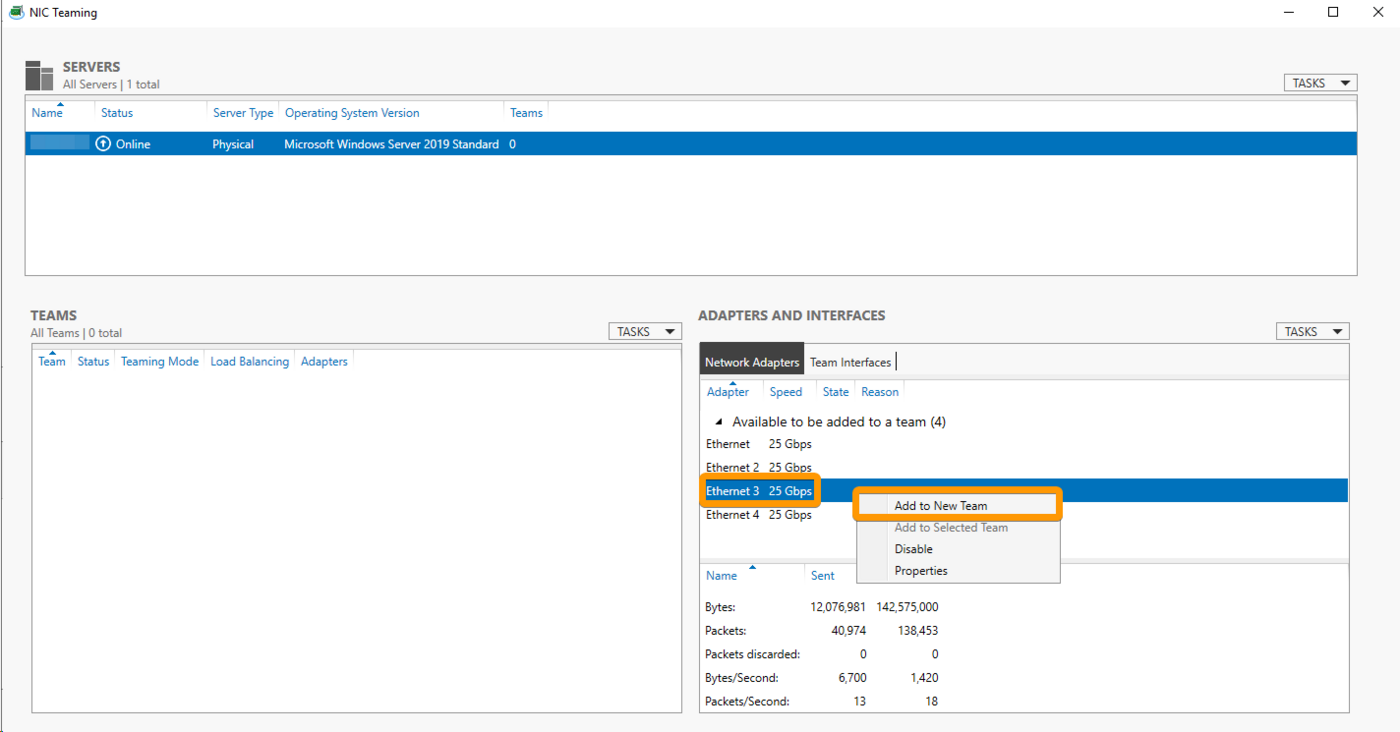
Geben Sie einen Namen für Ihr Team ein und fügen Sie das zweite Interface hinzu. Öffnen Sie anschließend die erweiterten Einstellungen, stellen Sie "Teaming Mode" auf LACP ein und klicken Sie auf OK.
Statische IP konfigurieren
Um einen Verbindungsverlust beim Neustart zu vermeiden, muss die IP-Adresse statisch für das Team eingerichte werden.
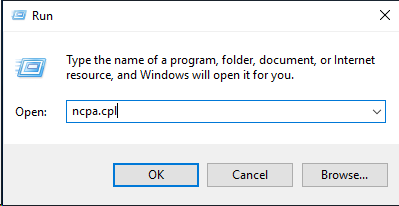
Drücken Sie Windows Key + R, um ein Run-Fenster ("Ausführen") zu öffnen. Geben Sie ncpa.cpl ein und klicken Sie auf OK. Die Systemsteuerung für die Netzwerkverbindungen öffnet sich.
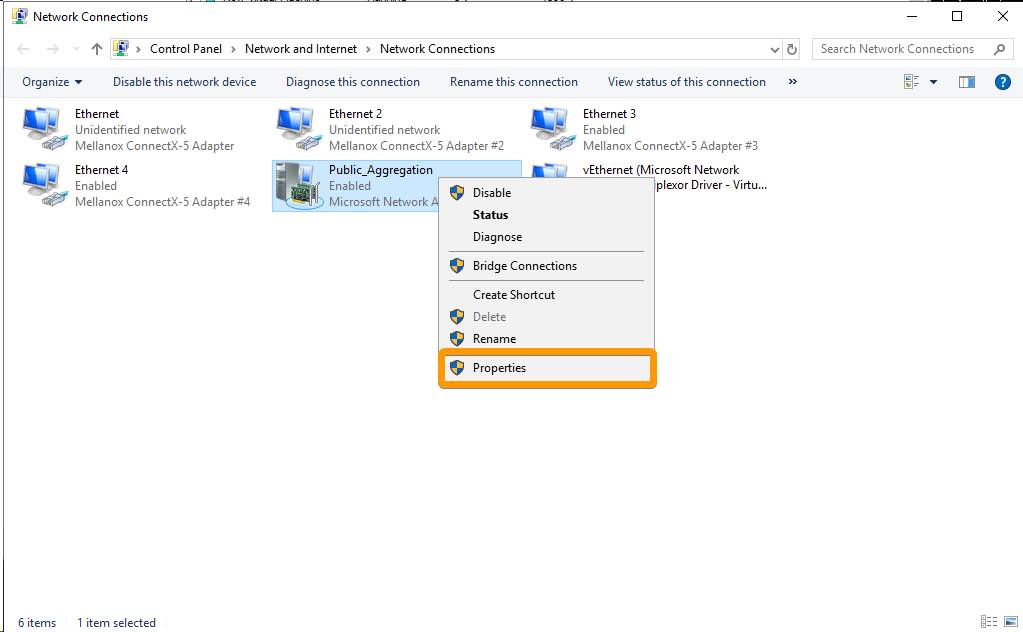
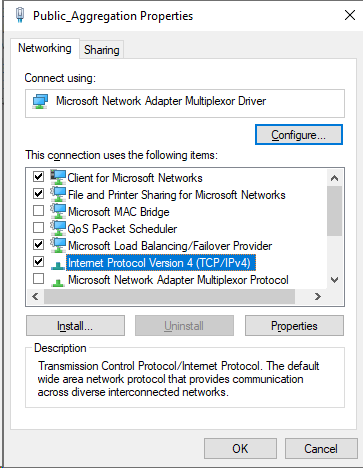
Klicken Sie rechts auf das von Ihnen erstellte Team und klicken Sie auf Properties.
Doppelklicken Sie auf Internet Protocol Version 4 (TCP/IPv4).
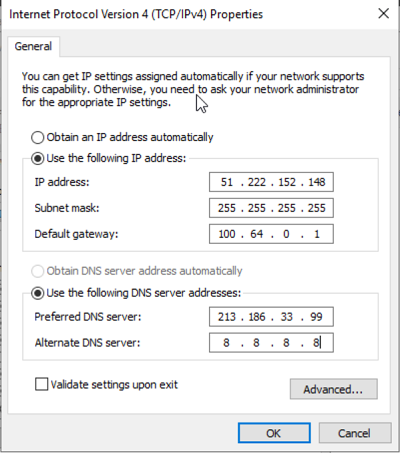
Geben Sie unter Use the following IP address Ihre IP-Adresse ein.
Die Subnetzmaske und das Standardgateway sind: 255.255.255.255 und 100.64.0.1 (siehe unten).
Die DNS-Server können Sie selbst auswählen. In unserem Beispiel verwenden wir 213.186.33.99 und 8.8.8.8.
Klicken Sie auf OK, um das Fenster zu schließen, und erneut auf OK, um das Fenster der Adaptereigenschaften zu schließen.
Server-Rollen Hyper-V und RRAS hinzufügen
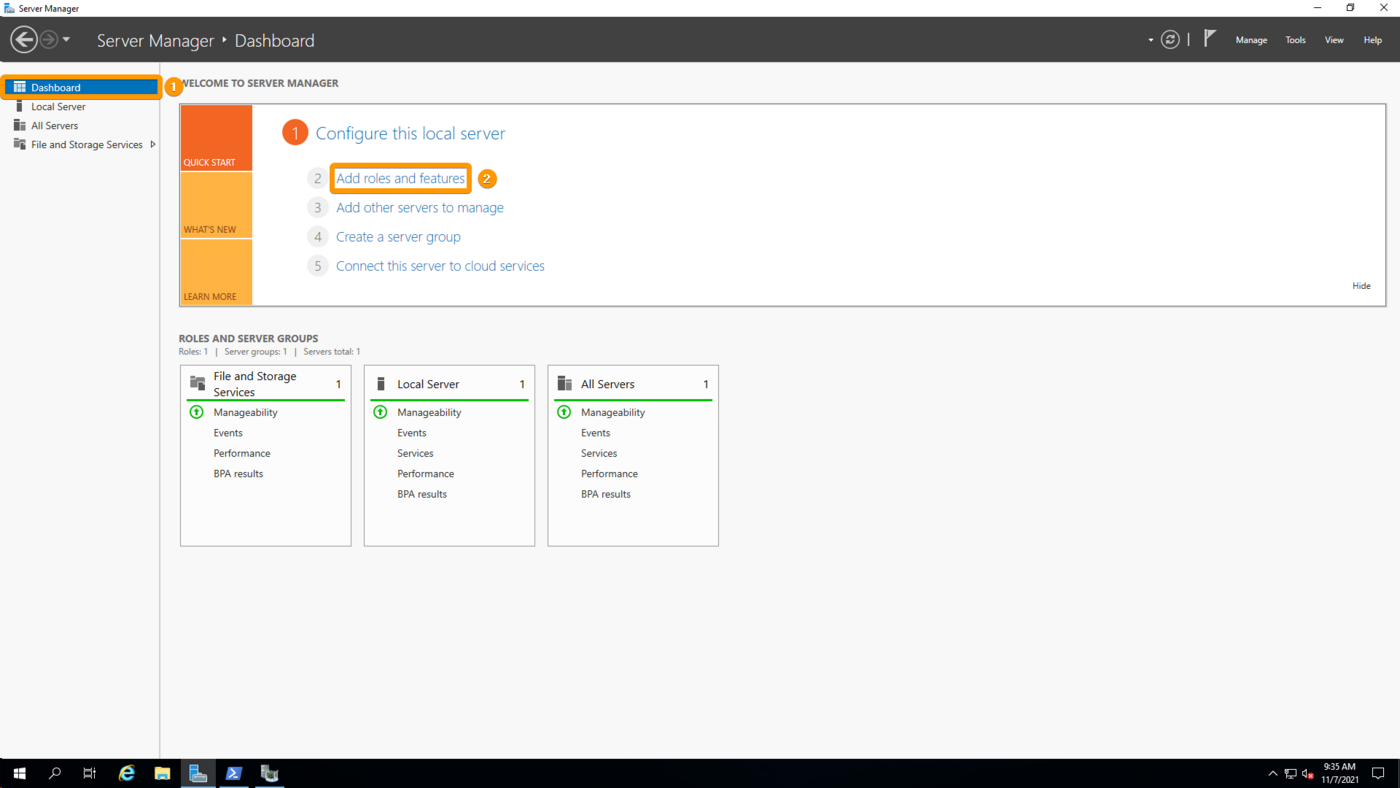
Gehen Sie im Server Manager zum Dashboard und klicken Sie auf Add Roles and Features.
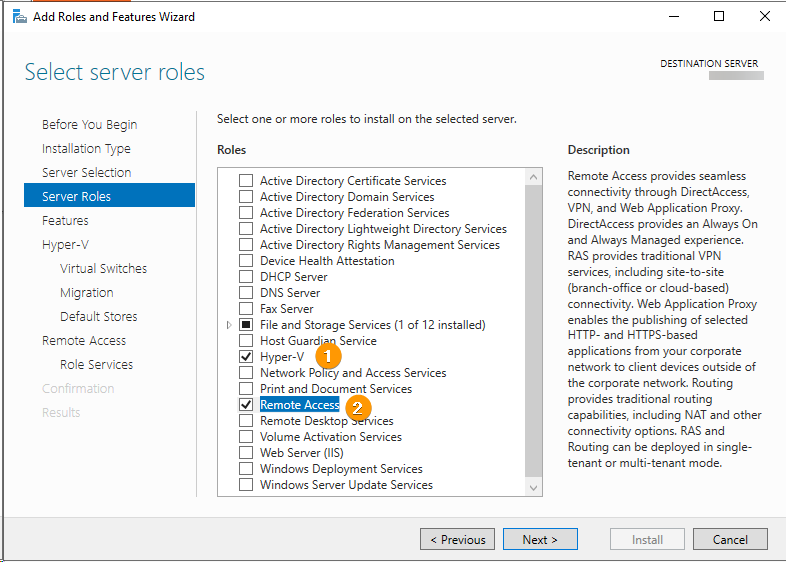
Folgen Sie dem Assistenten bis zum Abschnitt "Server Roles". Wählen Sie dann Hyper-V und Remote Access aus.
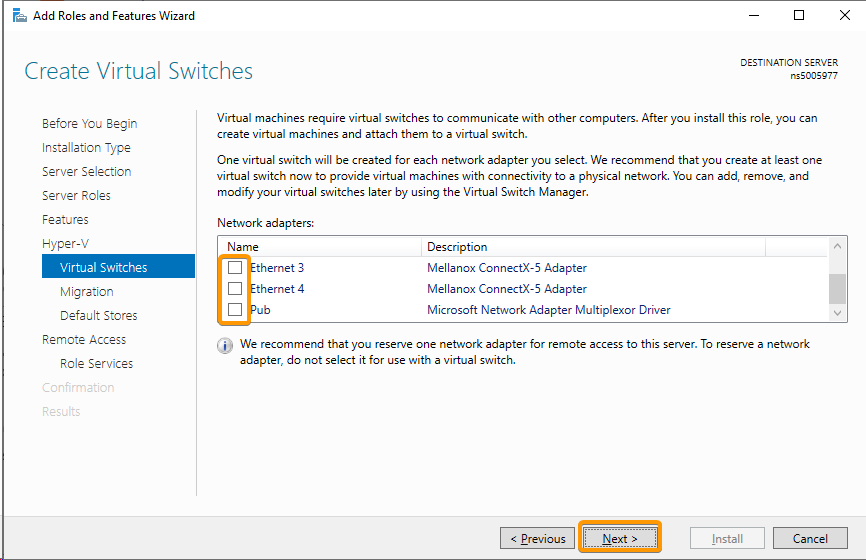
Gehen Sie dann zum Unterbereich "Virtual Switches" von "Hyper-V" und stellen Sie sicher, dass keine Schnittstelle ausgewählt ist.
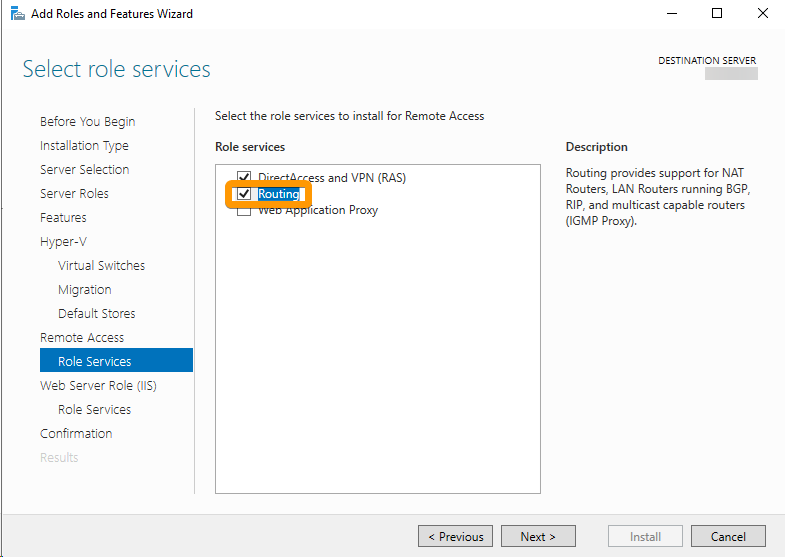
Gehen Sie dann zum Unterbereich "Role Services" von "Remote Access" und haken Sie Routing an.
Wählen Sie im Bereich "Confirmation" die Option Restart the destination server automatically if required aus und klicken Sie auf Install.
Virtuellen Switch erstellen
In den neuesten Versionen von Windows Server sind virtuelle Hyper-V-Switches auf einem LBFO-basierten Netzwerkadaptercluster veraltet. Daher muss der Switch manuell mithilfe von PowerShell erstellt werden.
Führen Sie den folgenden Befehl aus und ersetzen Sie "vSwitch_Name" durch den Namen Ihrer Wahl und "NIC_Team_Name" durch den Namen der zuvor erstellten Team-Kundenkennung:
Routing und Remote Access konfigurieren
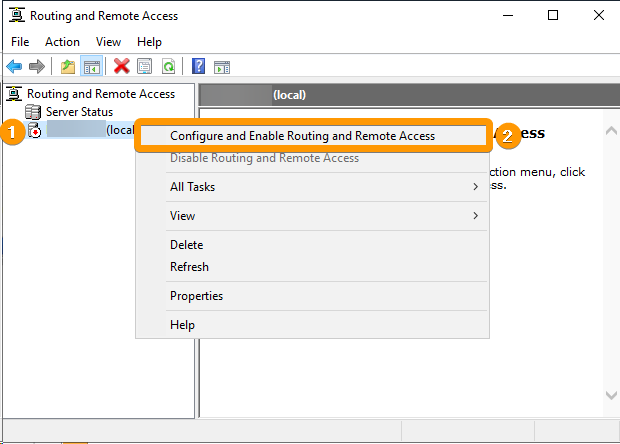
Öffnen Sie die neue Anwendung "Routing and Remote Access" und rechtsklicken Sie auf Ihren Server. Klicken Sie hier auf Configure and Enable Routing and Remote Access.
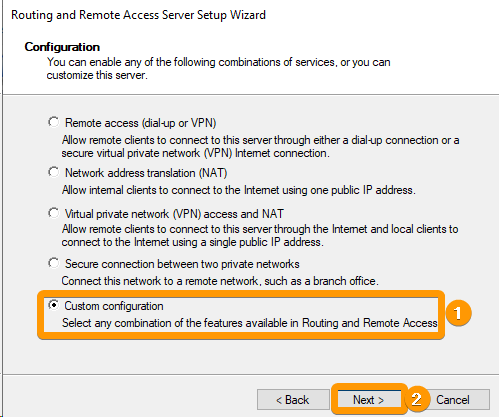
Wählen Sie Custom configuration aus und klicken Sie auf Next.
Wählen Sie dann LAN Routing aus und klicken Sie auf Next.
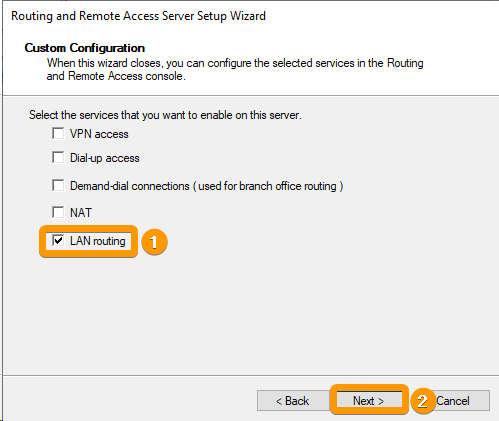
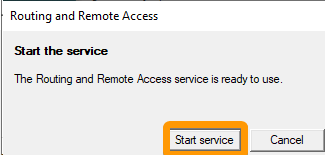
Klicken Sie auf Finish und im neuen Fenster auf Start Service.
Die primären und zusätzlichen IP-Adressen im Hyper-V Interface statisch konfigurieren
Die IP-Konfiguration muss nun auf das Hyper-V-Interface angewendet werden.
Drücken Sie Windows Key + R, um ein Run-Fenster ("Ausführen") zu öffnen. Geben Sie ncpa.cpl ein und klicken Sie auf OK. Die Systemsteuerung für die Netzwerkverbindungen öffnet sich.
Klicken Sie rechts auf den "vEthernet"-Adapter und klicken Sie dann auf Properties.
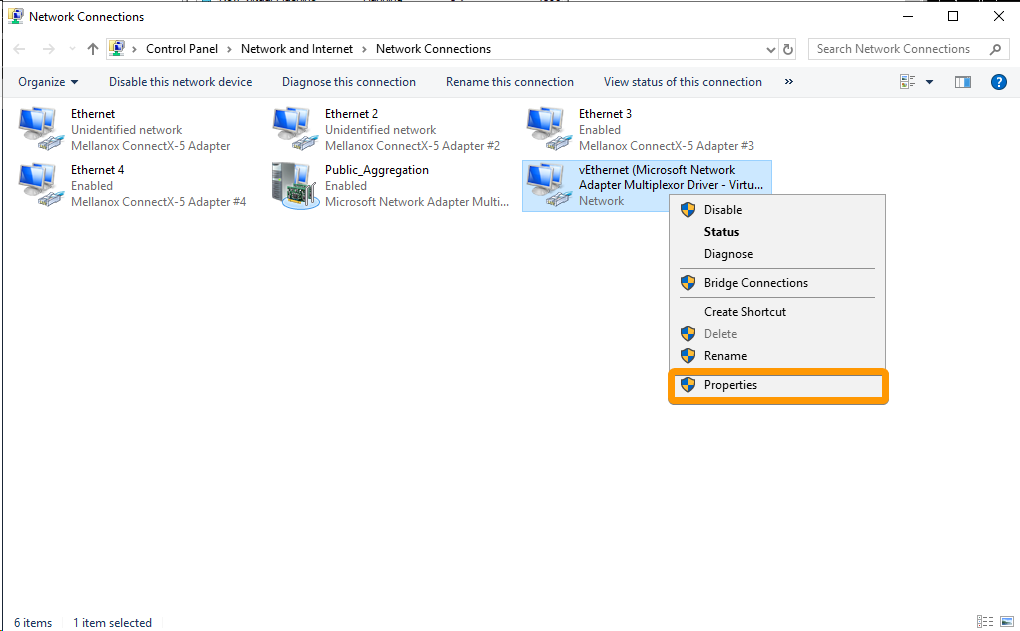
Doppelklicken Sie Internet Protocol Version 4 (TCP/IPv4).
Wählen Sie Use the following IP address aus und tragen Sie Ihre IP-Adresse ein.
Die Subnetzmaske und das Standardgateway sind: 255.255.255.255 und 100.64.0.1 (siehe unten).
Die DNS-Server können Sie selbst auswählen. In unserem Beispiel verwenden wir 213.186.33.99 und 8.8.8.8.
Klicken Sie dann auf Advanced... und klicken Sie im neuen Fenster auf Add... unter "IP addresses".
Fügen Sie die IP-Adresse und die Subnetzmaske Ihrer Additional IP hinzu und klicken Sie auf Add.
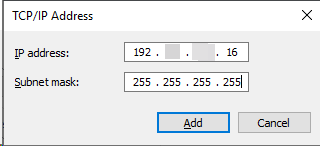
Wenn Sie alle Adressen angegeben haben, klicken Sie auf OK, um das Einstellungsfenster zu schließen und erneut auf OK, um die TCP/IPv4-Einstellungen zu schließen. Klicken Sie nochmals auf OK, um die Adaptereinstellungen zu schließen.
Dieser Schritt kann zu einem Verbindungsabbruch führen. Sollte dies der Fall sein, loggen Sie sich via IPMI ein und ändern Sie die Konfiguration erneut. Sie werden feststellen, dass der Eintrag zum Standardgateway fehlt. Fügen Sie das Gateway 100.64.0.1 wieder hinzu.
Statische Route hinzufügen
Öffnen Sie eine Eingabeaufforderung als Administrator und führen Sie den Befehl route print interface aus:
In diesem Beispiel hat der Hyper-V-Adapter die ID "22".
Merken Sie sich diese ID und führen Sie dann den Befehl route add -p 192.xxx.xxx.16 mask 255.255.255.255 0.0.0.0 if 22 aus. (Verwenden Sie hierbei jeweils Ihre IP-Adresse und die zuvor abgerufene ID statt der Beispielwerte).
Sie sollten dann als Antwortausgabe bekommen: "OK!"
Nachdem Sie Ihre VM erstellt und konfiguriert haben, sollte sie damit Internetzugang haben.
Beispielkonfiguration eines VM Clients mit Ubuntu
Inhalt der Datei /etc/netplan/ip.yaml:
Additional IP über das vRack
Voraussetzungen
- Sie haben einen öffentlichen IP-Adressblock mit mindestens vier Adressen in Ihrem Kunden-Account.
- Sie haben Ihren gewünschten privaten IP-Adressbereich festgelegt.
- Sie verfügen über einen mit vRack kompatiblen Dedicated Server.
- Sie haben ein vRack in Ihrem Kunden-Account eingerichtet.
- Sie haben Zugriff auf Ihr .
Erläuterungen
Folgende Schritte sind notwendig:
- Erstellung eines Aggregats
- Erstellung der Bridge
Identifikation der Interfaces und NIC-Teaming-Konfiguration
Öffnen Sie Windows Powershell und führen Sie den Befehl Get-NetAdapter aus:
In diesem Beispiel bedeutet das folgendes:
- Die öffentlichen Schnittstellen sind
Ethernet 3undEthernet 4. - Die privaten Schnittstellen sind
EthernetundEthernet 2.
Überprüfen Sie, dass Ihre Konfiguration ähnlich ist. Sie können Informationen zu öffentlichen oder privaten MAC-Adressen und Interfaces in Ihrem oder über die OVHcloud API abrufen.
Öffnen Sie den Server Manager, gehen Sie zu Local Server und klicken Sie auf Disabled neben "NIC Teaming".
Klicken Sie auf der nächsten Seite mit der rechten Maustaste auf eine der zuvor identifizierten öffentlichen Interfaces und klicken Sie dann auf Add to New Team.
Geben Sie einen Namen für Ihr Team ein und fügen Sie das zweite Interface hinzu. Öffnen Sie anschließend die erweiterten Einstellungen, stellen Sie "Teaming Mode" auf LACP ein und klicken Sie auf OK.
Virtuellen Switch in PowerShell erstellen
Es wird ein virtueller Switch benötigt, der die VMs an das zuvor erstellte Team bindet.
Öffnen Sie zunächst PowerShell als Administrator, und führen Sie den folgenden Befehl aus. Ersetzen Sie dabei "vSwitch_Name" durch den gewünschten Namen und "NIC_Team_Name" durch den zuvor erstellten Namen der Team-Netzwerkkarte:
Sie können Sie Ihre VM erstellen und ihr Netzwerk konfigurieren.
Eine verwendbare IP-Adresse konfigurieren
Im Fall des vRack sind die erste, die vorletzte und die letzte Adresse eines bestimmten IP-Blocks immer für die Netzwerkadresse, das Netzwerk-Gateway und den Broadcast des Netzwerks reserviert. Das heißt, die erste verwendbare Adresse ist die zweite Adresse des Blocks, wie im Folgenden dargestelltt:
Um die erste verwendbare IP-Adresse zu konfigurieren, bearbeiten Sie die Netzwerkkonfigurationsdatei wie im Folgenden beschrieben. In diesem Beispiel ist die Subnetzmaske 255.255.255.240.
Die in diesem Beispiel verwendete Subnetzmaske ist passend zum IP-Block. Ihre Subnetzmaske kann je nach Größe Ihres Blocks variieren. Wenn Sie Ihren IP-Block bestellen, erhalten Sie eine E-Mail mit der zu verwendenden Subnetzmaske.
Beispielkonfiguration eines VM Clients mit Ubuntu
Inhalt der Datei /etc/netplan/vrack.yaml:
Weiterführende Informationen
Treten Sie unserer User Community bei.