
Automatische Tasks mit einem Webhosting verwenden
Erfahren Sie hier, wie Sie automatisierte Tasks auf Ihrem Webhosting konfigurieren
Ziel
Auf Ihrem OVHcloud Webhosting können Sie Skripte verwenden, um bestimmte Operationen zu automatisieren. Ein geplanter Task ("CRON Job") ermöglicht es, dass Ihre Skripte zu bestimmten Zeiten ausgeführt werden, ohne dass weitere Aktionen Ihrerseits erforderlich sind.
Hier erfahren Sie, wie Sie CRON-Tasks erstellen, um Ihre geplanten Tasks auf einem Webhosting zu automatisieren.
Informationen zur Verwaltung Ihrer OVHcloud Dienste und wie Sie die passende Unterstützung finden
Beachten Sie bei der Verwendung der OVHcloud Anleitungen die folgenden Bedingungen:
- Die Anweisungen sind so detailliert wie möglich, können jedoch nicht alle individuellen Anwendungsfälle abdecken. Gegebenenfalls müssen Sie die beschriebenen Schritte an Ihre Anforderungen anpassen.
- Das OVHcloud Ökosystem ist auf Flexibilität und Wahlfreiheit ausgelegt. Kunden sind daher für die sichere und ordnungsgemäße Konfiguration ihrer Dienste verantwortlich. Um Datenverlust vorzubeugen, empfehlen wir dringend, Backup-Strategien für alle wichtigen Daten anzuwenden.
- Unsere Anleitungen und Tutorials können Software oder Dienste von Drittanbietern in Kombination mit OVHcloud Lösungen umfassen. Der technische Support von OVHcloud beinhaltet nicht die Konfiguration von Systemen oder Produkten außerhalb unserer Verantwortung. Dazu zählen unter anderem:
- Betriebssysteme und Benutzeroberflächen (Windows, Debian, Plesk etc.).
- Jegliche andere Drittanbieter-Software (FTP-Clients, E-Mail-Programme etc.).
- Dienste anderer Anbieter (DNS, APIs, Benutzeroberflächen etc.).
Um bei Problemen die passende Unterstützung zu erhalten, beachten Sie folgende Hinweise:
- Sie benötigen individuelle Hilfe oder möchten ein Thema besprechen, das in unserer Dokumentation nicht ausführlich behandelt wird?
Treten Sie der OVHcloud Community bei, um nach Ihrem Thema zu suchen und sich mit anderen Nutzern auszutauschen. - Sie möchten einen Vorfall zu Ihrem OVHcloud Dienst melden oder haben Schwierigkeiten im OVHcloud Kundencenter?
Erstellen Sie eine Supportanfrage in unserem Help Center. - Sie benötigen professionelle Unterstützung für Ihr Projekt oder Hilfe bei Aufgaben außerhalb unseres Support-Bereichs?
Besuchen Sie unser Partnerportal, um Experten zu finden, die mit OVHcloud Lösungen vertraut sind. - Sie suchen ausführlichere Informationen zu unseren Support Levels und Professional Services?
Besuchen Sie unsere Webseiten zu den OVHcloud Support Levels und den OVHcloud Professional Services.
Sie können dazu beitragen, unsere Dokumentation zu verbessern:
- Sie möchten Feedback zur Verbesserung einer Anleitung geben oder unzureichende Informationen auf einer bestimmten Seite melden?
Nutzen Sie die Schaltflächen unter „War diese Seite hilfreich?“ am Ende der Seite. - Sie möchten eine konkrete Aktualisierung der Dokumentation vorschlagen?
Verwenden Sie die Funktion „Diese Seite bearbeiten“ am Ende der Seite oder in der Seitenleiste.
Voraussetzungen
- Sie haben ein OVHcloud Webhosting in Ihrem Kunden-Account.
Zugriff auf das OVHcloud Kundencenter
- Direkter Link:
- Navigationspfad:
Web Cloud>Hosting-Pakete> Wählen Sie Ihr Webhosting aus
In der praktischen Anwendung
Erstellung eines automatisierten Tasks
Klicken Sie auf die Tabs, um die 5 Schritte anzuzeigen.
Gehen Sie auf die Seite , und wählen Sie das betreffende Webhosting aus.

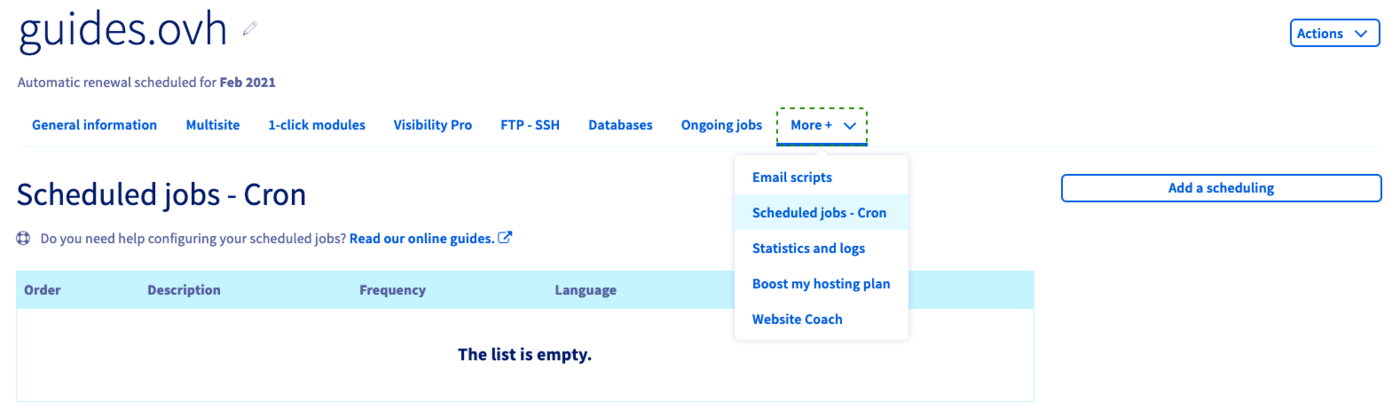
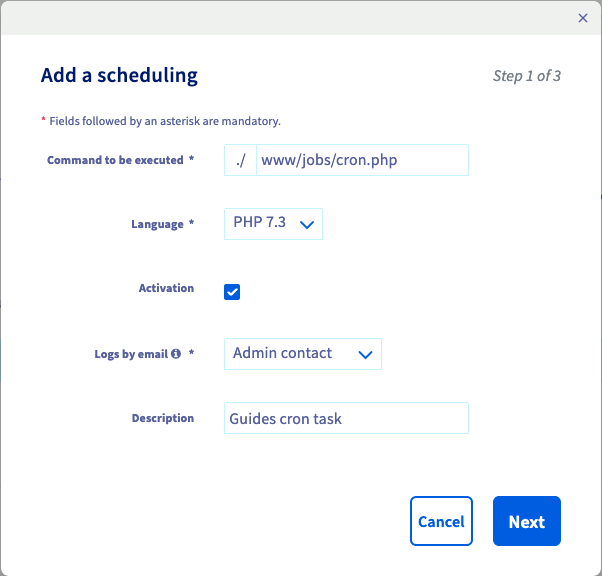
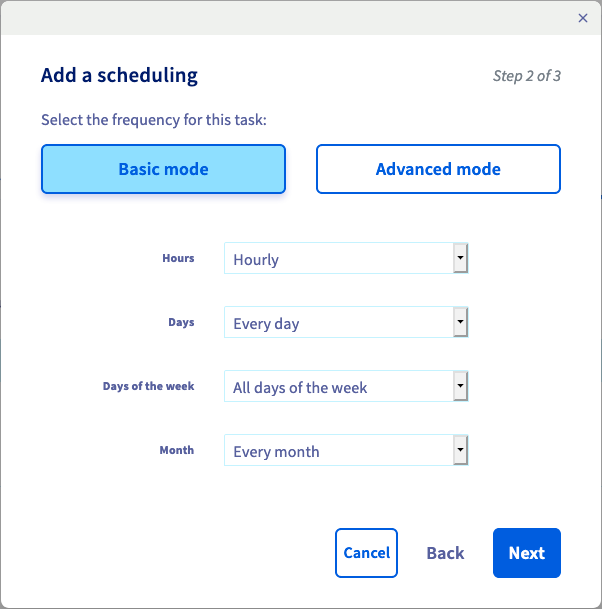
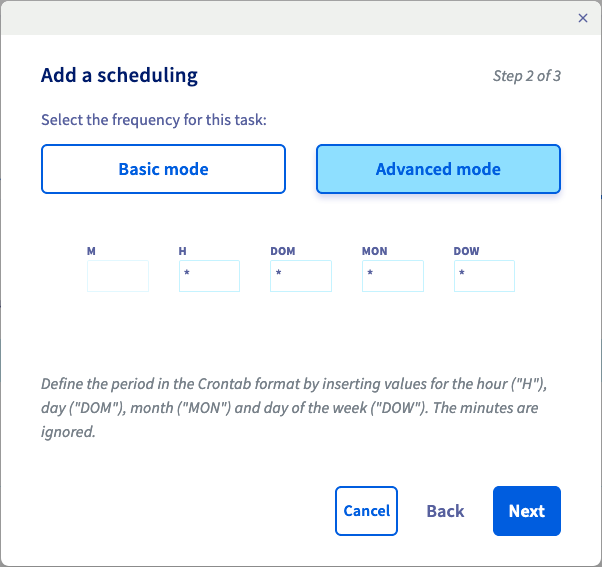
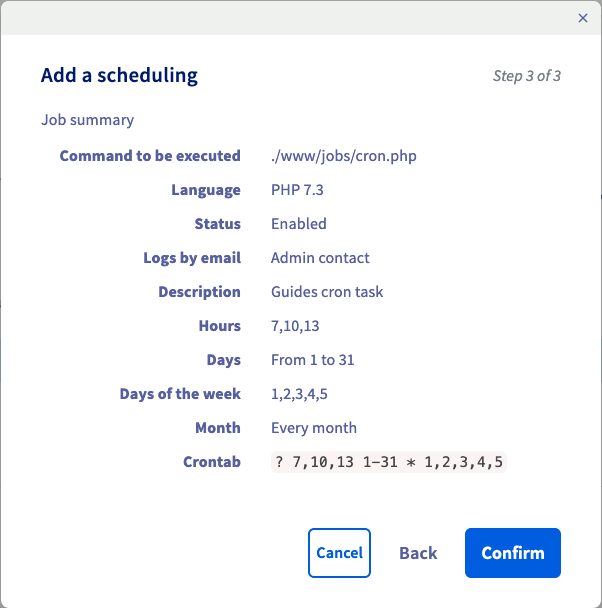
Task bearbeiten oder löschen
Klicken Sie auf die Tabs, um die 3 Schritte anzuzeigen.
Gehen Sie auf die Seite , und wählen Sie das betreffende Webhosting aus.
Einschränkungen bei geplanten Tasks auf Ihrem Webhosting
Fehlerdiagnose
Test Ihres Skripts mit einem Webbrowser
Ein einfacher Test, um zu sehen, ob Ihr Skript einen Fehler verursacht, ist, es in einem Webbrowser auszuführen. Wenn zum Beispiel der Zugriffspfad auf Ihr Skript "www/cron.php" ist und Ihre Domain "mypersonaldomain.ovh" ist, verwenden Sie die URL "http://mypersonaldomain.ovh/cron.php". Wenn kein Fehler auftritt, das Skript aber nicht wie geplant funktioniert, folgen Sie den nachstehenden Empfehlungen.
Überprüfung der Nutzung absoluter Pfade
Achten Sie immer darauf, absolute Zugriffspfade zu den Dateien Ihrer Skripte zu verwenden. Die Konstante "DIR" kann beispielsweise dazu dienen, den aktuellen Pfad in PHP-Skripten zu erhalten (PHP-Dokumentation).
Überprüfung der Ausführungsprotokolle
In den Logs Ihres Webhostings, einsehbar im , finden Sie die Log-Kategorie "cron".
Weitere Informationen finden Sie in unserer Anleitung zu Statistiken und Logs.
Beispiel-Logs
- Beispiel für ein erfolgreich ausgeführtes Skript
[2026-03-30 00:36:01] ## OVH ## START - 2026-03-30 00:36:01.524384 executing: /usr/local/php7.2/bin/php /homez.161/myftpusername/www/myscript.sh
[2026-03-30 00:36:01]
[2026-03-30 00:36:01] ## OVH ## END - 2023-08-10 22:39:44.086166 exitcode: 0
- Beispiel für einen Fehlschlag aufgrund einer Überschreitung der Ausführungsdauer
[2026-03-30 00:36:01] ## OVH ## START - 2026-03-30 00:36:01.524384 executing: /usr/local/php7.2/bin/php /homez.161/myftpusername/www/sleep.sh
[2026-03-30 01:36:01] ## OVH ## ERROR - CRON TASK INTERRUPTED BY OVH - reason: your script duration exceeded the maximum permitted (3600 seconds)
[2026-03-30 01:36:01] ## OVH ## END - 2026-03-30 01:36:01.086166 exitcode: 0
- Beispiel eines Fehlers, da die Skriptdatei im angegebenen Zugriffspfad nicht gefunden werden kann
[2026-03-30 00:36:01] ## OVH ## START - 2026-03-30 00:36:01.524384 executing: /usr/local/php7.2/bin/php /homez.161/myftpusername/www/noscript.sh
[2026-03-30 00:36:01] ## OVH ## ERROR command '/homez.161/myftpusername/www/noscript.sh' not found
[2026-03-30 00:36:01] ## OVH ## END - 2026-03-30 00:36:01.086166 exitcode: 255
- Beispiel eines Fehlers wegen Zugriffsrechten (chmod) oder einer fehlerhaften Konfiguration der .ovhconfig-Datei
[2026-03-30 18:07:10] ## OVH ## Your job could not be initiated for an unknown reason.
[2026-03-30 18:07:10]
[2026-03-30 18:07:10] ## OVH ## END - 2026-03-30 18:07:10.969840 exitcode: 255
Weiterführende Informationen
.ovhconfig-Datei Ihres Webhostings konfigurieren
SSH-Zugang Ihres Webhostings verwenden
Kontaktieren Sie für spezialisierte Dienstleistungen (SEO, Web-Entwicklung etc.) die OVHcloud Partner.
Wenn Sie Hilfe bei der Nutzung und Konfiguration Ihrer OVHcloud Lösungen benötigen, beachten Sie unsere Support-Angebote.
Treten Sie unserer User Community bei.