
Crea task automatizzati (CRON) sul tuo hosting Web
Questa guida ti mostra come creare task CRON per automatizzare le operazioni pianificate su un hosting Web
Obiettivo
Sull'hosting web OVHcloud è possibile utilizzare script per automatizzare alcune operazioni. Un task pianificato ("task CRON") permette ai tuoi script di eseguirsi in momenti specifici senza che tu debba effettuare altre azioni.
Questa guida ti mostra come creare task CRON per automatizzare le operazioni pianificate su un hosting web.
Informazioni sull’amministrazione dei servizi OVHcloud e su come trovare l’assistenza appropriata
Durante l’utilizzo delle guide OVHcloud, tieni presente le seguenti condizioni:
- Le istruzioni mirano a fornire il maggior numero possibile di dettagli, ma non possono coprire tutti i casi d’uso individuali. Potrebbe essere necessario adattare le azioni descritte alle tue esigenze.
- L’ecosistema OVHcloud è progettato per garantire flessibilità e libertà di scelta. I clienti sono quindi responsabili della configurazione corretta e sicura dei propri servizi. Per evitare la perdita di dati, ti consigliamo vivamente di applicare strategie di backup a tutti i tuoi dati importanti.
- Le nostre guide e i nostri tutorial possono fare riferimento a software o servizi di terze parti in combinazione con le soluzioni OVHcloud. Il supporto tecnico fornito da OVHcloud non include la configurazione di sistemi o prodotti al di fuori della nostra responsabilità. Questo include, a titolo esemplificativo:
- Sistemi operativi e interfacce utente (Windows, Debian, Plesk, ecc.).
- Qualsiasi altro software di terze parti (client FTP, software di posta elettronica, ecc.).
- Servizi offerti da altri provider (DNS, API, interfacce utente, ecc.).
Per ricevere l’assistenza appropriata in caso di problemi, segui queste indicazioni:
- Cerchi una consulenza personalizzata o vuoi discutere di un argomento non trattato in dettaglio nella nostra documentazione?
Unisciti alla Community OVHcloud per cercare il tuo argomento e confrontarti con altri utenti. - Devi segnalare un incidente relativo al tuo servizio OVHcloud o riscontri difficoltà nello Spazio Cliente OVHcloud?
Crea una richiesta di supporto nel nostro centro assistenza. - Hai bisogno di assistenza professionale per il tuo progetto o di aiuto per attività al di fuori del nostro perimetro di supporto?
Visita il nostro portale dei partner per trovare esperti che conoscono le soluzioni OVHcloud. - Cerchi informazioni più dettagliate sui nostri livelli di supporto e sui Professional Services?
Visita le nostre pagine web sui livelli di supporto OVHcloud e sugli OVHcloud Professional Services.
Puoi partecipare al miglioramento della nostra documentazione:
- Vuoi condividere un feedback per migliorare una guida o segnalare informazioni insufficienti su una pagina specifica?
Utilizza i pulsanti "Questa pagina ti è stata utile?" in fondo alla pagina per farcelo sapere. - Vuoi proporre un aggiornamento concreto della documentazione?
Utilizza la funzione "Modifica questa pagina", disponibile in fondo alla pagina e nella barra laterale.
Prerequisiti
- Disporre di una soluzione di hosting web attiva
Accesso allo Spazio Cliente OVHcloud
- Link diretto:
- Percorso di navigazione:
Web Cloud>Hosting> Seleziona il tuo hosting web
Procedura
Crea un task automatizzato
Clicca sulle schede qui sotto per visualizzare in sequenza ciascuno dei 5 passaggi.
Accedi alla pagina , poi seleziona l'hosting web interessato.

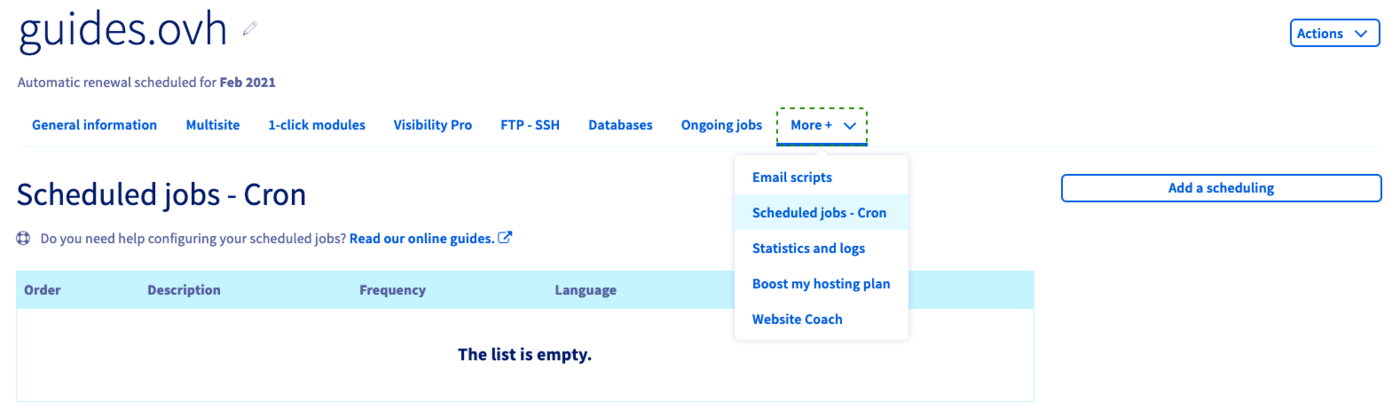
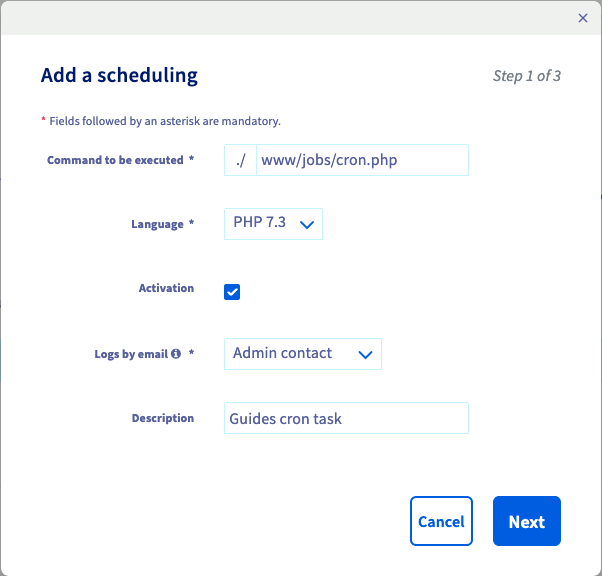
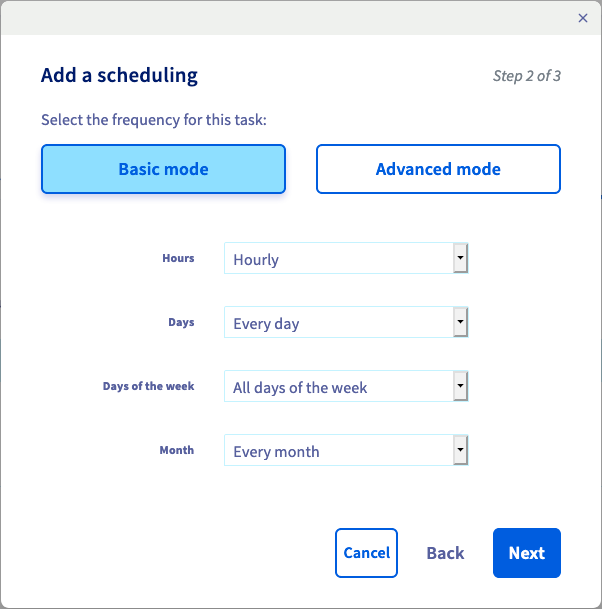
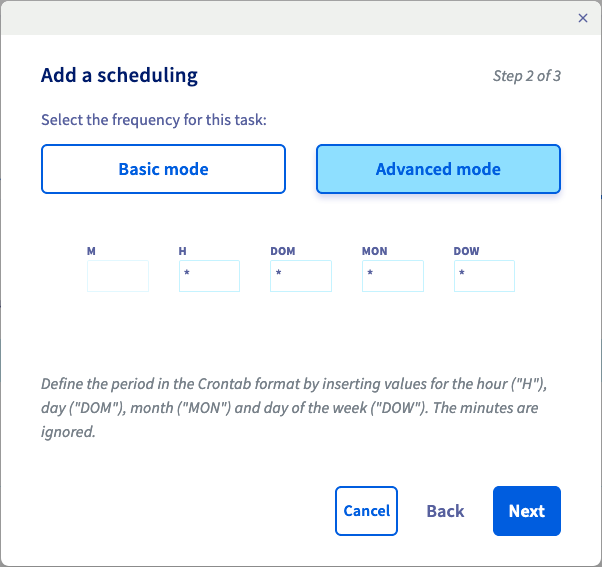
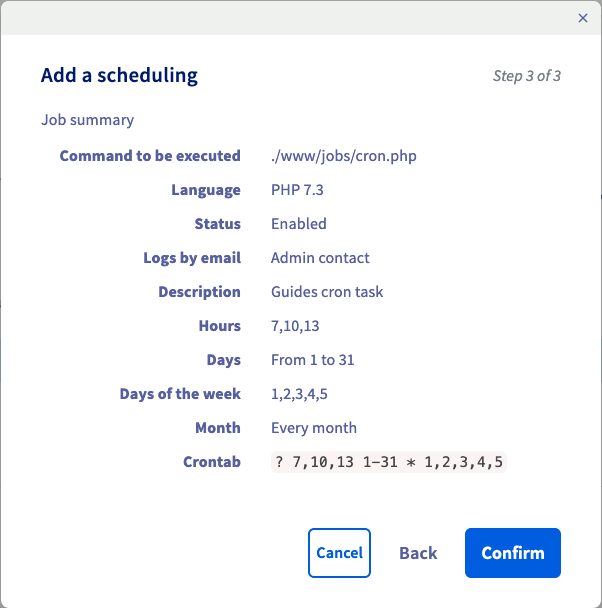
Modificare o eliminare un'operazione pianificata
Clicca sulle schede qui sotto per visualizzare in sequenza ciascuno dei 3 passaggi.
Accedi alla pagina , poi seleziona l'hosting web interessato.
Limitazioni delle attività pianificate sul tuo hosting web
Intervento tecnico
Test del vostro script con un browser web
Un semplice test per verificare se il tuo script produce un errore è eseguirlo su un browser web. Ad esempio, se il percorso di accesso del vostro script è "www/cron.php" e il vostro dominio di hosting è "mypersonaldomain.ovh", dovrete utilizzare l'URL "http://mypersonaldomain.ovh/cron.php". Se non si verificano errori ma lo script non funziona come previsto, segui i suggerimenti qui sotto.
Verifica dell'utilizzo dei percorsi assoluti
Ti consigliamo di utilizzare percorsi di accesso assoluti ai file dei tuoi script. La costante "DIR", ad esempio, può aiutare a ricevere il percorso corrente negli script PHP (documentazione PHP).
Verifica dei log di esecuzione
Nei log del tuo hosting web, accessibili dal tuo , visualizzerai la categoria di log intitolata "CRON".
Consulta la nostra guida "Consulta le statistiche e i log del tuo sito su un'offerta condivisa" per maggiori dettagli.
Esempio di log
- Esempio di fine script correttamente eseguito
[2026-03-30 00:36:01] ## OVH ## START - 2026-03-30 00:36:01.524384 executing: /usr/local/php7.2/bin/php /homez.161/myftpusername/www/myscript.sh
[2026-03-30 00:36:01]
[2026-03-30 00:36:01] ## OVH ## END - 2023-08-10 22:39:44.086166 exitcode: 0
- Esempio di insuccesso dovuto al superamento del tempo di esecuzione
[2026-03-30 00:36:01] ## OVH ## START - 2026-03-30 00:36:01.524384 executing: /usr/local/php7.2/bin/php /homez.161/myftpusername/www/sleep.sh
[2026-03-30 01:36:01] ## OVH ## ERROR - CRON TASK INTERRUPTED BY OVH - reason: your script duration exceeded the maximum permitted (3600 seconds)
[2026-03-30 01:36:01] ## OVH ## END - 2026-03-30 01:36:01.086166 exitcode: 0
- Esempio di errore perché il file di script non è possibile trovare nel percorso di accesso specificato
[2026-03-30 00:36:01] ## OVH ## START - 2026-03-30 00:36:01.524384 executing: /usr/local/php7.2/bin/php /homez.161/myftpusername/www/noscript.sh
[2026-03-30 00:36:01] ## OVH ## ERROR command '/homez.161/myftpusername/www/noscript.sh' not found
[2026-03-30 00:36:01] ## OVH ## END - 2026-03-30 00:36:01.086166 exitcode: 255
- Esempio di mancato rispetto a causa di un errore di autorizzazione (chmod) o di una configurazione errata del file .ovhconfig
[2026-03-30 18:07:10] ## OVH ## Your job could not be initiated for an unknown reason.
[2026-03-30 18:07:10]
[2026-03-30 18:07:10] ## OVH ## END - 2026-03-30 18:07:10.969840 exitcode: 255
Per saperne di più
Configurare il file .ovhconfig di un hosting web
Utilizza l'accesso SSH di un hosting web
Per prestazioni specializzate (referenziamento, sviluppo, ecc...), contatta i partner OVHcloud.
Per usufruire di un supporto per l'utilizzo e la configurazione delle soluzioni OVHcloud, è possibile consultare le nostre offerte di supporto.
Contatta la nostra Community di utenti.