
Zimbra Pro - Configurare un account email con ActiveSync su Outlook per iOS
Scopri come configurare il tuo indirizzo email Zimbra Pro sull’applicazione mobile Outlook per iOS tramite il protocollo ActiveSync
Obiettivo
Questa guida è per i clienti che dispongono di un servizio di posta elettronica Zimbra Pro. Questo servizio sarà disponibile in beta a partire da luglio 2025.
Gli account Zimbra Pro possono essere configurati su un iPhone utilizzando il protocollo ActiveSync. In questo modo è possibile configurare tutte le funzionalità collaborative del proprio indirizzo email in una sola volta. L'applicazione Microsoft Outlook su iOS è disponibile gratuitamente dall'App Store di Apple.
Questa guida ti mostra come configurare il tuo indirizzo email Zimbra Pro sull’applicazione mobile Outlook per iOS tramite il protocollo ActiveSync.
Informazioni sull’amministrazione dei servizi OVHcloud e su come trovare l’assistenza appropriata
Durante l’utilizzo delle guide OVHcloud, tieni presente le seguenti condizioni:
- Le istruzioni mirano a fornire il maggior numero possibile di dettagli, ma non possono coprire tutti i casi d’uso individuali. Potrebbe essere necessario adattare le azioni descritte alle tue esigenze.
- L’ecosistema OVHcloud è progettato per garantire flessibilità e libertà di scelta. I clienti sono quindi responsabili della configurazione corretta e sicura dei propri servizi. Per evitare la perdita di dati, ti consigliamo vivamente di applicare strategie di backup a tutti i tuoi dati importanti.
- Le nostre guide e i nostri tutorial possono fare riferimento a software o servizi di terze parti in combinazione con le soluzioni OVHcloud. Il supporto tecnico fornito da OVHcloud non include la configurazione di sistemi o prodotti al di fuori della nostra responsabilità. Questo include, a titolo esemplificativo:
- Sistemi operativi e interfacce utente (Windows, Debian, Plesk, ecc.).
- Qualsiasi altro software di terze parti (client FTP, software di posta elettronica, ecc.).
- Servizi offerti da altri provider (DNS, API, interfacce utente, ecc.).
Per ricevere l’assistenza appropriata in caso di problemi, segui queste indicazioni:
- Cerchi una consulenza personalizzata o vuoi discutere di un argomento non trattato in dettaglio nella nostra documentazione?
Unisciti alla Community OVHcloud per cercare il tuo argomento e confrontarti con altri utenti. - Devi segnalare un incidente relativo al tuo servizio OVHcloud o riscontri difficoltà nello Spazio Cliente OVHcloud?
Crea una richiesta di supporto nel nostro centro assistenza. - Hai bisogno di assistenza professionale per il tuo progetto o di aiuto per attività al di fuori del nostro perimetro di supporto?
Visita il nostro portale dei partner per trovare esperti che conoscono le soluzioni OVHcloud. - Cerchi informazioni più dettagliate sui nostri livelli di supporto e sui Professional Services?
Visita le nostre pagine web sui livelli di supporto OVHcloud e sugli OVHcloud Professional Services.
Puoi partecipare al miglioramento della nostra documentazione:
- Vuoi condividere un feedback per migliorare una guida o segnalare informazioni insufficienti su una pagina specifica?
Utilizza i pulsanti "Questa pagina ti è stata utile?" in fondo alla pagina per farcelo sapere. - Vuoi proporre un aggiornamento concreto della documentazione?
Utilizza la funzione "Modifica questa pagina", disponibile in fondo alla pagina e nella barra laterale.
Prerequisiti
- Disporre di un indirizzo email Zimbra Pro.
- Aver installato l’applicazione Outlook for iOS.
- Disporre delle credenziali associate all’indirizzo email da configurare.
Procedura
Aggiungi l'account
-
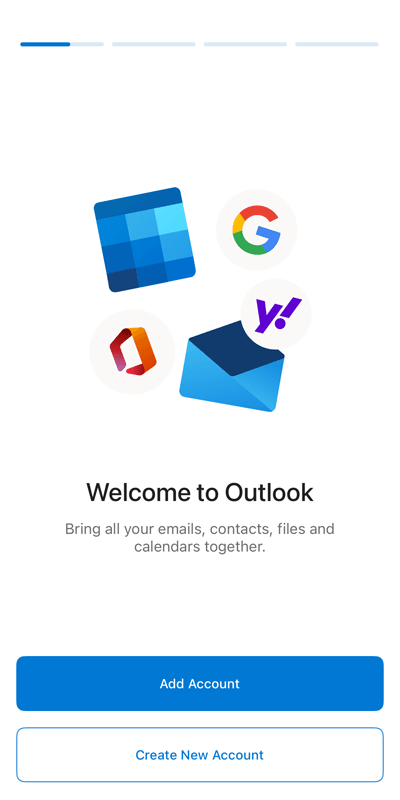
Al primo avvio dell’applicazione Outlook, verrà visualizzata un’assistente di configurazione:
- Clicca su
Aggiungi account.
- Clicca su
-
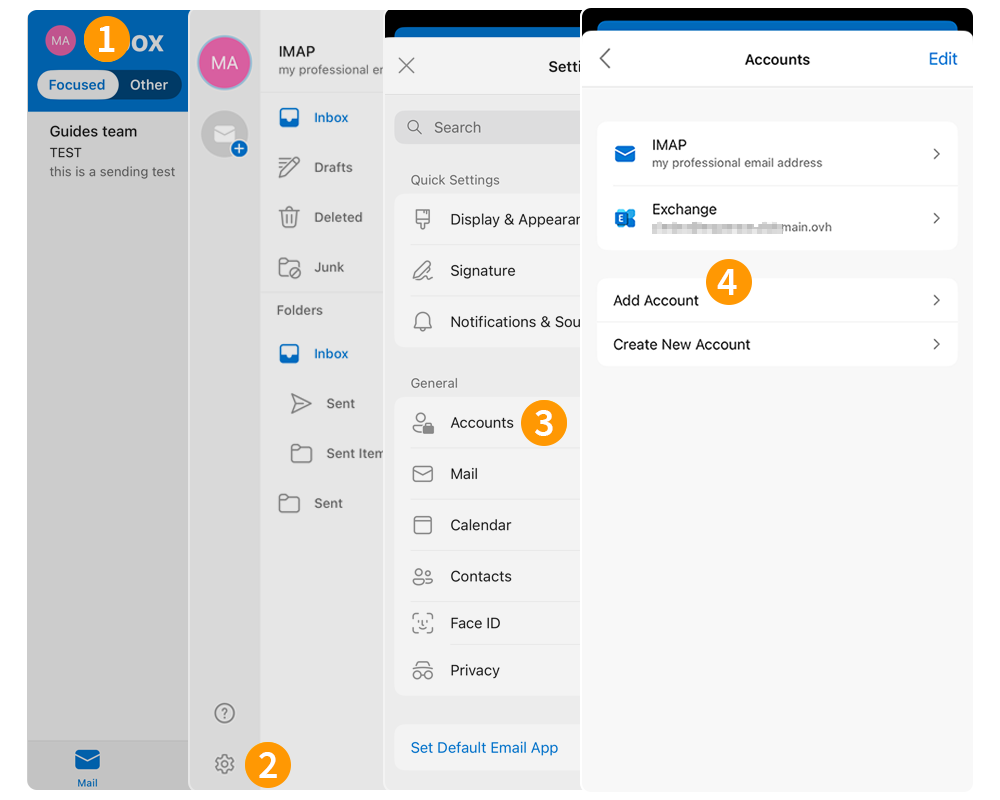
Se un account è già impostato sull'applicazione Outlook:
- Clicca sul cerchio che contiene le iniziali dell’account email consultato o sull’icona di casa (
⌂) in alto a sinistra dello schermo. - Premere l'ingranaggio (
⛭) nella parte inferiore sinistra dello schermo. - Clicca su
Accountnel menu Impostazioni. - Clicca su
Aggiungi un account. - Clicca su
Account di posta.
- Clicca sul cerchio che contiene le iniziali dell’account email consultato o sull’icona di casa (
Segui i passaggi di installazione cliccando sulle 3 schede qui sotto:
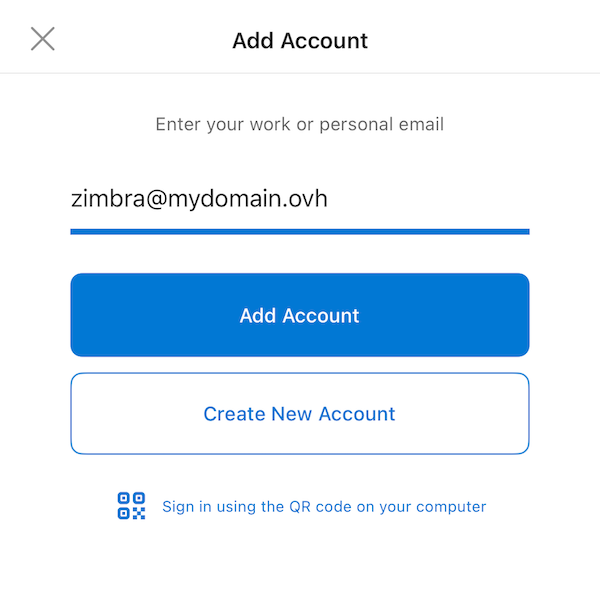
Inserisci il tuo indirizzo email e clicca su Aggiungi un account.
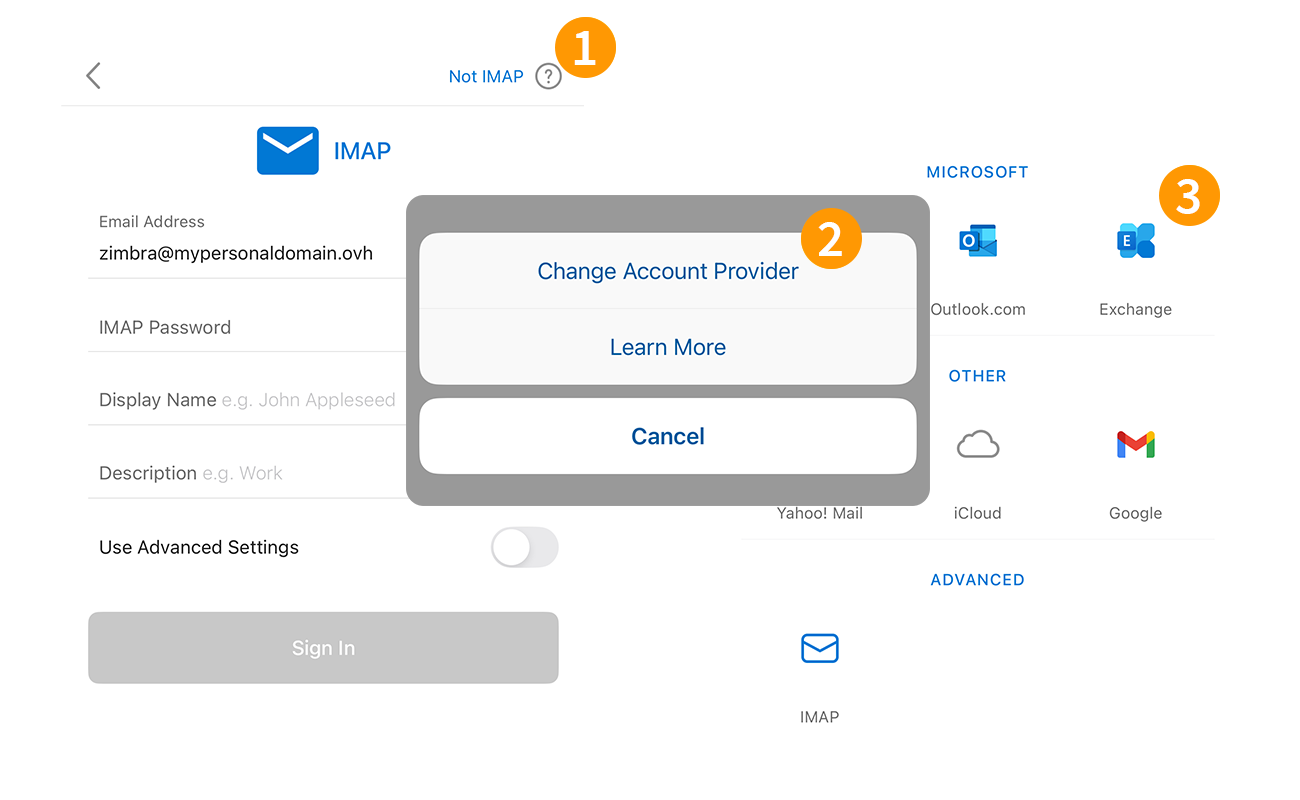
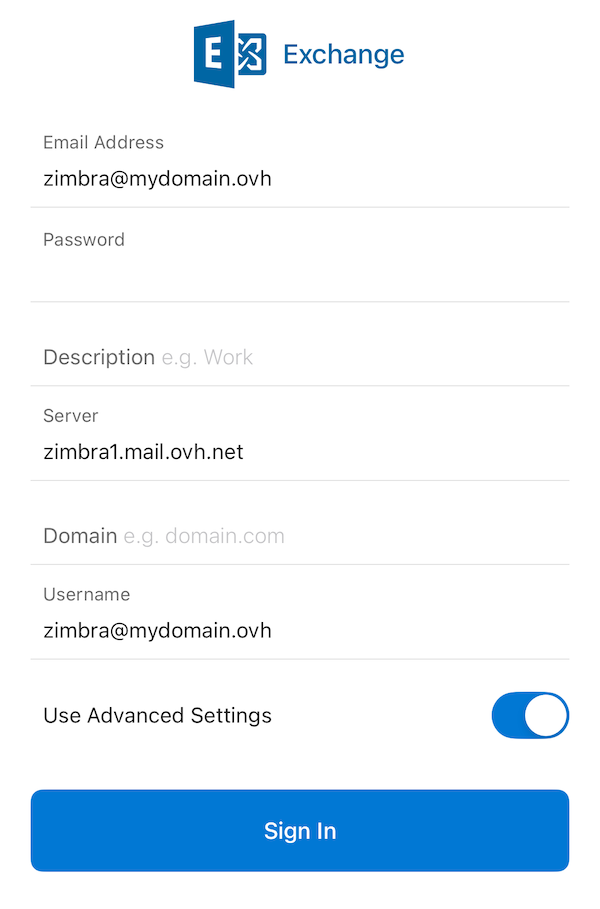
Se riscontri un problema di invio o di ricezione dopo aver seguito i passaggi di configurazione di cui sopra, consulta l'argomento "Modifica le impostazioni esistenti" di questa guida.
Utilizza l'indirizzo email
Una volta configurato l’indirizzo email, puoi iniziare a utilizzarlo! Da questo momento è possibile inviare e ricevere messaggi, ma anche gestire calendari e task.
OVHcloud propone anche un’applicazione Web che permette di accedere al tuo indirizzo email da un browser Internet. È possibile accedere alla webmail OVHcloud con le credenziali del tuo indirizzo email. Per qualsiasi domanda relativa al suo utilizzo, consulta la nostra guida "Utilizzare la webmail Zimbra".
Come modificare le impostazioni esistenti?
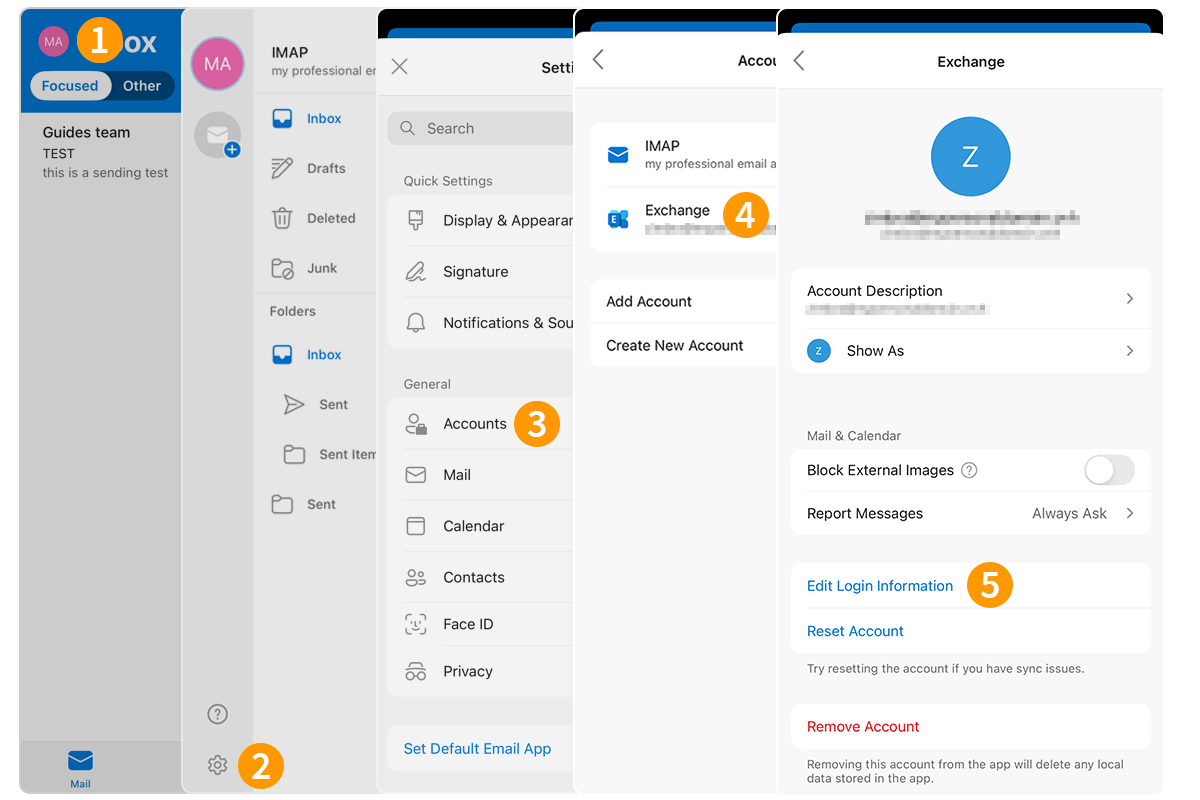
- Clicca sul cerchio che contiene le iniziali dell’account email consultato o l’icona della casa (
⌂) nella parte superiore sinistra dello schermo. - Premere l'ingranaggio (
⛭) nella parte inferiore sinistra dello schermo. - Clicca su
Accountnel menu Impostazioni. - Selezionare l'account.
- Clicca su
Modifica le informazioni di connessione.
I parametri sono disponibili al step 3 del capitolo "Aggiungi account".
Come eliminare un account email?
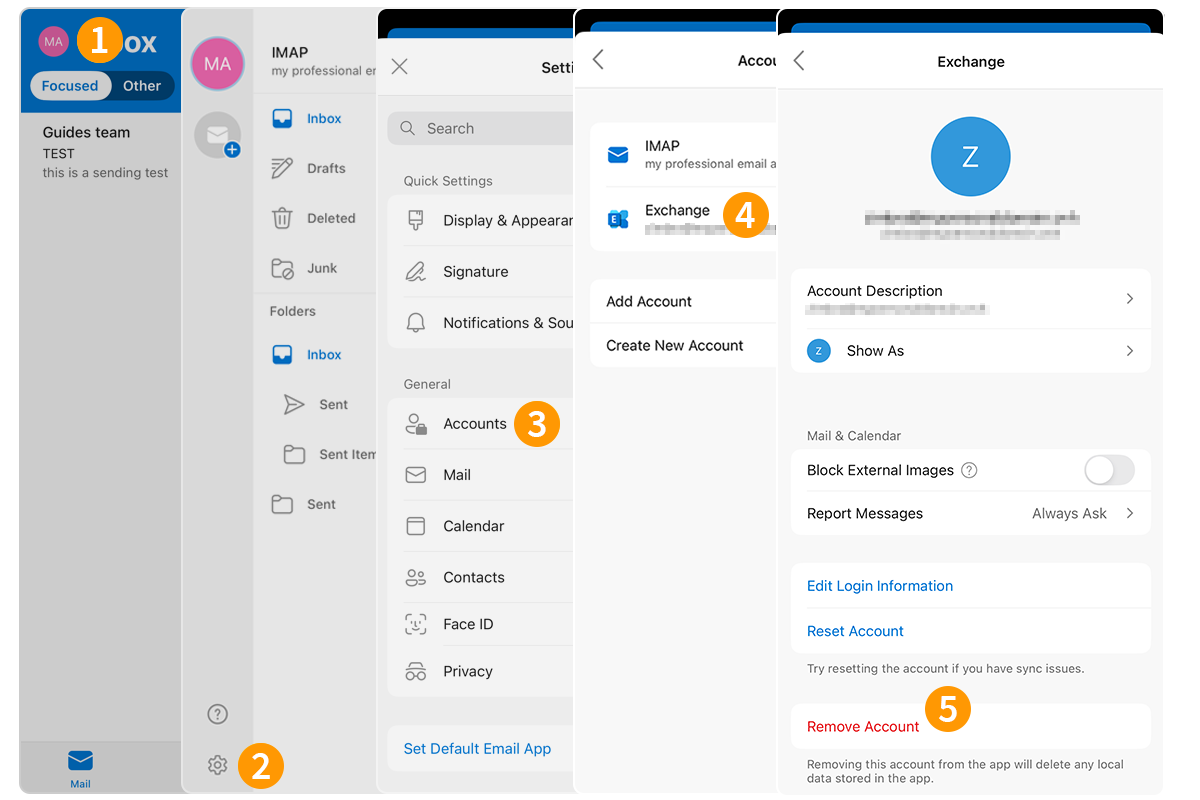
- Clicca sul cerchio che contiene le iniziali dell’account email consultato o l’icona della casa (
⌂) nella parte superiore sinistra dello schermo. - Premere l'ingranaggio (
⛭) nella parte inferiore sinistra dello schermo. - Clicca su
Accountnel menu Impostazioni. - Selezionare l'account.
- Clicca su
Elimina l’account.
Per saperne di più
Per ulteriori informazioni sulla configurazione di un indirizzo e-mail dall'applicazione Outlook su iOS, consultare il centro assistenza Microsoft.
Per prestazioni specializzate (referenziamento, sviluppo, ecc.), contatta i partner OVHcloud.
Per usufruire di un supporto per l'utilizzo e la configurazione delle soluzioni OVHcloud, è possibile consultare le nostre offerte di supporto.
Contatta la nostra Community di utenti.