
Backup Agent - Avviare i ripristini
Scopri come ripristinare i tuoi dati con Backup Agent: ripristino dei file (FLR) o ripristino completo del server (Bare Metal Recovery)
Obiettivo
Scopri come ripristinare i dati di cui hai effettuato il backup con Backup Agent.
Hai a disposizione due metodi di ripristino, da scegliere in base alle tue esigenze:
- Ripristino dei file (assistente FLR): è il metodo principale e più comune. Permette di ripristinare uno o più file o cartelle da un backup, senza riavviare il server.
- Ripristino completo del server (Bare Metal Recovery): permette di ripristinare l'intero sistema a partire da un'immagine ISO di ripristino. È destinato agli scenari di disaster recovery, quando il server non si avvia più.
Ulteriori informazioni sul prodotto Backup Agent sono disponibili su questa pagina.
Prerequisiti
- Disporre di un server Bare Metal su cui è installato e configurato Backup Agent. Consulta la nostra guida "Come configurare il tuo primo backup" per ulteriori informazioni.
- Aver effettuato almeno un backup. Consulta la nostra guida "Gestire i tuoi backup" per ulteriori informazioni.
Procedura
Ripristino dei file (assistente FLR)
È il metodo principale per recuperare uno o più file o cartelle da un backup.
Per ripristinare file e cartelle, clicca sull'opzione corrispondente al tuo sistema operativo:
Apri l'applicazione "Veeam Agent" sul tuo server Bare Metal:

Vai nel menu e seleziona Restore File:
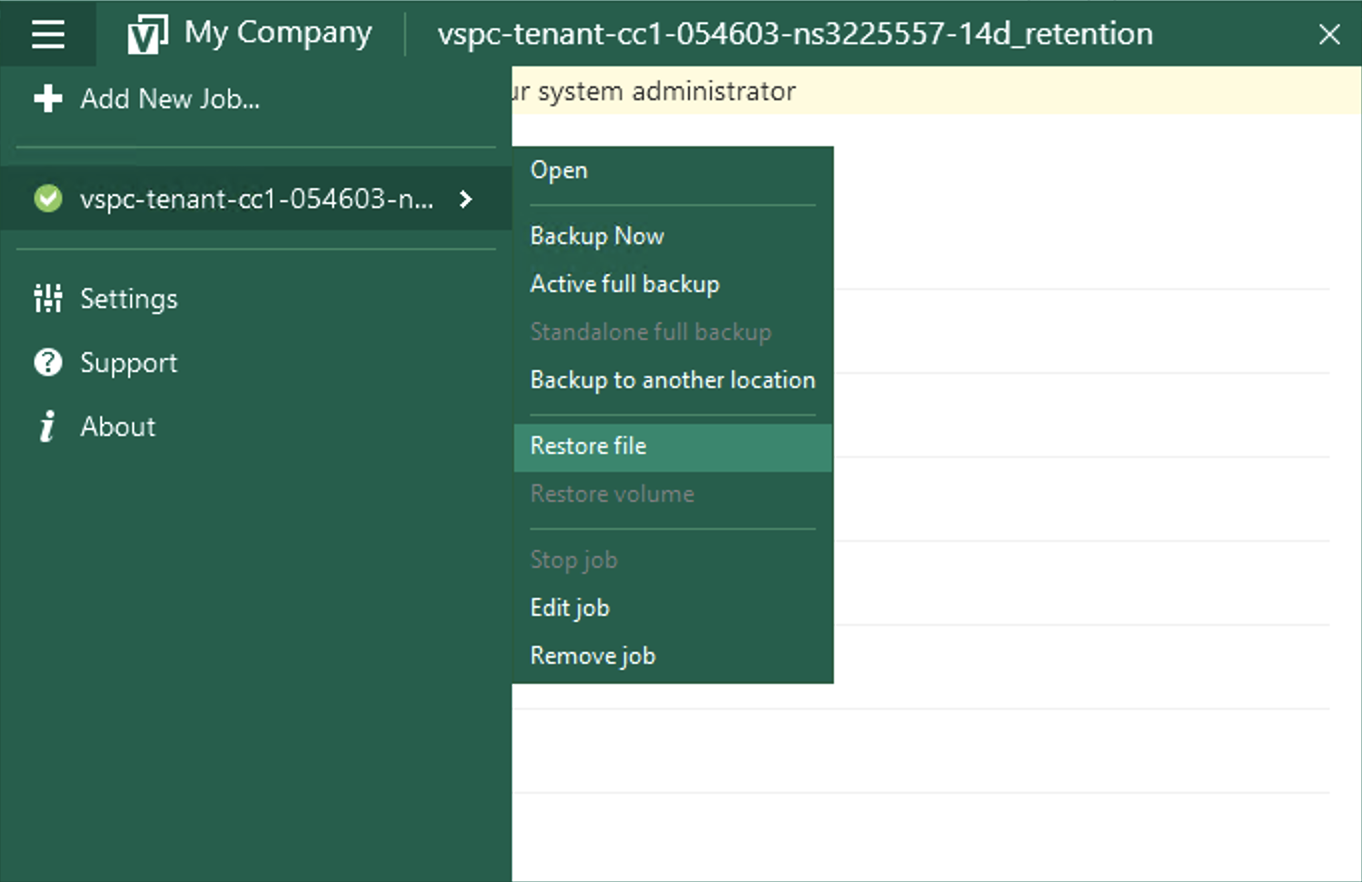
Seleziona il punto di ripristino desiderato nell'assistente:
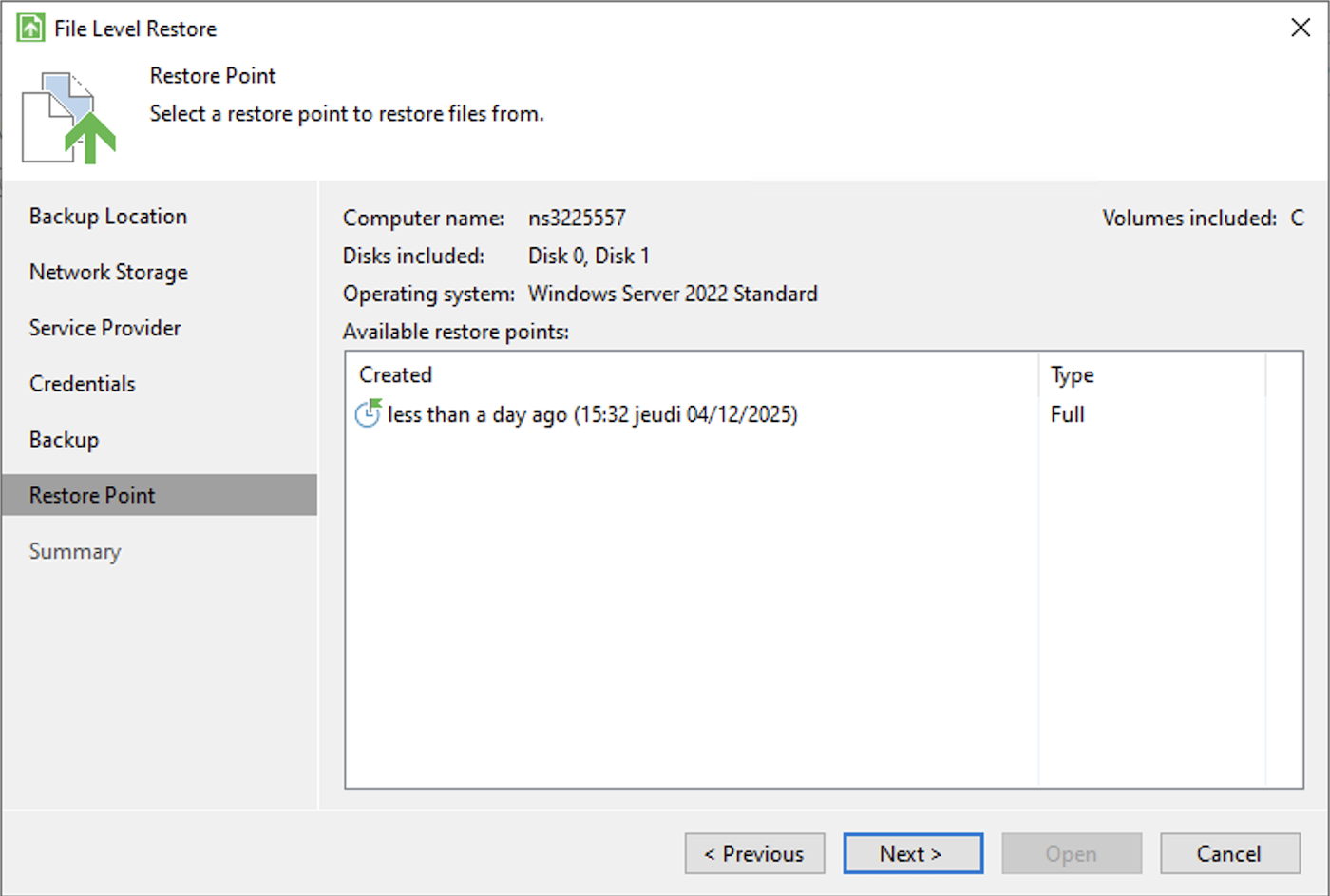
Poi conferma:
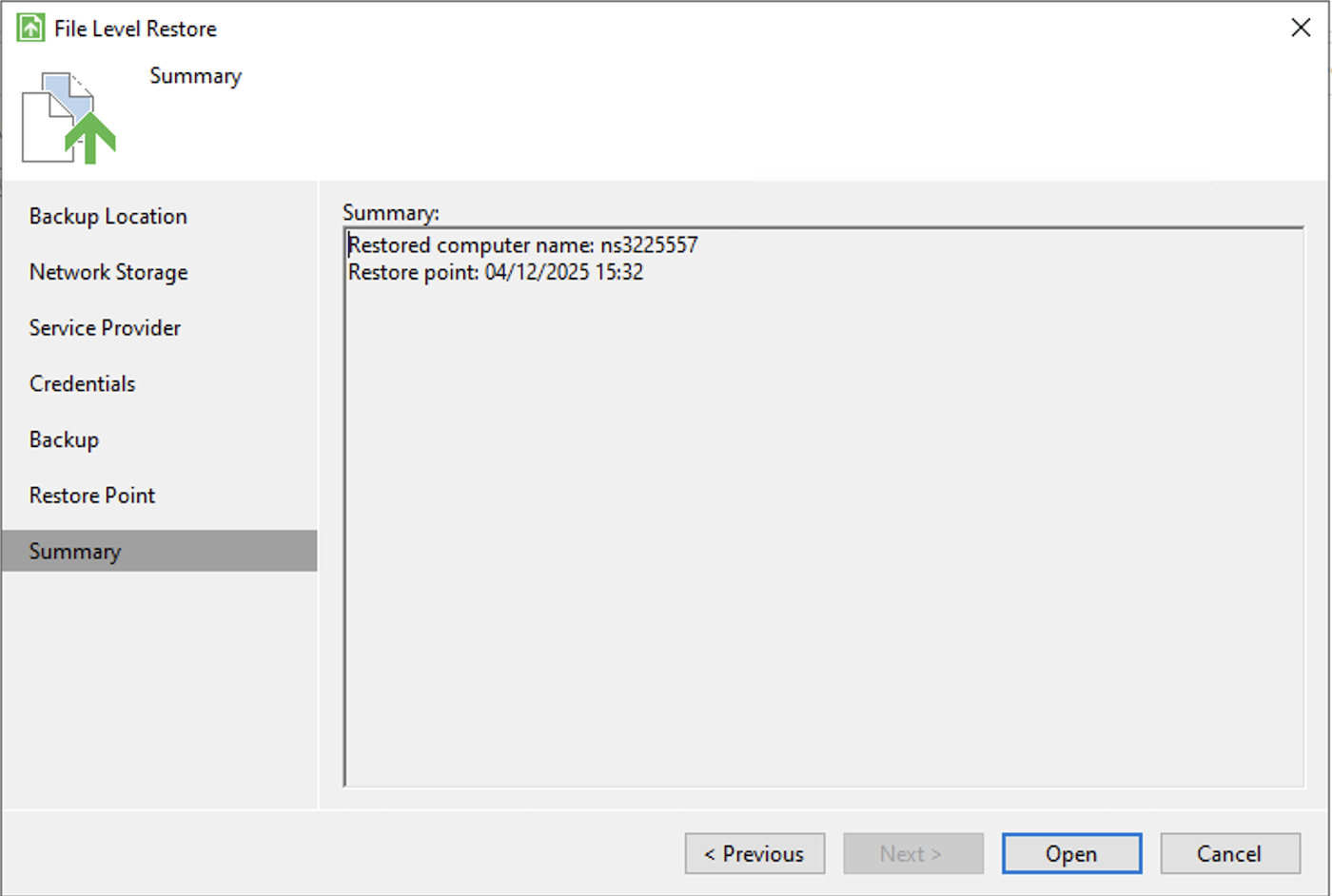
Infine, cerca il tuo file e seleziona un'opzione:
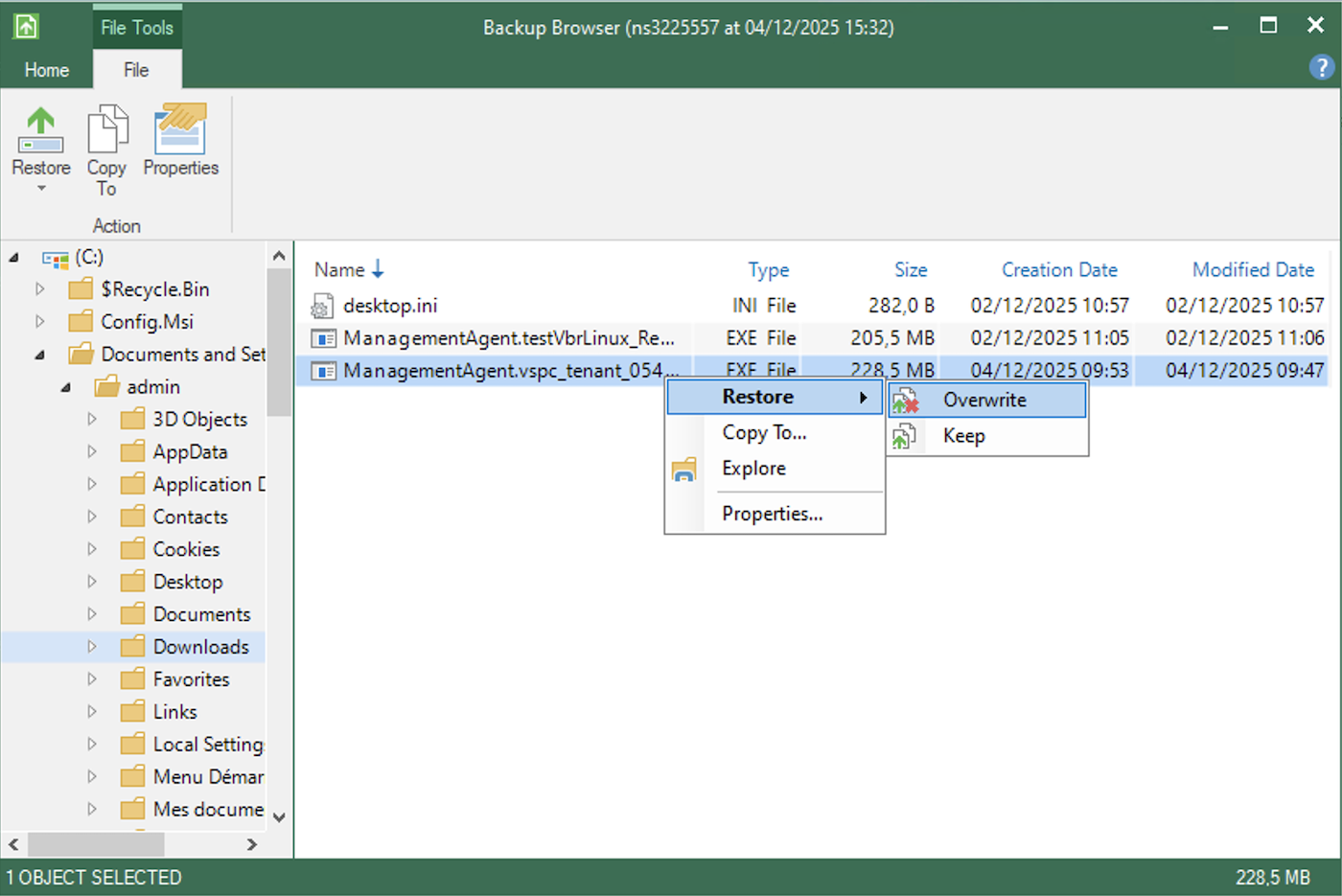
- Restore - Overwrite: ti permette di ripristinare il file sovrascrivendo quello attualmente presente sul server.
- Restore - Keep: ti permette di ripristinare il file mantenendo quello attualmente presente sul server.
- Copy To: ti permette di copiare il file in un'ubicazione del tuo server.
- Explore: ti permette di esplorare il backup.
- Properties: ti permette di visualizzare le proprietà del file.
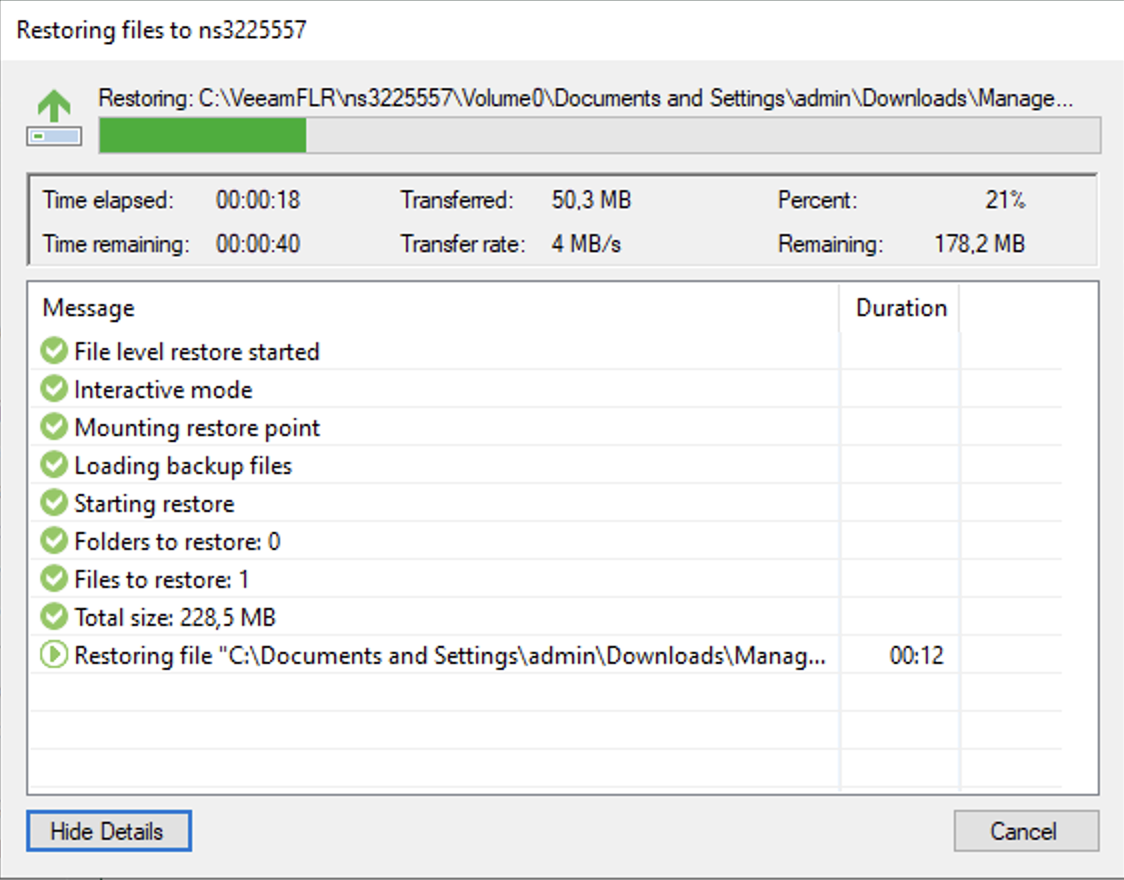
Avviare un ripristino ti permetterà di ottenere un'ultima finestra che mostrerà il trasferimento:
Ripristino completo del server (Bare Metal Recovery)
Bare Metal Recovery è una funzionalità di Veeam che consiste nel creare in anticipo un'immagine ISO personalizzata, che può essere utilizzata per avviare un sistema e ripristinarlo da un backup memorizzato su un altro server. Questo metodo è destinato agli scenari di disaster recovery, quando il tuo server non si avvia più.
Permette di:
- Creare un'immagine ISO di ripristino: questo file permette di avviare la tua macchina in caso di malfunzionamento all'avvio del sistema.
- Utilizzare la tua immagine ISO per accedere al tuo ultimo backup e ripristinarlo dall'infrastruttura OVHcloud.
Questa procedura è basata sul Veeam Agent per Windows. Se utilizzi il Veeam Agent per Linux, la procedura è simile, sebbene l'interfaccia sia in modalità testo.
Per avviare dall'ISO di ripristino, utilizza l'IPMI del tuo server Bare Metal per caricare l'ISO.
Fase 1: Creare la ISO di ripristino
Se il tuo computer non si avvia più, avrai bisogno di un'immagine ISO di ripristino per riavviarlo.
Questa immagine deve essere creata prima di qualsiasi incidente. Se il tuo server non è più disponibile, non potrai più crearla.
Ecco come crearla:
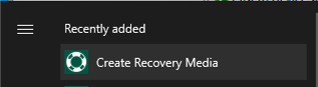
1. Apri lo strumento Create Recovery Media, incluso nel Veeam Agent, sulla tua macchina.
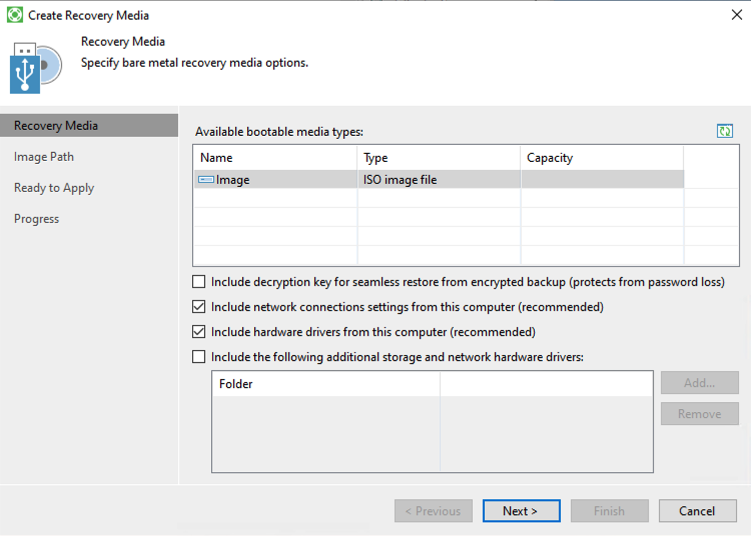
2. Veeam ti chiederà se desideri includere driver aggiuntivi.
Se utilizzi hardware specifico (come un controller RAID), seleziona i driver necessari. In caso contrario, le opzioni predefinite sono generalmente sufficienti.
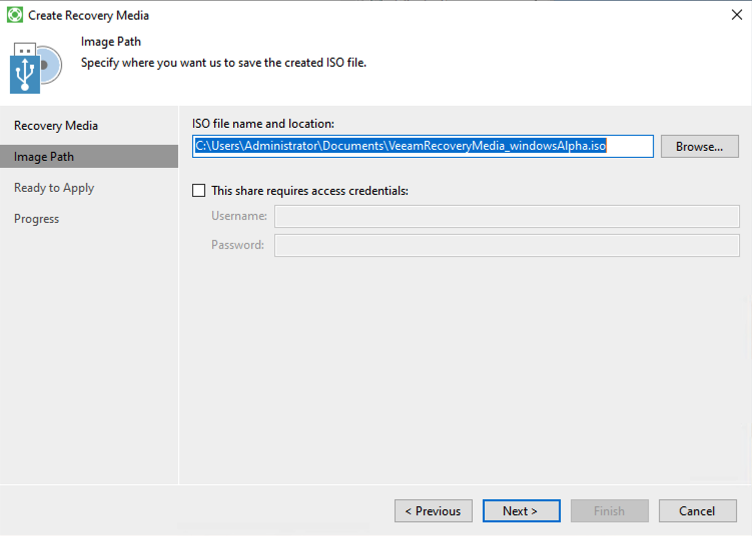
3. Scegli dove salvare la ISO e assegnale un nome.
4. Attendi il completamento dell'operazione. Il file ISO verrà generato.
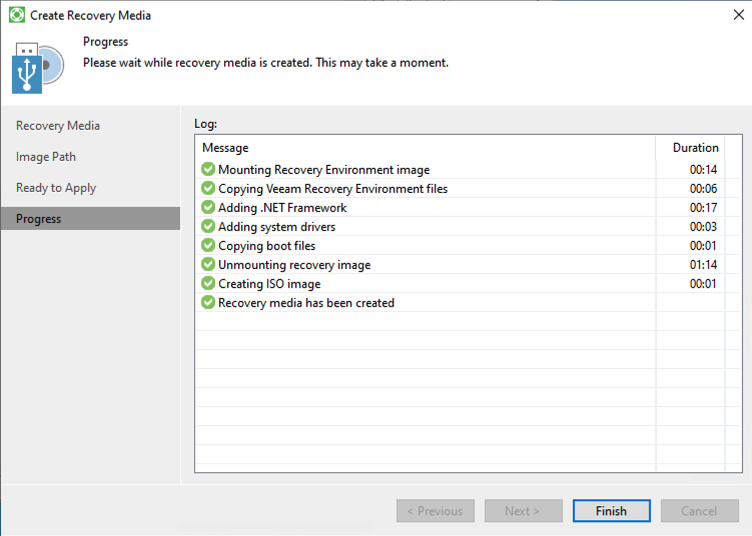
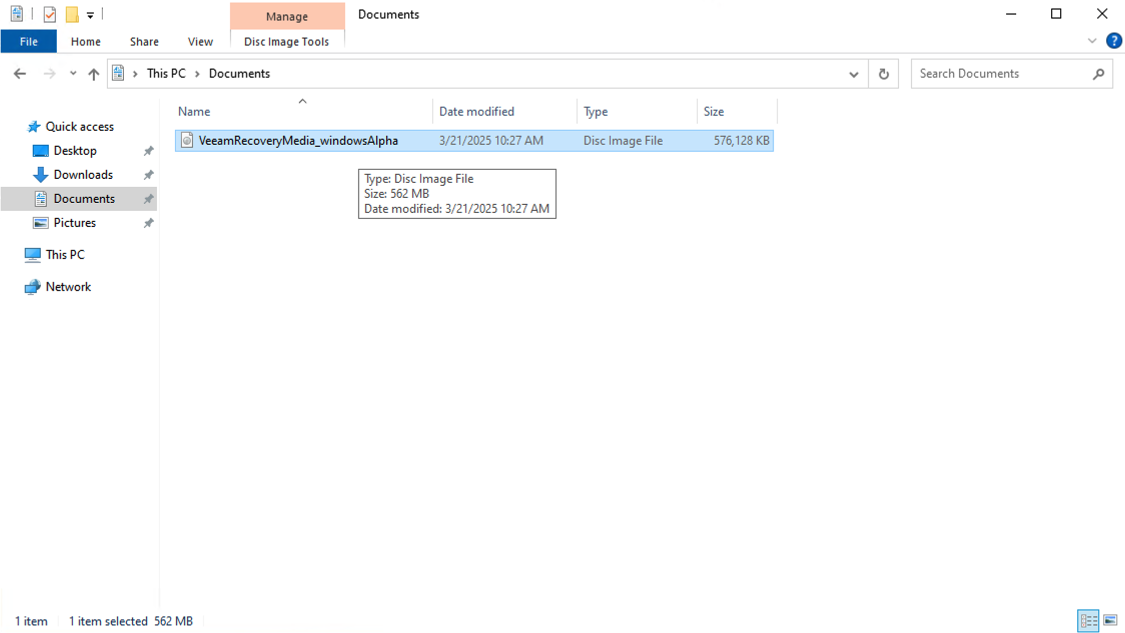
Ora puoi utilizzare questa ISO per creare una chiavetta USB avviabile con uno strumento come Rufus.
Fase 2: Avviare la macchina dalla ISO di ripristino
Se il tuo sistema non si avvia più e devi ripristinarlo:
1. Monta la ISO nella console del tuo server, poi avvia la macchina da essa.
Non sai come avviare da una ISO?
Riavvia la tua macchina fisica e premi il tasto indicato (di norma F2, F12, ESC o DEL) per accedere al menu di avvio.
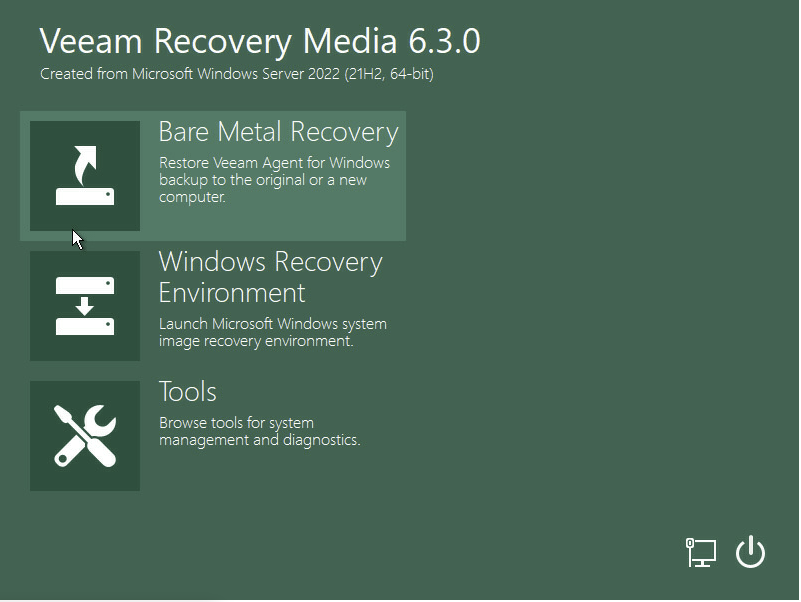
2. Una volta avviato il sistema, si aprirà l'assistente di ripristino Veeam. Clicca su Bare Metal Recovery.
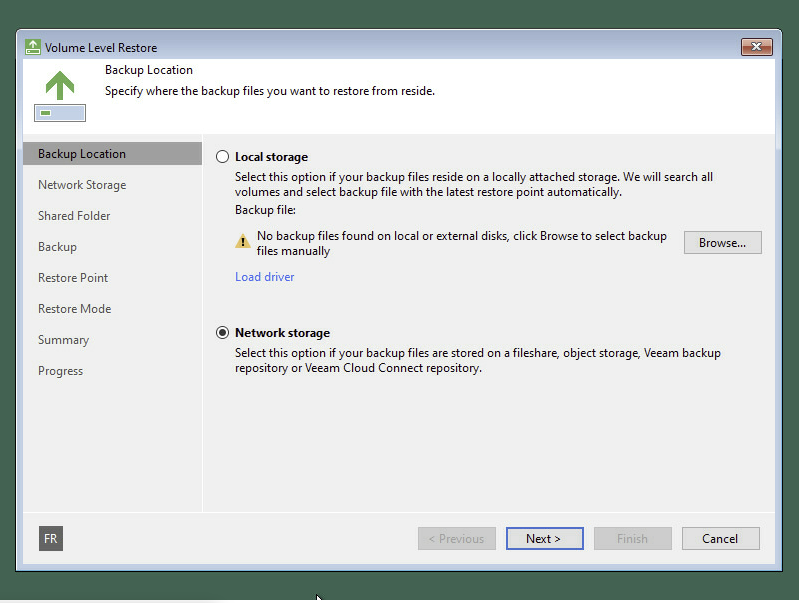
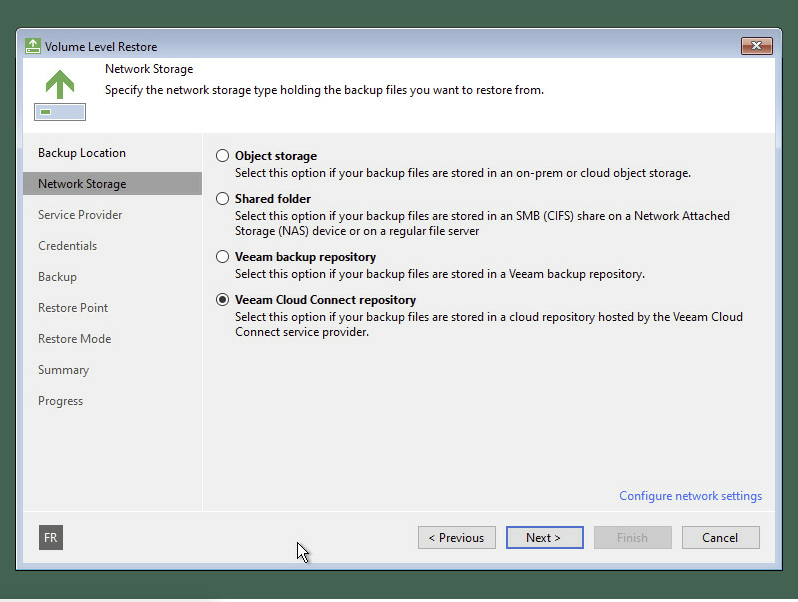
3. Seleziona Network Storage per accedere ai tuoi backup online.
Se la rete non viene rilevata, potresti doverla configurare manualmente. Clicca su Configure network settings e carica i driver mancanti.
4. Seleziona Veeam Cloud Connect repository.
5. Inserisci l'indirizzo seguente quando ti viene richiesto di indicare il fornitore di servizi:
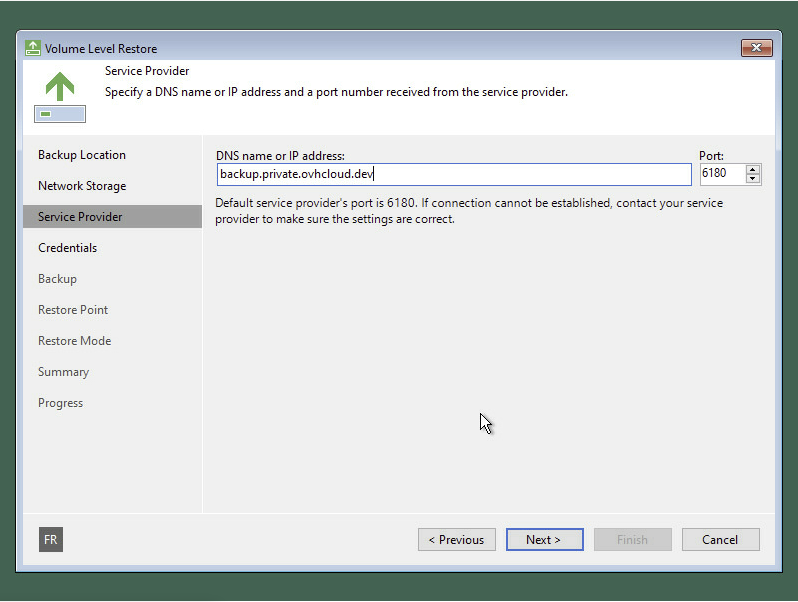
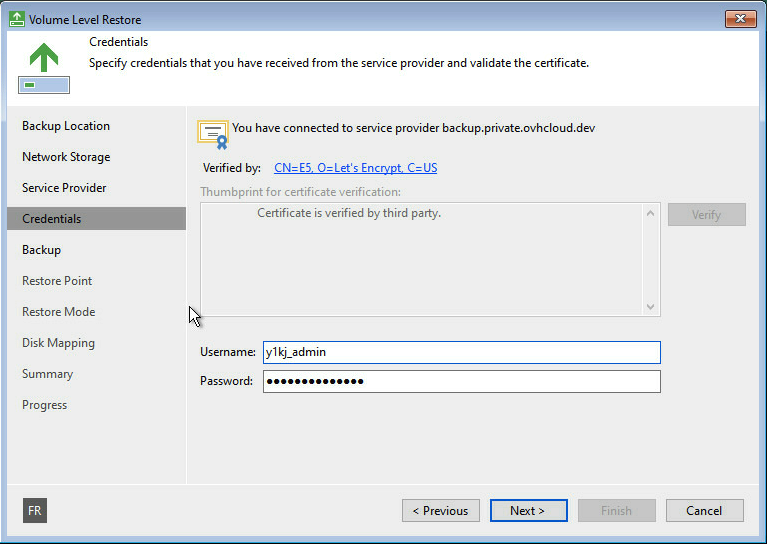
Per conoscere il DNS e le credenziali da utilizzare, devi contattare il nostro supporto per ottenerli.
6. Inserisci il tuo nome utente e la tua password per accedere.
7. Seleziona il server che desideri ripristinare.
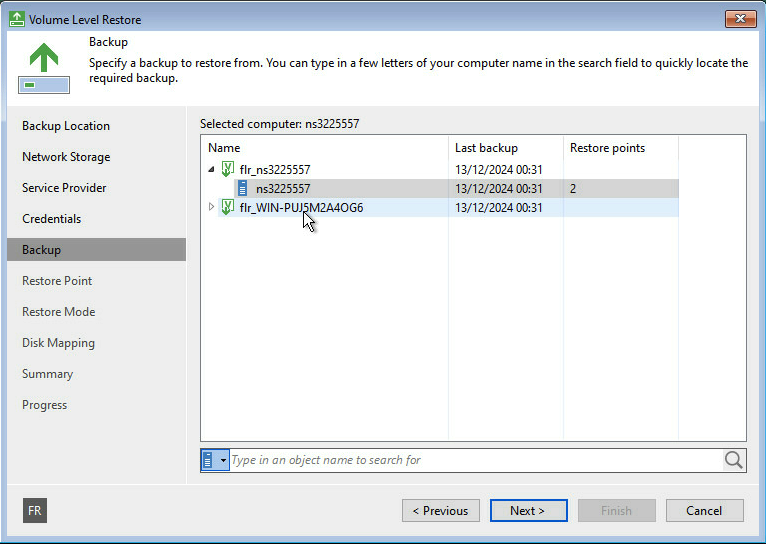
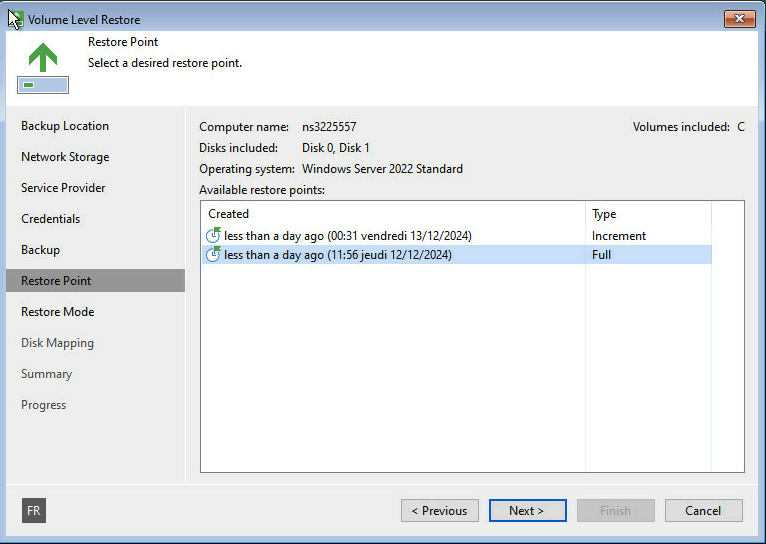
8. Scegli il punto di ripristino (data/ora) al quale desideri tornare.
Ti consigliamo di utilizzare l'ultimo backup riuscito, a meno che tu non abbia un motivo particolare per tornare a una versione precedente.
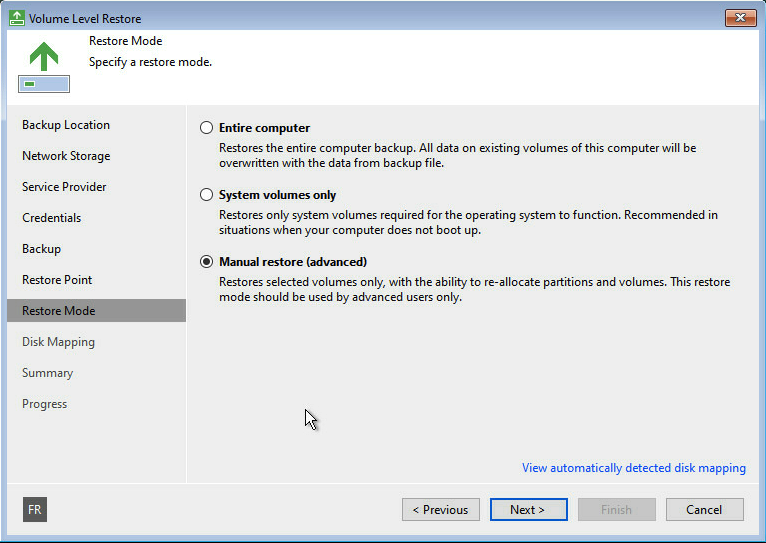
9. Scegli la modalità di ripristino adatta alla tua situazione (scegli Entire computer per un ripristino completo).
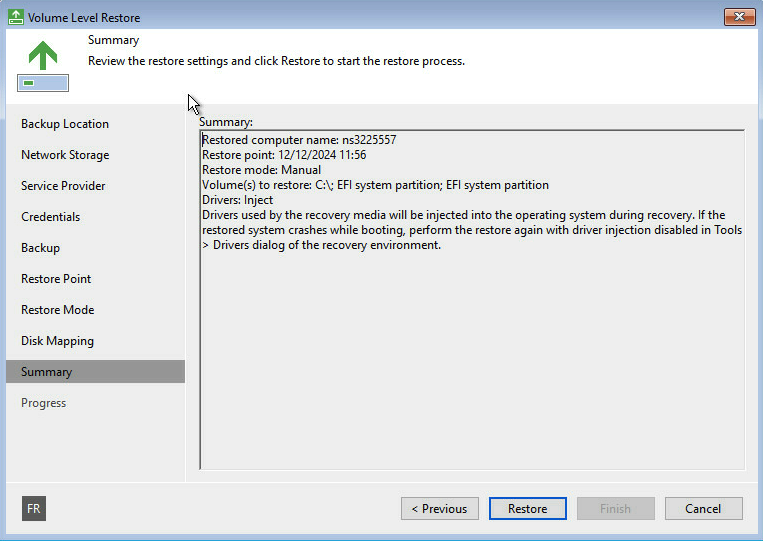
10. Verifica il riepilogo, poi avvia il ripristino.
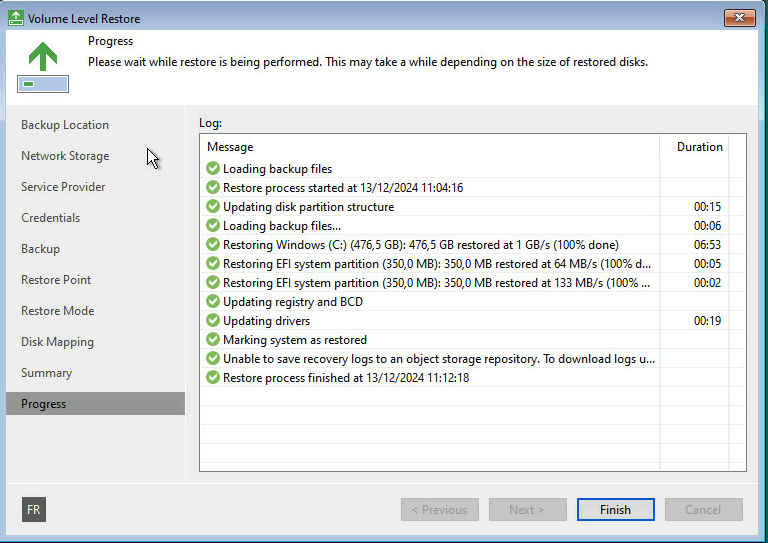
La durata del processo di ripristino dipende dalla dimensione del tuo backup e dalla velocità della tua connessione Internet. Al termine, il tuo sistema si riavvierà con lo stato corrispondente al punto di ripristino selezionato.
Per saperne di più
Contatta la nostra Community di utenti.