
Tutorial - Utilizzare Cyberduck con un hosting Web
Questa guida ti mostra come utilizzare l'applicazione Cyberduck per connettersi a un hosting Web OVHcloud
Obiettivo
Disponibile su macOS e Windows, Cyberduck è un'applicazione open source per il trasferimento di file. Permette di accedere allo spazio di storage FTP dell'hosting Web (utilizzando il protocollo FTP o SFTP).
Per scaricare Cyberduck, accedi al sito ufficiale dell'applicazione.

- Cyberduck è un'applicazione disponibile su macOS e Windows. L'interfaccia e le funzionalità di Cyberduck sono relativamente simili tra i due sistemi operativi: in questo modo, il tutorial è stato eseguito su una macchina Windows.
- Questa guida è stata realizzata con una versione gratuita dell'applicazione in versione 8.7.2, scaricata dal sito ufficiale.
Informazioni sull’amministrazione dei servizi OVHcloud e su come trovare l’assistenza appropriata
Durante l’utilizzo delle guide OVHcloud, tieni presente le seguenti condizioni:
- Le istruzioni mirano a fornire il maggior numero possibile di dettagli, ma non possono coprire tutti i casi d’uso individuali. Potrebbe essere necessario adattare le azioni descritte alle tue esigenze.
- L’ecosistema OVHcloud è progettato per garantire flessibilità e libertà di scelta. I clienti sono quindi responsabili della configurazione corretta e sicura dei propri servizi. Per evitare la perdita di dati, ti consigliamo vivamente di applicare strategie di backup a tutti i tuoi dati importanti.
- Le nostre guide e i nostri tutorial possono fare riferimento a software o servizi di terze parti in combinazione con le soluzioni OVHcloud. Il supporto tecnico fornito da OVHcloud non include la configurazione di sistemi o prodotti al di fuori della nostra responsabilità. Questo include, a titolo esemplificativo:
- Sistemi operativi e interfacce utente (Windows, Debian, Plesk, ecc.).
- Qualsiasi altro software di terze parti (client FTP, software di posta elettronica, ecc.).
- Servizi offerti da altri provider (DNS, API, interfacce utente, ecc.).
Per ricevere l’assistenza appropriata in caso di problemi, segui queste indicazioni:
- Cerchi una consulenza personalizzata o vuoi discutere di un argomento non trattato in dettaglio nella nostra documentazione?
Unisciti alla Community OVHcloud per cercare il tuo argomento e confrontarti con altri utenti. - Devi segnalare un incidente relativo al tuo servizio OVHcloud o riscontri difficoltà nello Spazio Cliente OVHcloud?
Crea una richiesta di supporto nel nostro centro assistenza. - Hai bisogno di assistenza professionale per il tuo progetto o di aiuto per attività al di fuori del nostro perimetro di supporto?
Visita il nostro portale dei partner per trovare esperti che conoscono le soluzioni OVHcloud. - Cerchi informazioni più dettagliate sui nostri livelli di supporto e sui Professional Services?
Visita le nostre pagine web sui livelli di supporto OVHcloud e sugli OVHcloud Professional Services.
Puoi partecipare al miglioramento della nostra documentazione:
- Vuoi condividere un feedback per migliorare una guida o segnalare informazioni insufficienti su una pagina specifica?
Utilizza i pulsanti "Questa pagina ti è stata utile?" in fondo alla pagina per farcelo sapere. - Vuoi proporre un aggiornamento concreto della documentazione?
Utilizza la funzione "Modifica questa pagina", disponibile in fondo alla pagina e nella barra laterale.
Prerequisiti
- Disporre di una soluzione di hosting Web.
- Aver scaricato e installato l'applicazione Cyberduck sul proprio computer.
Procedura
Interfaccia
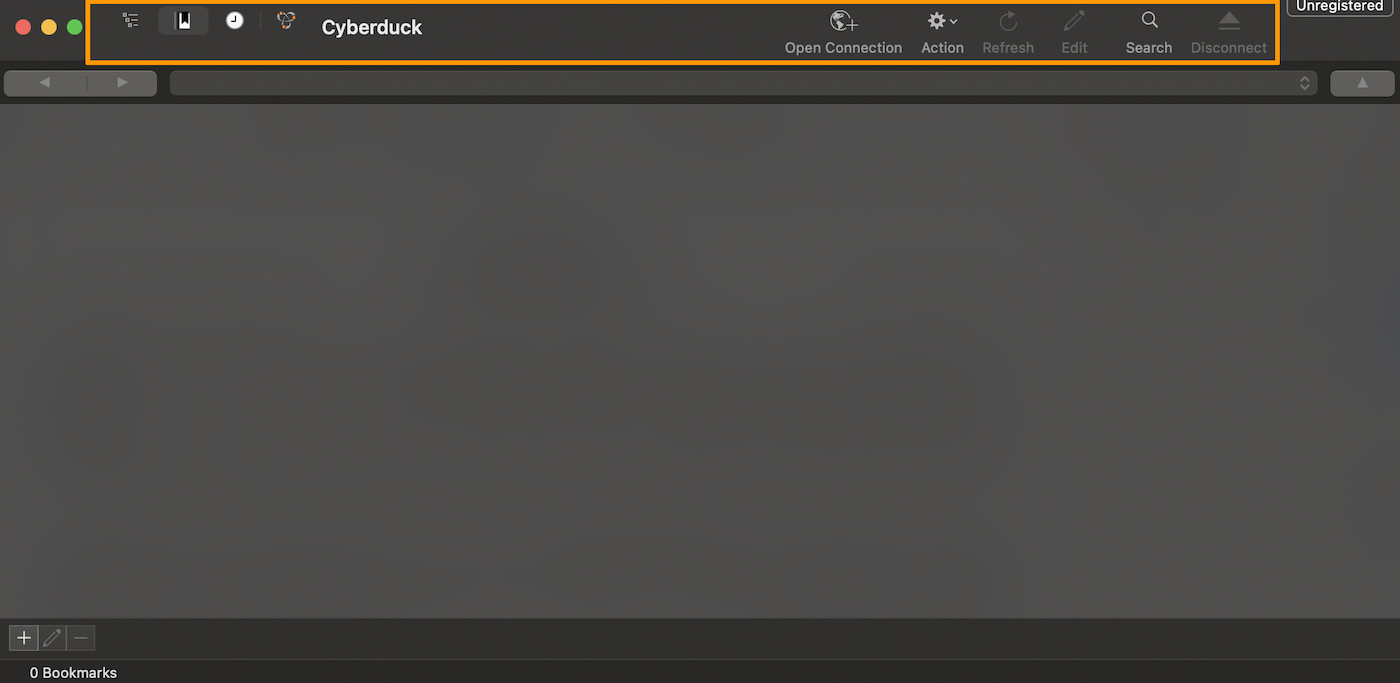
Quando avvii l'applicazione, viene visualizzata l'interfaccia qui sotto.
- La parte superiore, racchiusa in arancione, corrisponde alla barra degli strumenti. Ti permette di stabilire una connessione al tuo spazio di hosting, di navigare nella gerarchia delle cartelle e dei file, di consultare la cronologia delle tue azioni e molte altre.
- Il contenuto che si desidera visualizzare è riportato sotto. Ad esempio, se clicchi sull'icona
History, comparirà la lista delle tue azioni.
Personalizza la visualizzazione di Cyberduck
È possibile personalizzare la visualizzazione di Cyberduck per renderla più efficiente e personale.
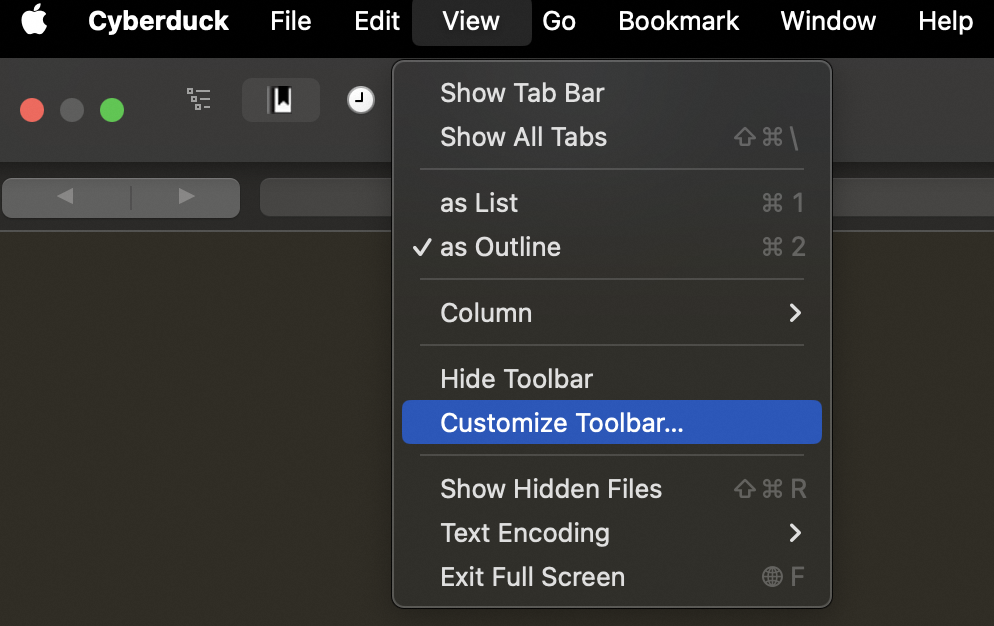
Nel menu principale, nella parte superiore dell'interfaccia, clicca su View e poi su Customize Toolbar....
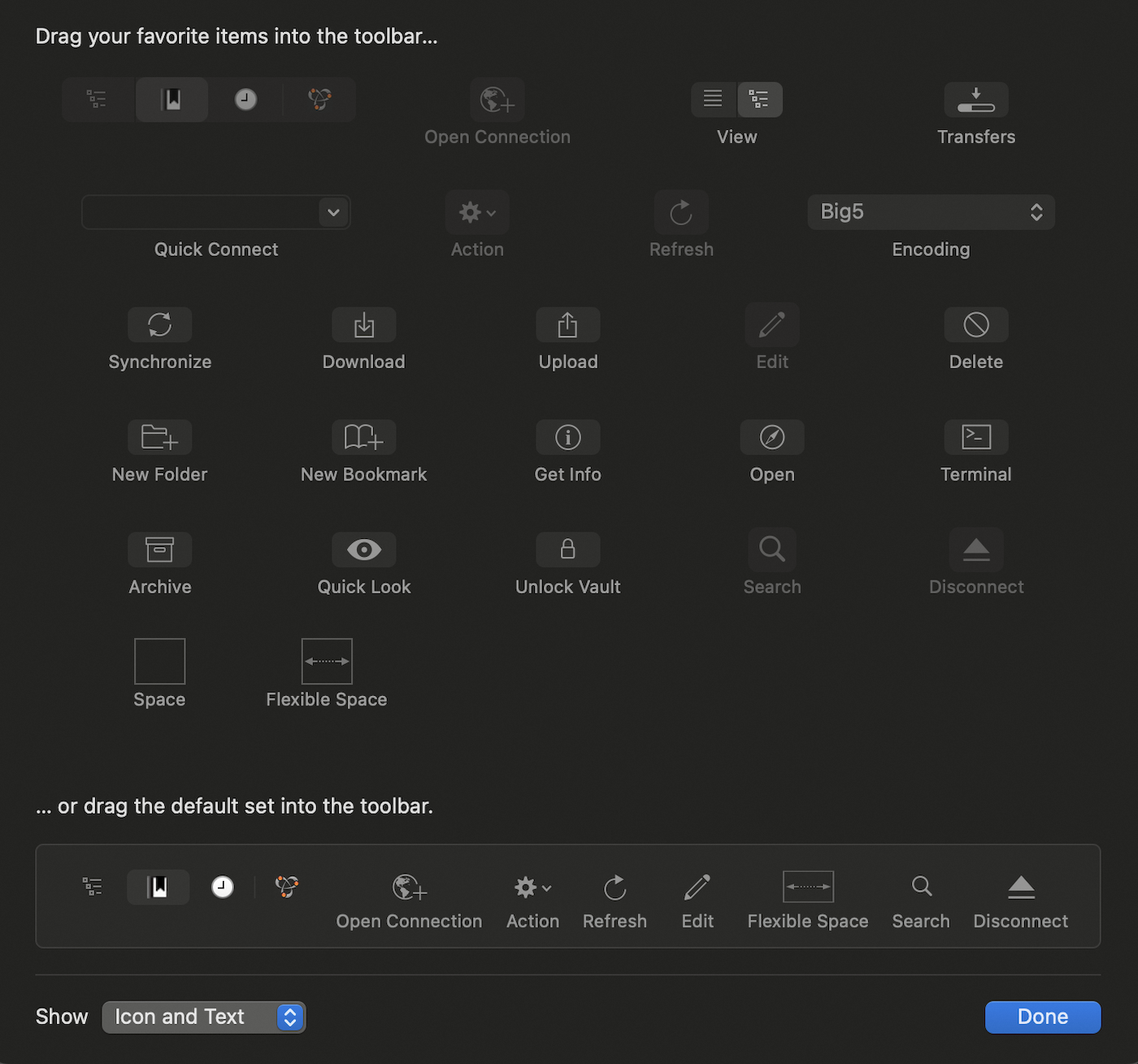
Nella nuova finestra, trascinare gli elementi desiderati sulla barra degli strumenti. Ad esempio, per aggiungere un'icona Download alla barra degli strumenti, trascinare e rilasciare l'icona Download sulla barra degli strumenti. Per confermare le modifiche, clicca su Done.
Utilizza Cyberduck
Connessione SFTP
Per motivi di sicurezza, non è consigliabile connettersi tramite FTP. La maggior parte dei sistemi operativi vieta la possibilità di connettersi tramite FTP. Preferisci una connessione SFTP.
Per accedere allo spazio di hosting Web, segui questi step:
1. Nella barra degli strumenti, clicca su Open Connection
2. Nel menu a tendina (cornice arancione dell'immagine), seleziona SFTP (SSH File Transfert Protocol)
3. Inserisci le informazioni di connessione al tuo spazio FTP:
- Server (Server)
- Username (Nome utente)
- Password (Password)
- Porta (22)
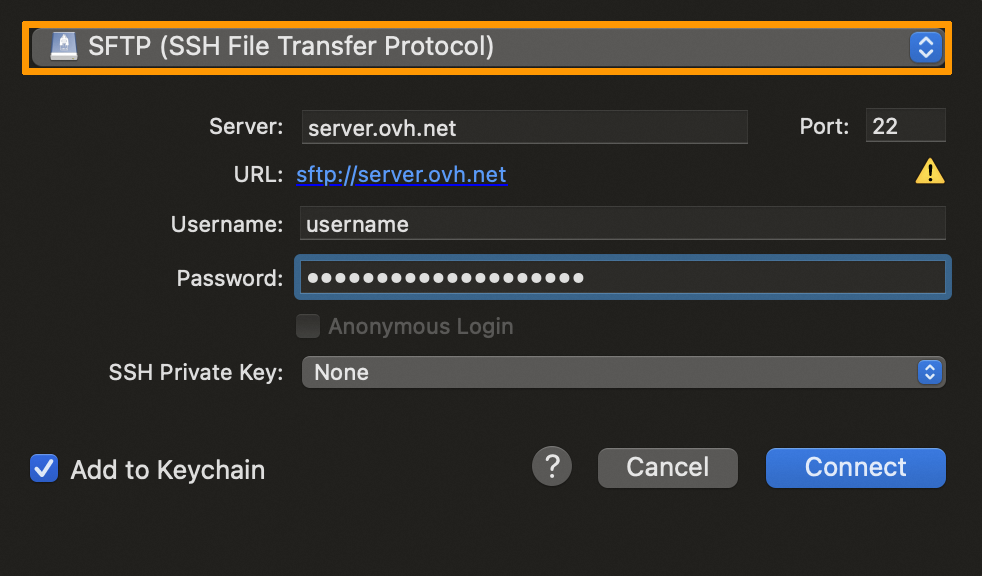
- Puoi salvare la tua password in Cyberduck selezionando
Add to keychain. Se non selezioni la casella, inserisci la password per accedere nuovamente allo spazio di hosting Web. - Se non conosci tutte le tue informazioni FTP (server, identificativi, ecc...), consulta la guida "Accedere allo spazio di storage FTP del proprio hosting Web".
Quando effettui la prima connessione al tuo spazio di hosting Web, viene visualizzata una finestra con il titolo Modified fingerprint. Seleziona la casella Always e conferma. Questa operazione permette di certificare definitivamente l'host di connessione (OVHcloud).
- Ti consigliamo di registrare le tue informazioni di connessione tramite un segnalibro. Per ricordarsi di alcune informazioni di connessione.
- Consulta questa parte della guida: Cos'è un segnalibro?
Errori di connessione
Durante un tentativo di connessione al tuo spazio di hosting Web, è possibile che si verifichi un errore. Ecco i 2 errori più frequenti che si possono incontrare.
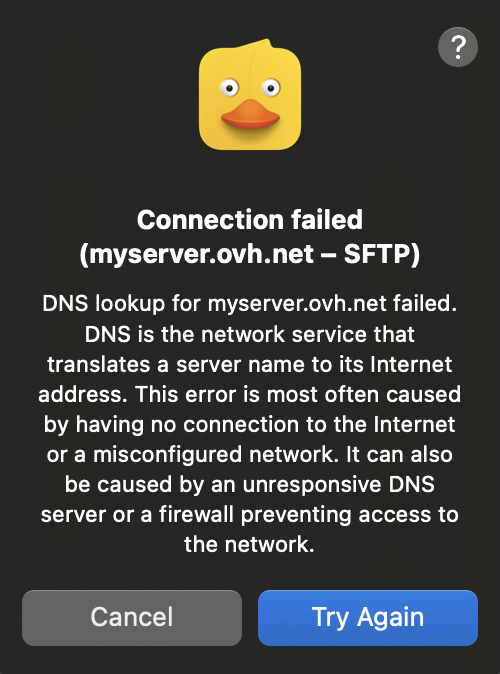
Connection failed (<server-SFTP>) - DNS lookup for <server> failed
Nella maggior parte dei casi, questo errore è legato agli identificativi inseriti, che probabilmente sono errati. È quindi necessario verificare le informazioni di connessione inserite.
- Se non conosci tutte le tue informazioni FTP (server, identificativi, ecc...), consulta la guida "Connettersi allo spazio di storage FTP del proprio hosting Web".
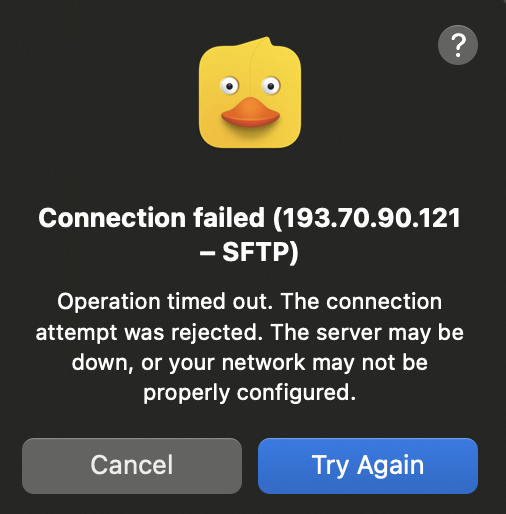
Connection failed (<server-SFTP>) - Operation timed out
Questo messaggio è accompagnato dalla dicitura Operation timed out. Questo messaggio indica in genere che l'host non è raggiungibile o che non è corretto. Verifica le credenziali di accesso inserite.
L'errore può essere causato anche da un firewall o dalla LAN che blocca la porta 21 o 22 utilizzata per connettersi al server. In questo caso, è necessario verificare la configurazione personale.
- Ti ricordiamo che l'host di connessione per il tuo spazio di hosting è
ftp.cluster0XX.hosting.ovh.net(sostituisci iXXXcon il tuo numero di cluster). - Se necessario, consulta la guida "Accedere allo spazio di storage FTP del proprio hosting Web".
Che cos'è un segnalibro?
Per facilitare l'accesso allo spazio di hosting Web, consigliamo di utilizzare i segnalibri. Permettono di pre-salvare le informazioni di connessione, evitando di inserirle ad ogni connessione.
Per effettuare questa aggiunta:
- Accedi allo spazio FRP dell'hosting Web.
- Nella parte superiore dell'interfaccia, sulla barra degli strumenti, clicca sulla scheda
Bookmarks(cornice arancione nell'immagine qui sotto). - Clicca sull'icona
+in basso a sinistra della finestra per aggiungere un nuovo segnalibro.
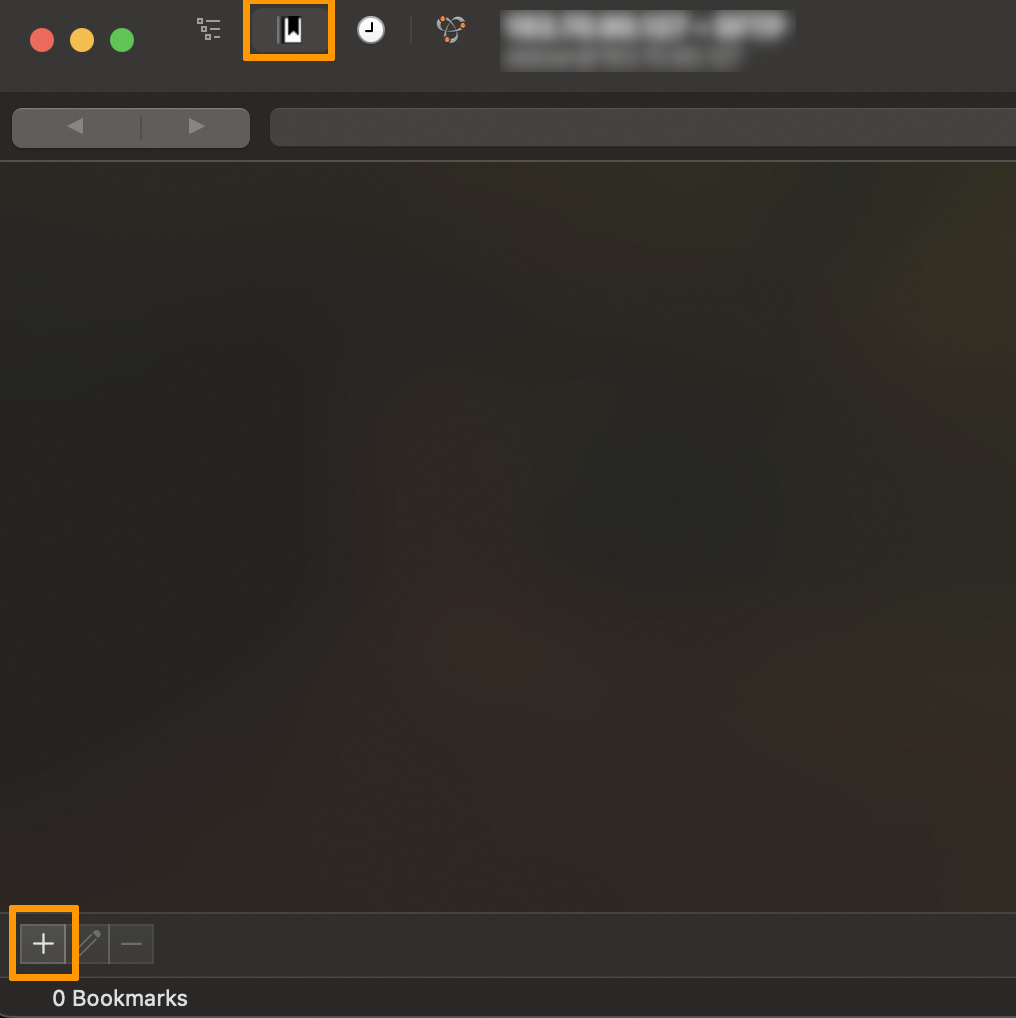
Verrà visualizzata una finestra con le informazioni di accesso e una nuova riga nell'elenco dei segnalibri. Al prossimo avvio di Cyberduck, sarà possibile fare doppio clic sul segnalibro per accedere più rapidamente.
Trasferire file
Il trasferimento di file ti permette di salvare il tuo sito Internet sul tuo spazio di hosting Web. Di default, è necessario salvare i file nella directory (cartella) www. Puoi trasferire i tuoi file in diversi modi.
Tramite drag&drop
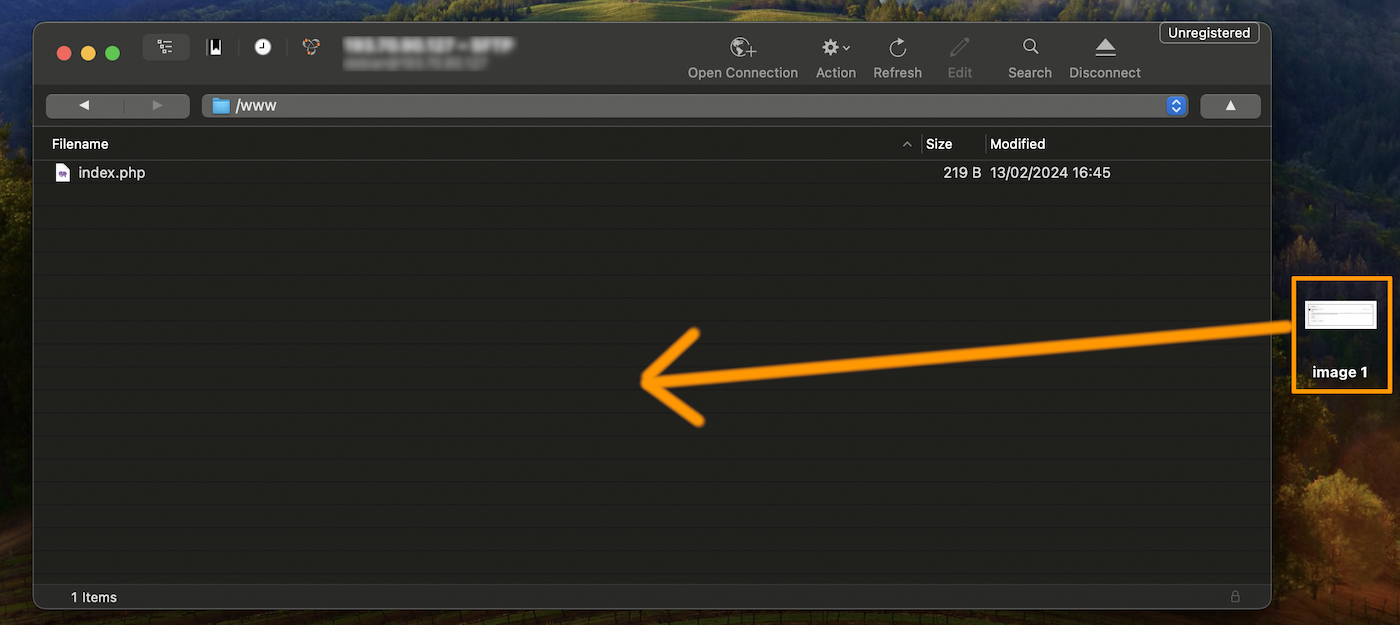
Per effettuare il trasferimento dei tuoi file, seleziona e trascina la selezione dalla finestra della cartella locale (i tuoi file sulla tua macchina) alla finestra di Cyberduck (spazio di archiviazione FTP del tuo hosting Web). Una volta completata l'operazione, i file vengono inseriti automaticamente in coda per essere depositati sul server. A questo punto, si aprirà una finestra.
Dal menu principale
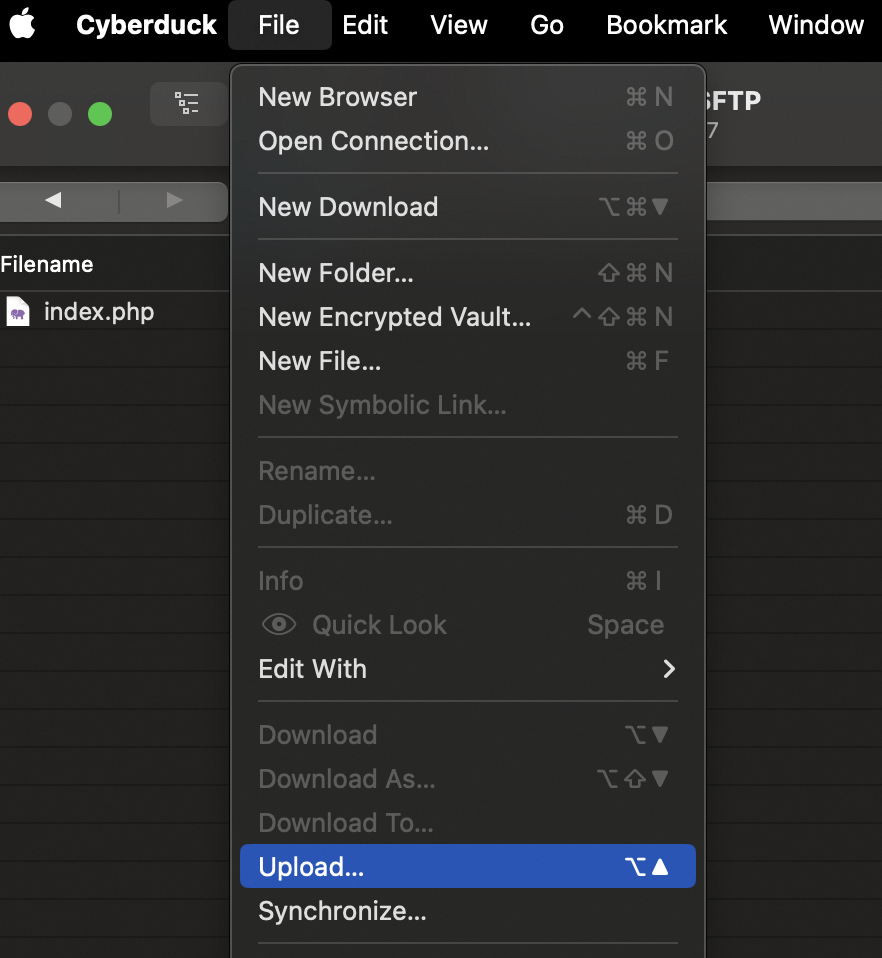
Nel menu di Cyberduck, clicca su File e poi su Upload.... Seleziona i file da trasferire sul server e clicca su Upload.
Visualizza i trasferimenti in corso
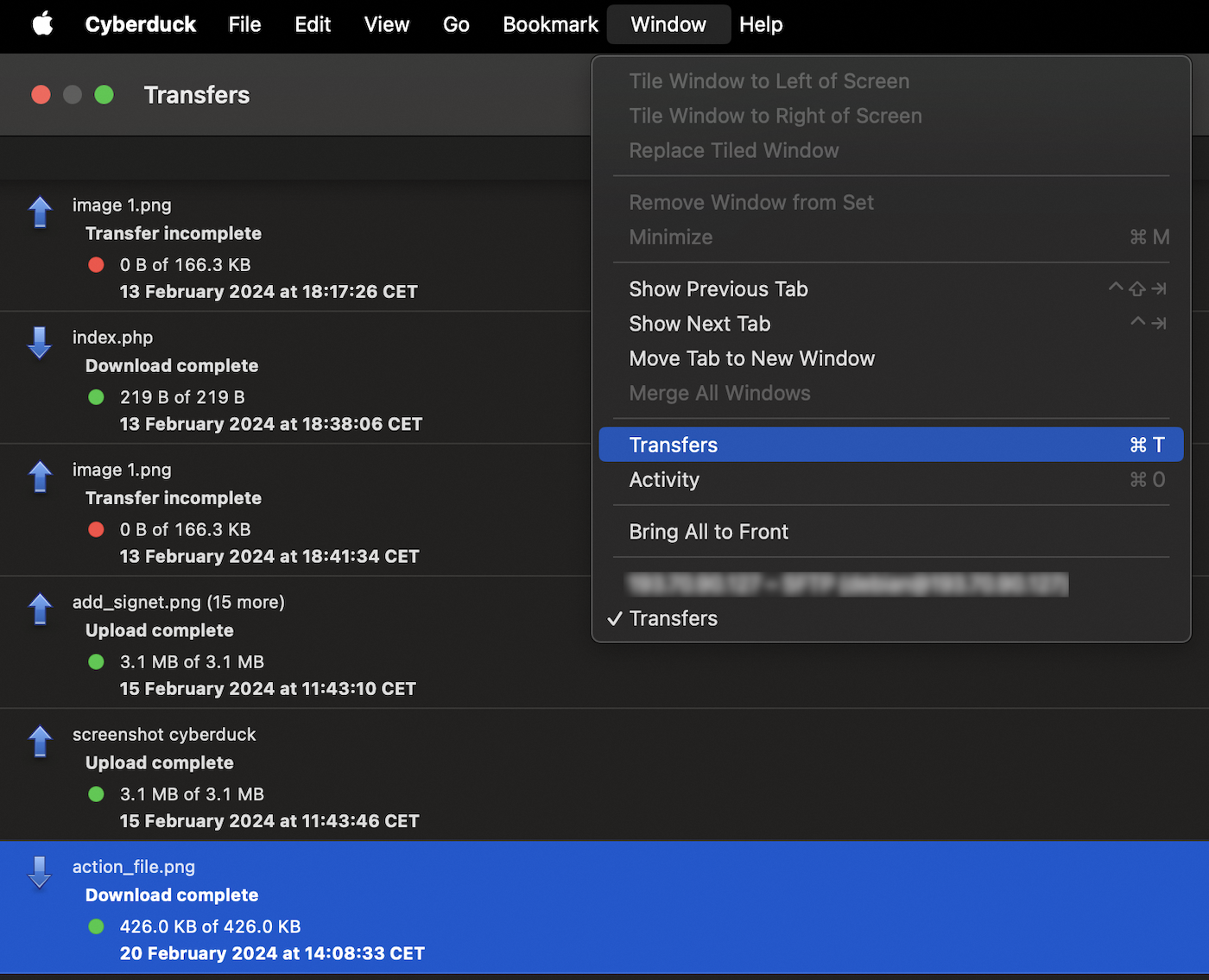
È possibile visualizzare la cronologia dei trasferimenti effettuati verso lo spazio di storage FTP del tuo hosting Web. In questo modo è possibile trovare:
- i file in attesa di essere depositati sul server remoto (ancora presenti nella coda di attesa o in corso di invio);
- i file per i quali il trasferimento non è riuscito;
- i file per i quali il trasferimento è stato effettuato con successo sull'hosting web remoto.
Questa finestra viene visualizzata in due modi diversi:
- automaticamente all'avvio di un trasferimento;
- cliccando su
Window(nel menu principale) e poi suTransfers.
Azioni possibili su un file / cartella
Fare doppio clic su un file o una cartella per eseguire le operazioni seguenti:
- Leggere le informazioni di un file o di una cartella e modificarne i diritti (CHMOD).
- Modifica il file con l'applicazione che preferisci.
- Rinominare il file o la cartella.
- Eliminare il file o la cartella.
- Scarica gli elementi selezionati.
- Creare una nuova cartella o file.
Questa lista non è esaustiva, sono possibili altre azioni. Se necessario, visitare il sito ufficiale di Cyberduck.
Informazioni utili
Diritti dei file e delle cartelle
È possibile modificare i diritti (CHMOD) dei file e delle cartelle presenti sull'hosting Web.
Questi ultimi si dividono in 3 famiglie:
- Owner (Proprietario)
- Group (Gruppo)
- Other (Altri)
Clicca due volte su un file o una cartella e seleziona Info. Viene visualizzata la seguente finestra:
Clicca sulla scheda Permissions e poi effettua le modifiche:
- UNIX Permissions: questo valore definisce i diritti delle 3 famiglie (Proprietario, Gruppo e altri).
- Selezionare le caselle di controllo: il valore verrà aggiornato automaticamente per i permessi UNIX.
Riapertura del sito Web
Per riaprire il sito Web è possibile utilizzare un comando personalizzato.
Nella maggior parte dei casi, questa operazione è stata eseguita in seguito a una chiusura per sicurezza dello spazio di storage FTP dell'hosting Web da parte di OVHcloud, a seguito di un attacco di hacker.
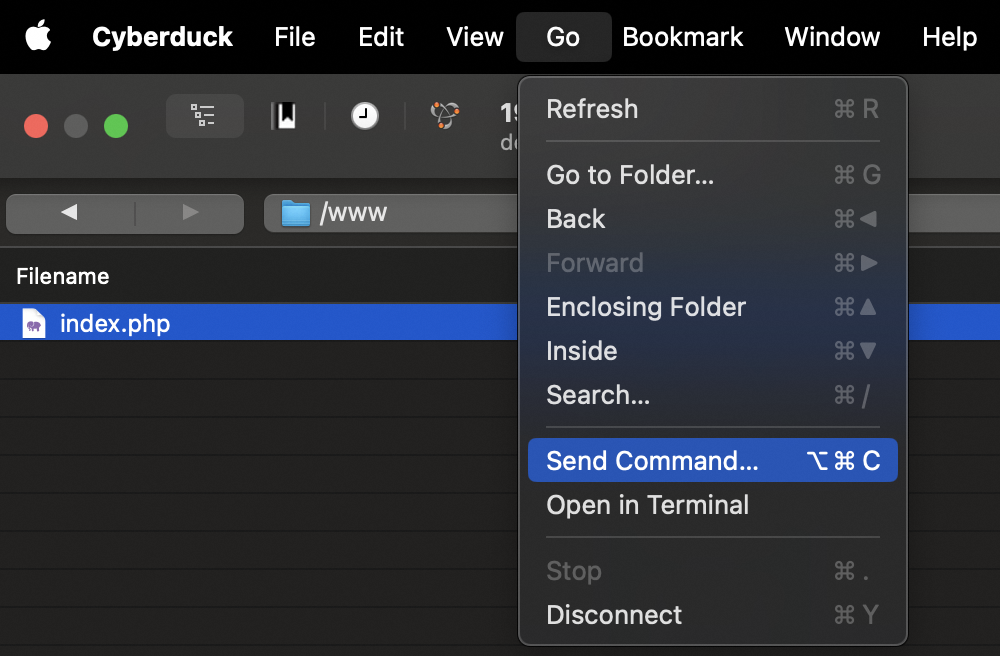
Nel menu di Cyberduck, clicca su Go e poi su Send command....
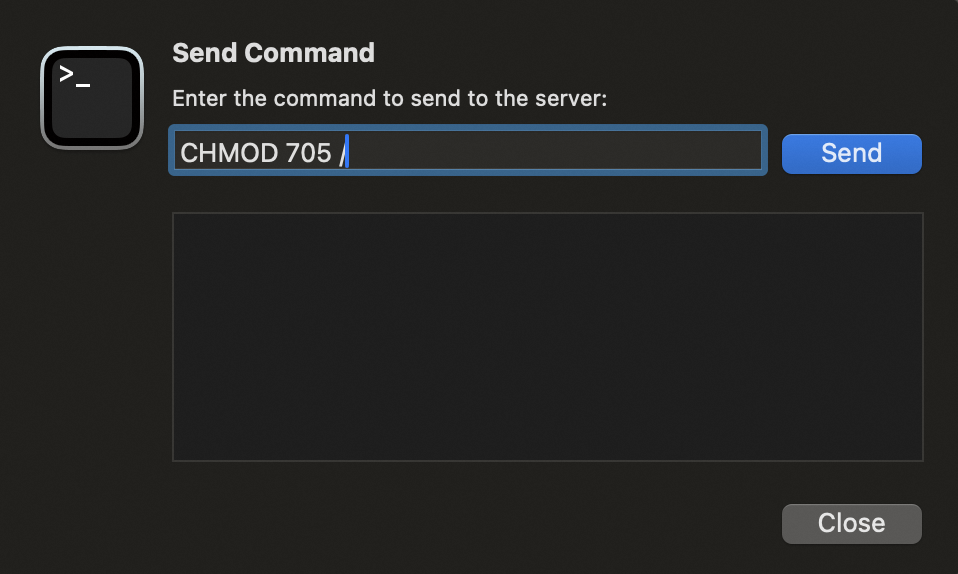
Nella nuova finestra, inserisci il comando CHMOD 705 / e clicca su Send per eseguire il comando. Come conferma, il messaggio 200 Permissions changed on / dovrebbe apparire nel riquadro sottostante.
Per assicurarti che la riapertura avvenga correttamente, accedi al tuo sito Web da un browser Web.
- Questo comando non funziona in SFTP. Per effettuare questa operazione, utilizza una connessione FTP.
- Ti ricordiamo di verificare il display dopo 3 ore. Infatti, i nostri robot passano ogni 3 ore per controllare i cambiamenti di stato. In base al momento dell'operazione, il ripristino della visualizzazione del sito potrebbe essere più o meno rapido.
- Se il termine delle 3 ore è scaduto e il tuo sito Web non è ancora online, contatta il supporto OVHcloud.
Per saperne di più
Tutorial - Utilizzare FileZilla con l'hosting OVHcloud
Per prestazioni specializzate (referenziamento, sviluppo, ecc...), contatta i partner OVHcloud.
Contatta la nostra Community di utenti.