---
title: "Tutorial - Utilizzare Cyberduck con un hosting Web"
description: "Questa guida ti mostra come utilizzare l’applicazione Cyberduck per connettersi a un hosting Web OVHcloud"
url: https://docs.ovhcloud.com/it/guides/web-cloud/web-hosting/ftp-cyberduck-user-guide-on-mac
lang: it
lastUpdated: 2025-06-10
---
# Tutorial - Utilizzare Cyberduck con un hosting Web
## Obiettivo
Disponibile su macOS e Windows, Cyberduck è un'applicazione open source per il trasferimento di file. Permette di accedere allo spazio di storage FTP dell’hosting Web (utilizzando il protocollo FTP o SFTP).
Per scaricare Cyberduck, accedi al [sito ufficiale](https://cyberduck.io/) dell’applicazione.

:::info
- Cyberduck è un'applicazione disponibile su macOS e Windows. L’interfaccia e le funzionalità di Cyberduck sono relativamente simili tra i due sistemi operativi: in questo modo, il tutorial è stato eseguito su una macchina Windows.
- Questa guida è stata realizzata con una versione gratuita dell'applicazione in versione 8.7.2, scaricata dal [sito ufficiale](https://cyberduck.io/).
:::
:::warning
OVHcloud mette a disposizione i servizi ma non si occupa della loro configurazione e gestione. garantirne il corretto funzionamento è quindi responsabilità dell’utente.
Questa guida ti aiuta a eseguire le operazioni necessarie alla configurazione del tuo account. Tuttavia, in caso di difficoltà o dubbi, ti consigliamo di contattare un [provider specializzato](https://partner.ovhcloud.com/it/directory/) o il fornitore del servizio. OVHcloud non sarà infatti in grado di fornirti assistenza. Per maggiori informazioni, consulta la sezione [Per saperne di più](#go-further) di questa guida.
:::
## Prerequisiti
- Disporre di una soluzione di [hosting Web](https://www.ovhcloud.com/it/web-hosting/).
- Aver scaricato e installato l’applicazione Cyberduck sul proprio computer.
:::info
Per gli hosting Web, non è più possibile connettersi allo spazio di storage FTP tramite lo strumento online FTP Explorer/Net2FTP. Per continuare a connettersi in FTP al tuo hosting Web, utilizza i software [Filezilla](https://filezilla-project.org/download.php) o [Cyberduck](https://cyberduck.io/).
:::
## Procedura
### Interfaccia
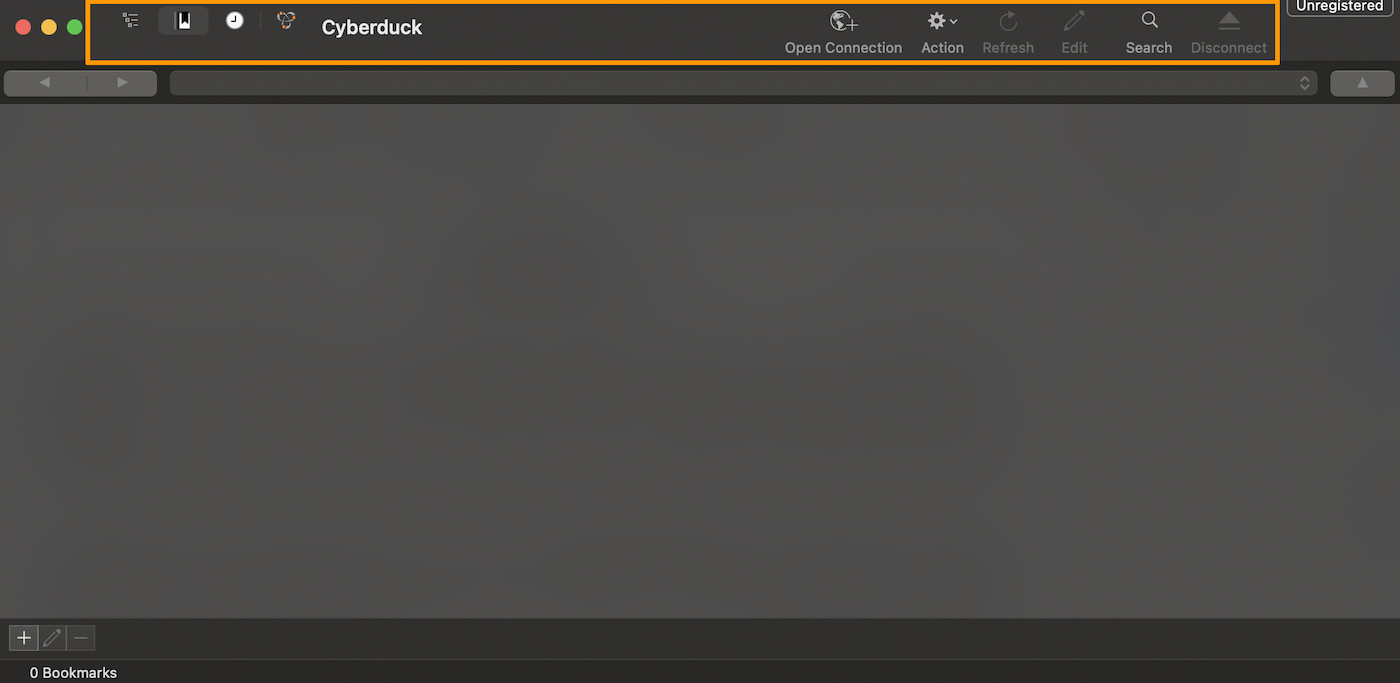
Quando avvii l’applicazione, viene visualizzata l’interfaccia qui sotto.
- La parte superiore, racchiusa in arancione, corrisponde alla barra degli strumenti. Ti permette di stabilire una connessione al tuo spazio di hosting, di navigare nella gerarchia delle cartelle e dei file, di consultare la cronologia delle tue azioni e molte altre.
- Il contenuto che si desidera visualizzare è riportato sotto. Ad esempio, se clicchi sull’icona History, comparirà la lista delle tue azioni.
### Personalizza la visualizzazione di Cyberduck
È possibile personalizzare la visualizzazione di Cyberduck per renderla più efficiente e personale.
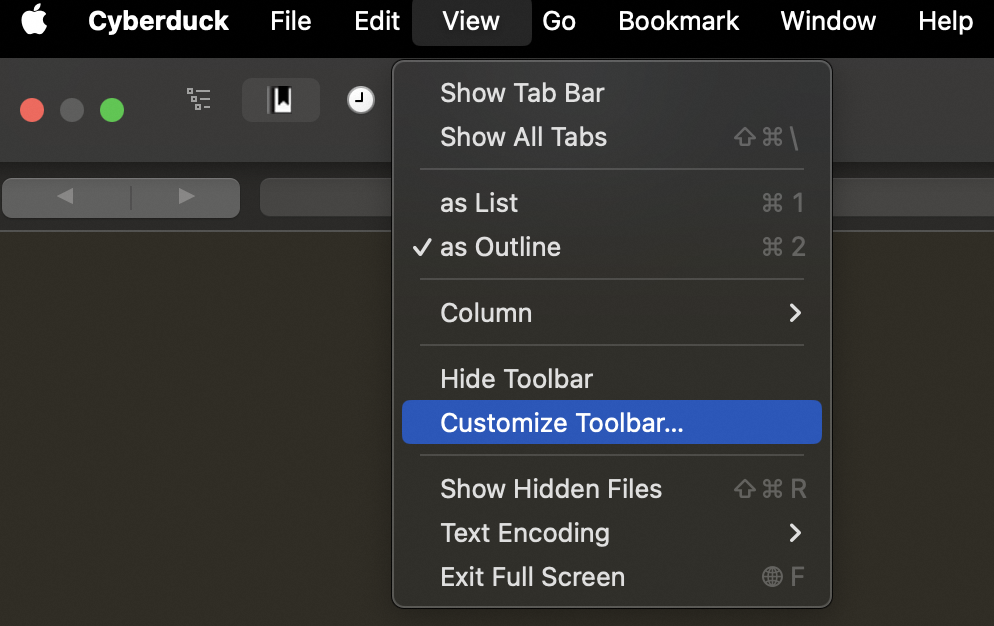
Nel menu principale, nella parte superiore dell’interfaccia, clicca su `View
` e poi su `Customize Toolbar...
`.
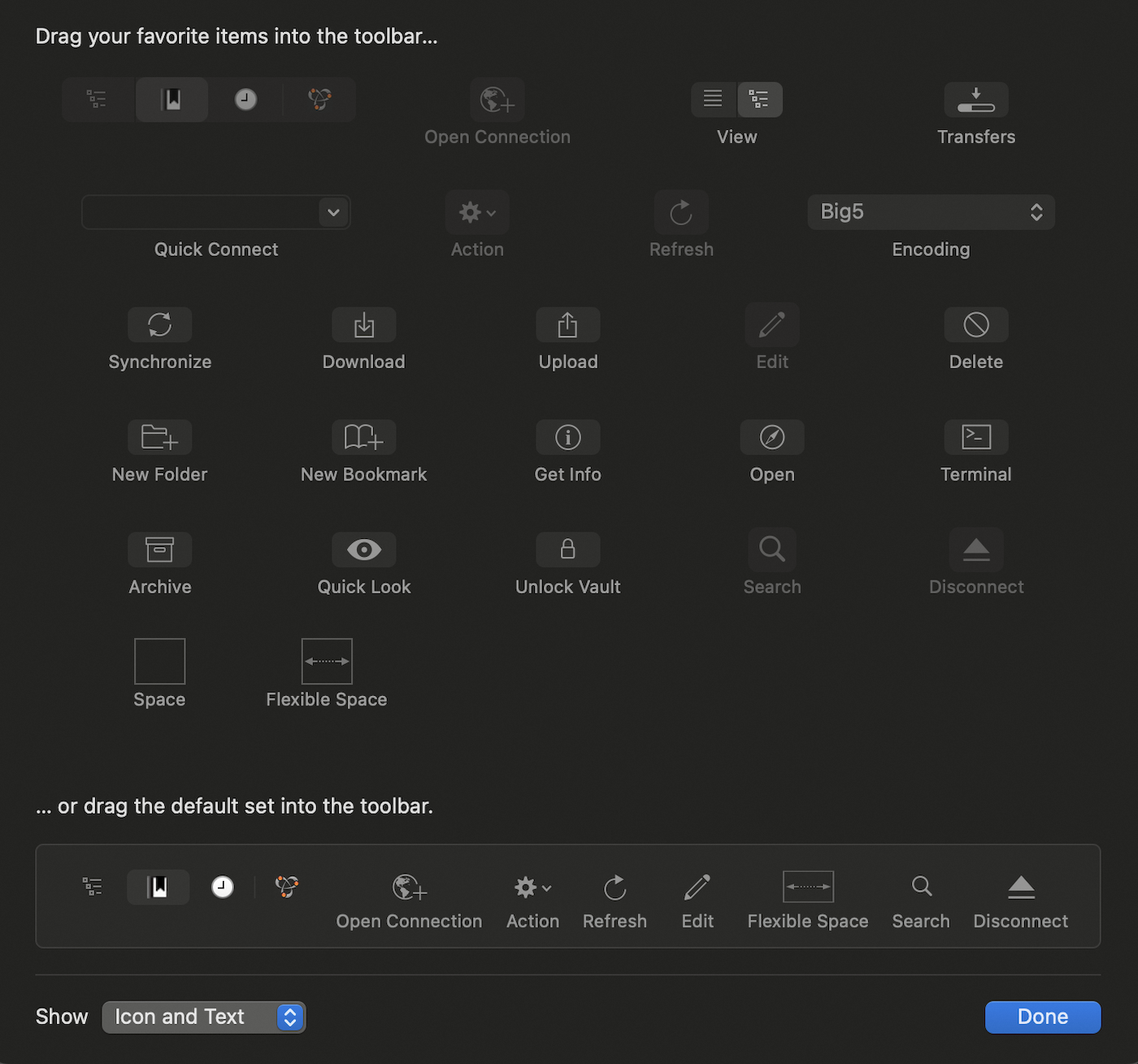
Nella nuova finestra, trascinare gli elementi desiderati sulla barra degli strumenti. Ad esempio, per aggiungere un’icona `Download
` alla barra degli strumenti, trascinare e rilasciare l’icona `Download
` sulla barra degli strumenti. Per confermare le modifiche, clicca su `Done
`.
### Utilizza Cyberduck
#### Connessione SFTP
:::warning
Per motivi di sicurezza, non è consigliabile connettersi tramite FTP. La maggior parte dei sistemi operativi vieta la possibilità di connettersi tramite FTP. Preferisci una connessione SFTP.
:::
Per accedere allo spazio di hosting Web, segui questi step:
**1.**
Nella barra degli strumenti, clicca su `Open Connection
`
**2.**
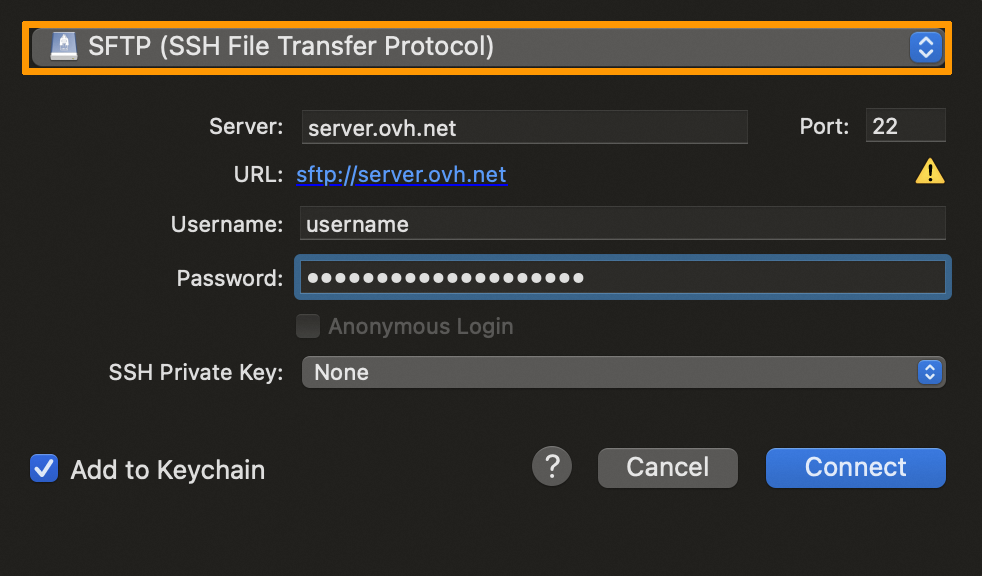
Nel menu a tendina (cornice arancione dell’immagine), seleziona `SFTP (SSH File Transfert Protocol)
`
**3.** Inserisci le informazioni di connessione al tuo spazio FTP:
- Server (Server)
- Username (Nome utente)
- Password (Password)
- Porta (22)
:::tip
- Puoi salvare la tua password in Cyberduck selezionando Add to keychain. Se non selezioni la casella, inserisci la password per accedere nuovamente allo spazio di hosting Web.
- Se non conosci tutte le tue informazioni FTP (server, identificativi, ecc...), consulta la guida "[Accedere allo spazio di storage FTP del proprio hosting Web](/it/guides/web-cloud/web-hosting/ftp-connection.md)".
:::
Quando effettui la prima connessione al tuo spazio di hosting Web, viene visualizzata una finestra con il titolo `Modified fingerprint
`. Seleziona la casella `Always
` e conferma. Questa operazione permette di certificare definitivamente l’host di connessione (OVHcloud).
:::tip
- Ti consigliamo di registrare le tue informazioni di connessione tramite un segnalibro. per ricordarsi di alcune informazioni di connessione.
- Consulta questa parte della guida: [Cos'è un segnalibro?](#signet)
:::
#### Errori di connessione
Durante un tentativo di connessione al tuo spazio di hosting Web, è possibile che si verifichi un errore. Ecco i 2 errori più frequenti che si possono incontrare.
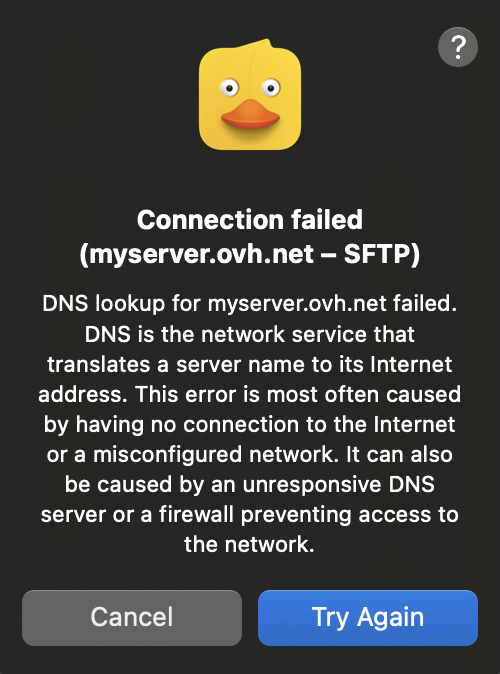
- `Connection failed () - DNS lookup for failed`
Nella maggior parte dei casi, questo errore è legato agli identificativi inseriti, che probabilmente sono errati. È quindi necessario verificare le informazioni di connessione inserite.
:::tip
- Se non conosci tutte le tue informazioni FTP (server, identificativi, ecc...), consulta la guida "[Connettersi allo spazio di storage FTP del proprio hosting Web](/it/guides/web-cloud/web-hosting/ftp-connection.md)".
:::
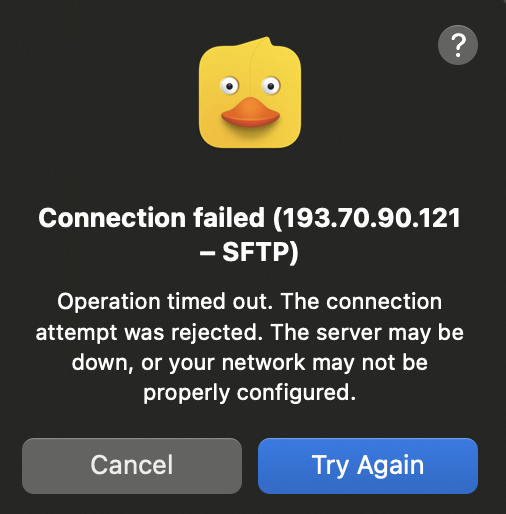
- `Connection failed () - Operation timed out`
Questo messaggio è accompagnato dalla dicitura `Operation timed out`. Questo messaggio indica in genere che l'host non è raggiungibile o che non è corretto. Verifica le credenziali di accesso inserite.
L'errore può essere causato anche da un firewall o dalla LAN che blocca la porta 21 o 22 utilizzata per connettersi al server. In questo caso, è necessario verificare la configurazione personale.
:::info
- Ti ricordiamo che l’host di connessione per il tuo spazio di hosting è `ftp.cluster0XX.hosting.ovh.net` (sostituisci i `XXX` con il tuo numero di cluster).
- Se necessario, consulta la guida "[Accedere allo spazio di storage FTP del proprio hosting Web](/it/guides/web-cloud/web-hosting/ftp-connection.md)".
:::
[](#)
### Che cos'è un segnalibro?
Per facilitare l’accesso allo spazio di hosting Web, consigliamo di utilizzare i segnalibri. Permettono di pre-salvare le informazioni di connessione, evitando di inserirle ad ogni connessione.
Per effettuare questa aggiunta:
1. Accedi allo spazio FRP dell’hosting Web.
2. Nella parte superiore dell’interfaccia, sulla barra degli strumenti, clicca sulla scheda Bookmarks (cornice arancione nell’immagine qui sotto).
3. Clicca sull’icona + in basso a sinistra della finestra per aggiungere un nuovo segnalibro.
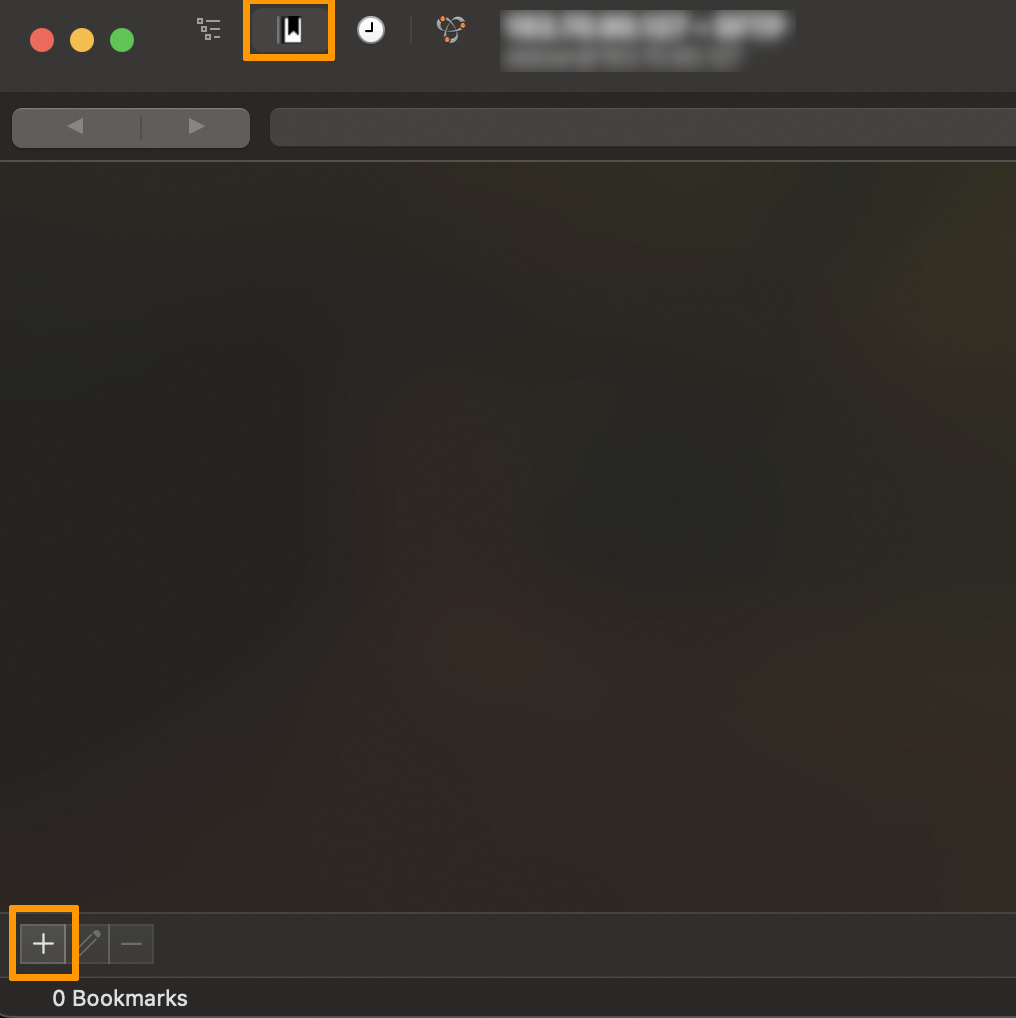
Verrà visualizzata una finestra con le informazioni di accesso e una nuova riga nell'elenco dei segnalibri. Al prossimo avvio di Cyberduck, sarà possibile fare doppio clic sul segnalibro per accedere più rapidamente.
### Trasferire file
Il trasferimento di file ti permette di salvare il tuo sito Internet sul tuo spazio di hosting Web. Di default, è necessario salvare i file nella directory (cartella) `www`. Puoi trasferire i tuoi file in diversi modi.
#### Tramite drag\&drop
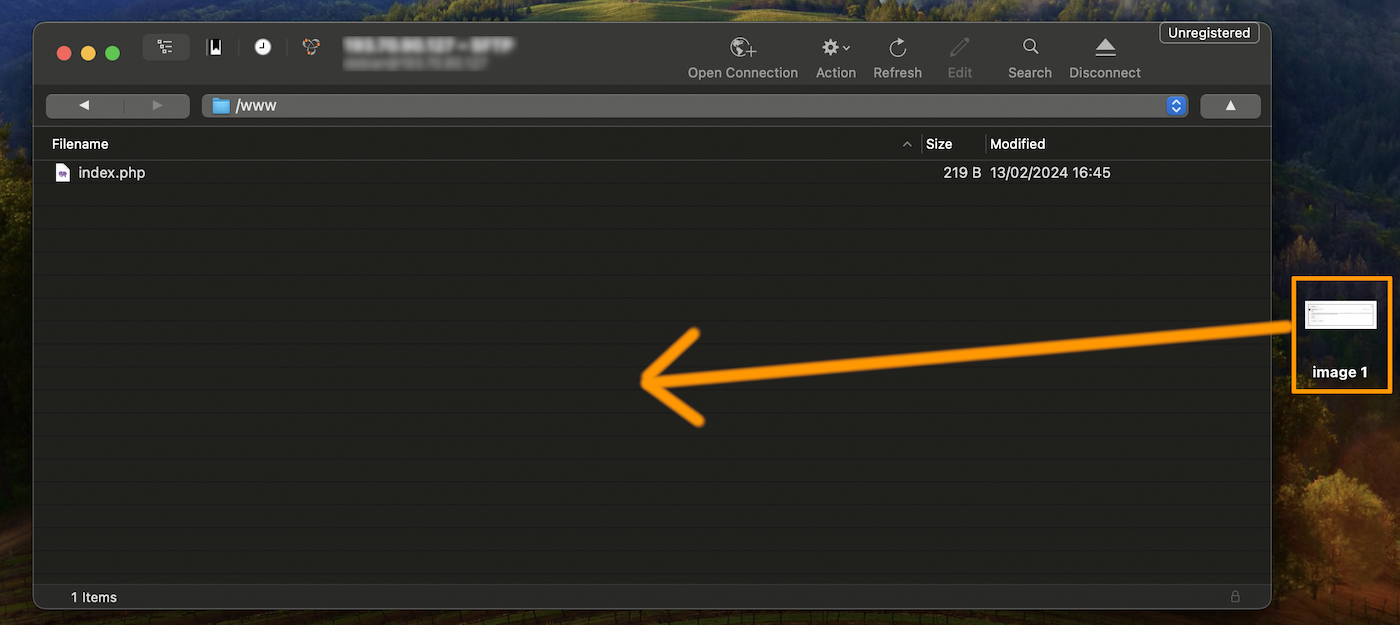
Per effettuare il trasferimento dei tuoi file, seleziona e trascina la selezione dalla finestra della cartella locale (i tuoi file sulla tua macchina) alla finestra di Cyberduck (spazio di archiviazione FTP del tuo hosting Web). Una volta completata l’operazione, i file vengono inseriti automaticamente in coda per essere depositati sul server. A questo punto, si aprirà una finestra.
#### Dal menu principale
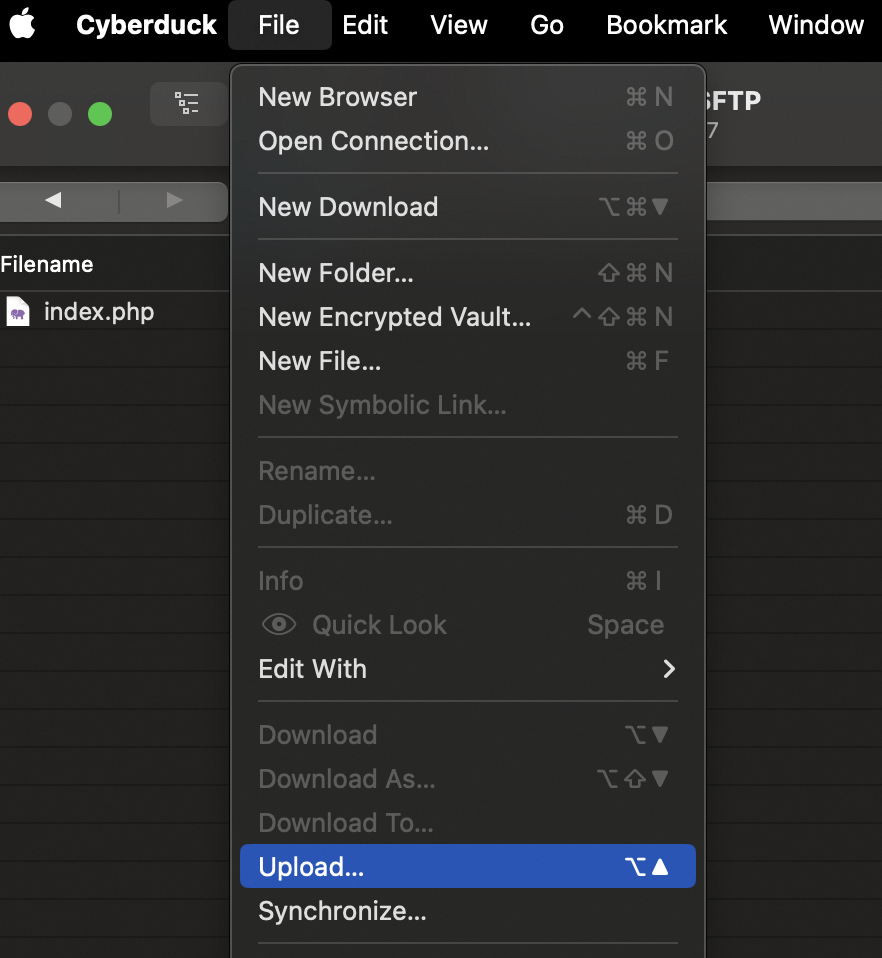
Nel menu di Cyberduck, clicca su `File
` e poi su `Upload...
`. Seleziona i file da trasferire sul server e clicca su `Upload
`.
### Visualizza i trasferimenti in corso
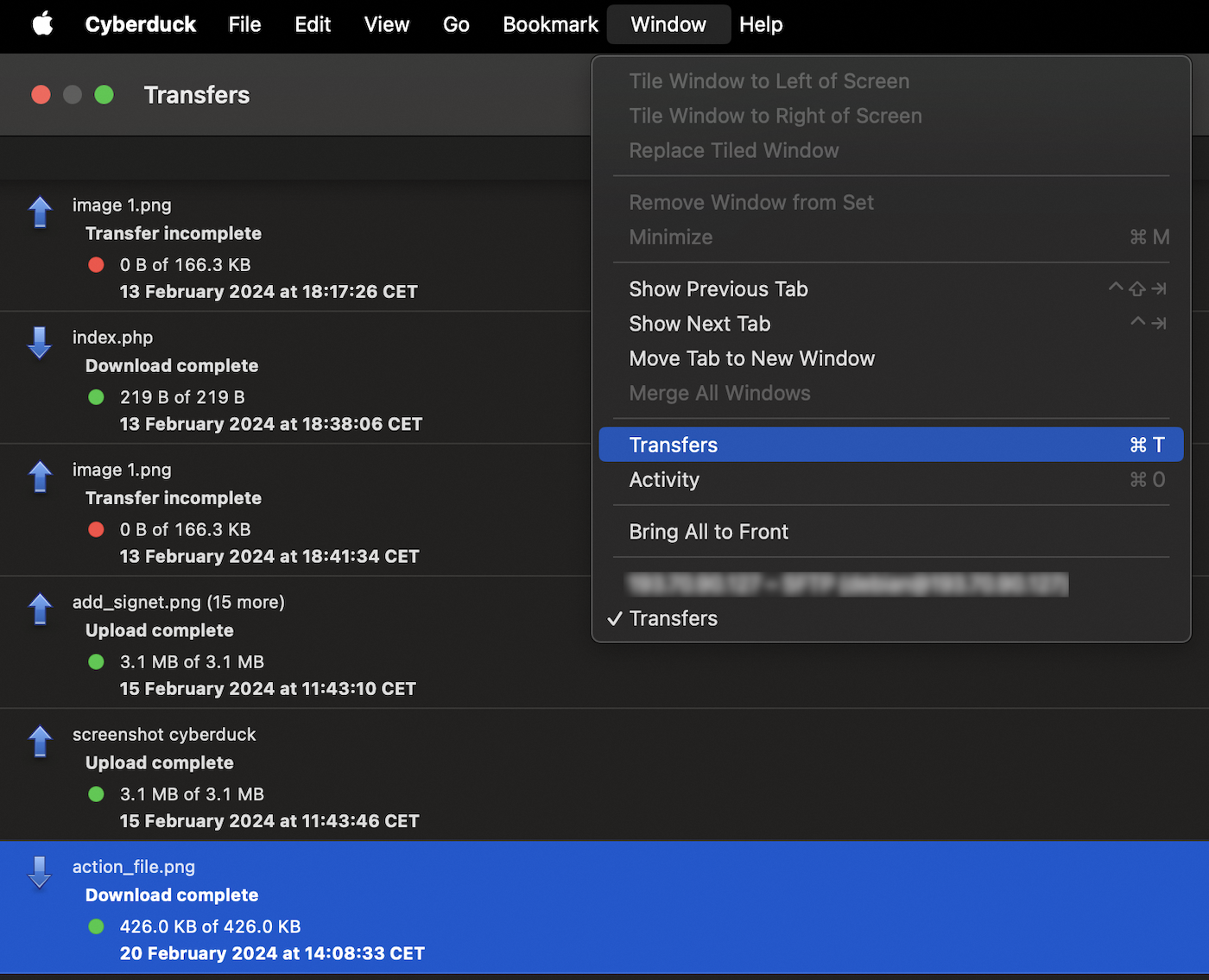
È possibile visualizzare la cronologia dei trasferimenti effettuati verso lo spazio di storage FTP del tuo hosting Web. In questo modo è possibile trovare:
- i file in attesa di essere depositati sul server remoto (ancora presenti nella coda di attesa o in corso di invio);
- i file per i quali il trasferimento non è riuscito;
- i file per i quali il trasferimento è stato effettuato con successo sull’hosting web remoto.
Questa finestra viene visualizzata in due modi diversi:
- automaticamente all'avvio di un trasferimento;
- cliccando su Window (nel menu principale) e poi su Transfers.
### Azioni possibili su un file / cartella
Fare doppio clic su un file o una cartella per eseguire le operazioni seguenti:
- Leggere le informazioni di un file o di una cartella e modificarne i diritti (CHMOD).
- Modifica il file con l’applicazione che preferisci.
- Rinominare il file o la cartella.
- Eliminare il file o la cartella.
- Scarica gli elementi selezionati.
- Creare una nuova cartella o file.
Questa lista non è esaustiva, sono possibili altre azioni. Se necessario, visitare il [sito ufficiale](https://cyberduck.io/) di Cyberduck.
### Informazioni utili
#### Diritti dei file e delle cartelle
È possibile modificare i diritti (CHMOD) dei file e delle cartelle presenti sull’hosting Web.
Questi ultimi si dividono in 3 famiglie:
- Owner (Proprietario)
- Group (Gruppo)
- Other (Altri)
Clicca due volte su un file o una cartella e seleziona `Info
`. Viene visualizzata la seguente finestra:

Clicca sulla scheda `Permissions
` e poi effettua le modifiche:
- UNIX Permissions: questo valore definisce i diritti delle 3 famiglie (Proprietario, Gruppo e altri).
- Selezionare le caselle di controllo: il valore verrà aggiornato automaticamente per i permessi UNIX.
#### Riapertura del sito Web
Per riaprire il sito Web è possibile utilizzare un comando personalizzato.
Nella maggior parte dei casi, questa operazione è stata eseguita in seguito a una chiusura per sicurezza dello spazio di storage FTP dell’hosting Web da parte di OVHcloud, a seguito di un attacco di hacker.
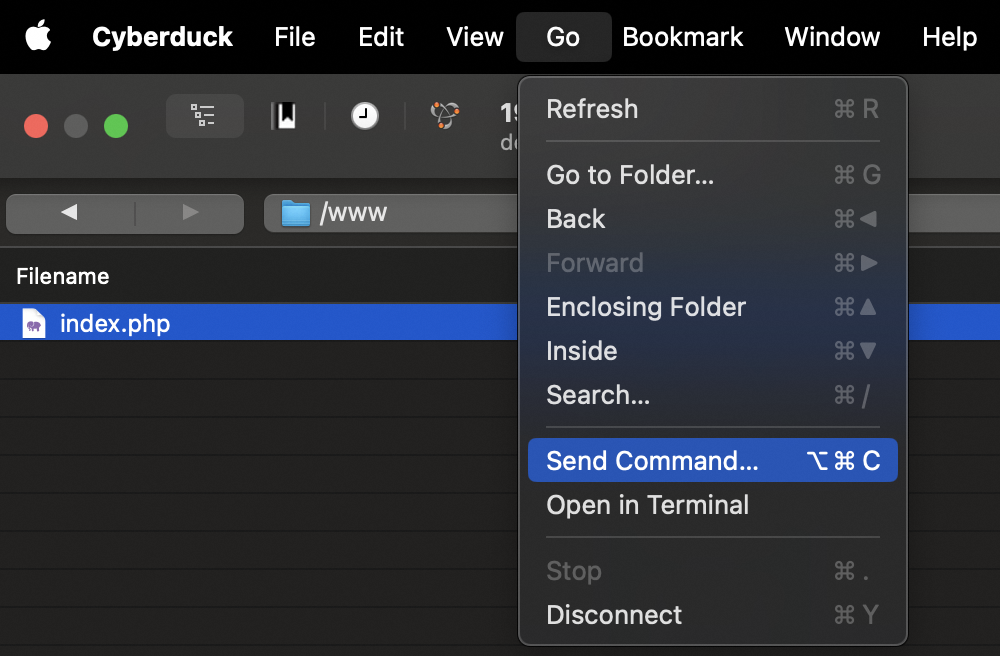
Nel menu di Cyberduck, clicca su `Go
` e poi su `Send command...
`.
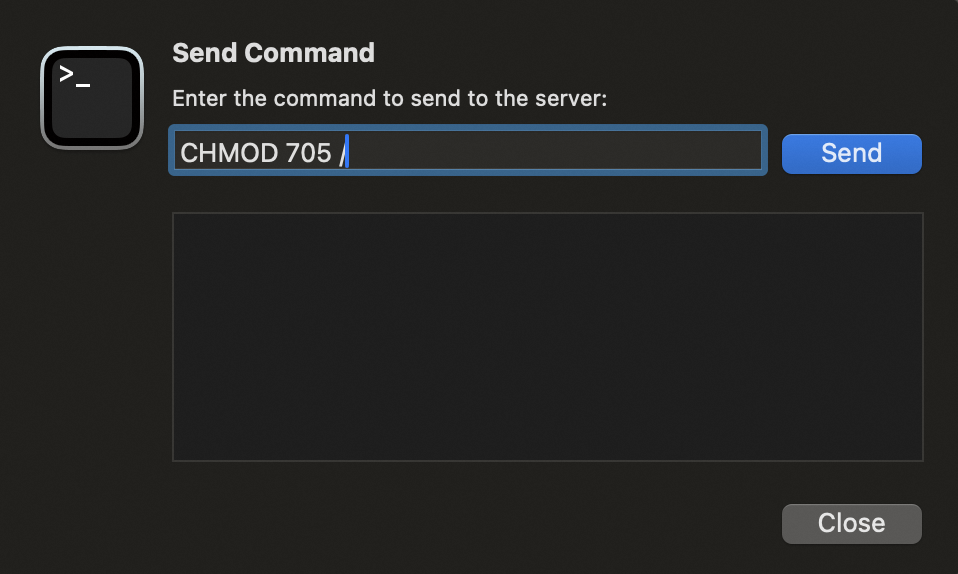
Nella nuova finestra, inserisci il comando `CHMOD 705 /`
e clicca su `Send
` per eseguire il comando. Come conferma, il messaggio `200 Permissions changed on /`
dovrebbe apparire nel riquadro sottostante.
Per assicurarti che la riapertura avvenga correttamente, accedi al tuo sito Web da un browser Web.
:::warning
- Questo comando non funziona in SFTP. Per effettuare questa operazione, utilizza una connessione FTP.
- Ti ricordiamo di verificare il display dopo 3 ore. Infatti, i nostri robot passano ogni 3 ore per controllare i cambiamenti di stato. In base al momento dell’operazione, il ripristino della visualizzazione del sito potrebbe essere più o meno rapido.
- Se il termine delle 3 ore è scaduto e il tuo sito Web non è ancora online, contatta il supporto OVHcloud.
:::
## Per saperne di più [](#)
[Tutorial - Utilizzare FileZilla con l’hosting OVHcloud](/it/guides/web-cloud/web-hosting/ftp-filezilla-user-guide.md)
Per prestazioni specializzate (referenziamento, sviluppo, ecc...), contatta i [partner OVHcloud](https://partner.ovhcloud.com/it/directory/).
Contatta la nostra [Community di utenti](https://community.ovhcloud.com/).