For AI agents: the complete documentation index is available at https://docs.ovhcloud.com/it/llms.txt, the full documentation bundle is available at https://docs.ovhcloud.com/it/llms-full.txt, and this page is available as Markdown at https://docs.ovhcloud.com/it/guides/public-cloud/network-services/vrack.md.
Scopri come configurare la vRack per le tue istanze Public Cloud
Obiettivo
Il vRack è una rete privata che ti permette di configurare l'indirizzamento tra diversi Server dedicati OVHcloud. Ma ti permette anche di aggiungere delle istanze Public Cloud alla tua rete privata per creare un'infrastruttura di risorse fisiche e virtuali.
Questa guida ha l'obiettivo di accompagnarti nella configurazione delle tue istanze Public Cloud all'interno del tuo vRack.
Che si tratti di creare il tuo vRack o di aggiungere un'istanza all'interno di questa rete, puoi utilizzare lo Spazio Cliente OVHcloud, le APIv6 OVHcloud, le API OpenStack, l'interfaccia Horizon, la CLI OVHcloud o Terraform.
A seconda del tuo profilo tecnico e delle tue esigenze, dovrai scegliere quale interfaccia o metodo utilizzare. Per ogni azione, ti proponiamo le diverse procedure possibili.
Ecco una descrizione rapida delle azioni possibili in base al metodo/interfaccia scelto:
Spazio Cliente OVHcloud
è un'interfaccia completamente e unicamente visiva, che lo rende un'interfaccia ideale per la gestione di diversi VLAN. Puoi inoltre personalizzare l'intervallo di IP privati, che di default è 10.1.0.0/16.
I VLAN verranno distribuiti nella Regione selezionata. Avrai inoltre la possibilità di attivare o meno le passerelle, attivare le distribuzioni DHCP, ecc.
Puoi inoltre gestire la fatturazione dei tuoi servizi attraverso il tuo Spazio Cliente OVHcloud.
Interfaccia Horizon
Interfaccia visiva indipendente da OVHcloud, Horizon è l'implementazione originale del pannello di controllo di OpenStack, che fornisce un'interfaccia utente web ai servizi OpenStack, tra cui Nova, Swift, Keystone, ecc.
Questa interfaccia completa e tecnica ti permette di gestire la quasi totalità delle azioni OpenStack. Sarà una delle interfacce necessarie se desideri gestire più di due VLAN, aggiungere interfacce di rete private alle tue istanze, gestire immagini personalizzate, ecc.
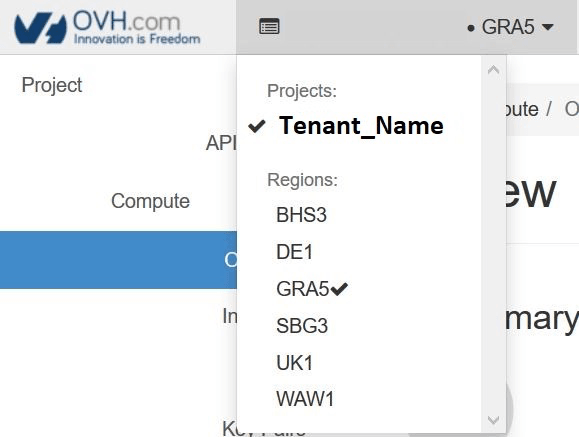
Horizon funzionando per zone, ricorda di selezionare la tua zona geografica di lavoro in alto a sinistra della tua interfaccia (GRA5, SBG3, BHS1, ecc.)
APIv6 OVHcloud
Ogni azione che esegui nello Spazio Cliente OVHcloud richiama le .
Puoi addirittura andare più a fondo con le API rispetto al tuo spazio client.
L'interfaccia è meno visiva dello Spazio Cliente OVHcloud ma ti permetterà di effettuare un gran numero di azioni. Puoi così gestire e personalizzare i tuoi VLAN, aggiungere interfacce alle tue istanze o creare server fortemente personalizzati.
A seconda dell'API utilizzata, dovrai recuperare preventivamente alcune informazioni.
Puoi accedere alle API dal o creare i tuoi script PHP o Python per richiamarle.
Puoi così automatizzare liberamente le attività di base tramite script, ottimizzare le tue funzioni personali, ecc.
Puoi amministrare i servizi Public Cloud utilizzando righe di comando Linux o Windows, dopo il download e l'installazione degli strumenti OpenStack.
Questo metodo richiede buone conoscenze Linux o Windows per poterlo utilizzare, ma permette di sfruttare tutta la potenza di OpenStack in questo modo.
In base allo strato che desideri gestire, dovrai utilizzare il client Nova (Compute), Neutron (rete), Glance (Immagine) o Swift (Object Storage). L'ultimo arrivato della famiglia, il client OpenStack, ti permette di gestire direttamente quasi l'intero strato OpenStack.
Grazie all'API OpenStack, puoi inoltre automatizzare facilmente questa gestione attraverso i tuoi script.
Per familiarizzare con l'API OpenStack, consulta le seguenti guide:
Puoi quindi, in base alle tue esigenze, utilizzare le API dedicate a OpenStack:
Nova (Compute)
Glance (immagine)
Cinder (immagine)
Neutron (rete)
Info
In alcuni casi, sarà più semplice utilizzare le API OpenStack e in altri, le API Nova, Neutron, ecc.
Inoltre, alcune funzionalità potrebbero mancare dall'API OpenStack in base alla versione del tuo client e del tuo sistema operativo.
Per questa guida, è stato scelto di proporti le alternative più semplici e intuitive.
Puoi consultare in qualsiasi momento la documentazione ufficiale di OpenStack se desideri approfondire il loro utilizzo.
CLI OpenStack
Puoi gestire i tuoi servizi Public Cloud e il tuo vRack OVHcloud direttamente dal tuo terminale Linux o Windows grazie alla CLI OpenStack.
Questa interfaccia permette di gestire tutti gli strati OpenStack:
Nova: istanze (Compute)
Neutron: reti
Glance: immagini
Cinder: volumi
La CLI centralizza queste funzionalità e può essere integrata nei tuoi script per automatizzare le tue attività.
La CLI OpenStack è pratica per gestire il tuo vRack, tuttavia alcune funzioni possono variare in base alla versione del client o del sistema operativo. Consulta la documentazione ufficiale di OpenStack.
Terraform
Terraform permette anche di gestire le infrastrutture di OVHcloud.
La CLI OVHcloud ti permette di gestire le tue risorse Public Cloud dal tuo terminale, comprese le reti private e le interfacce delle istanze.
Prima di iniziare, installa e configura la CLI OVHcloud. Definisci il tuo progetto cloud con --cloud-project <project_id> oppure configuralo nel tuo profilo.
Accesso allo Spazio Cliente OVHcloud
Link diretto:
Percorso di navigazione:Public Cloud > Seleziona il tuo progetto
Procedura
Passo 1: Attivare e gestire un vRack
Warning
Il vRack è gestito a livello di infrastruttura OVHcloud, il che significa che puoi amministrarlo solo dal tuo Spazio Cliente e tramite le APIv6 OVHcloud.
Spazio Cliente OVHcloud
APIv6 OVHcloud
Info
Questo passo non si applica ai progetti appena creati, che vengono automaticamente forniti con un vRack. Per visualizzare il vRack una volta creato il progetto, vai alla sezione Network e clicca su Rete privata vRack per visualizzare il/i vRack/i.
Se hai un progetto più vecchio e non hai un vRack, devi ordinarne uno — questo prodotto è gratuito e disponibile in pochi minuti.
Nel menu a sinistra dello schermo, clicca sul pulsante Aggiungere un servizio (icona del carrello). Usa il filtro in alto della pagina o scorri verso il basso per trovare il servizio vRack.
Verrai reindirizzato su un'altra pagina per confermare l'ordine; l'operazione richiede alcuni minuti.
Una volta che il servizio è attivo, lo troverai nel tuo Spazio Cliente nella sezione Network > Rete privata vRack, con la denominazione "pn-xxxxxx".
Clicca sul tuo vRack, seleziona il progetto che desideri aggiungervi nella lista dei servizi idonei e clicca sul pulsante Aggiungi.
Questa chiamata ti permetterà di aggiungere il vRack al carrello aggiungendo l'insieme delle informazioni necessarie all'ordine.
Nel caso del vRack, darebbe ad esempio:
cartId: [identificativo del tuo carrello]
duration: "P1M"
planCode: "vrack"
pricingMode: "default"
quantity: 1
Una volta confermato l'ordine, otterrai un numero d'articolo ("itemId"). Conserva questa informazione, ti sarà utile se desideri apportare modifiche prima della conferma del carrello.
Conferma del carrello
Una volta aggiunti gli articoli al carrello, confermalo:
Anche se si tratta di un ordine a 0 €, è necessario simulare un pagamento dell'ordine (orderId). Il tuo ordine verrà allora confermato e il suo trattamento inizierà.
Una volta che l'ordine gratuito è confermato, può essere necessario attendere alcuni minuti affinché il vRack sia attivo.
Passo 2: Aggiungere il tuo progetto Public Cloud nel vRack
Una volta che il vRack è attivo, integra il tuo o i tuoi progetti Public Cloud nel vRack.
Compila i campi della chiamata con le informazioni rilevate in precedenza:
serviceName: nome del vRack nella forma "pn-xxxxxx".
project: identificativo del progetto Public Cloud, nella forma di una stringa di 32 caratteri.
Info
Questa chiamata inizializza l'associazione del progetto al vRack, è necessario quindi recuperare l'identificativo della task per verificare il suo avanzamento.
Verifica dell'avanzamento della task di aggiunta
Puoi consultare l'evoluzione dell'aggiunta del progetto nel vRack grazie a questa chiamata:
Questa chiamata è facoltativa e permette solo di verificare lo stato della task. Una volta che questa è terminata, puoi passare al passo successivo.
Passo 2: Creare una rete privata nel vRack
È necessario creare una rete privata con una rete locale virtuale (VLAN) affinché le istanze collegate al vRack possano comunicare tra loro.
Sull'offerta Public Cloud, puoi creare fino a 4 000 VLAN all'interno di un unico vRack. Ciò significa che puoi utilizzare ogni indirizzo IP privato fino a 4 000 volte.
Così, ad esempio, l'IP 192.168.0.10 della VLAN 2 è diverso dall'IP 192.168.0.10 della VLAN 42.
Questo può esserti utile per segmentare il tuo vRack tra diverse reti virtuali.
Dallo Spazio Cliente OVHcloud e dalle APIv6 OVHcloud è possibile personalizzare tutte le impostazioni: modalità e regione di distribuzione, nome e ID della VLAN, intervallo di indirizzi IP privati (ad esempio 10.0.0.0/16), DHCP e gateway.
Info
Nei Server dedicati, per default sei sulla VLAN 0. Il funzionamento dell'infrastruttura OpenStack fa sì che tu debba specificare il numero della tua VLAN direttamente a livello di infrastruttura.
A differenza dei Server dedicati, non è necessario "taggare" la VLAN direttamente su un'istanza Public Cloud.
Per ulteriori informazioni sulla gestione delle VLAN del vRack dei Server dedicati, consulta la guida Creare più VLAN nel vRack.
Warning
Il vRack essendo un'infrastruttura gestita a livello di OVHcloud, non potrai amministrarlo che attraverso lo Spazio Cliente OVHcloud e le APIv6 OVHcloud.
OpenStack non essendo situato allo stesso livello dell'infrastruttura, non potrai personalizzare le VLAN attraverso l'interfaccia Horizon o le API OpenStack.
Spazio Cliente OVHcloud
APIv6 OVHcloud
Terraform
CLI OpenStack
CLI OVHcloud
Dopo aver creato il vRack, il passo successivo consiste nel creare una rete privata.
Nel tuo progetto Public Cloud, clicca su Private Network nel menu a sinistra sotto Network.
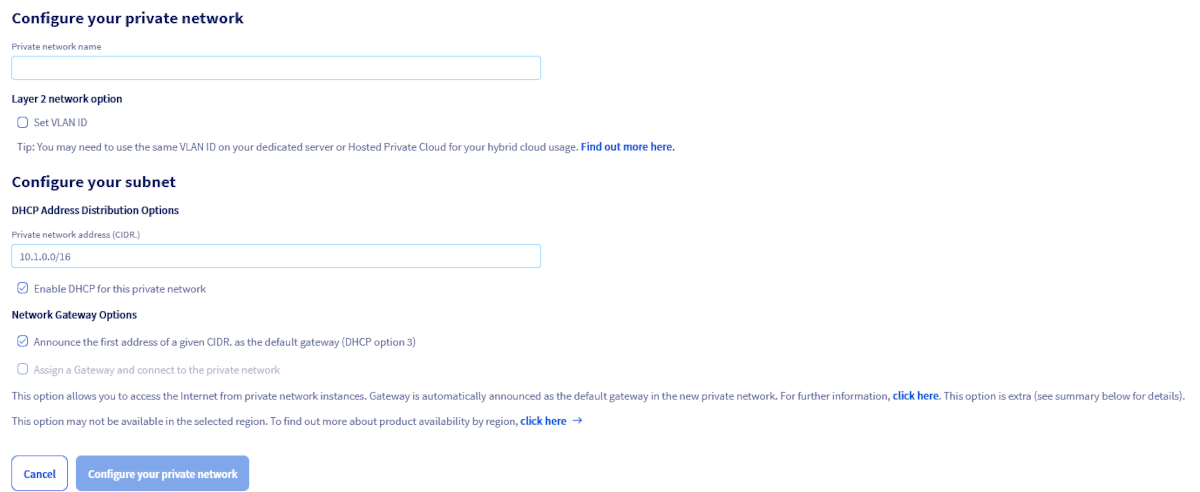
Clicca su Crea una rete privata. La pagina successiva ti permetterà di personalizzare diversi parametri.
Seleziona una modalità di distribuzione e la regione in cui desideri creare la rete privata.
Nella fase successiva, ti vengono presentate diverse opzioni:
Nel campo Nome della rete privata, definisci un nome per la tua rete privata.
Opzione rete del layer 2
Se selezioni la casella Definisci un ID VLAN, dovrai scegliere un numero VLAN compreso tra 0 e 4000.
Se non selezioni questa casella, il sistema assegnerà un numero VLAN casuale.
Nel caso in cui tu debba far comunicare dei Server dedicati OVHcloud con VLAN taggati, consulta la seguente guida: Creare più VLAN in un vRack.
Opzioni di distribuzione degli indirizzi DHCP
L'intervallo DHCP predefinito è 10.1.0.0/16. Puoi utilizzare un altro intervallo privato a tua scelta o disattivare il DHCP per questa rete privata.
Opzioni gateway di rete
Annunciare il primo indirizzo di un CIDR come gateway predefinito (opzione DHCP 3): Quando questa opzione è attivata, il server DHCP annuncia il primo indirizzo del CIDR come gateway predefinito alle macchine collegate alla rete.
Se la seconda opzione è grigia, significa che è incompatibile con la regione selezionata. Per ulteriori informazioni, ti invitiamo a consultare la nostra pagina sulla disponibilità dei prodotti Public Cloud per ogni regione.
Una volta effettuate le tue scelte, clicca su Configura la tua rete privata.
Info
La creazione della rete privata può richiedere diversi minuti.
Identificativo della tua rete recuperato durante i comandi precedenti. Ad esempio: pn-xxxxxx_42 per il VLAN 42.
dhcp
Casella selezionata per attivazione / non selezionata per disattivazione del DHCP nel VLAN.
end
Ultimo indirizzo del sotto-rete della regione. Ad esempio: 192.168.1.50.
network
Blocco IP del sotto-rete. Ad esempio: 192.168.1.0/24.
region
Ad esempio: SBG3.
start
Primo indirizzo del sotto-rete per questa regione. Ad esempio: 192.168.1.15.
Info
Questo è il passo per la creazione del sottorete per regione. Puoi attivare o meno l'assegnazione di indirizzi IP privati in modo dinamico tramite DHCP.
Dovrai effettuare la stessa operazione per ogni zona in cui sono presenti le tue istanze.
Warning
Fai attenzione a separare correttamente i tuoi pool di indirizzi IP per le diverse regioni. Ad esempio:
Da 192.168.0.2 a 192.168.0.254 per SBG1.
Da 192.168.1.2 a 192.168.1.254 per GRA1.
Con Terraform, utilizza il provider OpenStack. Puoi scaricare un esempio completo di script terraform da questo repository GitHub.
La parte specifica per OVHcloud per l'integrazione vRack è il parametro value_specs.
Utilizza la CLI OVHcloud per creare la tua rete privata. Definisci il tuo progetto cloud con --cloud-project <project_id> o configuralo nel tuo profilo.
Consulta la guida "Creare un'istanza dallo spazio cliente". Durante la creazione, scegli al passo 5 un tipo di rete e una rete privata per la tua istanza.
Warning
Durante la creazione di una nuova istanza, potrai collegare la tua istanza a un solo vRack dallo Spazio Cliente OVHcloud.
Per aggiungere più interfacce diverse, dovrai utilizzare le API OpenStack o Horizon.
Identificativo del progetto Public Cloud interessato.
flavorId
Identificativo del tipo di istanza (esempio: D2-2, B2-7, WIN-R2-15, ecc.).
imageId
Identificativo dell'immagine di distribuzione (esempio: Debian 9, Centos 7, ecc.).
name
Nome che desideri dare alla tua istanza.
networks
Nella parte "networkId", indica l'identificativo della rete pubblica (ext-net) o quello del tuo VLAN (pn-xxxxxx_yy). Puoi cliccare sul pulsante "+" per aggiungere altre reti.
region
Regioni di distribuzione dell'istanza (esempio: GRA5).
sshKeyId
Identificativo della tua chiave SSH OpenStack.
Una volta effettuato il richiamo, se tutte le informazioni sono state correttamente indicate, l'istanza verrà creata con una o più interfacce di rete.
Warning
A seconda dei sistemi operativi, dovrai configurare manualmente le tue interfacce di rete private affinché vengano prese in considerazione.
OpenStack non è in grado di dare la priorità all'interfaccia pubblica rispetto all'interfaccia vRack, quindi potrebbe verificarsi che quest'ultima diventi la route predefinita.
La conseguenza diretta è che l'istanza non è raggiungibile da un'IP pubblica.
Un riavvio o più riavvii dell'istanza dallo spazio cliente potrebbero permettere di risolvere la situazione.
Un'altra soluzione consiste nel connettersi all'istanza in SSH attraverso uno dei tuoi server presenti nella stessa rete privata. Puoi anche correggere la configurazione di rete dell'istanza attraverso la modalità Rescue.
Dopo pochi istanti, verifica l'elenco delle istanze per trovare il server creato:
openstack server list+--------------------------------------+---------------------+--------+--------------------------------------------------+---------------------+| ID | Name | Status | Networks | Image Name |+--------------------------------------+---------------------+--------+--------------------------------------------------+---------------------+| xxxxxx-xxxx-xxxx-xxxx-xxxxxxxxxxxxxx | [Nome dell'istanza] | ACTIVE | Ext-Net=[IP_V4], [IP_V6]; MonVrack=[IP_V4_vRack] | [Nome dell'istanza] |+--------------------------------------+---------------------+--------+--------------------------------------------------+---------------------+
nova list+--------------------------------------+---------------------+--------+------------+-------------+--------------------------------------------------+| ID | Name | Status | Task State | Power State | Networks |+--------------------------------------+---------------------+--------+------------+-------------+--------------------------------------------------+| xxxxxx-xxxx-xxxx-xxxx-xxxxxxxxxxxx | [Nome dell'istanza] | ACTIVE | - | Running | Ext-Net=[IP_V4], [IP_V6]; MonVrack=[IP_V4_vRack] |+--------------------------------------+---------------------+--------+------------+-------------+--------------------------------------------------+
Utilizza la CLI OVHcloud per creare un'istanza nel tuo vRack. Definisci il tuo progetto cloud con --cloud-project <project_id> o configuralo nel tuo profilo.
Elencare le reti disponibili
ovhcloud cloud network private list --region <region>
Rimuovi --network.public se desideri un'istanza esclusivamente privata.
Utilizza il provider Terraform OpenStack per creare un'istanza con connettività vRack. Questo approccio è coerente con la rete privata creata al passo 2.
Rimuovi il blocco network pubblico se desideri un'istanza esclusivamente privata.
Tip
openstack_networking_network_v2.tf_network fa riferimento alla risorsa rete privata creata al passo 2. Se la gestisci separatamente, sostituiscila direttamente con l'ID della rete.
Caso di un'istanza già esistente
Lo Spazio Cliente OVHcloud consente di collegare un'istanza a una o più reti private ma non offre una configurazione avanzata delle interfacce di rete. Se desideri personalizzarle ulteriormente, dovrai gestirle tramite le APIv6 OVHcloud, le API OpenStack o tramite Horizon.
Si tratta di aggiungere una nuova interfaccia di rete al tuo server, oltre a quella esistente.
Ad esempio, se hai un'interfaccia pubblica eth0, avrai in più un'interfaccia eth1.
Warning
La configurazione di questa nuova interfaccia non è quasi mai automatica. Dovrai quindi configurarla in DHCP o con un indirizzo IP fisso in base alla tua infrastruttura.
Spazio Cliente OVHcloud
APIv6 OVHcloud
Horizon
CLI OpenStack
CLI OVHcloud
Nel tuo progetto Public Cloud, clicca su Istanze nel menu laterale sinistro. Clicca successivamente sul pulsante ⁝ a destra dell'istanza desiderata e poi su Dettagli dell'istanza.
Ti verrà mostrato il pannello della tua istanza. Clicca sul pulsante ⁝ a destra di "Reti private" e poi su Associa una rete.
Nella finestra che appare, seleziona una o più reti private da collegare alla tua istanza e clicca su Confermare.
Si tratta di aggiungere una nuova interfaccia di rete al tuo server, oltre a quella esistente.
Ad esempio, se il server dispone di un'interfaccia pubblica eth0, verrà aggiunta un'interfaccia supplementare eth1.
Info
La configurazione di questa nuova interfaccia non è quasi mai automatica.
Dovrai quindi configurarla in DHCP o con un indirizzo IP fisso in base alla tua infrastruttura.
Le fasi seguenti spiegano come gestire le interfacce di rete delle tue istanze.
Identificativo del progetto Public Cloud desiderato.
instanceId
Identificativo dell'istanza desiderata.
networkId
Indica l'identificativo della rete pubblica (ext-net) o quello del tuo VLAN (pn-xxxxxx_yy).
ip
Definire un IP specifico (funziona solo per le interfacce private).
Una volta effettuata la chiamata, se tutte le informazioni sono state correttamente indicate, verrà aggiunta una nuova interfaccia alla tua istanza.
Info
La tua istanza OVHcloud disporrà quindi di una nuova interfaccia di rete oltre all'interfaccia pubblica (Ext-net).
Potrai vedere, nel riepilogo dell'istanza, l'indirizzo IP privato assegnato automaticamente alla tua interfaccia.
A tuo carico configurarla tramite il DHCP o utilizzare i tuoi IP personali tramite una configurazione in IP statico.
Fase 3 - Rimozione di un'interfaccia dalla tua istanza
Warning
Rimuovere un'interfaccia di rete ne comporta l'eliminazione immediata.
Tuttavia, è importante notare che se rimuovi l'interfaccia "Ext-Net" (IP pubblico), tale indirizzo verrebbe rilasciato e rimesso in circolazione. Non potresti quindi riassegnartelo.
Questa azione va effettuata solo se desideri isolare il tuo server nel vRack (rete privata) o, al contrario, rimuoverlo da uno o più VLAN.
Una volta recuperate le informazioni necessarie, utilizza la seguente chiamata per eliminare un'interfaccia:
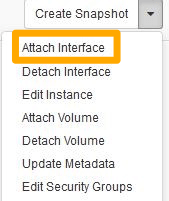
Per aggiungere un'interfaccia, nella colonna Actions, clicca sulla freccia delle azioni dell'istanza. Clicca quindi su Attach Interface:
Seleziona la tua interfaccia e conferma:
Info
La tua istanza OVHcloud disporrà quindi di una nuova interfaccia di rete oltre all'interfaccia pubblica (Ext-net).
Potrai vedere, nel riepilogo dell'istanza, l'indirizzo IP privato assegnato automaticamente alla tua interfaccia.
A tuo carico configurarla tramite il DHCP o utilizzare i tuoi IP personali tramite una configurazione in IP statico.
Rimozione di un'interfaccia di rete
Warning
Rimuovere un'interfaccia di rete ne comporta l'eliminazione immediata.
Tuttavia, è importante notare che se rimuovi l'interfaccia "Ext-Net" (IP pubblico), tale indirizzo verrebbe rilasciato e rimesso in circolazione. Non potresti quindi riassegnartelo.
Questa azione va effettuata solo se desideri isolare il tuo server nel vRack (rete privata) o, al contrario, rimuoverlo da uno o più VLAN.
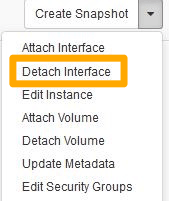
Per rimuovere un'interfaccia di rete privata, nella colonna Actions, clicca sulla freccia delle azioni dell'istanza. Clicca quindi su Detach Interface:
Seleziona l'interfaccia da eliminare e conferma:
Identificare le tue istanze
openstack server list+--------------------------------------+--------------+--------+------------------------------------------------------------------------+------------+| ID | Name | Status | Networks | Image Name |+--------------------------------------+--------------+--------+------------------------------------------------------------------------+------------+| 12345678-90ab-cdef-xxxx-xxxxxxxxxxxx | Mon-Instance | ACTIVE | Ext-Net=xx.xx.xx.xx, 2001:41d0:yyyy:yyyy::yyyy; MonVrack=192.168.0.124 | Debian 9 |+--------------------------------------+--------------+--------+------------------------------------------------------------------------+------------+
Quello del o dei VLAN necessari alla tua configurazione
Aggiungere un'interfaccia di rete privata
openstack server add network <instance_id> <network_id>
Verifica la nuova interfaccia:
openstack server show <instance_id>+--------------------------------------+-------------------------------------------------------------------------+| Field | Value |+--------------------------------------+-------------------------------------------------------------------------+[...]| addresses | Ext-Net=xx.xx.xx.xx, 2001:41d0:xxx:xxxx::xxxx ; MonVLAN-42=192.168.0.x |[...]
Utilizza la CLI OVHcloud per gestire le interfacce di rete di un'istanza esistente. Definisci il tuo progetto cloud con --cloud-project <project_id> oppure configuralo nel tuo profilo.
Elencare le interfacce esistenti
ovhcloud cloud instance interface list <instance_id> --cloud-project <project_id>
Ordine delle interfacce dopo un collegamento/scollegamento a caldo
Warning
Collegare o scollegare interfacce di rete (porte) mentre l'istanza è in esecuzione (a caldo) può modificare l'ordine in cui il sistema operativo guest le rileva al riavvio successivo. L'interfaccia identificata come eth0 (o qualsiasi altra interfaccia prevista, inclusa quella pubblica) può quindi cambiare. Verifica la nuova configurazione per evitare problemi di rete imprevisti.
Se devi riorganizzare più interfacce su un'istanza in esecuzione:
Scollega tutte le interfacce che desideri modificare. Scollegare l'interfaccia "Ext-Net" rilascia definitivamente il suo indirizzo IP pubblico, come indicato nella sezione Rimozione di un'interfaccia di rete.
Ricollegale una a una, nell'ordine in cui desideri che compaiano nel sistema operativo guest.
Effettua un hard reboot dell'istanza per verificare che l'ordine delle interfacce corrisponda a quello previsto prima di farci affidamento in produzione.
Rimozione di un'interfaccia di rete
Warning
Rimuovere un'interfaccia di rete ne comporta l'eliminazione immediata.
Tuttavia, è importante notare che se rimuovi l'interfaccia "Ext-Net" (IP pubblico), tale indirizzo verrebbe rilasciato e rimesso in circolazione. Non potresti quindi riassegnartelo.
Questa azione va effettuata solo se desideri isolare il tuo server nel vRack (rete privata) o, al contrario, rimuoverlo da uno o più VLAN.
Per rimuovere un'interfaccia di rete, identifica prima la porta collegata alla tua istanza:
openstack port list --server <instance_id>+--------------------------------------+------+-------------------+-------------------------------------------------------------------------------------------+| ID | Name | MAC Address | Fixed IP Addresses |+--------------------------------------+------+-------------------+-------------------------------------------------------------------------------------------+| 12345678-abcd-ef01-2345-678910abcdef | | fa:xx:xx:xx:xx:xx | ip_address='192.168.0.xx', subnet_id='301234567-8901-abscdef12345678910abcd' || 09876543-210a-bcde-f098-76543210abcd | | fa:yy:yy:yy:yy:yy | ip_address='2001:41d0:xxx:xxxx::xxxx', subnet_id='65432109-abcd-ef09-8765-43210abcdef1' |+--------------------------------------+------+-------------------+-------------------------------------------------------------------------------------------+
Una volta identificata la porta, scollegala:
openstack server remove port <instance_id> <port_id>
Per esempio:
openstack server remove port 12345678-90ab-cdef-xxxx-xxxxxxxxxxxx 12345678-abcd-ef01-2345-678910abcdef
Per una formazione o un'assistenza tecnica nell'implementazione delle nostre soluzioni, contatta il tuo referente commerciale o consulta la pagina Professional Services per ottenere un preventivo e far analizzare il tuo progetto dai nostri esperti.