
Gestire e utilizzare una mailing list
Come gestire e utilizzare una mailing list
Obiettivo
Una mailing list ti consente di trasmettere informazioni a una lista di più destinatari, tramite l’invio di messaggi di posta collettivi agli iscritti al servizio. Questa soluzione può essere utile, ad esempio, per informare i tuoi clienti dell’uscita di un nuovo prodotto (sito e-commerce) o di un incontro (ad esempio, nel caso del sito di una Community).
Questa guida ti mostra come gestire la tua mailing list
Principio della moderazione
Una mailing list può essere moderata per evitare che chiunque possa inviare email alla tua lista di contatti. Le mailing list moderate vengono utilizzate principalmente per inviare newsletter, mentre quelle non moderate possono servire, ad esempio, per creare una conversazione via email fra più iscritti.
Mailing list senza moderazione
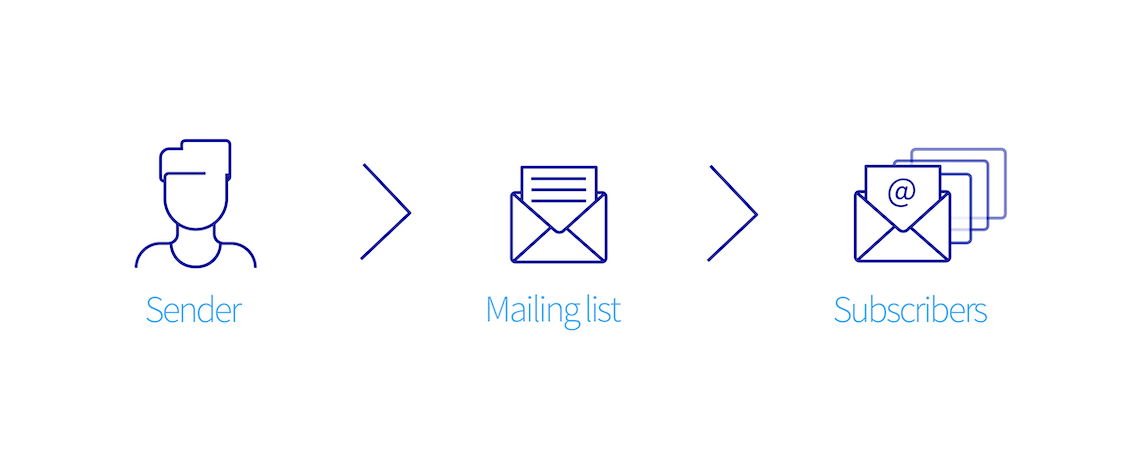
Il mittente (sender) trasmette l’email alla mailing list, gli iscritti (subscribers) ricevono direttamente l’email.
Mailing list con moderazione
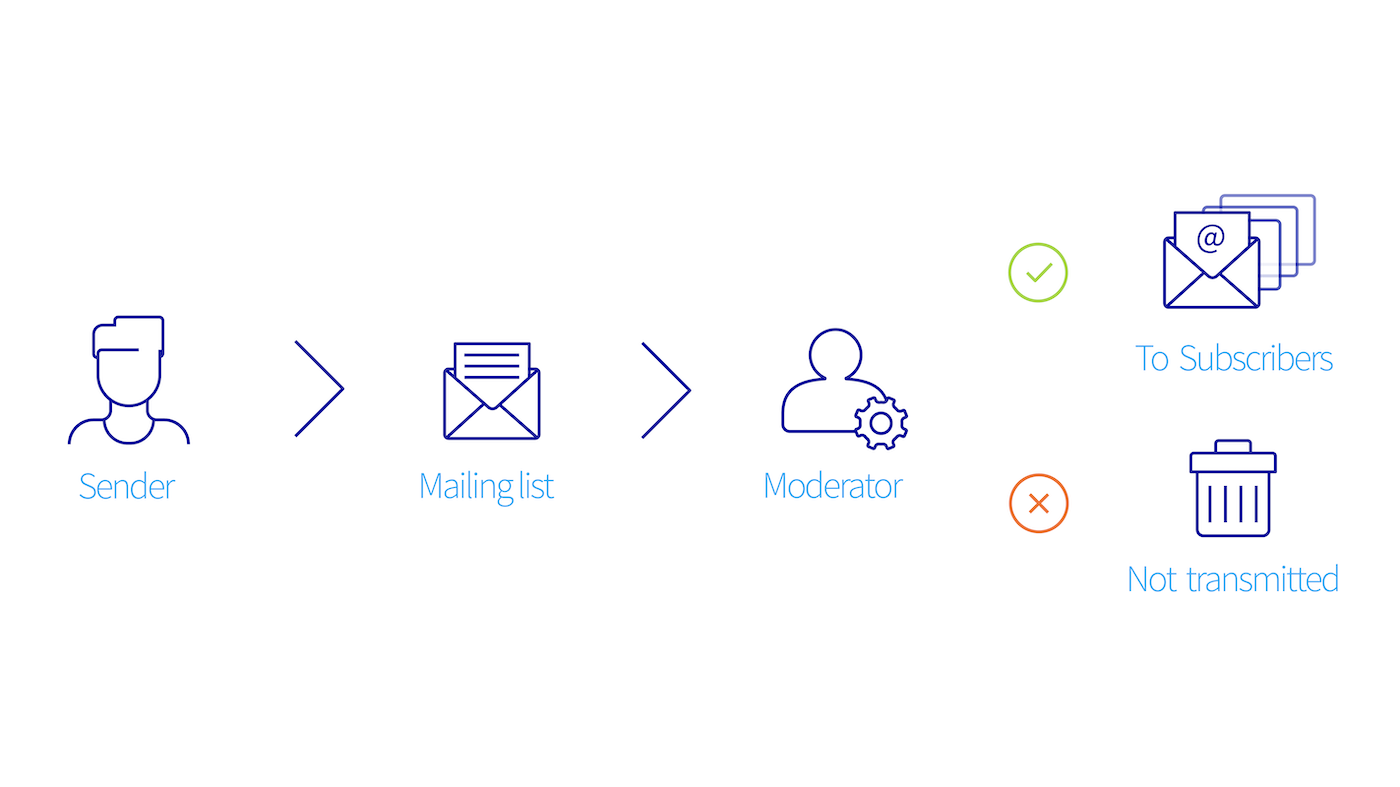
Il mittente (sender) trasmette l’email alla mailing list. Il moderatore (moderator) riceve una email con una richiesta di conferma o rifiuto. Se il moderatore conferma, gli iscritti (subscribers) ricevono l’email trasmessa alla mailing list. Se il moderatore rifiuta, l’email del mittente viene eliminata e gli iscritti non ricevono nulla.
- una mailing list non è una soluzione per l’invio in massa di messaggi di Spam (messaggi pubblicitari). Questo tipo di utilizzo è tollerato in certa misura, finché non si rivela abusiva.
- un utente può decidere di cancellare il proprio contatto dalla mailing list in qualsiasi momento e può segnalare un abuso ogni volta che lo ritiene opportuno
Prerequisiti
- Disponi di una soluzione MX Plan 100 o di un hosting Web adatto per le mailing list
Accesso allo Spazio Cliente OVHcloud
- Link diretto:
- Percorso di navigazione:
Web Cloud>MX Plan> Seleziona il tuo servizio MX Plan
Procedura
Crea la tua mailing list
Una mailing list si comporta come un indirizzo email e non è possibile modificarne il nome. Se il nome di una mailing list non corrisponde più alle tue esigenze, è necessario crearne una nuova ed eliminare la vecchia.
Per creare la tua mailing list:
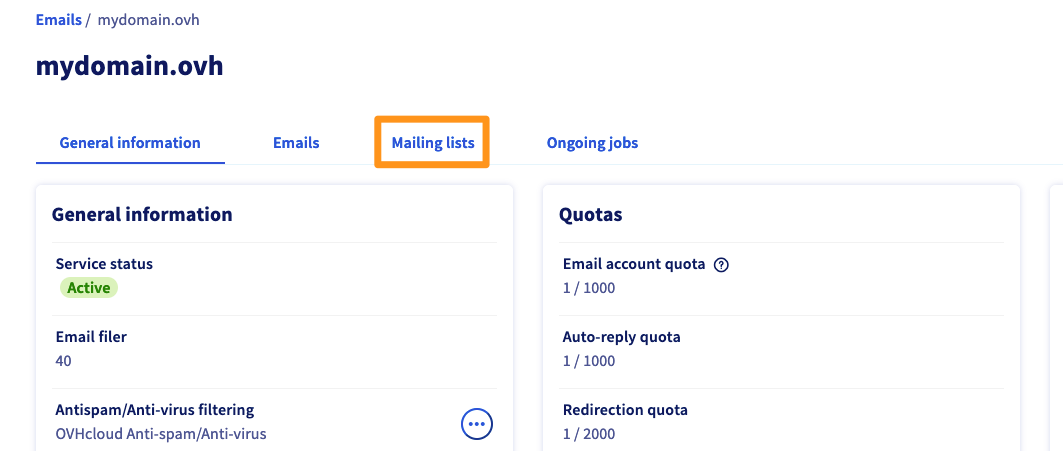
Vai alla scheda Mailing listdel tuo servizio di posta elettronica.
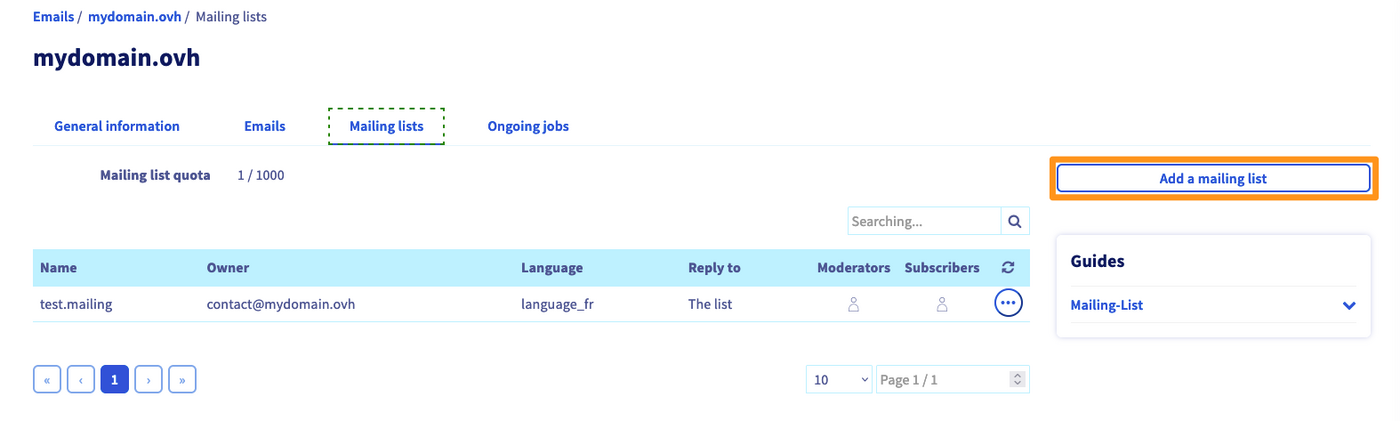
Le mailing list create vengono visualizzate nella tabella riepilogativa. Nel nostro esempio, è già stata creata una mailing list.
Per creare una nuova mailing list, clicca su Aggiungi una mailing list.
Completa la tabella inserendo le seguenti informazioni:
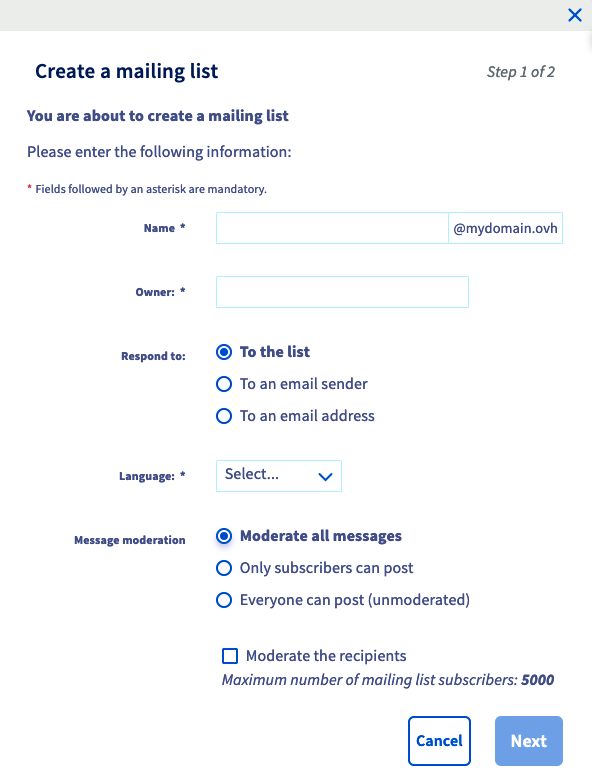
Numero massimo di iscritti alla mailing list:
- 5000 iscritti per le mailing list moderate
- 250 iscritti per le mailing list non moderate
Gestire le opzioni della mailing list
Per modificare le opzioni della mailing list, clicca sui tre puntini ...a destra della tua mailing list. È possibile aggiornare le opzioni, eliminare la mailing list oppure condividere la lista degli iscritti via email.
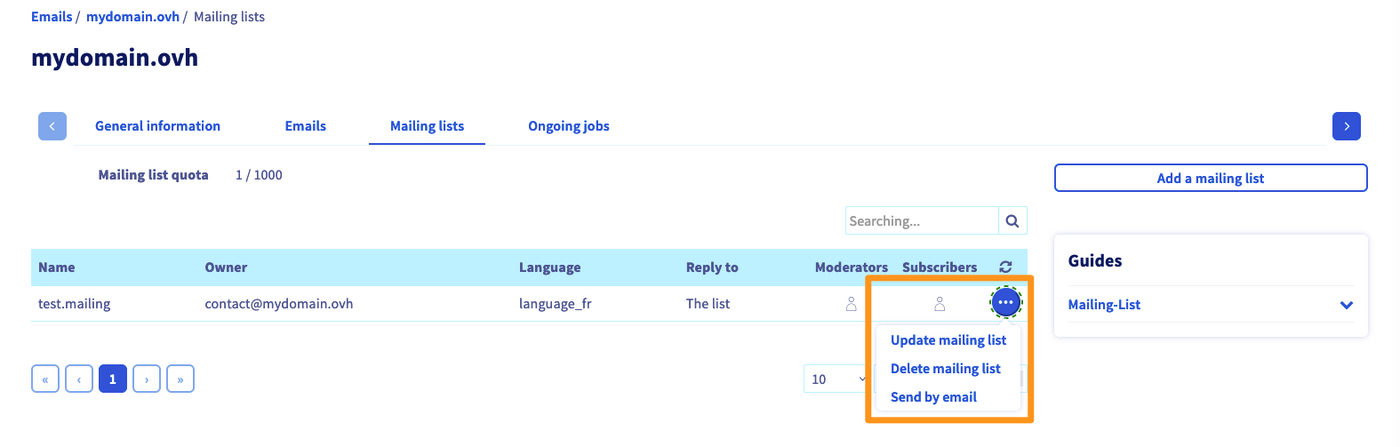
Gestisci i tuoi iscritti
Per gestire gli iscritti alla tua mailing list, clicca sull’icona a forma di silhouette umana nella sezione "Iscritti".

Si apre una nuova finestra:
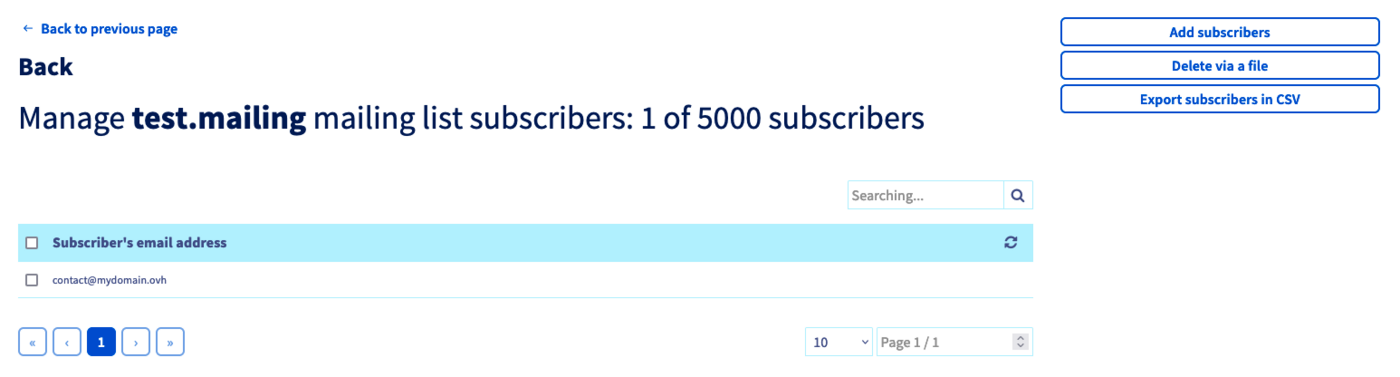
Aggiungi/Elimina contatti
| Aggiungi contatti | Elimina contatti |
|---|---|
Clicca su Aggiungi contatti a destra | Clicca su Elimina da un file a destra |
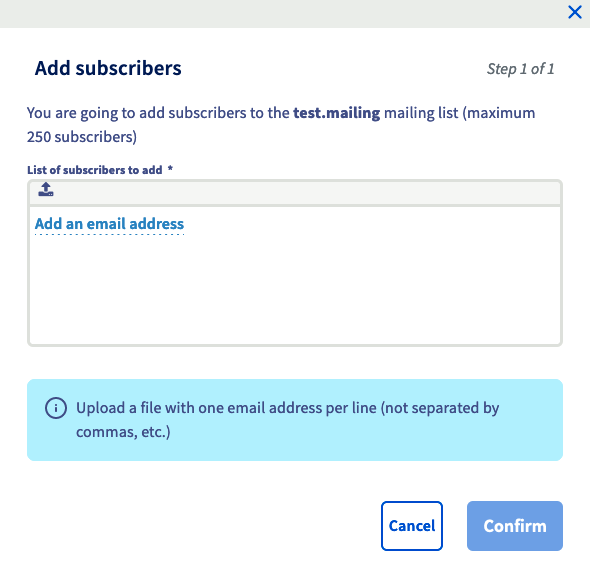 | 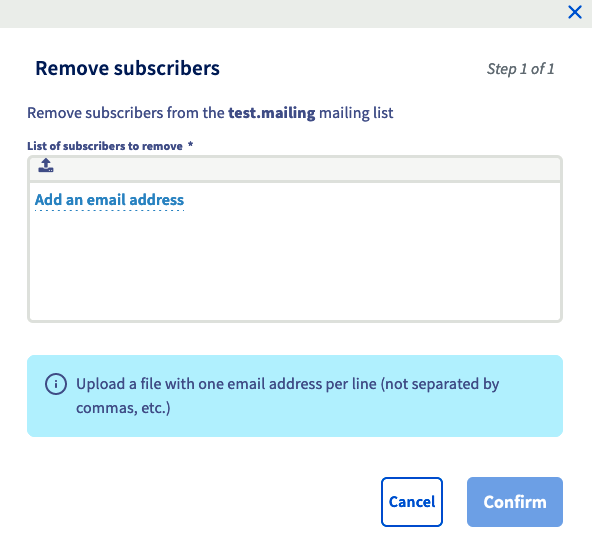 |
Per aggiungere/eliminare iscritti alla mailing list, puoi:
- inserire manualmente l’indirizzo cliccando su
Aggiungi un indirizzo email - importare i contatti da un file di testo che contiene un indirizzo email per riga cliccando sull’icona del download posta sopra il campo di inserimento.
Esporta la tua lista di contatti verso un file CSV
Per generare un file CSV con tutti i tuoi contatti, clicca su Esporta i contatti in CSV. Nel nostro esempio questa opzione non è disponibile perché non sono stati aggiunti contatti.
Gestisci i moderatori
Per gestire i moderatori della tua mailing list, clicca sull’icona a forma di silhouette umana nella sezione "Moderatori".

Si apre una nuova finestra:
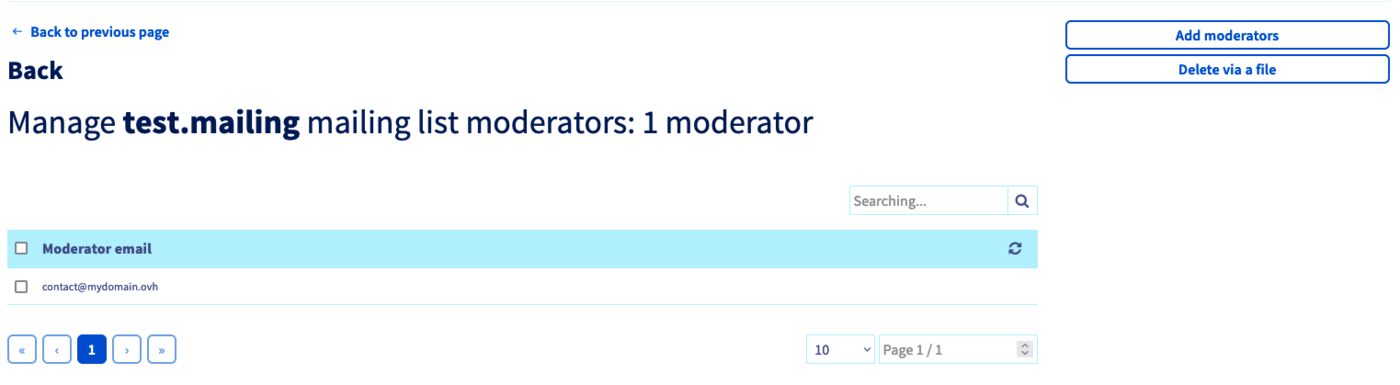
Aggiungi/Elimina moderatori
| Aggiungi moderatori | Elimina moderatori |
|---|---|
Clicca suAggiungi moderatoria destra. | Clicca su Elimina da un file a destra |
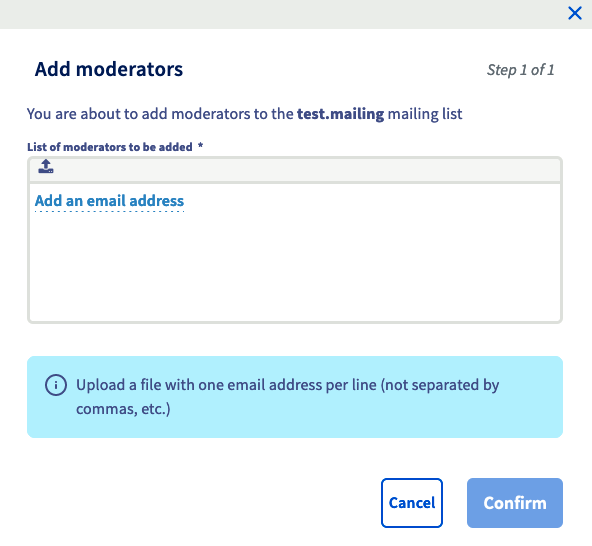 | 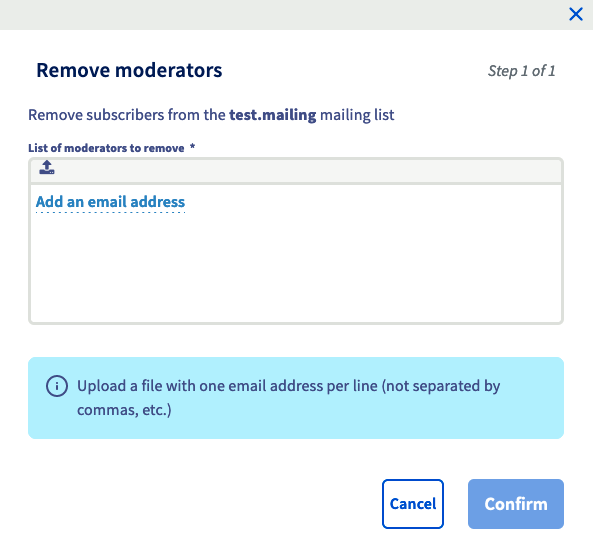 |
Per aggiungere/eliminare moderatori, puoi:
- inserire manualmente l’indirizzo cliccando su
Aggiungi un indirizzo email - importare i contatti da un file di testo che contiene un indirizzo email per riga cliccando sull’icona del download posta sopra il campo di inserimento.
- Quando su una mailing list vengono definiti più moderatori, la convalida di un solo moderatore è sufficiente perché l’email sia diffusa agli iscritti.
- Quando un moderatore invia una email alla mailing list, soltanto lui riceve l’email di moderazione.
L’operazione può richiedere più o meno tempo, in base al numero di contatti da aggiungere.
Iscriversi a una mailing list
Per iscriversi alla tua mailing list, è sufficiente inviare una email a:
Disiscriversi dalla tua mailing list
Per disiscriversi dalla tua mailing list, è sufficiente inviare un email all’indirizzo:
La disiscrizione a una mailing list non necessita di conferma, che la mailing list sia moderata o meno.
Elimina automaticamente gli indirizzi non validi
Il sistema di mailing list non cancella un contatto dopo un solo messaggio di errore (messaggio non consegnato, indirizzo inesistente, ecc…). Dopo il primo errore, attende circa 12 giorni e poi invia una notifica all’iscritto,
con i dettagli del messaggio non ricevuto. Se anche questo invio fallisce, il nostro sistema di mailing list attende altri 12 giorni e poi invia un messaggio di test. Se anche questo invio restituisce un messaggio di errore, il contatto viene cancellato dalla lista degli iscritti.
Errori ricorrenti
Invio di un messaggio senza Oggetto
Un messaggio inviato a una mailing list deve contenere necessariamente un oggetto. In caso contrario, viene generato automaticamente un errore
e il mittente riceverà questo messaggio:
Invio di un messaggio con l’indirizzo della mailing list in copia nascosta
Per inviare un messaggio a una mailing list, l’indirizzo deve necessariamente essere inserito nel campo "A" o "Cc".
Se l’utente inserisce l’indirizzo in "Ccn",
riceverà questo messaggio di errore:
Personalizzazione avanzata
I valori specificati di seguito sono esempi. Sostituiscili con i tuoi valori.
In quanto moderatore, puoi personalizzare la maggior parte dei testi della tua mailing list inviando un messaggio vuoto a nome_tua_ML-edit@mydomain.ovh
- Esempio: se la tua mailing list è
newsletter@mydomain.ovh, invia un messaggio anewsletter-edit@mydomain.ovhdal tuo indirizzo email moderatore.
Riceverai una email con le informazioni necessarie per effettuare le tue modifiche.
Qui di seguito trovi una lista dei file che contengono i testi delle risposte e una breve descrizione dell’utilizzo del loro contenuto. Per modificare un file, invia semplicemente un messaggio a invio-edit.file (inserisci il nome del file al posto di ‘file’). Riceverai un file di testo con le informazioni relative alla modifica.
Esempio: per modificare la firma predefinita delle email inviate alla tua mailing list, invia un messaggio all’indirizzo nome_tua_ML-edit.bottom@mydomain.ovh. Riceverai una nuova email con le informazioni necessarie per la personalizzazione della tua firma.
Per saperne di più
Contatta la nostra Community di utenti.