
Modificare la configurazione di un server Counter-Strike 2 sul Game Panel
Modificate i parametri del vostro server Counter-Strike 2 sul Game Panel: nome del server, modalità di gioco, selezione della mappa e installazione dei framework.
Obiettivo
Il Game Panel espone la configurazione del server Counter-Strike 2 direttamente nella sua interfaccia. Le opzioni di base, come il nome del server, la mappa e la modalità di gioco, sono accessibili tramite un modulo grafico ed è inoltre possibile installare framework per il server come MetaMod e CounterStrikeSharp.
Questa guida vi spiega come modificare la configurazione di un server Counter-Strike 2 sul Game Panel.
Prerequisiti
- Un VPS o un server dedicato nel vostro account OVHcloud con la funzionalità Game Panel attivata.
- Un server Counter-Strike 2 distribuito sul Game Panel. Consultate la guida Distribuire un server Counter-Strike 2 sul Game Panel.
Procedura
Step 1 — Aprire i parametri del server
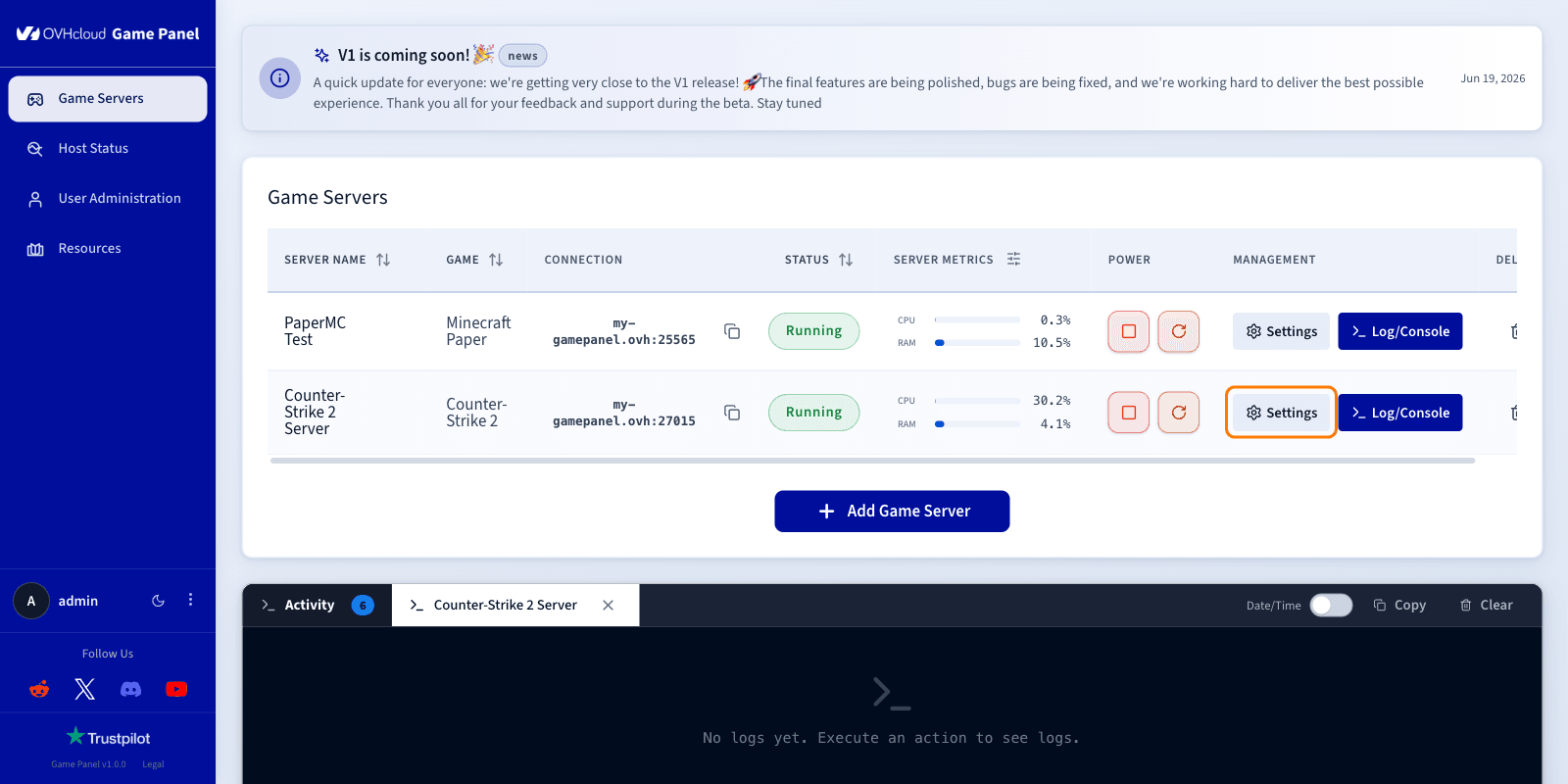
Dalla pagina principale del Game Panel, individuate il server Counter-Strike 2 da configurare. Nella colonna Management, cliccate su Settings.
Step 2 — Aprire la scheda Game Config
Nel pannello Server Settings, selezionate Game Config nella barra laterale sinistra.
La sezione Game Config vi permette di gestire i principali parametri del vostro server Counter-Strike 2 tramite due schede:
- Settings: configurate i parametri del server di gioco.
- Frameworks: installate e gestite i framework per il server supportati.
Step 3 — Configurare la scheda Settings
La scheda Settings vi permette di modificare i principali parametri del server Counter-Strike 2:
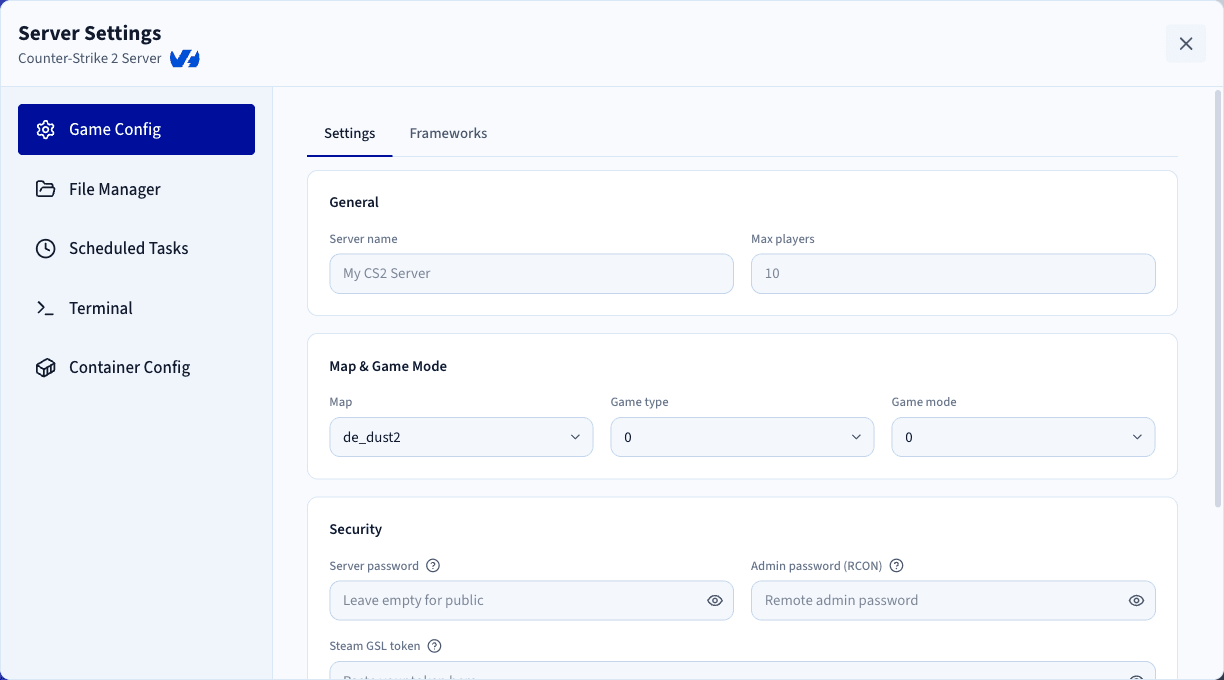
Dopo aver modificato uno qualsiasi di questi parametri, salvate le modifiche e riavviate il server affinché vengano applicate.
Step 4 — Installare i framework
La scheda Frameworks vi permette di installare componenti aggiuntivi per estendere le funzionalità del vostro server Counter-Strike 2.
- MetaMod: un framework di plugin per server che funge da livello intermedio tra il server di gioco e i plugin. Fornisce le basi necessarie per molte estensioni avanzate del server e strumenti di amministrazione.
- CounterStrikeSharp: un moderno framework di plugin per Counter-Strike 2 che permette agli amministratori dei server e agli sviluppatori di creare ed eseguire plugin personalizzati utilizzando C#. Può aggiungere funzionalità di gioco, strumenti di gestione del server ed estensioni sviluppate dalla community.
Potete installare uno qualsiasi dei due framework direttamente dal Game Panel e reinstallarli in seguito per aggiornarli a una versione più recente, quando disponibile.
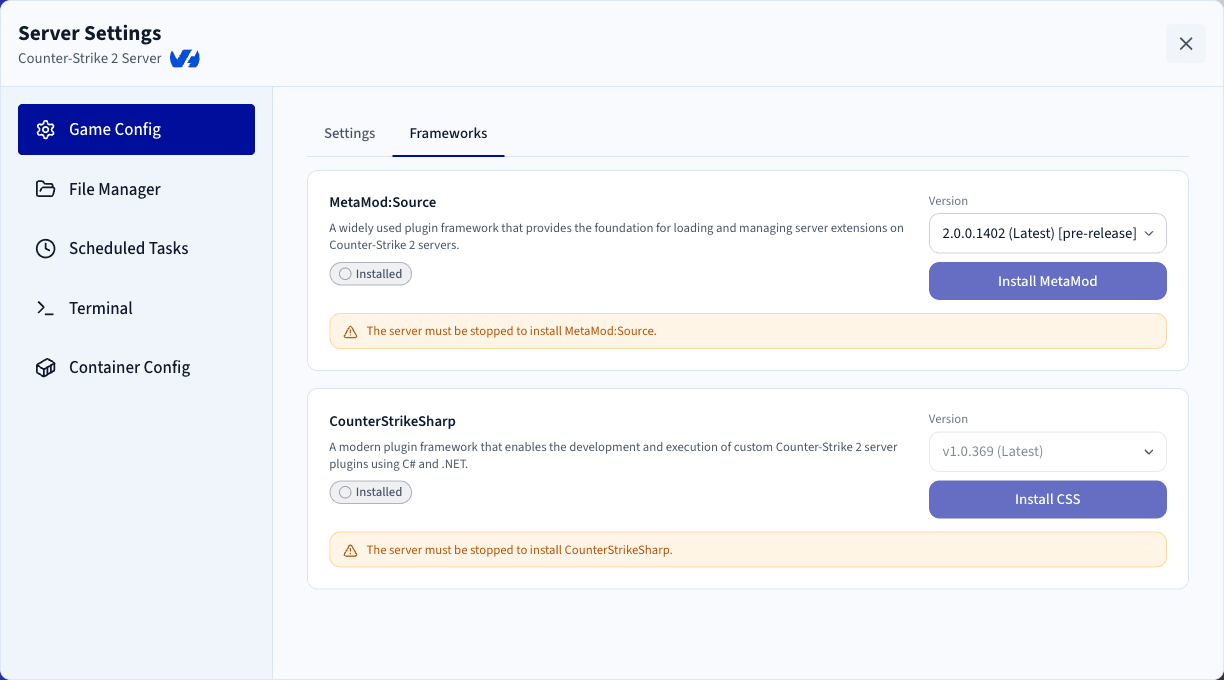
Il server deve essere arrestato prima di installare un framework.
Step 5 — Salvare e riavviare
Dopo aver salvato le vostre modifiche, riavviate il server Counter-Strike 2 dal Game Panel affinché la nuova configurazione venga applicata.
Per saperne di più
Contatta la nostra Community di utenti.