
Video Center - Gestire i tuoi video online
Scopri come importare, integrare, condividere, scaricare ed eliminare i tuoi video dall'interfaccia OVHcloud Video Center
Obiettivo
L'OVHcloud Video Center è una soluzione di hosting e diffusione video ospitata in Europa, senza pubblicità né tracking di terze parti. Ti permette di importare i tuoi video, integrarli in qualsiasi pagina web tramite un codice iframe e gestirli da un'interfaccia dedicata.
Questa guida ti spiega come accedere al Video Center dal tuo Spazio Cliente OVHcloud e gestire i tuoi video: importazione, integrazione iframe, condivisione, download ed eliminazione.
Prerequisiti
- Disporre di un Video Center OVHcloud attivo.
Accesso allo Spazio Cliente OVHcloud
- Percorso di navigazione:
Web Cloud>Video Center
Procedura
Accedere al Video Center dallo Spazio Cliente
Accedi alla pagina del tuo Spazio Cliente OVHcloud.
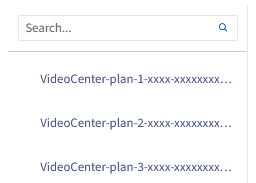
Seleziona la tua offerta dall'elenco.
La pagina presenta il tuo abbonamento Video Center:
- La tua offerta attuale: nome dell'offerta sottoscritta.
- Numero di video: numero di video già ospitati rispetto alla tua quota totale.
- Numero di minuti: durata cumulativa dei tuoi video rispetto alla quota dell'offerta.
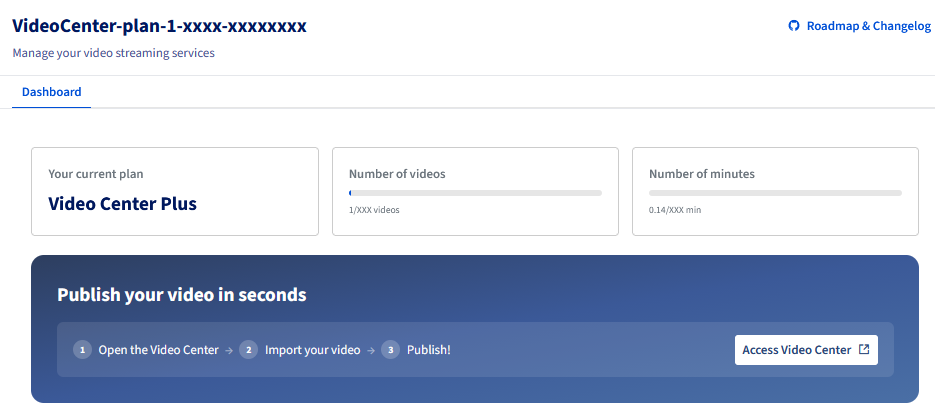
Per accedere all'interfaccia di gestione video, clicca su Accedi al Video Center. L'interfaccia si apre in una nuova scheda.
Importare un video
Dall'interfaccia Video Center, l'area di importazione si trova in alto sulla pagina, sotto la barra di navigazione.
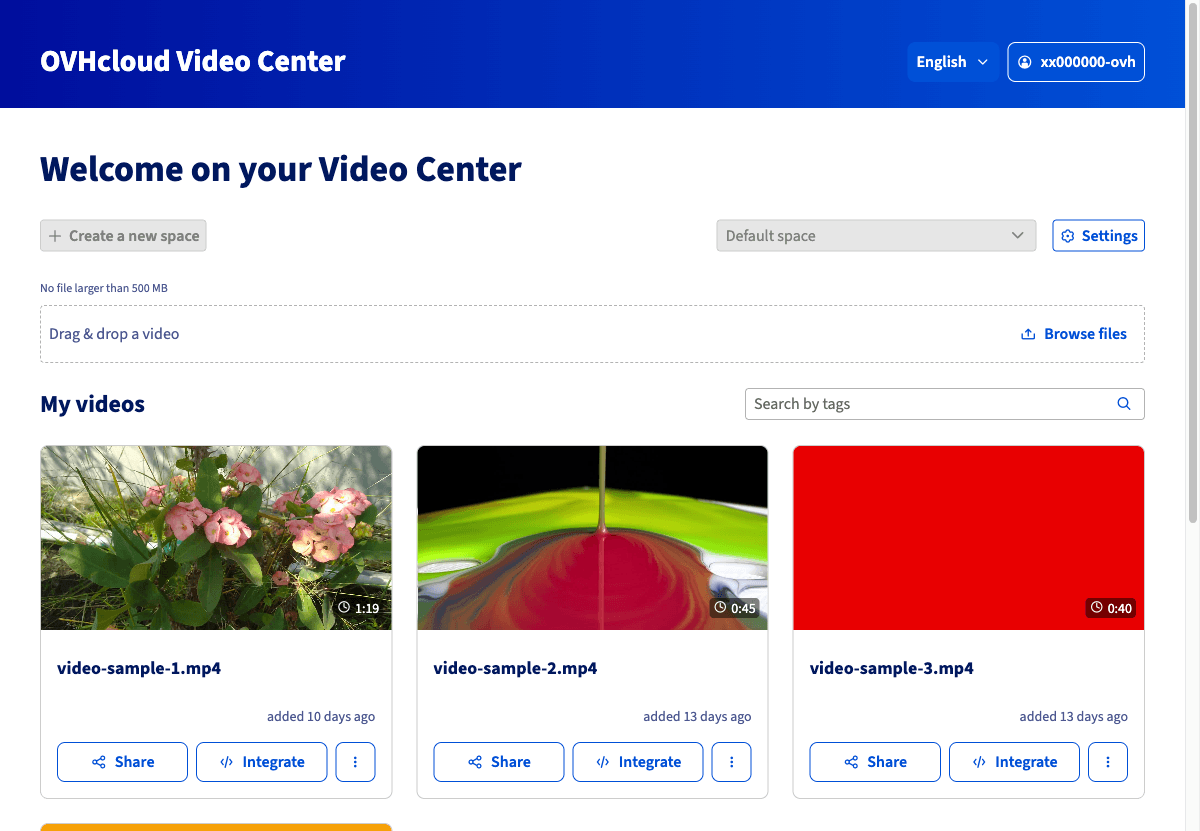
Sono disponibili 2 metodi:
- Trascina e rilascia: trascina un file video dal tuo esplora file direttamente nell'area delimitata dai puntini.
- Sfoglia i file: clicca su
Sfoglia i file, naviga fino al file da importare dalla tua macchina locale, quindi selezionalo.
La dimensione massima per video è di 500 MB. Sono accettati i formati video comuni (MP4, MOV, AVI, ecc.).
Una volta selezionato il file, l'importazione si avvia automaticamente. Il video appare nella sezione I miei video una volta terminato il trattamento.
Integrare un video in una pagina web
Il Video Center permette di integrare video in pagine web tramite un codice iframe.
Nella sezione I miei video, individua il video da integrare e clicca su Integra.
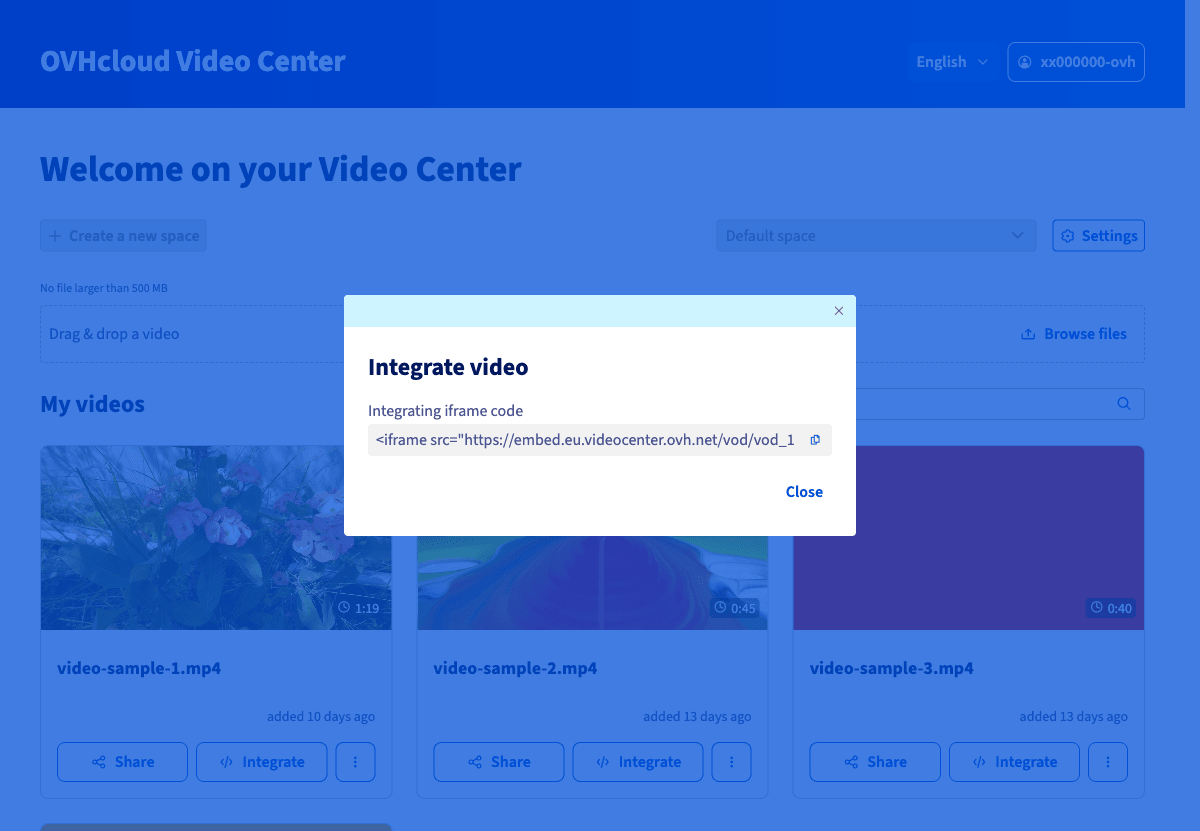
La finestra Integra il video mostra il codice di integrazione iframe. Clicca sull'icona di copia per copiarlo negli appunti, quindi incollalo nel codice sorgente HTML della tua pagina web nel punto desiderato.
Clicca su Chiudi per chiudere la finestra.
Per scoprire i diversi metodi di integrazione (HTML, editor CMS, WordPress) e personalizzare il lettore video, consulta la guida Integrare un video sul tuo sito Web.
Condividere un video
Il Video Center ti permette di condividere un link diretto al lettore video.
Nella sezione I miei video, clicca su Condividi accanto al video interessato.
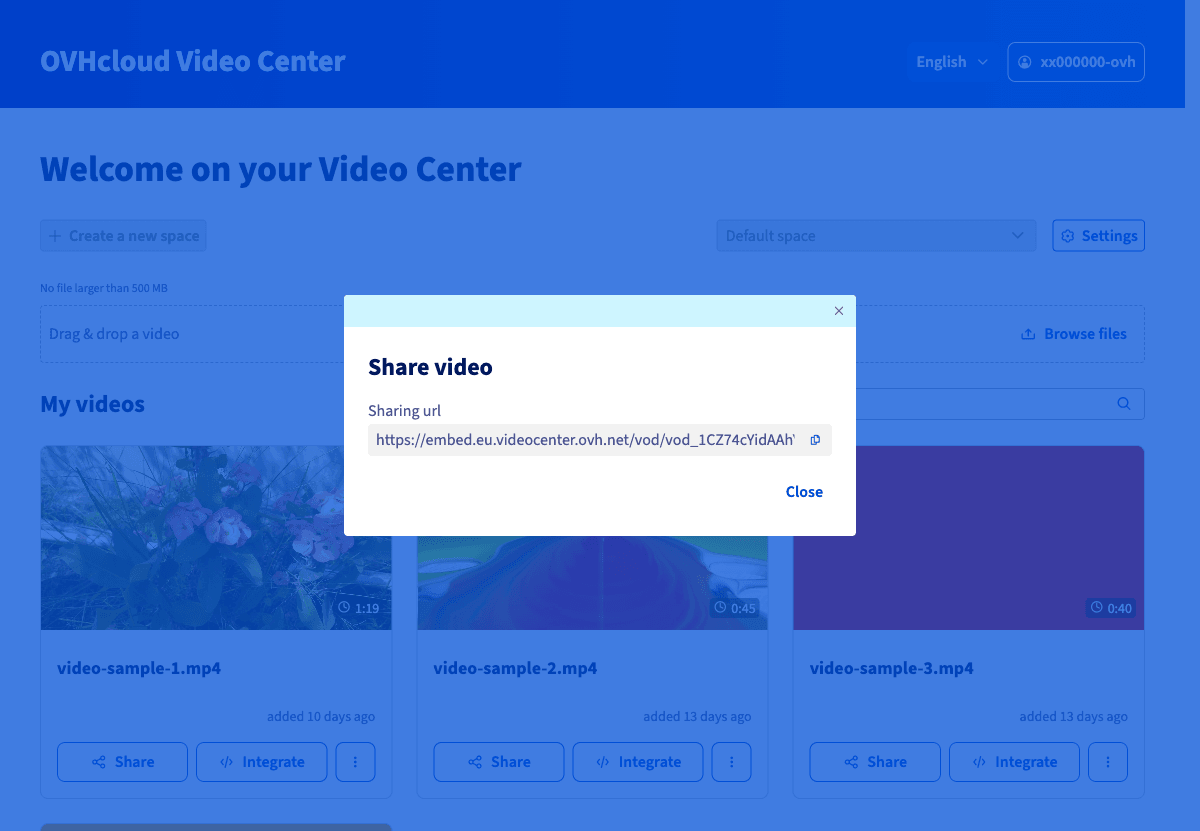
La finestra Condividi il video mostra l'URL di condivisione. Clicca sull'icona di copia per copiarlo, quindi trasmettilo ai tuoi destinatari.
Clicca su Chiudi per chiudere la finestra.
Scaricare o eliminare un video
Per accedere alle azioni aggiuntive su un video, clicca sul pulsante ... situato a destra del video interessato.
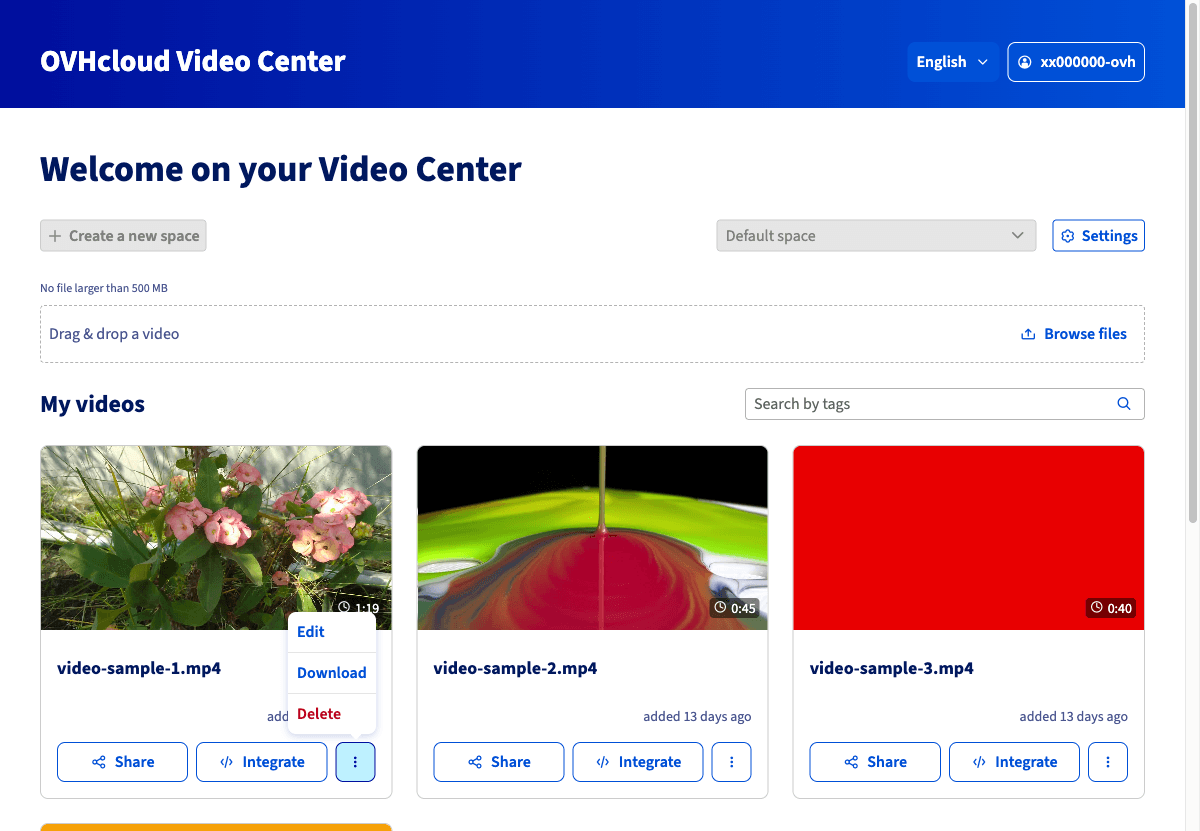
Il menu propone 3 opzioni:
L'eliminazione di un video è irreversibile. Ogni codice iframe o link di condivisione associato a questo video cesserà immediatamente di funzionare.
Per saperne di più
Contatta la nostra Community di utenti.