---
title: "Video Center - Gestire i tuoi video online"
description: "Scopri come importare, integrare, condividere, scaricare ed eliminare i tuoi video dall'interfaccia OVHcloud Video Center"
url: https://docs.ovhcloud.com/it/guides/web-cloud/video-center/manage-videos
lang: it
lastUpdated: 2026-05-27
---
# Video Center - Gestire i tuoi video online
## Obiettivo
L'[OVHcloud Video Center](https://www.ovhcloud.com/it/video-center/) è una soluzione di hosting e diffusione video ospitata in Europa, senza pubblicità né tracking di terze parti. Ti permette di importare i tuoi video, integrarli in qualsiasi pagina web tramite un codice iframe e gestirli da un'interfaccia dedicata.
**Questa guida ti spiega come accedere al Video Center dal tuo Spazio Cliente OVHcloud e gestire i tuoi video: importazione, integrazione iframe, condivisione, download ed eliminazione.**
## Prerequisiti
- Disporre di un [Video Center OVHcloud](https://www.ovhcloud.com/it/video-center/) attivo.
***
### Accesso allo Spazio Cliente OVHcloud
- **Link diretto:** Video Center
- **Per accedere ai tuoi servizi:** Web Cloud > Video Center
***
## Procedura
### Accedere al Video Center dallo Spazio Cliente
Accedi alla pagina Video Center
del tuo Spazio Cliente OVHcloud.
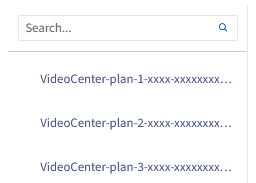
Seleziona la tua offerta dall'elenco.
La pagina presenta il tuo abbonamento Video Center:
- **La tua offerta attuale**: nome dell'offerta sottoscritta.
- **Numero di video**: numero di video già ospitati rispetto alla tua quota totale.
- **Numero di minuti**: durata cumulativa dei tuoi video rispetto alla quota dell'offerta.
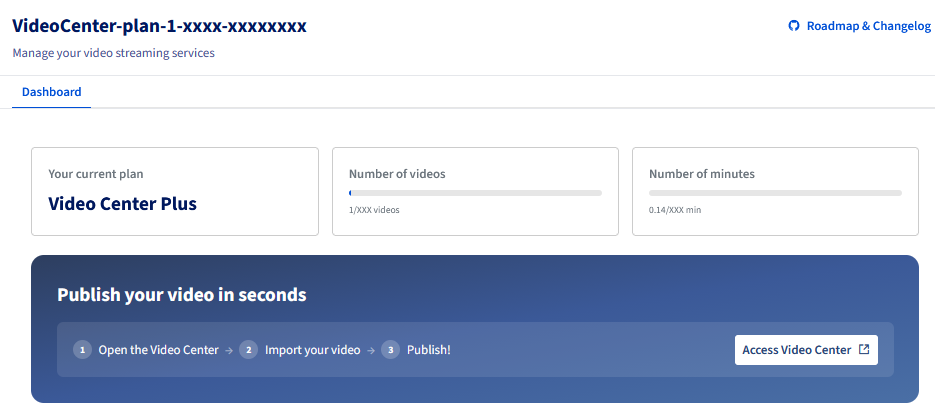
Per accedere all'interfaccia di gestione video, clicca su `Accedi al Video Center
`. L'interfaccia si apre in una nuova scheda.
### Importare un video
Dall'interfaccia Video Center, l'area di importazione si trova in alto sulla pagina, sotto la barra di navigazione.
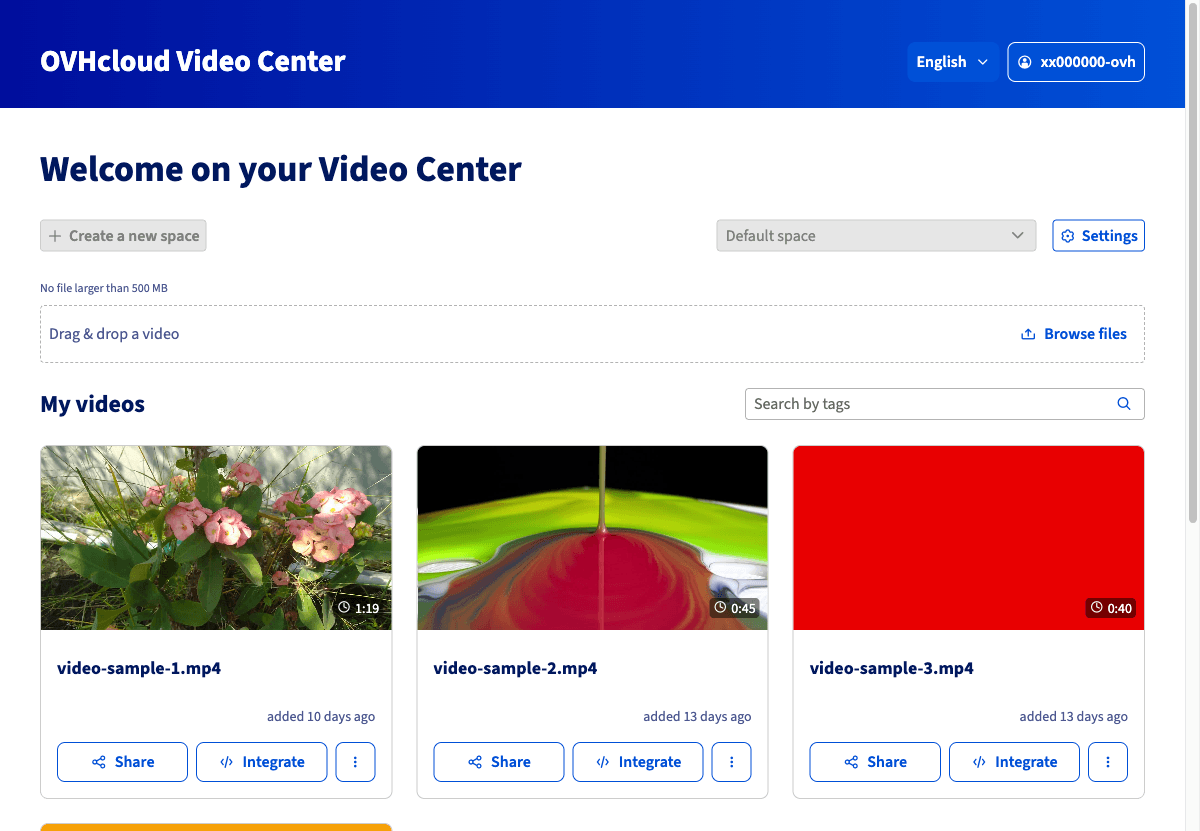
Sono disponibili 2 metodi:
- **Trascina e rilascia**: trascina un file video dal tuo esplora file direttamente nell'area delimitata dai puntini.
- **Sfoglia i file**: clicca su Sfoglia i file, naviga fino al file da importare dalla tua macchina locale, quindi selezionalo.
:::info
La dimensione massima per video è di **500 MB**. Sono accettati i formati video comuni (MP4, MOV, AVI, ecc.).
:::
Una volta selezionato il file, l'importazione si avvia automaticamente. Il video appare nella sezione **I miei video** una volta terminato il trattamento.
### Integrare un video in una pagina web
Il Video Center permette di integrare video in pagine web tramite un codice iframe.
Nella sezione **I miei video**
, individua il video da integrare e clicca su `Integra
`.
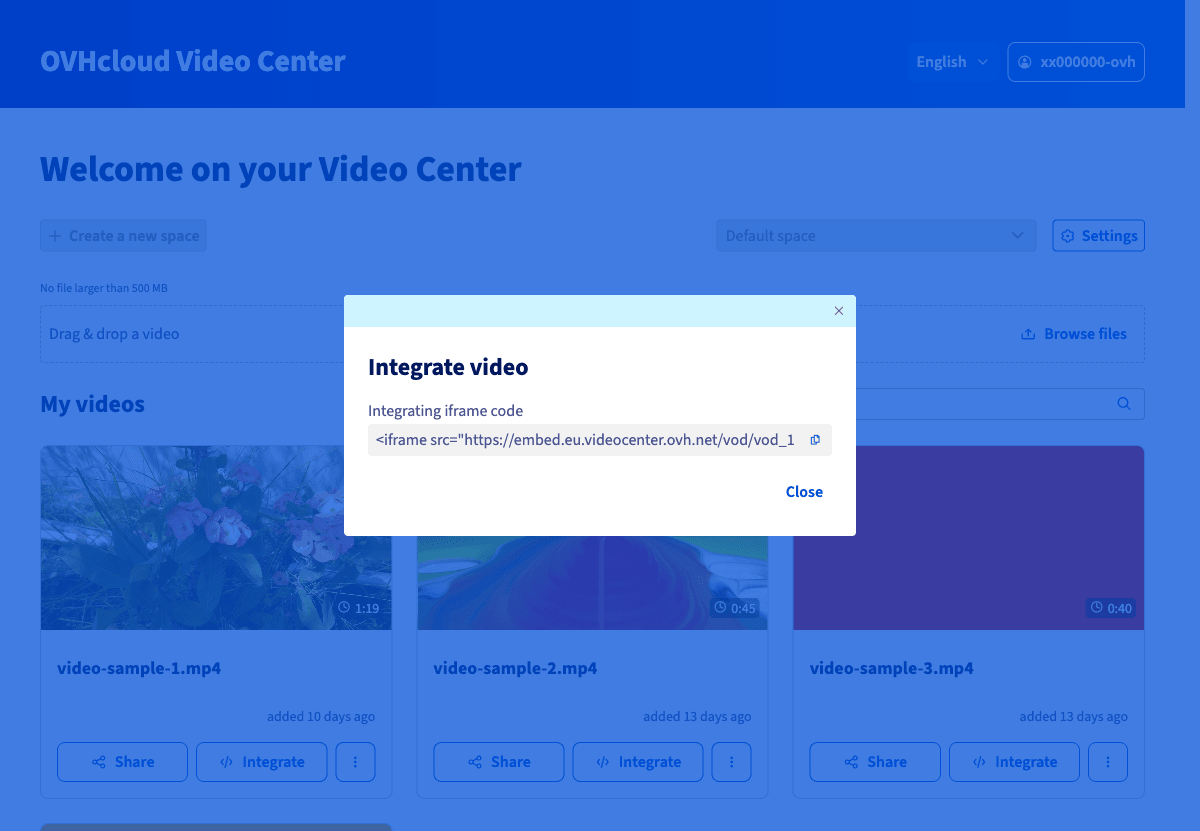
La finestra **Integra il video** mostra il **codice di integrazione iframe**. Clicca sull'icona di copia per copiarlo negli appunti, quindi incollalo nel codice sorgente HTML della tua pagina web nel punto desiderato.
Clicca su `Chiudi
` per chiudere la finestra.
Per scoprire i diversi metodi di integrazione (HTML, editor CMS, WordPress) e personalizzare il lettore video, consulta la guida [Integrare un video sul tuo sito Web](/it/guides/web-cloud/video-center/website-integration.md).
### Condividere un video
Il Video Center ti permette di condividere un link diretto al lettore video.
Nella sezione **I miei video**
, clicca su `Condividi
` accanto al video interessato.
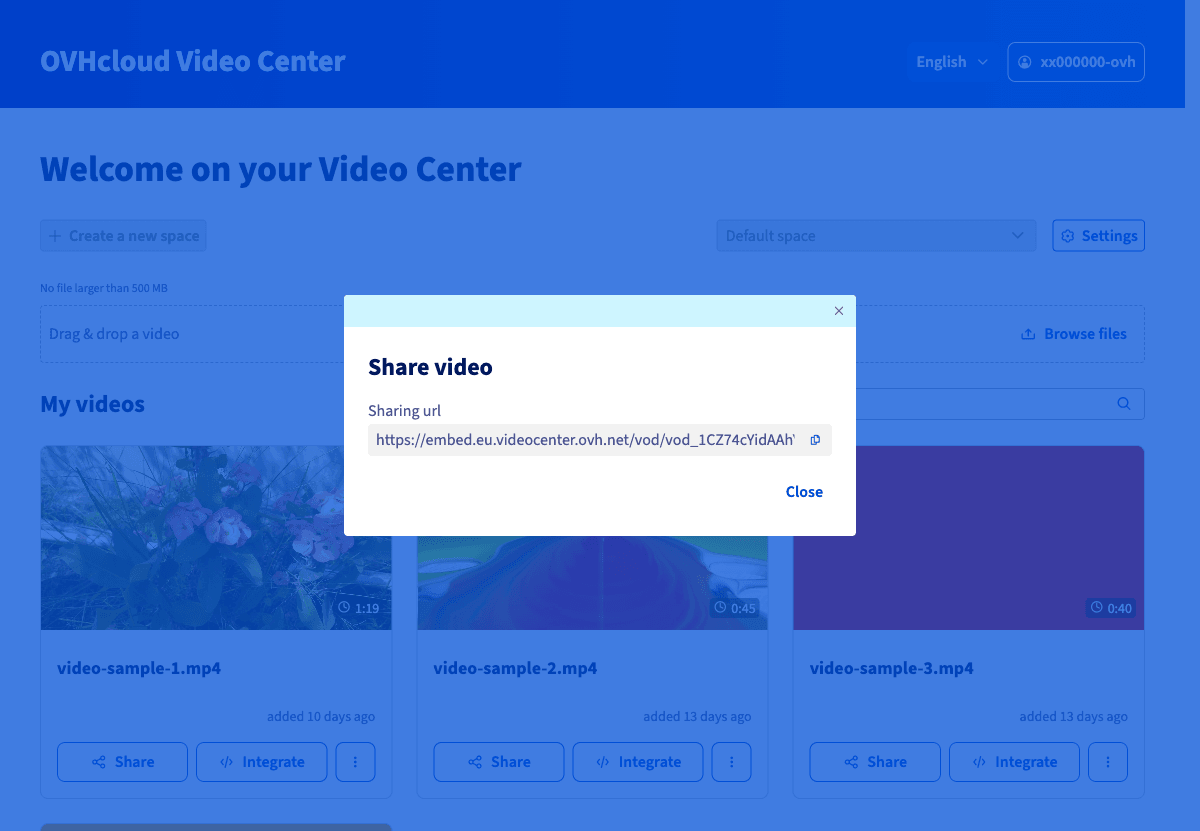
La finestra **Condividi il video** mostra l'**URL di condivisione**. Clicca sull'icona di copia per copiarlo, quindi trasmettilo ai tuoi destinatari.
Clicca su `Chiudi
` per chiudere la finestra.
### Scaricare o eliminare un video
Per accedere alle azioni aggiuntive su un video, clicca sul pulsante `...
` situato a destra del video interessato.
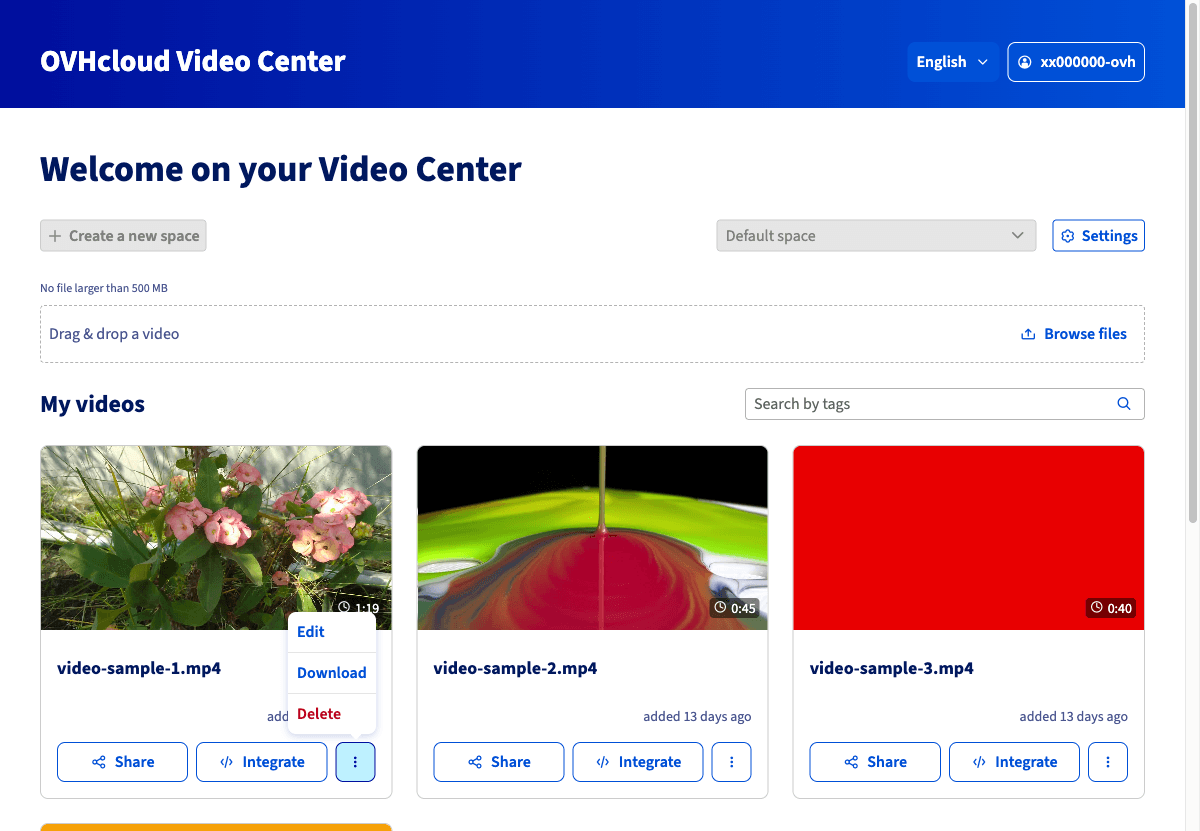
Il menu propone 3 opzioni:
| Azione | Descrizione |
| ---------------------------------------- | ---------------------------------------------------------- |
| Modifica | Modifica le informazioni (titolo, tag) del video. |
| Scarica | Scarica il file video originale sulla tua macchina locale. |
| Elimina | Elimina definitivamente il video dal tuo Video Center. |
:::warning
L'eliminazione di un video è irreversibile. Ogni codice iframe o link di condivisione associato a questo video cesserà immediatamente di funzionare.
:::
## Per saperne di più
- [Pagina prodotto OVHcloud Video Center](https://www.ovhcloud.com/it/video-center/)
Contatta la nostra [Community di utenti](https://community.ovhcloud.com/).