
Come gestire Intel SGX su un server dedicato
Scopri come attivare l'opzione SGX sul tuo server dedicato e installare la pila software SGX per Linux
Obiettivo
L'abilitazione delle Intel Software Guard Extensions (SGX) sul tuo server ti permette di eseguire applicazioni compatibili con SGX. Intel SGX fornisce funzionalità avanzate di crittografia della sicurezza hardware e della memoria RAM, al fine di isolare parti specifiche di codice e dati per ogni applicazione.
Questa guida spiega come attivare la funzionalità SGX, tramite lo Spazio Cliente OVHcloud o tramite l'API OVHcloud.
Prerequisiti
- Avere accesso all' (opzionale)
- Avere un server dedicato compatibile con l'opzione SGX nel tuo account OVHcloud
- Disporre delle credenziali ricevute via e-mail dopo l'installazione
- Ubuntu 24.04 o equivalente installato sul server
Accesso allo Spazio Cliente OVHcloud
- Link diretto:
- Percorso di navigazione:
Bare Metal Cloud>Server dedicati> Seleziona il tuo server
Procedura
Attivare SGX
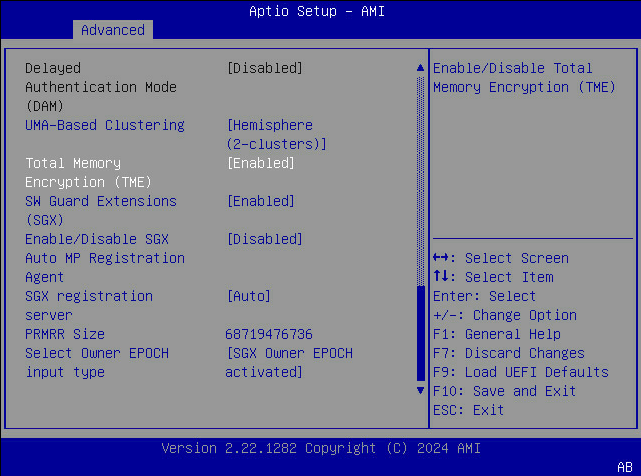
L'attivazione di SGX è possibile dal pannello clienti di OVHcloud, dall'API di OVHcloud o dal BIOS del tuo server.
1 - Connessione allo Spazio Cliente OVHcloud
Seleziona il server su cui desideri abilitare SGX.
2 - Attivare SGX
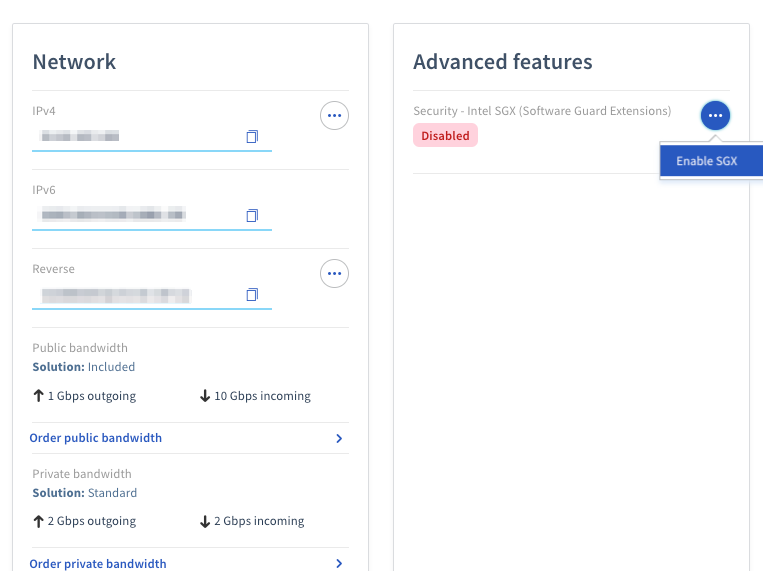
Dall'onghetta Informazioni generali, nel riquadro Funzionalità avanzate, clicca su ... accanto alla voce Sicurezza - Intel SGX (Software Guard Extensions) e seleziona Attiva SGX nel menu a discesa.
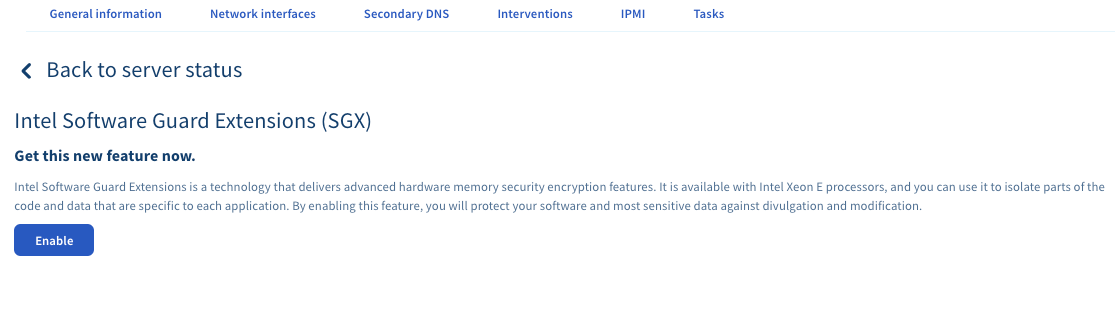
Nello schermo successivo, clicca sul pulsante Attiva.
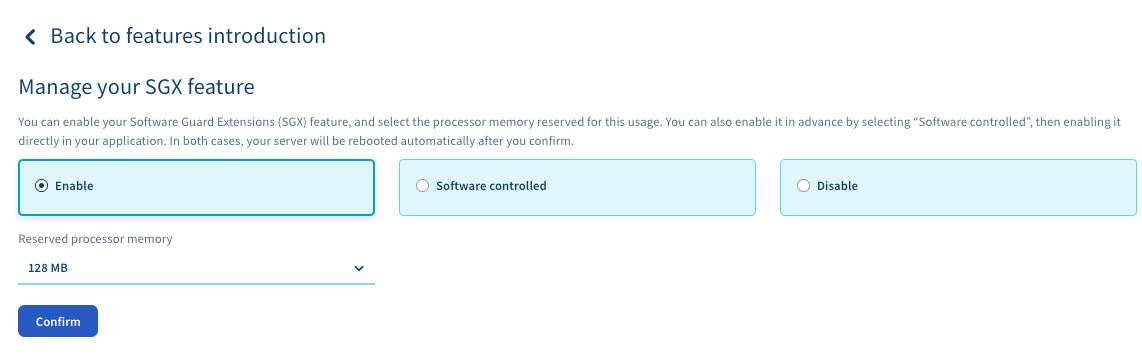
Puoi scegliere di abilitare SGX con una quantità specifica di memoria riservata o permettendo all'applicazione di riservare automaticamente la memoria necessaria. Una volta effettuata la scelta, clicca su Conferma.
Verrà visualizzata una finestra di conferma. Conferma di aver compreso che l'abilitazione della tecnologia Intel SGX comporterà un riavvio del tuo server.
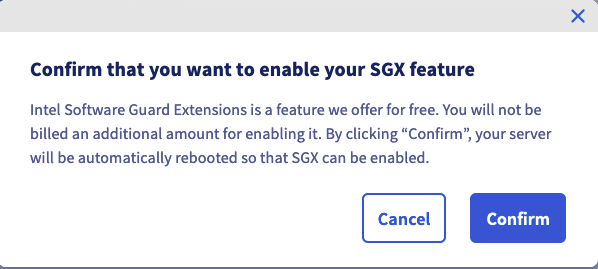
Questo comporterà uno o più riavvii del tuo server, a seconda del modello.
Installare la pila software SGX
Utilizza i seguenti comandi per installare l'SDK di Intel in modo da poter sviluppare ed eseguire applicazioni SGX.
Innanzitutto, installa alcune dipendenze:
Successivamente, scarica il codice sorgente e prepara i sottomoduli e i binari pronti all'uso:
Costruisci e installa l'SDK SGX:
Testare l'applicazione di esempio in modalità simulatore
Per costruire ed eseguire il codice di esempio LocalAttestation in modalità simulatore:
Costruire e installare il PSW Intel SGX
Il software Intel SGX Platform Software (PSW) fornisce librerie software per eseguire applicazioni SGX in modalità hardware. Per creare il repository Debian locale che ospita i pacchetti, esegui i seguenti comandi:
Crea il seguente file per aggiungere il repository locale dei pacchetti Debian al sistema di configurazione dei repository:
Successivamente, installa i seguenti pacchetti:
Testare l'applicazione di esempio in modalità hardware (opzionale)
Per costruire ed eseguire il codice di esempio LocalAttestation in modalità hardware:
Per saperne di più
Per approfondire (sviluppare la tua applicazione, iscriverti all'attestazione remota, ecc.), ecco alcune risorse utili: