
Tutto sugli utenti SMS
Questa traduzione è stata generata automaticamente dal nostro partner SYSTRAN. I contenuti potrebbero presentare imprecisioni, ad esempio la nomenclatura dei pulsanti o alcuni dettagli tecnici. In caso di dubbi consigliamo di fare riferimento alla versione inglese o francese della guida. Per aiutarci a migliorare questa traduzione, utilizza il pulsante "Contribuisci" di questa pagina.
Obiettivo
Questa guida ti mostra come creare e aggiungere utenti API.
Prerequisiti
- Disporre di un account SMS OVHcloud attivo
Accesso allo Spazio Cliente OVHcloud
- Link diretto: SMS
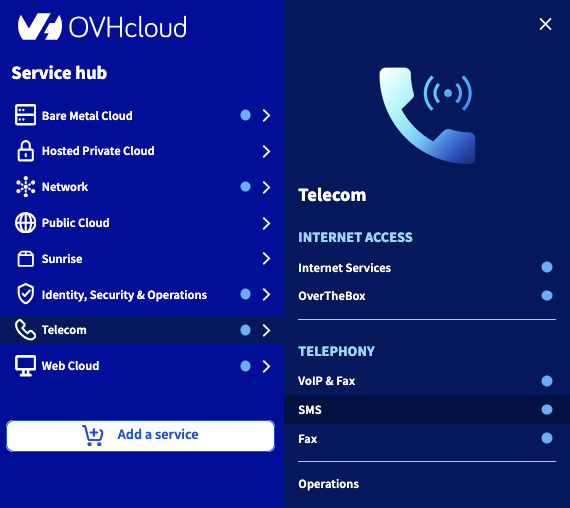
- Percorso di navigazione:
Telecom>SMS> Seleziona il tuo SMS account
Procedura
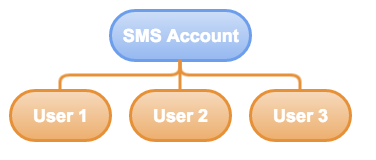
Disporre di un utente SMS API può essere utile per varie ragioni:
-
Consente al proprietario dell’account SMS di rendere sicuri gli accessi durante l’invio di SMS tramite un’API esterna. Infatti, lo script che effettua la chiamata conosce soltanto l’identificativo dell’utente e la sua password, e non la sessione dell’identificativo cliente del proprietario.
-
In un’azienda, la creazione di diversi utenti API potrebbe rivelarsi utile soprattutto per una migliore tracciabilità. Un utente API che invia SMS in modo abusivo può essere immediatamente identificato dal proprietario dell’account.
-
I crediti SMS di un utente API possono essere soggetti a restrizioni (quote). In questo modo, il proprietario dell’account SMS può ripartire i suoi crediti tra i diversi account di utenti API.
Per gestire al meglio il saldo del tuo account SMS, puoi fissare un limite e una quota agli utenti API.
-
La quota è la quantità di crediti SMS a disposizione dell’utente API.
-
Il limite corrisponde alla soglia minima di crediti SMS che un utente API deve avere prima di ricevere un alert per ricaricare o meno il saldo dei crediti.
Passaggio 1: Crea un utente API
Clicca sulla scheda Utenti API. Per aggiungere un utente, clicca sul pulsante Azioni e poi su Aggiungi.
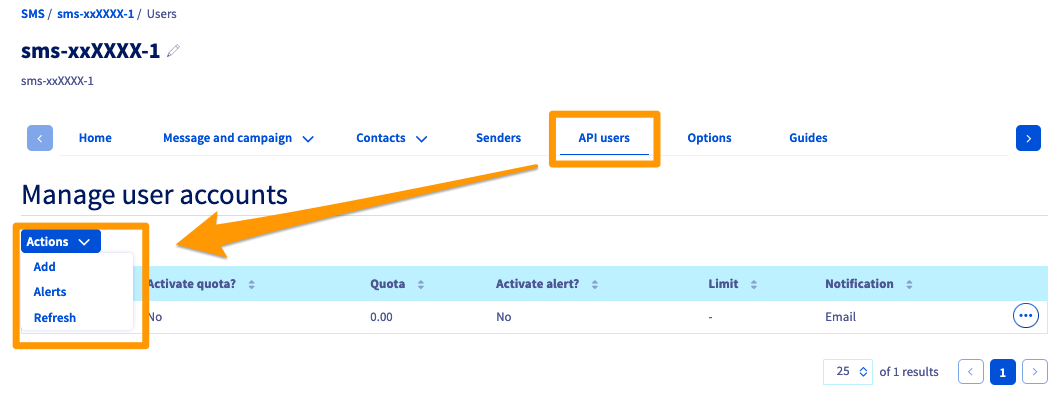
Assegna un nome all’utente API. La password utente dell’utente API deve essere composta da 8 caratteri alfanumerici.
Passaggio 2: Attribuisci una quota a un utente API
È possibile gestire le quote dalla scheda Utente API. Clicca sui tre puntini ... in corrispondenza dell’utente API e seleziona Quota.
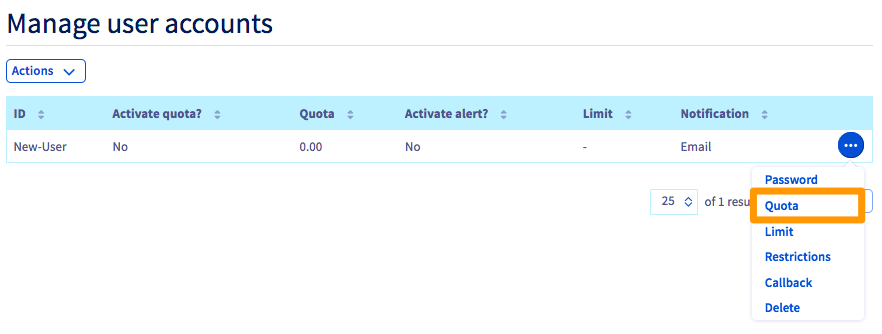
A questo punto, è possibile effettuare due operazioni:
- Attivare la quota?: consente di stabilire se l’utente è soggetto a una quota.
- Nuova quota: consente di impostare la quota dell’utente. Una volta raggiunta la quota, l’invio di SMS verrà bloccato per questo utente.
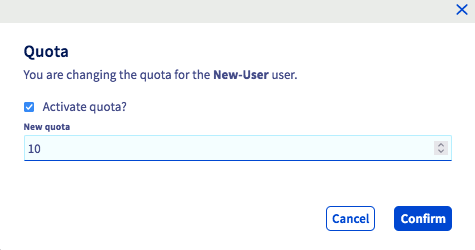
L’assegnazione di una quota a un utente API ridurrà dello stesso importo il credito totale dell’account SMS.
Ad esempio: un account SMS dispone di un totale di 200 crediti. L’assegnazione di 150 crediti a un utente API andrà a dedurre 150 crediti dall’account SMS che, a quel punto disporrà, quindi di soli 50 crediti.
Passaggio 3: Attribuisci un limite a un utente API
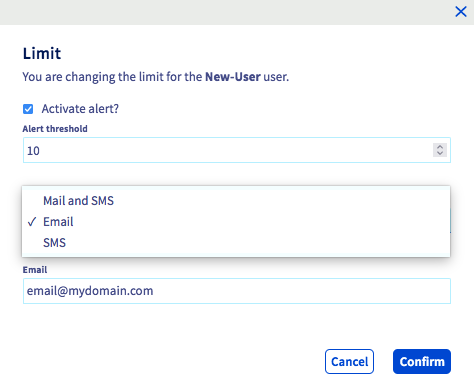
Per configurare un limite a un utente clicca sui tre puntini ... e poi su Limite.
A questo punto saranno disponibili le seguenti impostazioni:
- Attiva l’alert?: consente di attivare un alert al raggiungimento della soglia.
- Soglia di alert: consente di impostare il livello di crediti SMS rimanenti che farà scattare la notifica.
- Notifica: consente di scegliere il tipo di notifica: email (inserisci il tuo indirizzo email), SMS (inserisci il tuo numero nel formato internazionale) o entrambi.
L’invio di una notifica via SMS sarà detratto dal tuo credito SMS.
Passaggio 4: Definisci una restrizione IP per la funzione http2sms
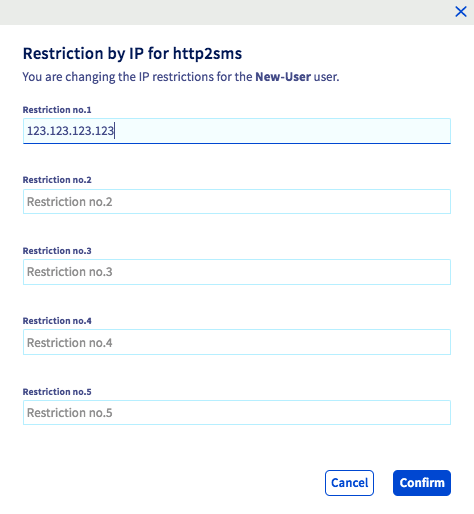
È possibile rendere sicura la funzione http2sms applicando alcune restrizioni IP per ciascun utente API.
Per farlo, clicca sui tre puntini ... a destra dell’utente e poi su Restrizioni.
Per l’invio delle richieste https, è possibile inserire fino a 5 diversi indirizzi IP pubblici.
Per maggiori informazioni sulla funzione http2sms, consulta la guida Inviare SMS da un URL.
Passaggio 5: Specifica un URL di Callback
Per realizzare un follow-up personalizzato degli avvisi di ricevimento via SMS (Delivery reporting o DLR), è possibile specificare un URL chiamato Callback. Per farlo, clicca sui tre puntini ... a destra in corrispondenza dell'utente e poi su Callback.
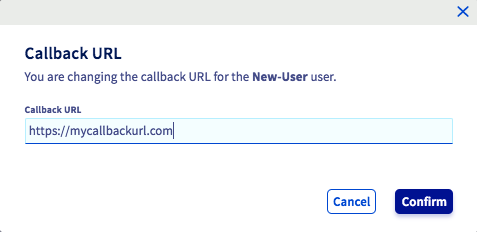
Una volta aggiornato lo stato di invio dell’SMS, il servizio effettua una chiamata all’URL indicato. I seguenti valori sono automaticamente inseriti nella querystring:
- id: numero di identificazione dell’SMS
- ptt: codice che indica lo stato dell’SMS I diversi codici ptt sono riportati nella tabella qui di seguito.
- data: data del DLR
- descrizione : ID del DLR. I diversi ID sono riportati nella tabella qui di seguito.
- descriptionDIR: descrizione dello stato del DLR
I diversi codici ptt
Per ottenere la descrizione di un codice ptt specifico, utilizza questa API:
Per maggiori informazioni sull'utilizzo delle API OVHcloud, consulta la nostra guida Iniziare a utilizzare le API OVHcloud.
Nella tabella seguente è riportato un elenco non esaustivo dei codici ptt principali.
I diversi ID del DRL
Per saperne di più
Contatta la nostra Community di utenti.