
Salvare ed esportare un database sul server di database
Obiettivo
Il tuo database può contenere numerose informazioni essenziali per il tuo sito Web. Per questo motivo, è fondamentale poterlo salvare o esportare.
Questa guida ti mostra come salvare ed esportare il tuo database dal server di database.
Prerequisiti
- Disporre di un'istanza Web Cloud Databases (inclusa in un'offerta di hosting web Performance).
Accesso allo Spazio Cliente OVHcloud
- Link diretto: Web Cloud Databases
- Percorso di navigazione:
Web Cloud>Web Cloud Databases> Seleziona il tuo database service
Procedura
Le soluzioni Web Cloud Databases non danno accesso al sistema di gestione dei database, ma ai database ospitati su di esso.
- Non è disponibile l'accesso superutente "root".
- I comandi SQL generici funzionano normalmente e software come HeidiSQL, SQuirreL SQL o Adminer sono completamente compatibili.
Salvare ed esportare un database dallo Spazio Cliente
- I backup vengono effettuati automaticamente una volta al giorno su tutti i tuoi database.
- I backup automatici e manuali sono conservati per 30 giorni. Trascorso questo termine, saranno automaticamente eliminati.
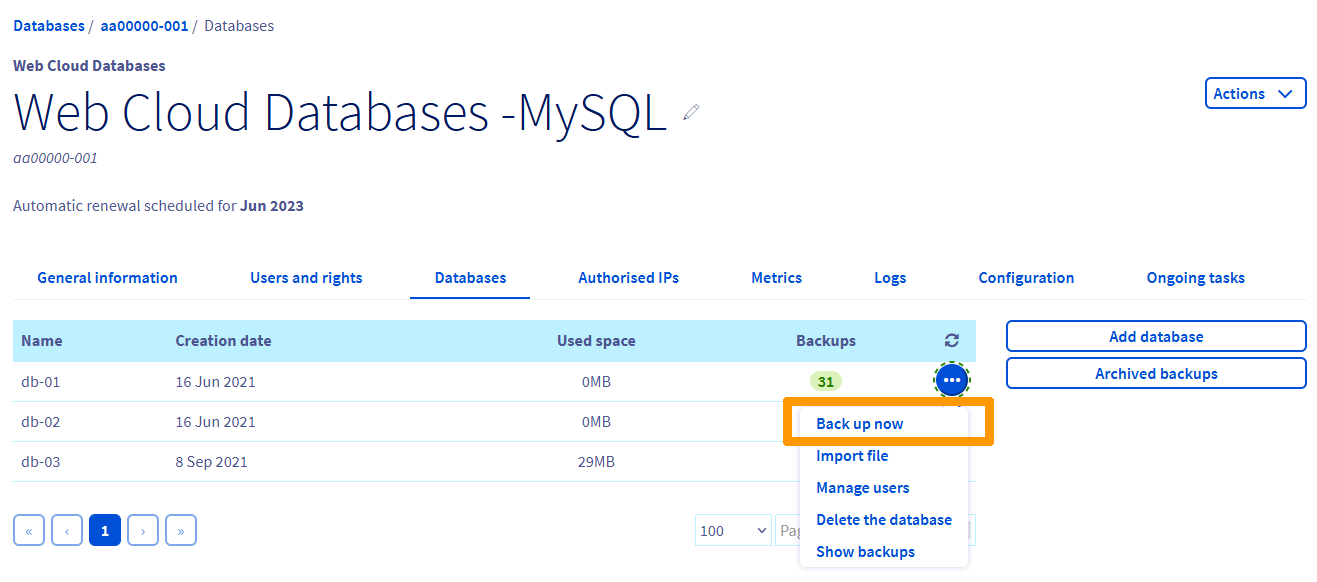
Effettuare un backup manuale
Clicca sulle schede qui di seguito per visualizzare ciascuno dei 3 passaggi.
Accedi alla pagina Web Cloud Databases, poi seleziona la soluzione interessata.

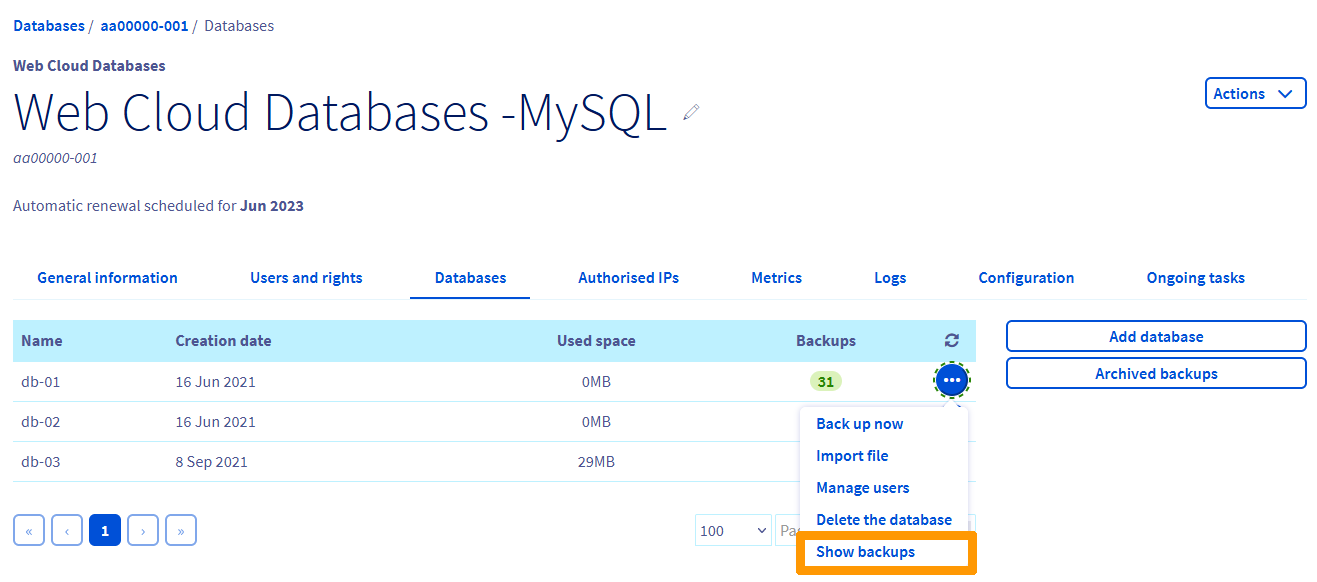
Esportare un backup
Clicca sulle schede qui di seguito per visualizzare ciascuno dei 4 passaggi.
Accedi alla pagina Web Cloud Databases, poi seleziona la soluzione interessata.
Salvare ed esportare un database al di fuori dello Spazio Cliente
Se la RAM disponibile sul server non consente di effettuare l'esportazione desiderata, utilizza lo strumento OVHcloud nello Spazio Cliente, che utilizza risorse esterne alla tua soluzione. Consulta la sezione "Salvare ed esportare un database dallo Spazio Cliente" di questa guida.
Clicca sul metodo di esportazione che preferisci per visualizzare il contenuto.
Esportare un database MySQL o MariaDB da phpMyAdmin OVHcloud
Per esportare il tuo database direttamente da phpMyAdmin, è necessario effettuare prima l'accesso. Per farlo, consulta la guida "Connettersi a un database".
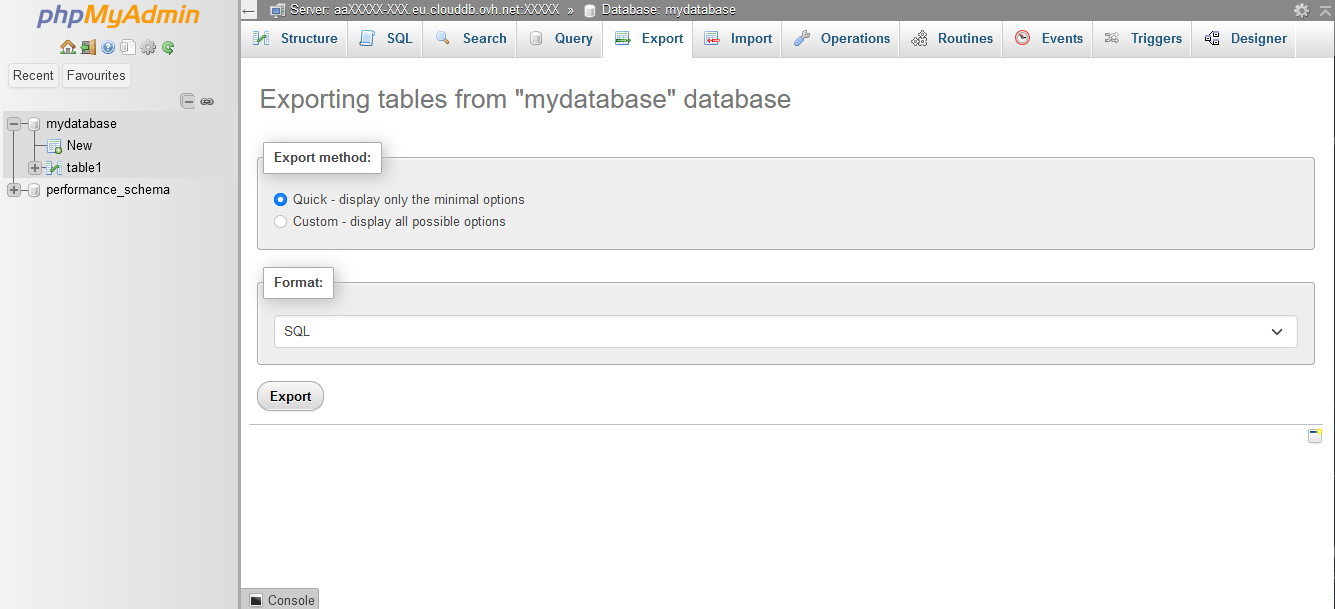
Una volta connesso a phpMyAdmin, clicca sul nome del database da esportare e poi sulla scheda Esporta in alto.
Sono disponibili due modalità di esportazione. Se non hai necessità specifiche, ti consigliamo di utilizzare la modalità rapida in formato SQL.
Esportare un database MySQL o MariaDB da riga di comando
Esportare un database MySQL o MariaDB da uno script PHP
- Per evitare che terzi accedano a questo file contenente dati sensibili, proteggi l'accesso utilizzando la guida: Proteggere una directory con .htaccess.
- Questa azione è possibile solo da un hosting condiviso OVHcloud.
Esportare un database PostgreSQL da riga di comando
Esportare un database PostgreSQL da uno script PHP
- Per evitare che terzi accedano a questo file contenente dati sensibili, proteggi l'accesso utilizzando la guida: Proteggere una directory con .htaccess.
- Questa azione è possibile solo da un hosting condiviso OVHcloud.
Per saperne di più
Salvare ed esportare un database dallo Spazio Cliente
Per prestazioni specializzate (referenziamento, sviluppo, ecc.), contatta i partner OVHcloud.
Per usufruire di un supporto per l'utilizzo e la configurazione delle soluzioni OVHcloud, è possibile consultare le nostre offerte di supporto.
Contatta la nostra Community di utenti.