
Eine Datenbank Ihres Datenbankservers sichern und exportieren
Ziel
Ihre Datenbank kann eine Vielzahl von Informationen enthalten, die für Ihre Website unverzichtbar sind. Es ist daher wichtig, sie sichern oder exportieren zu können.
Diese Anleitung erklärt, wie Sie Ihre Datenbank auf Ihrem Datenbankserver sichern und exportieren.
Voraussetzungen
- Sie verfügen über eine Web Cloud Databases Instanz (in einem Performance Webhosting Angebot enthalten).
Zugriff auf das OVHcloud Kundencenter
- Direkter Link: Web Cloud Databases
- Navigationspfad:
Web Cloud>Web Cloud Databases> Wählen Sie Ihren Datenbankdienst aus
In der praktischen Anwendung
Die Web Cloud Databases Dienste gewähren keinen Zugriff auf das Datenbankmanagementsystem, sondern auf die darauf gehosteten Datenbanken.
- Es gibt keinen Superuser-Zugang ("root").
- Generische SQL-Befehle funktionieren normal und Software wie HeidiSQL, SQuirreL SQL oder Adminer ist vollständig kompatibel.
Datenbank über das Kundencenter sichern und exportieren
- Backups werden automatisch einmal täglich für alle Ihre Datenbanken durchgeführt.
- Automatische und manuelle Backups werden 30 Tage lang aufbewahrt. Nach Ablauf dieser Frist werden sie automatisch gelöscht.
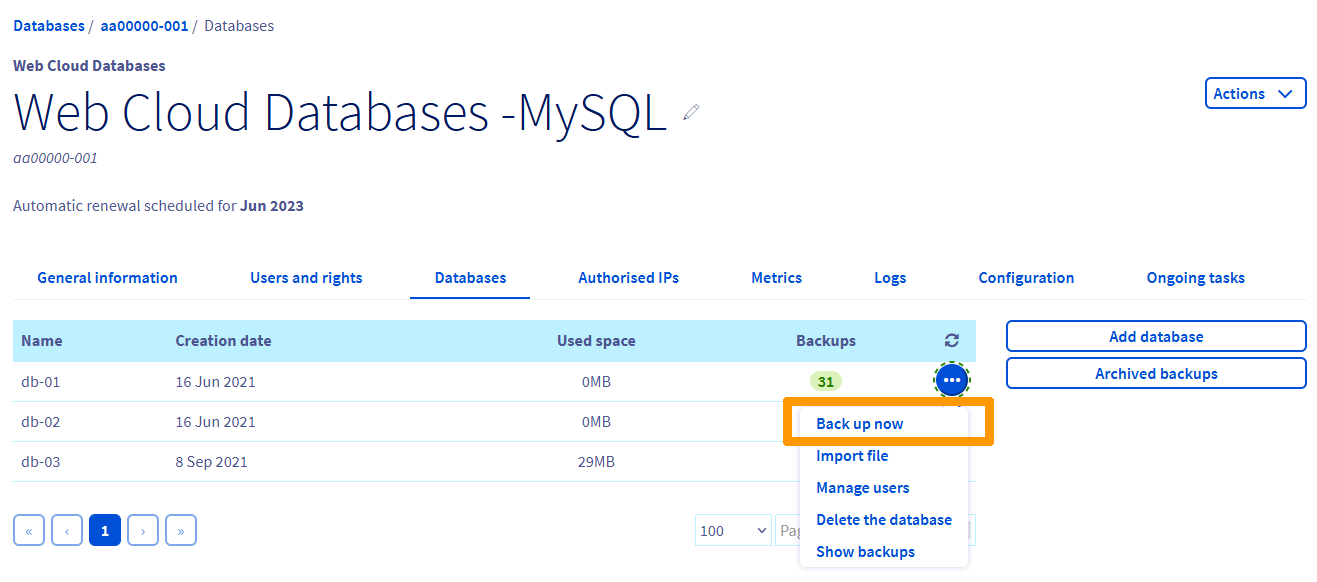
Manuelles Backup erstellen
Klicken Sie auf die unten stehenden Tabs, um die 3 Schritte nacheinander anzuzeigen.
Gehen Sie auf die Seite Web Cloud Databases, und wählen Sie die betreffende Lösung aus.

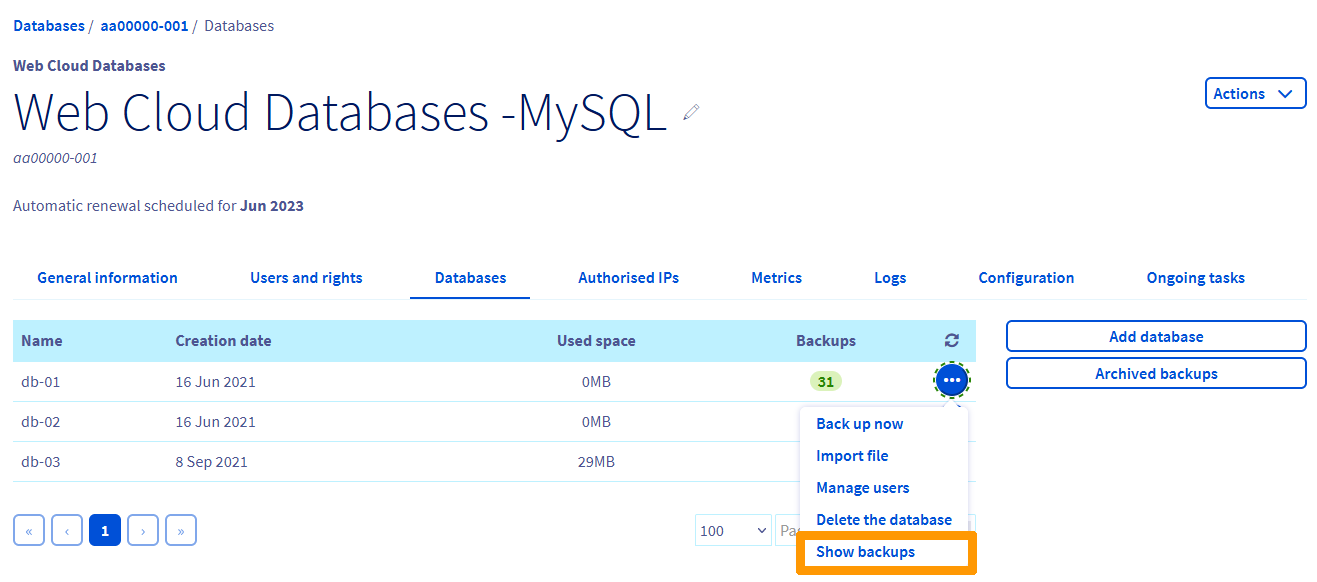
Backup exportieren
Klicken Sie auf die unten stehenden Tabs, um die 4 Schritte nacheinander anzuzeigen.
Gehen Sie auf die Seite Web Cloud Databases, und wählen Sie die betreffende Lösung aus.
Datenbank außerhalb des Kundencenters sichern und exportieren
Wenn der verfügbare RAM auf Ihrem Server den gewünschten Export nicht ermöglicht, verwenden Sie das OVHcloud-Tool im Kundencenter, das Ressourcen außerhalb Ihres Angebots nutzt. Weitere Informationen finden Sie im Abschnitt "Datenbank über das Kundencenter sichern und exportieren" dieser Anleitung.
Klicken Sie auf die Exportmethode Ihrer Wahl, um den Inhalt anzuzeigen.
MySQL- oder MariaDB-Datenbank über OVHcloud phpMyAdmin exportieren
Um Ihre Datenbank direkt über phpMyAdmin zu exportieren, müssen Sie sich zuerst einloggen. Folgen Sie dazu der Anleitung "Mit einer Datenbank verbinden".
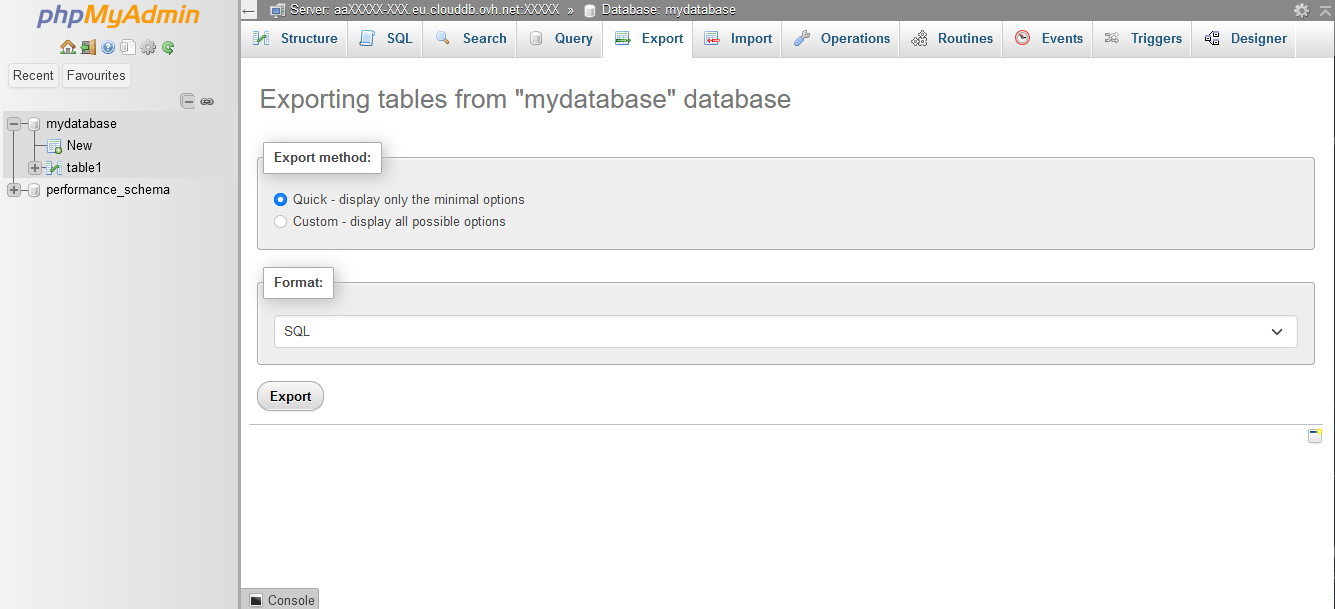
Wenn Sie in phpMyAdmin eingeloggt sind, klicken Sie auf den Namen der Datenbank, die Sie exportieren möchten, und anschließend auf den Tab Exportieren oben.
Es gibt zwei Exportmodi. Wenn Sie keine besonderen Anforderungen haben, empfehlen wir den Modus Schnell im Format SQL.
MySQL- oder MariaDB-Datenbank über die Kommandozeile exportieren
MySQL- oder MariaDB-Datenbank über ein PHP-Skript exportieren
- Um zu verhindern, dass Dritte auf diese Datei mit sensiblen Daten zugreifen, sichern Sie den Zugang mithilfe der Anleitung: Verzeichnis mit .htaccess schützen.
- Diese Aktion ist nur über ein OVHcloud Shared Hosting möglich.
PostgreSQL-Datenbank über die Kommandozeile exportieren
PostgreSQL-Datenbank über ein PHP-Skript exportieren
- Um zu verhindern, dass Dritte auf diese Datei mit sensiblen Daten zugreifen, sichern Sie den Zugang mithilfe der Anleitung: Verzeichnis mit .htaccess schützen.
- Diese Aktion ist nur über ein OVHcloud Shared Hosting möglich.
Weiterführende Informationen
Datenbank über das Kundencenter sichern und exportieren
Kontaktieren Sie für spezialisierte Dienstleistungen (SEO, Web-Entwicklung etc.) die OVHcloud Partner.
Wenn Sie Hilfe bei der Nutzung und Konfiguration Ihrer OVHcloud Lösungen benötigen, beachten Sie unsere Support-Angebote.
Treten Sie unserer User Community bei.