
IPv6 auf einer Public Cloud Instanz konfigurieren
Diese Übersetzung wurde durch unseren Partner SYSTRAN automatisch erstellt. In manchen Fällen können ungenaue Formulierungen verwendet worden sein, z.B. bei der Beschriftung von Schaltflächen oder technischen Details. Bitte ziehen Sie im Zweifelsfall die englische oder französische Fassung der Anleitung zu Rate. Möchten Sie mithelfen, diese Übersetzung zu verbessern? Dann nutzen Sie dazu bitte den Button "Beitragen" auf dieser Seite.
Ziel
Internet Protocol Version 6 (IPv6) ist die neueste Version des Internet Protocol (IP). Seit Langem wird die Ausschöpfung der verfügbaren IPv4-Adressen erwartet. Diese Version soll Abhilfe schaffen, indem Adressen aus 128 Bits statt der 32 Bits des IPv4 verwendet werden.
Jede Public Cloud Instanz wird mit einer IPv4-Adresse und einer IPv6-Adresse ausgeliefert.
Standardmäßig ist nur die IPv4-Adresse eingerichtet.
Diese Anleitung erklärt, wie Sie eine IPv6-Adresse auf einer Public Cloud Instanz konfigurieren können.
Floating IP und Gateway sind derzeit nicht mit IPv6 kompatibel. Sie können IPv6 nur mit Instanzen im Public Mode verwenden.
Voraussetzungen
- Sie verfügen über eine Public Cloud Instanz, wobei das Modell keine Rolle spielt.
- Sie haben Kenntnisse zu SSH.
- Sie haben Grundkenntnisse zu Netzwerken.
Zugriff auf das OVHcloud Kundencenter
- Direkter Link: Public Cloud Projekte
- Navigationspfad:
Public Cloud> Wählen Sie Ihr Projekt aus
In der praktischen Anwendung
Die folgenden Abschnitte enthalten die Konfigurationen der derzeit von uns angebotenen Distributionen sowie die am häufigsten verwendeten Distributionen/Betriebssysteme. Der erste Schritt besteht immer darin, sich via SSH oder GUI (RDP für eine Windows-Instanz) mit Ihrem Server zu verbinden.
Beachten Sie, dass die IPv6-Adresse auf unseren Public Cloud Instanzen standardmäßig konfiguriert ist. Überprüfen Sie deshalb die Konfigurationsdatei des Betriebssystems, bevor Sie Änderungen vornehmen.
Glossar
Hier ein kurzes Glossar der in dieser Anleitung verwendeten Begriffe:
Netzwerk-Informationen abrufen
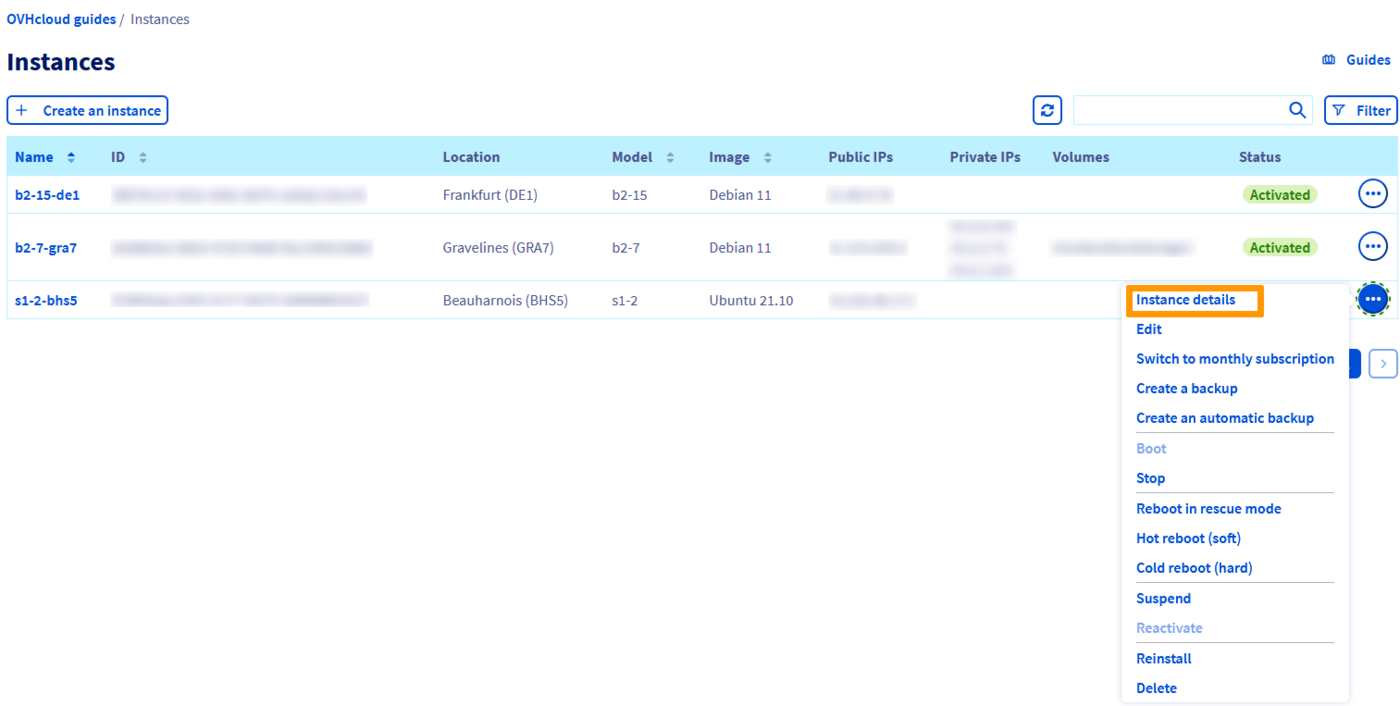
Klicken Sie in Ihrem Public Cloud Projekt auf Instanzen im linken Menü. Klicken Sie dann auf ... und Instanz-Details neben der gewünschten Instanz.
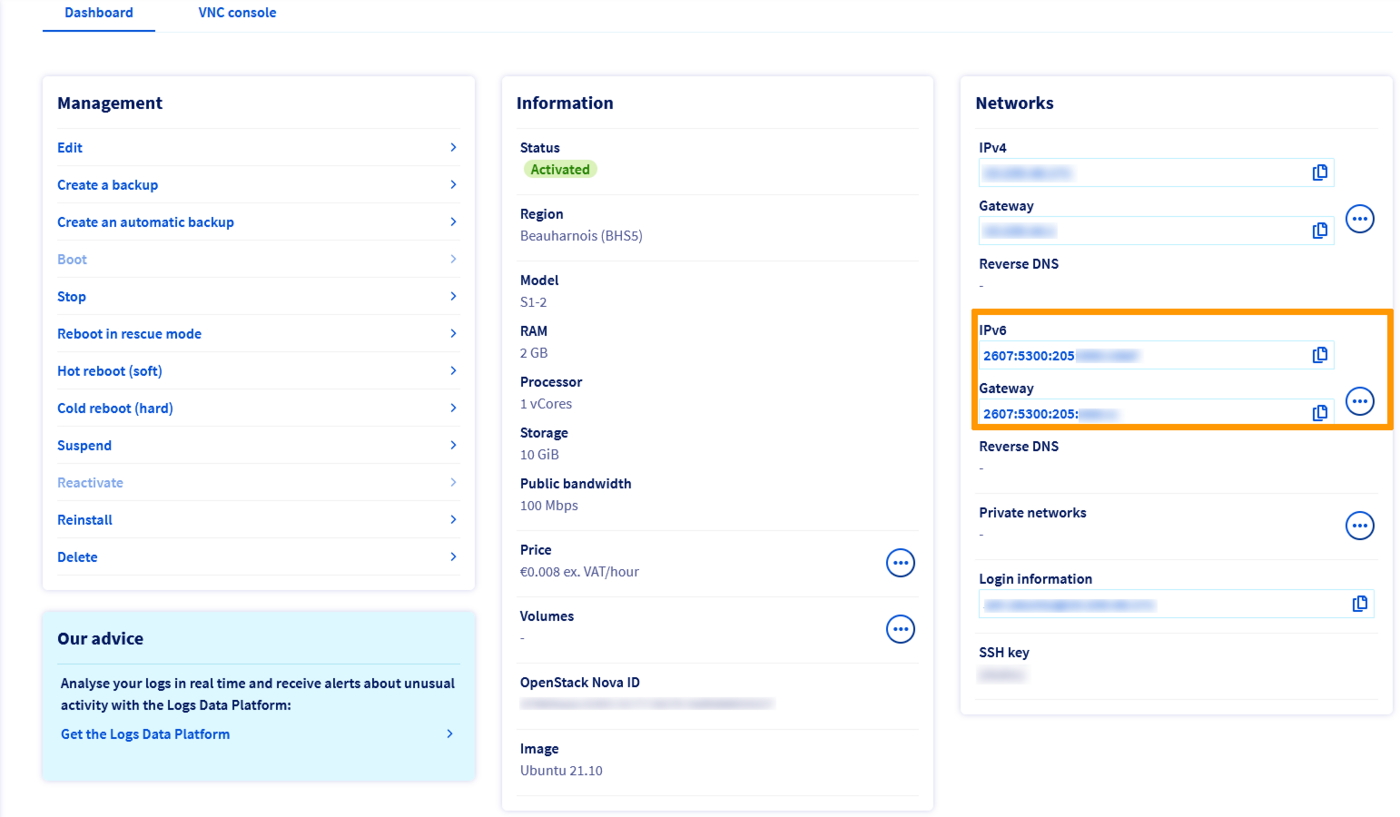
Alle erforderlichen Informationen werden im Abschnitt Netzwerke angezeigt.
Beispiele für persistente Konfigurationen
Beispiele
Die untenstehenden Informationen dienen lediglich als Beispiele.
Als Administrator Ihrer Dienste obliegt es Ihnen, diese an Ihre Distribution anzupassen.
Erstellen Sie immer ein Backup des Originals, bevor Sie eine Konfigurationsdatei bearbeiten.
Verbinden Sie sich zunächst über SSH mit Ihrer Instanz.
Wählen Sie die Registerkarte, die Ihrem Betriebssystem entspricht.
Standardmäßig befinden sich die Konfigurationsdateien im Verzeichnis /etc/network/interfaces.d/.
Es empfiehlt sich, eine separate Konfigurationsdatei im Verzeichnis /etc/network/interfaces.d/ zu erstellen, um IPV6 zu konfigurieren. In unserem Beispiel heißt die Datei 51-cloud-init-ipv6:
Dies ermöglicht es Ihnen, die IPv6-Konfiguration zu trennen und im Falle eines Fehlers einfach auf die Änderungen zurückzugreifen.
Fügen Sie der Datei die folgenden Zeilen hinzu. Ersetzen Sie die generischen Elemente (YOUR_IPV6, IPV6_PREFIX und IPV6_GATEWAY) sowie das Netzwerkinterface (wenn Ihr Server nicht eth0 verwendet) durch Ihre spezifischen Werte:
Beispielkonfiguration
Starten Sie anschließend den Netzwerkdienst mit einem der folgenden Befehle neu:
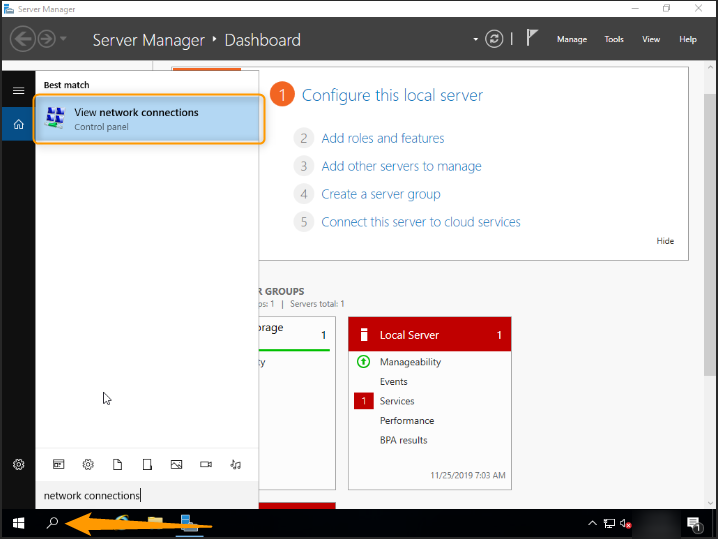
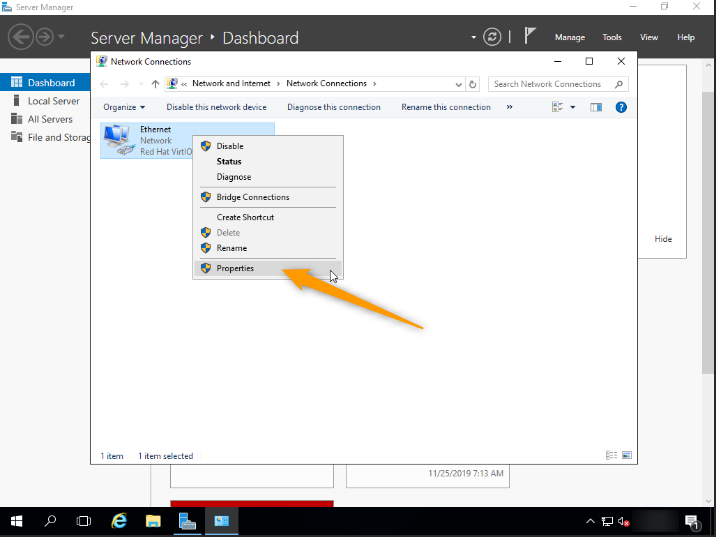
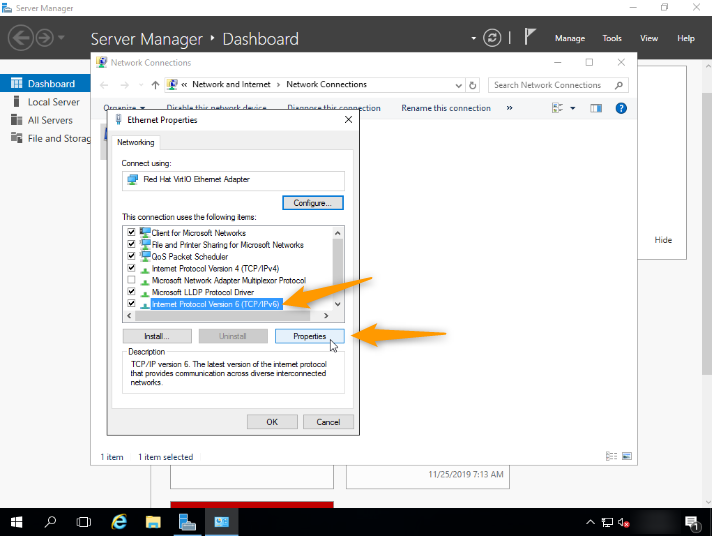
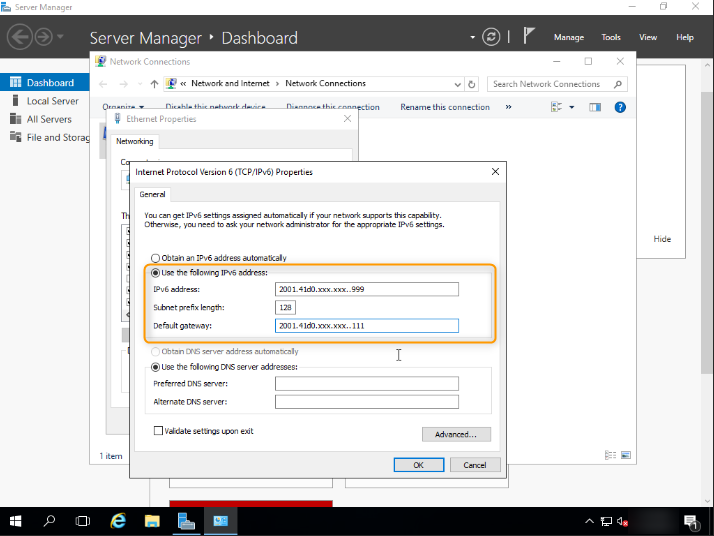
Diagnose
Sie haben IPv6 konfiguriert, aber es funktioniert dennoch nicht?
Mit einem einfachen Mittel lässt sich herausfinden, ob der Fehler in der durchgeführten Konfigurierung oder im Netzwerk von OVHcloud liegt.
Zunächst stellen Sie Ihre Instanz auf den Rescuemodus "rescue-pro" um.
Nutzen Sie nun die nachfolgenden Befehle, um Ihre IP-Adresse nicht-persistent zu konfigurieren, wobei Sie die Platzhalter mit Ihren Spezifikationen ersetzen:
Prüfen Sie Ihr Netzwerk erneut mit "ping6", zum Beispiel:
Wenn Ihre Instanz antwortet, wurde wahrscheinlich ein Schritt in Ihrer ursprünglichen Konfigurierung nicht korrekt ausgeführt.
Zögern Sie jedenfalls nicht, sich mit Testergebnissen zu den oben erwähnten Angaben an unseren Kundendienst zu wenden, um eine Analyse von unserer Seite zu erhalten.
Weiterführende Informationen
Wenn Sie Schulungen oder technische Unterstützung bei der Implementierung unserer Lösungen benötigen, wenden Sie sich an Ihren Vertriebsmitarbeiter oder klicken Sie auf diesen Link, um einen Kostenvoranschlag zu erhalten und eine persönliche Analyse Ihres Projekts durch unsere Experten des Professional Services Teams anzufordern.
Treten Sie unserer User Community bei.