
Tutorial - WooCommerce mit WordPress verwenden
Erfahren Sie hier, wie Sie WooCommerce mit dem CMS WordPress verwenden
Ziel
Dieses Tutorial erklärt, wie Sie einen Onlineshop mit der Open-Source-Anwendung WooCommerce für das Content Management System (CMS) WordPress einrichten.
Informationen zur Verwaltung Ihrer OVHcloud Dienste und wie Sie die passende Unterstützung finden
Beachten Sie bei der Verwendung der OVHcloud Anleitungen die folgenden Bedingungen:
- Die Anweisungen sind so detailliert wie möglich, können jedoch nicht alle individuellen Anwendungsfälle abdecken. Gegebenenfalls müssen Sie die beschriebenen Schritte an Ihre Anforderungen anpassen.
- Das OVHcloud Ökosystem ist auf Flexibilität und Wahlfreiheit ausgelegt. Kunden sind daher für die sichere und ordnungsgemäße Konfiguration ihrer Dienste verantwortlich. Um Datenverlust vorzubeugen, empfehlen wir dringend, Backup-Strategien für alle wichtigen Daten anzuwenden.
- Unsere Anleitungen und Tutorials können Software oder Dienste von Drittanbietern in Kombination mit OVHcloud Lösungen umfassen. Der technische Support von OVHcloud beinhaltet nicht die Konfiguration von Systemen oder Produkten außerhalb unserer Verantwortung. Dazu zählen unter anderem:
- Betriebssysteme und Benutzeroberflächen (Windows, Debian, Plesk etc.).
- Jegliche andere Drittanbieter-Software (FTP-Clients, E-Mail-Programme etc.).
- Dienste anderer Anbieter (DNS, APIs, Benutzeroberflächen etc.).
Um bei Problemen die passende Unterstützung zu erhalten, beachten Sie folgende Hinweise:
- Sie benötigen individuelle Hilfe oder möchten ein Thema besprechen, das in unserer Dokumentation nicht ausführlich behandelt wird?
Treten Sie der OVHcloud Community bei, um nach Ihrem Thema zu suchen und sich mit anderen Nutzern auszutauschen. - Sie möchten einen Vorfall zu Ihrem OVHcloud Dienst melden oder haben Schwierigkeiten im OVHcloud Kundencenter?
Erstellen Sie eine Supportanfrage in unserem Help Center. - Sie benötigen professionelle Unterstützung für Ihr Projekt oder Hilfe bei Aufgaben außerhalb unseres Support-Bereichs?
Besuchen Sie unser Partnerportal, um Experten zu finden, die mit OVHcloud Lösungen vertraut sind. - Sie suchen ausführlichere Informationen zu unseren Support Levels und Professional Services?
Besuchen Sie unsere Webseiten zu den OVHcloud Support Levels und den OVHcloud Professional Services.
Sie können dazu beitragen, unsere Dokumentation zu verbessern:
- Sie möchten Feedback zur Verbesserung einer Anleitung geben oder unzureichende Informationen auf einer bestimmten Seite melden?
Nutzen Sie die Schaltflächen unter „War diese Seite hilfreich?“ am Ende der Seite. - Sie möchten eine konkrete Aktualisierung der Dokumentation vorschlagen?
Verwenden Sie die Funktion „Diese Seite bearbeiten“ am Ende der Seite oder in der Seitenleiste.
Falls Sie Hilfe brauchen, kontaktieren Sie WordPress Community oder Herausgeber von WooCommerce.
Voraussetzungen
- Sie verfügen über ein Webhosting, das mindestens eine Datenbank enthält.
- Sie verfügen über einen Domainnamen.
- Sie haben WordPress installiert.
Falls nicht bereits vorhanden, installieren Sie ein SSL-Zertifikat für den zu Ihrer Website gehörenden Domainnamen.
In der praktischen Anwendung
WooCommerce ist ein Plugin für WordPress, installierbar wie jede andere Erweiterung.
Installation
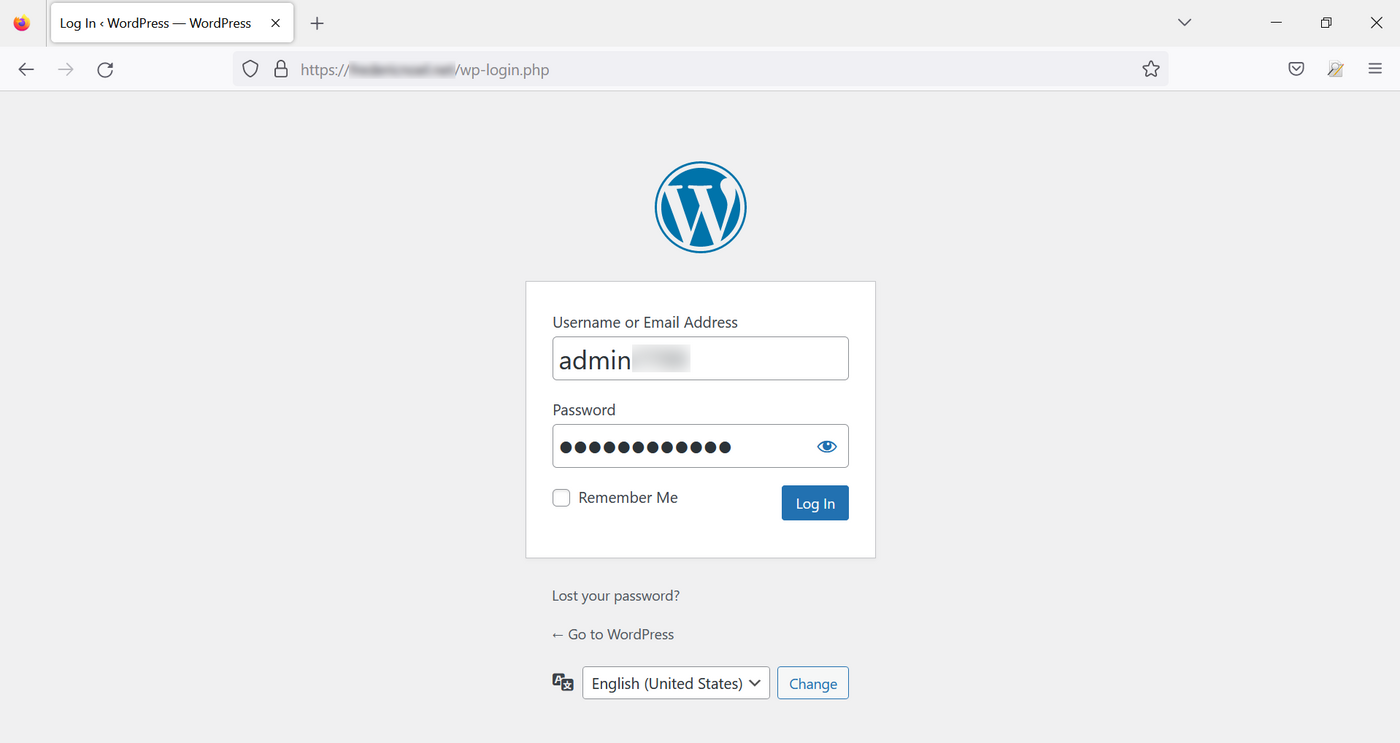
Loggen Sie sich in Ihren Administrationsbereich ein, indem Sie in der Adresszeile die URL Ihres Domainnamens gefolgt von /wp-admin oder /wp-login eingeben (die Weiterleitung erfolgt automatisch).
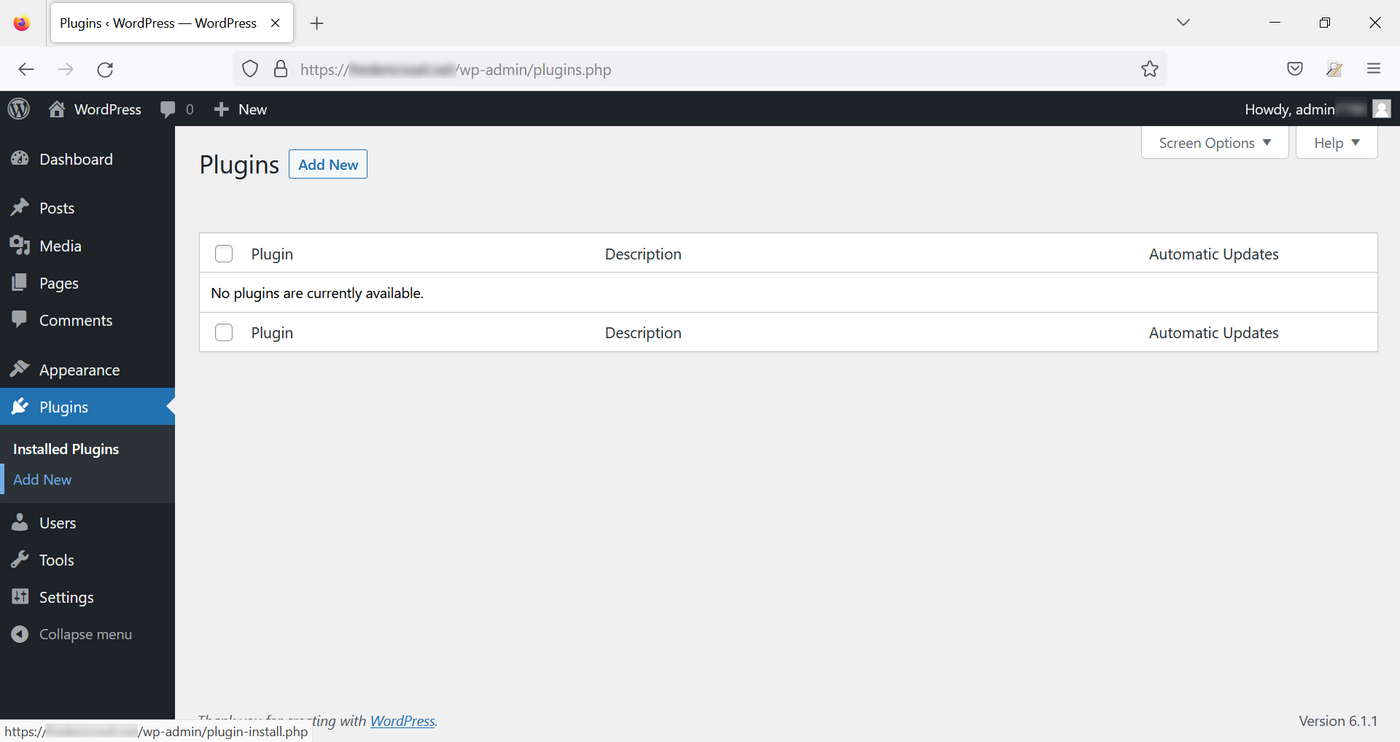
Gehen Sie im linken Menü in den Bereich Plugins und klicken Sie auf den Button Installieren:
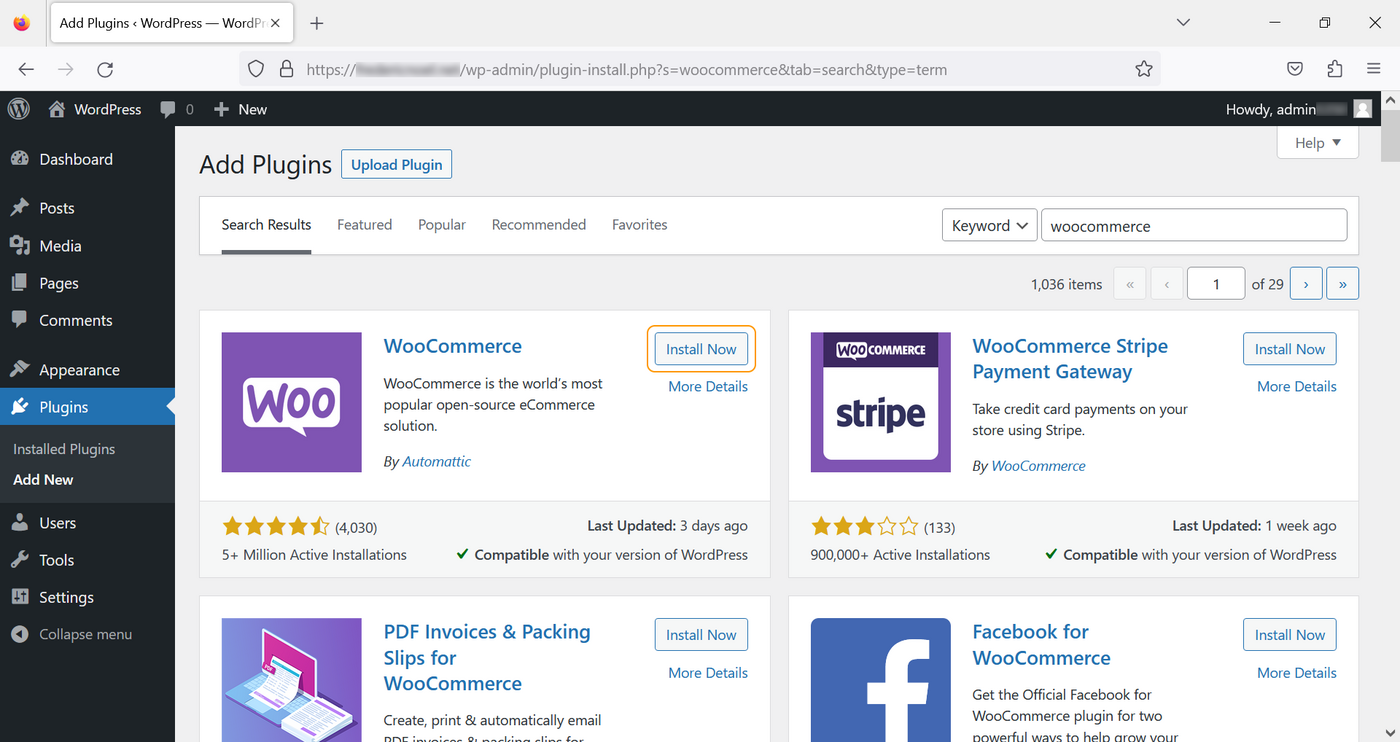
Auf der neuen Seite Installierte Plugins, geben Sie "woocommerce" oben rechts in die Suchleiste ein und klicken Sie dann auf Jetzt installieren im Feld für WooCommerce.
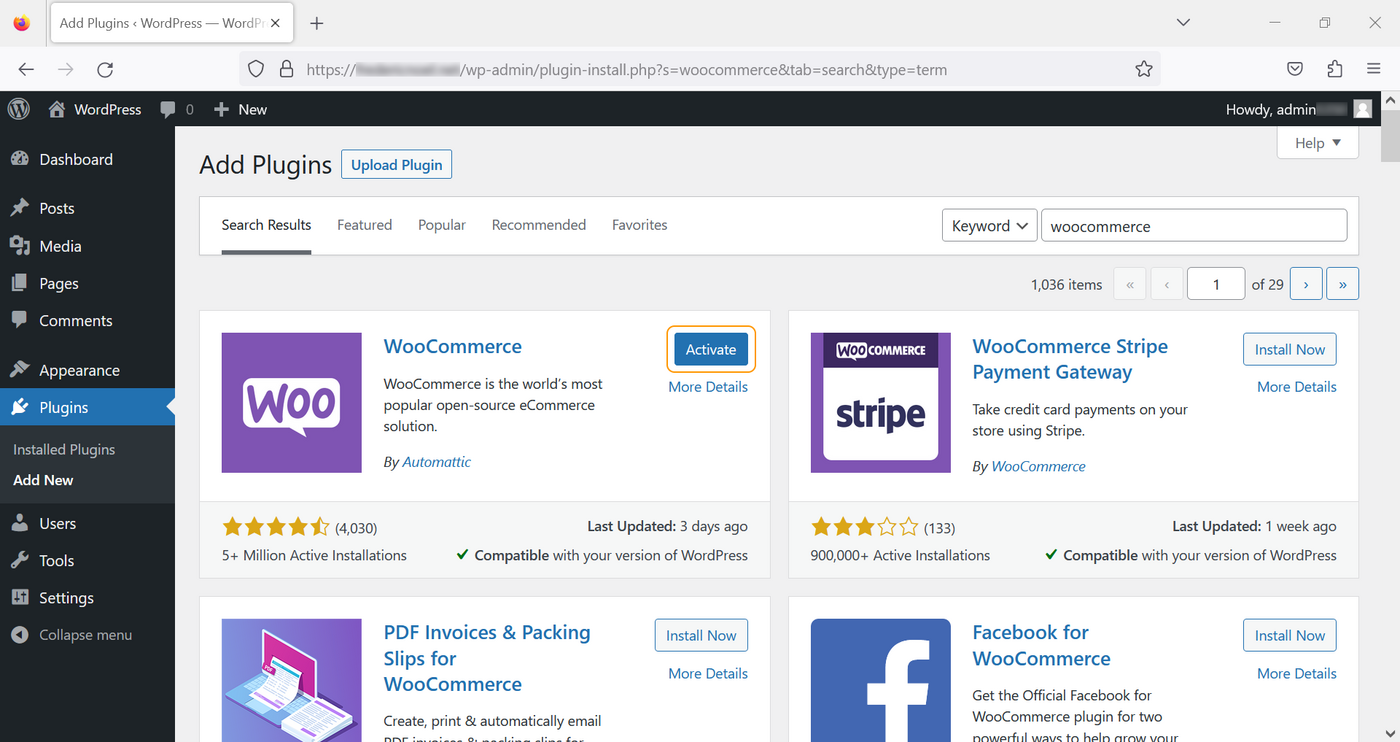
Klicken Sie auf Aktivieren.
Konfiguration
Methode 1: Verwendung des Konfigurationsassistenten
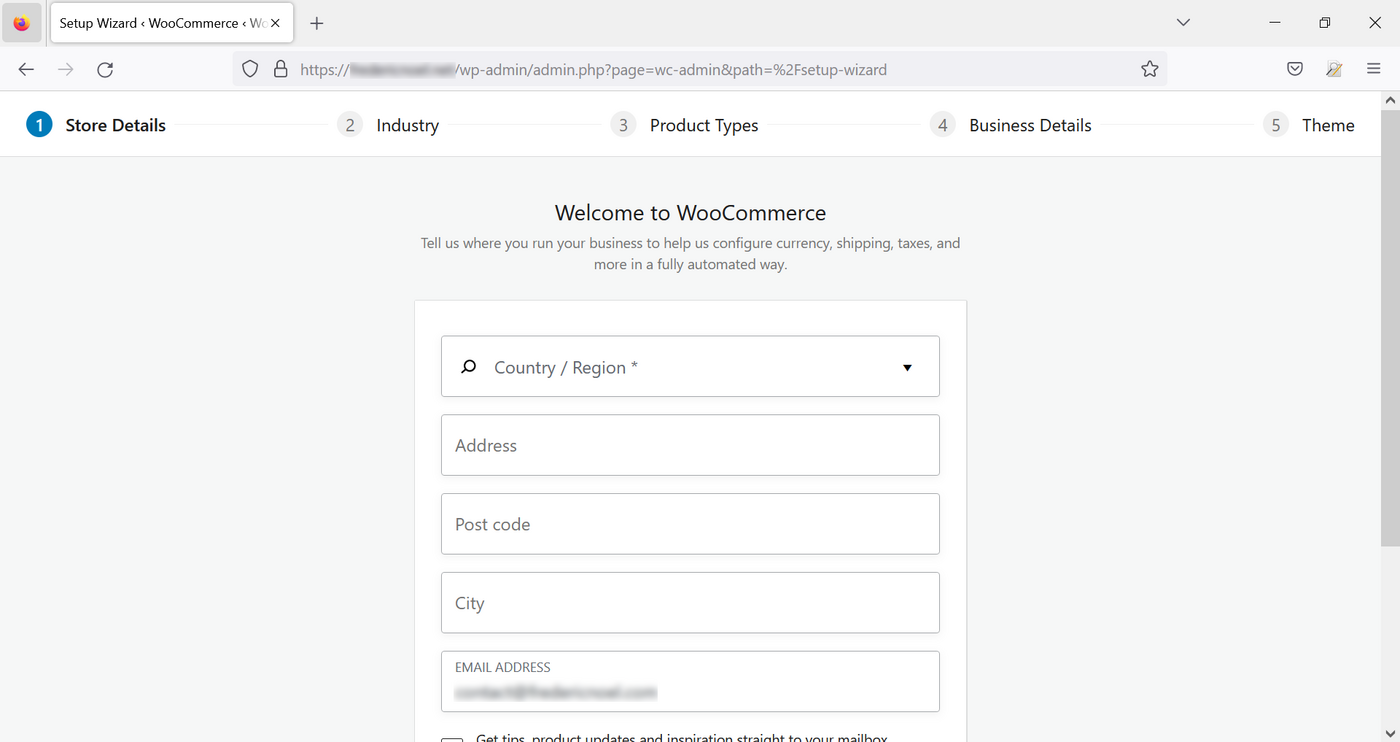
Wenn Sie das Plugin für WooCommerce noch nicht eingerichtet haben, hilft Ihnen ein Konfigurationsassistent, die Informationen Ihres Online-Shops einzugeben. Füllen Sie das Formular aus und klicken Sie auf Weiter.
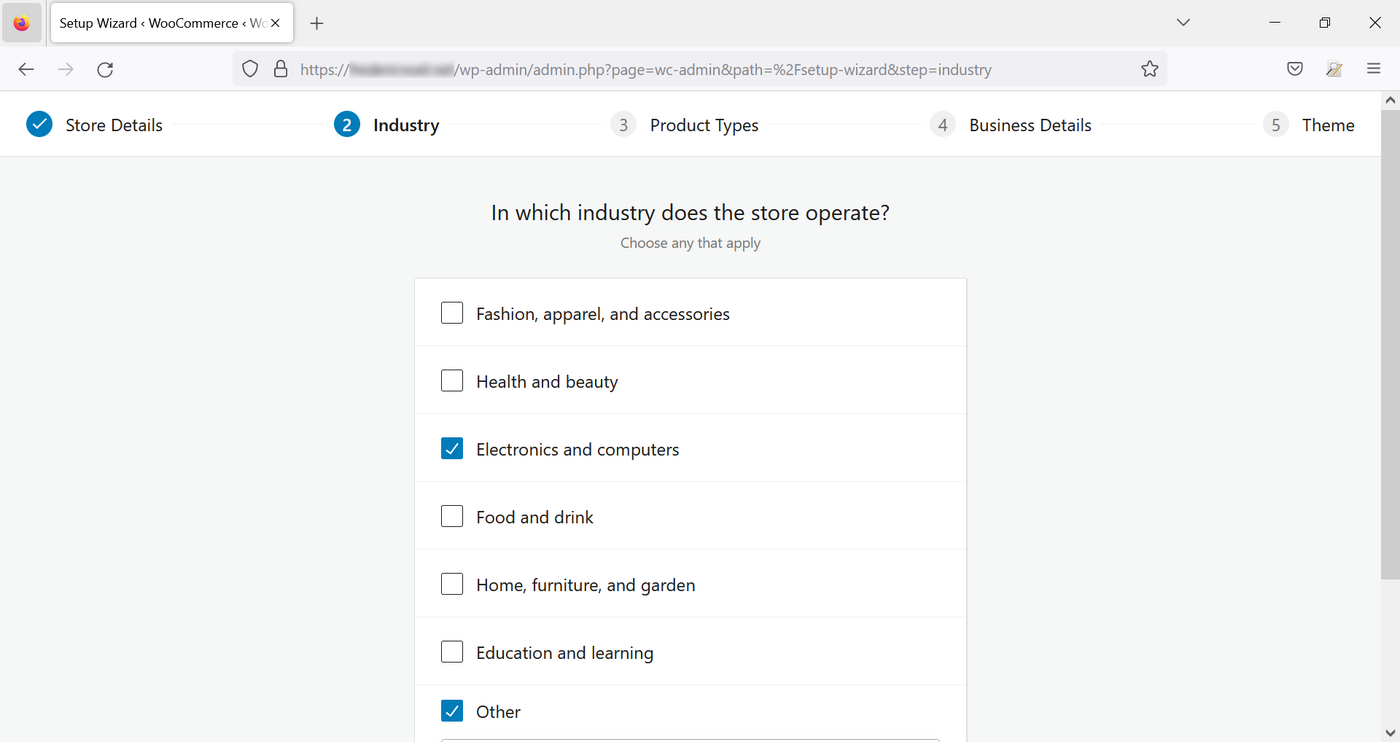
Wählen Sie dann einen oder mehrere Geschäftsbereiche aus.
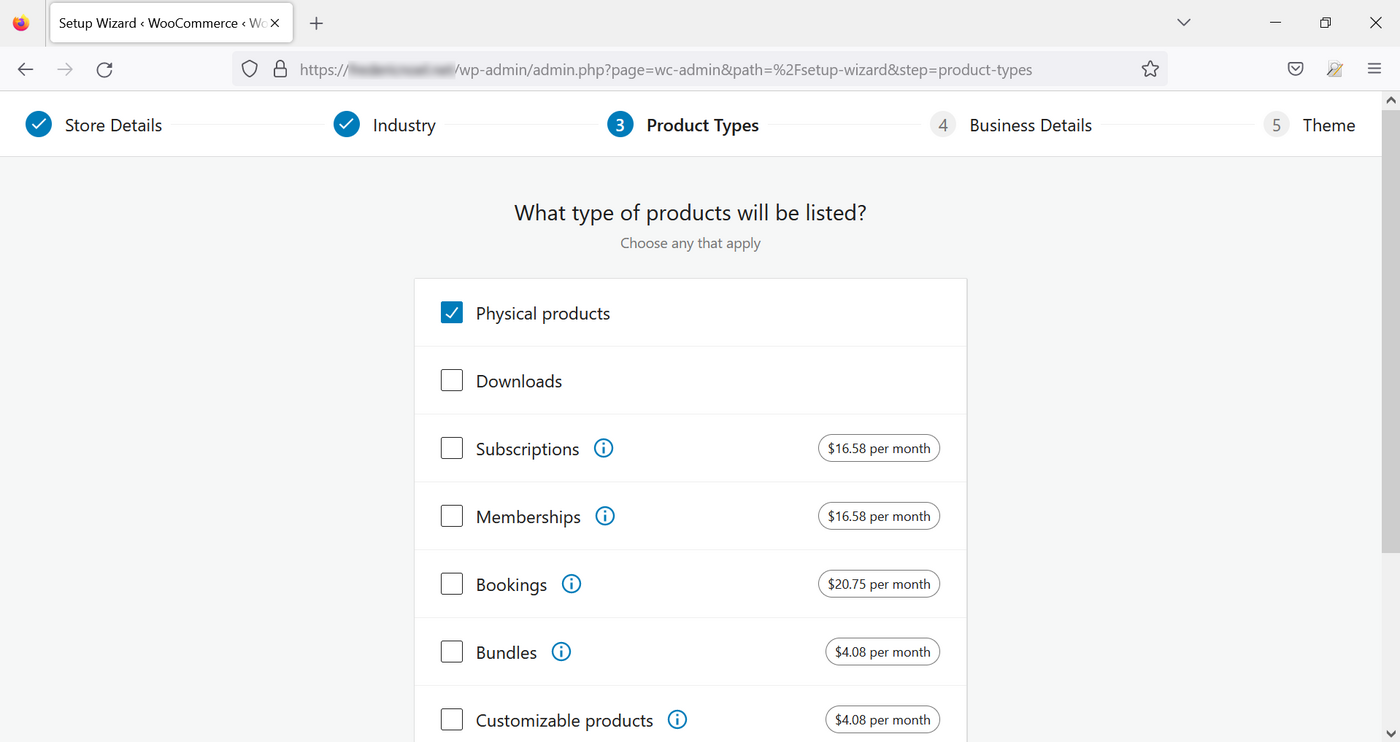
Wählen Sie die Produktart aus, die Sie auf Ihrer Website anbieten möchten (einige Optionen sind kostenpflichtig).
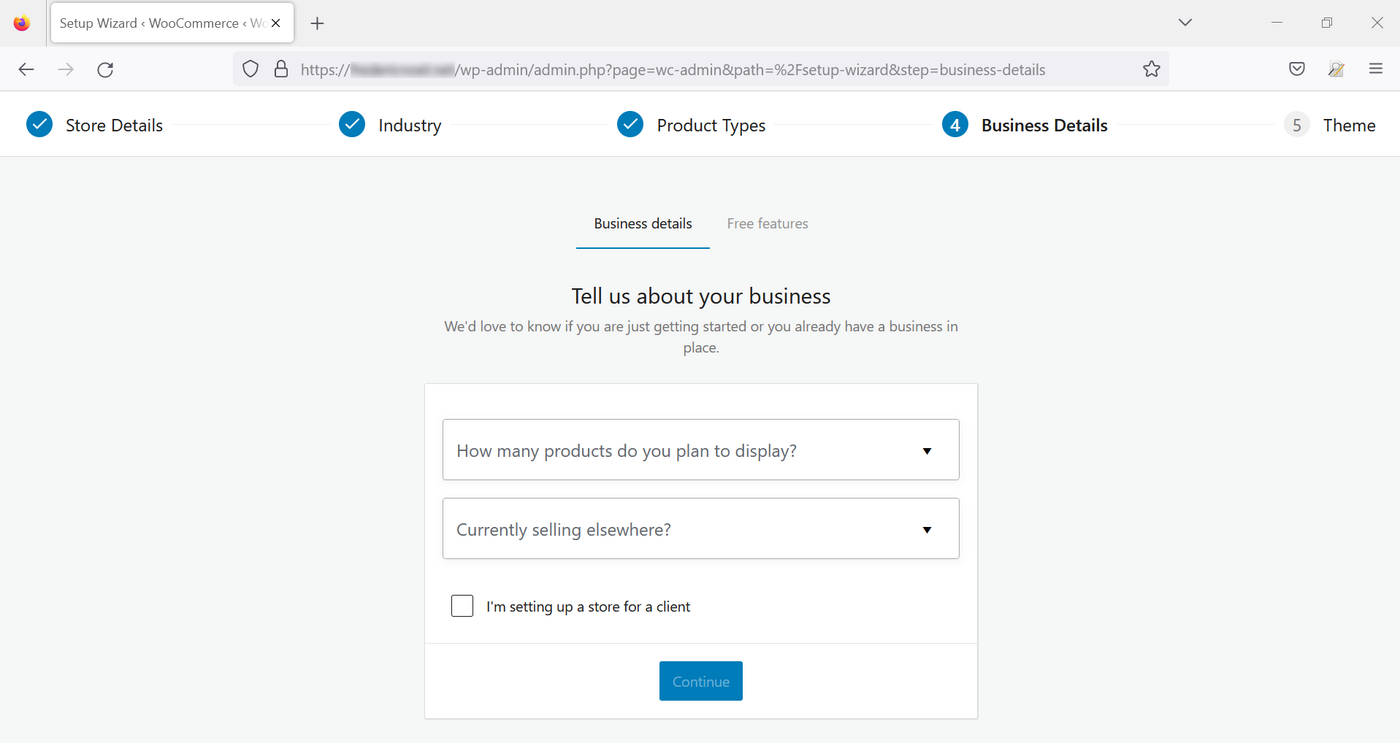
Geben Sie anschließend den Typ Ihrer Geschäftstätigkeit an.
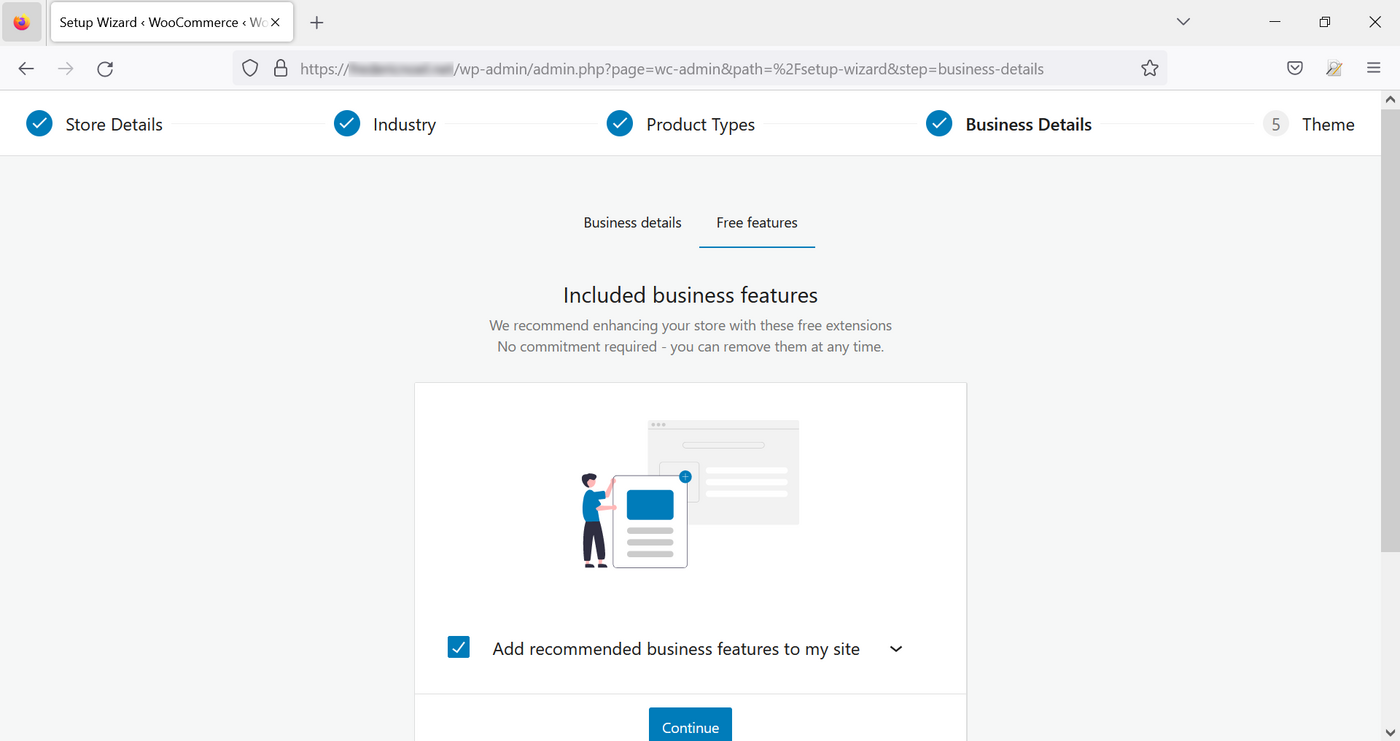
Fügen Sie optionale (und kostenlose) Funktionen hinzu, wenn Sie möchten.
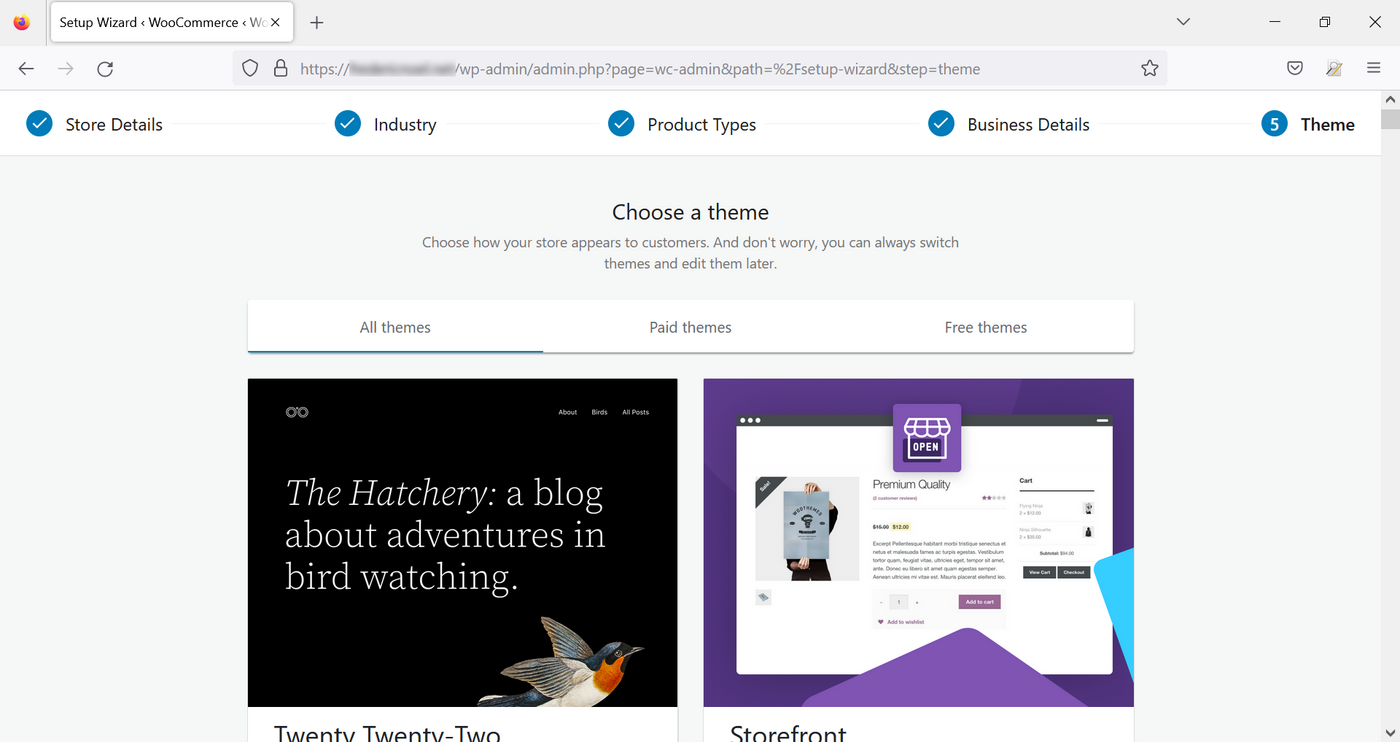
Wählen Sie aus den angebotenen Themes eines aus.
WooCommerce fordert Sie nun auf, ein Konto zu erstellen, um die Erweiterung Jetpack zu nutzen, die zusätzlich zu WooCommerce automatisch installiert wird. Die Erstellung eines Accounts ist optional. Sie haben Zugriff auf die eingeschränkten Funktionen von Jetpack, ohne sich authentifizieren zu müssen.
Ihr Webshop ist nun mit den allgemeinen Einstellungen konfiguriert.
Methode 2: Manuelle Konfiguration
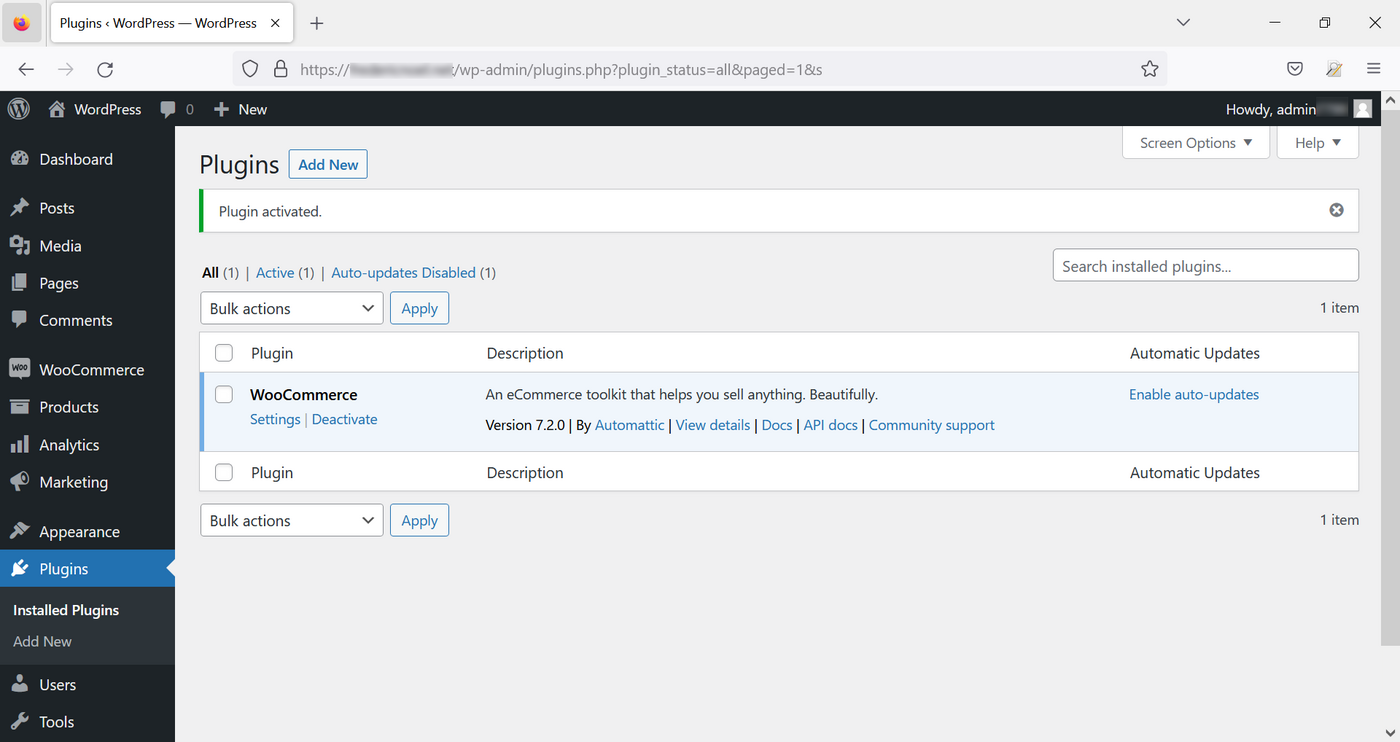
Gehen Sie im linken Menü in den Bereich Plugins und dann auf Installierte Plugins. Die Liste Ihrer Plugins wird angezeigt. Klicken Sie auf Einstellungen im Modul WooCommerce:
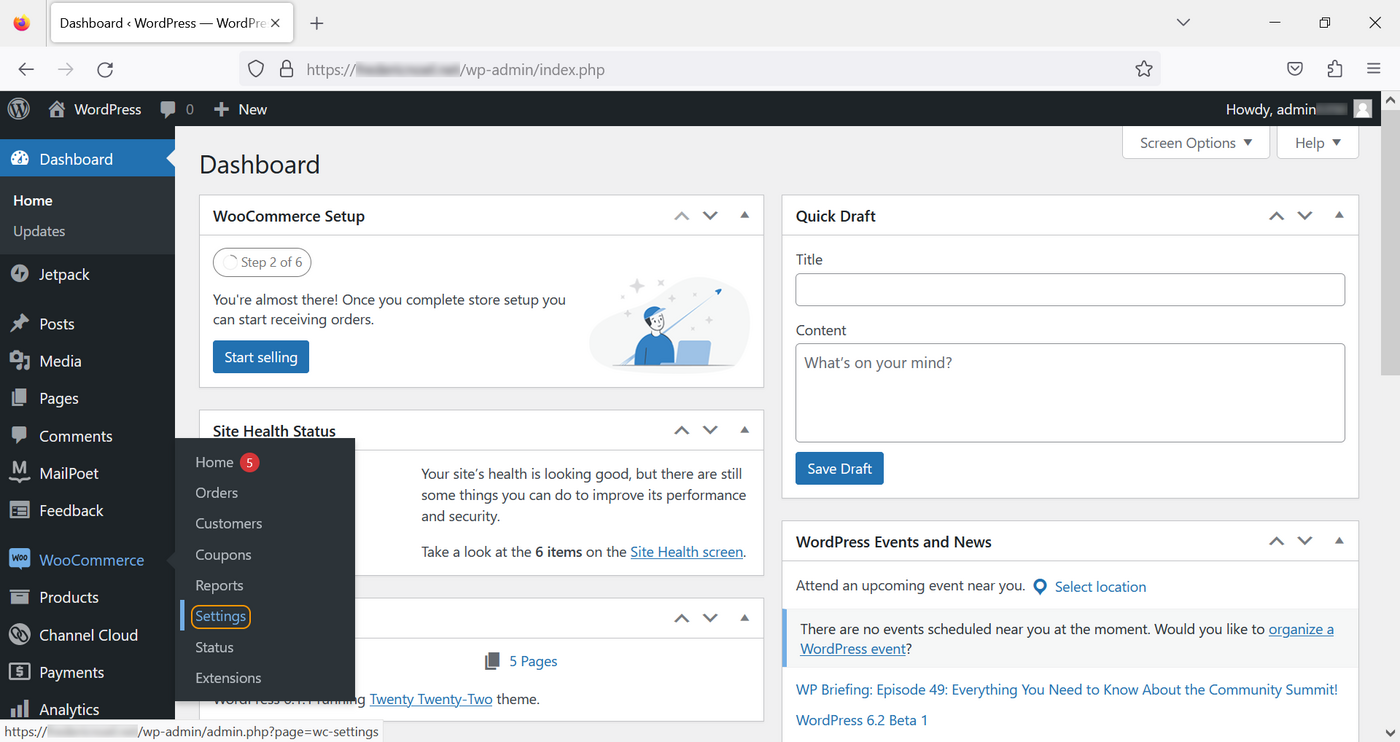
Sie haben auch Zugriff auf diese Einstellungen, indem Sie direkt auf WooCommerce und dann auf Einstellungen klicken:
Einstellungen
Die Seite mit den Einstellungen enthält mehrere Tabs:
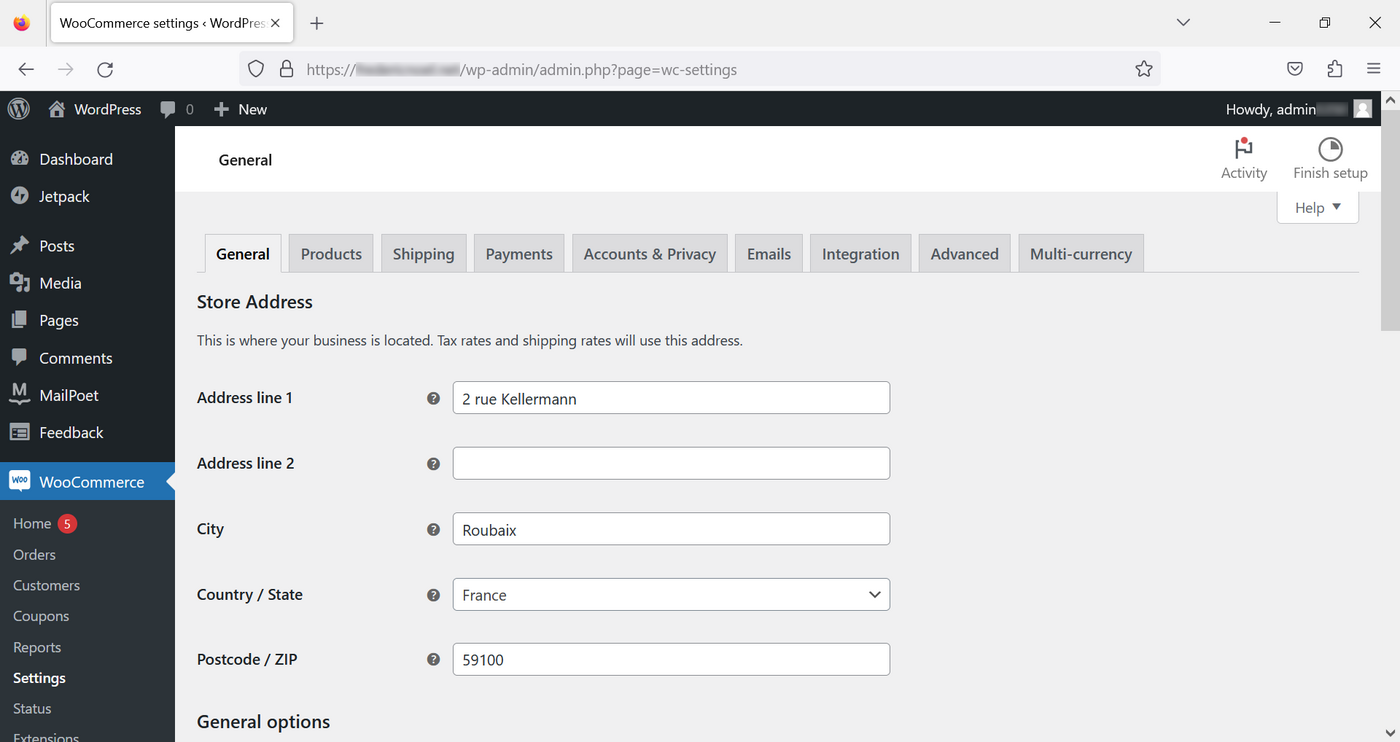
General
In diesem Tab können Sie folgende Elemente festlegen:
- Anschrift des Unternehmens
- Verkaufs- und Liefergebiete
- Standardlokalisierung des Kunden (optional)
- Aktivierung/Deaktivierung von Steuern
- Gutscheine
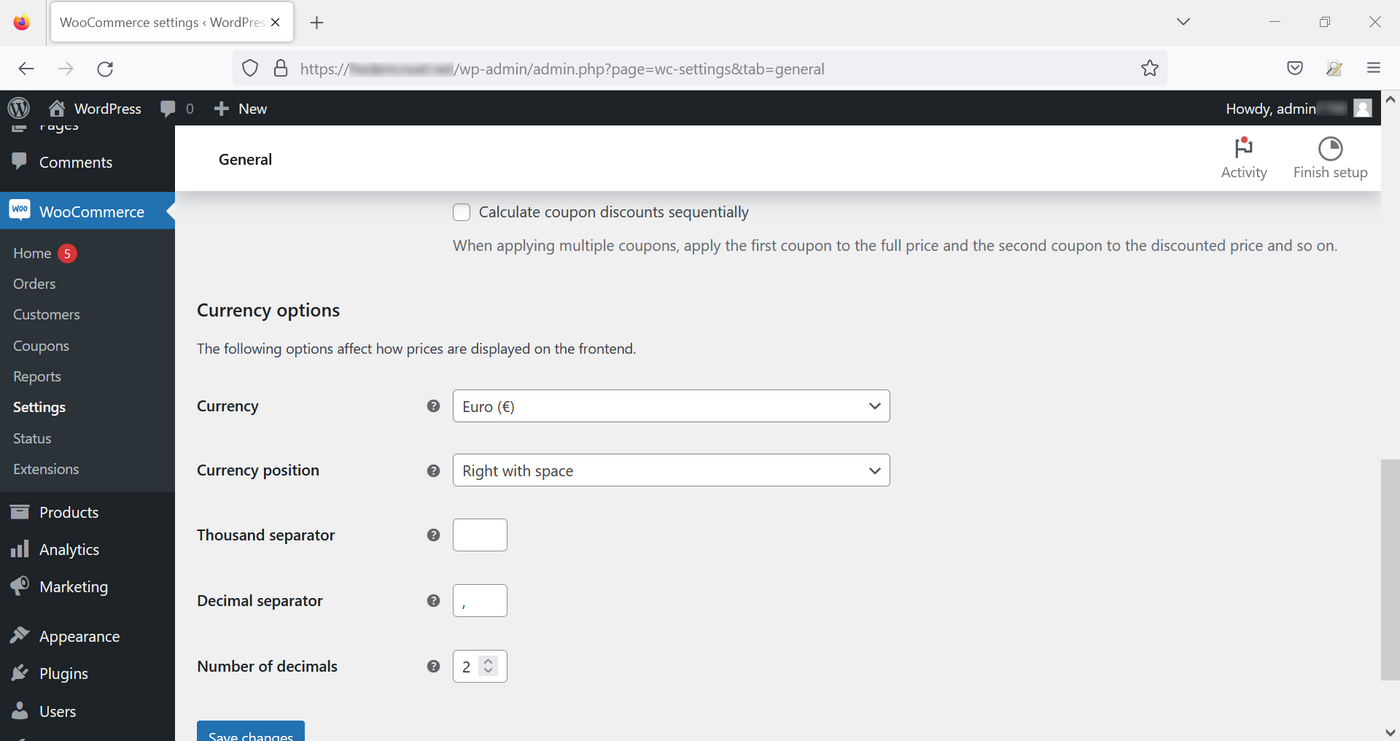
- Monetäre Daten (Währung der Website, Anzeige)
Produkte
Die Verwaltung der Produkte erfolgt über eine Reihe von Unterkategorien:
- Allgemein: Zum Festlegen von Elementen wie z.B. Startseiten (Shop, Rechtshinweise, Warenkorb usw.), Maßeinheiten, und Kommentarfunktionen zu den Produkten.
- Inventar: Dient dazu, die Verwaltung Ihres Bestands und das Verhalten der Website zu konfigurieren (veränderter Bestand, wenn ein Objekt im Warenkorb ist, Warnschwellen, Anzeige nicht mehr verfügbarer Produkte im Shop).
- Download-Produkte: Betrifft die Fälle, in denen Dokumente von Nutzern heruntergeladen werden.
- Genehmigte Download-Verzeichnisse: Gibt das Verzeichnis oder die Verzeichnisse zum Hochladen von Dateien auf dem Server an.
- Fortgeschritten: Zur feineren Konfiguration der Produktattribute.
Shipping
Wenn Sie bei der Installation die kostenlosen Erweiterungen aktiviert haben, verfügen Sie bereits über WooCommerce Shipping. Ist das nicht der Fall, können Sie die Installation in dem Menü Erweiterungen durchführen.
- Versandgebiete: Ermöglicht die Festlegung und Konfiguration von Liefergebieten.
- Lieferoptionen: Zur Verwaltung der Anwendung von Versandkosten.
- Versandklassen: Können dazu verwendet werden, ähnliche Waren nach Versandart zusammenzufassen.
Zahlungen
Dieser Tab dient zur Aktivierung/Deaktivierung der auf Ihrer Website verfügbaren Zahlungsarten. Zur Konfiguration Ihrer Zahlungsarten lesen Sie die offizielle Dokumentation.
Konten und Datenschutz
Dieser Bereich umfasst alle Funktionen zur Verwaltung von Accounts und persönlichen Daten.
E-Mails
Erlaubt die Konfiguration der von der Anwendung versendeten Standardmails (Anmeldung, Bestellungen, Stornierungen etc.).
Integration
Um Ihre Kunden anhand ihrer IP-Adressen zu geolokalisieren, können Sie in diesem Unterbereich den Lizenzschlüssel für MaxMind hinterlegen, ein kostenpflichtiger Geolokalisierungsdienst.
Fortgeschritten
- Installation von Seiten: Nützlich, um die Seiten zu ändern, auf die Benutzer während des Bestellvorgangs weitergeleitet werden.
- REST API: Bereich zur Konfiguration von Zugriffen auf WooCommerce via REST API.
- Webhook: Verwaltung von HTTP callback Funktionen.
- Ancient API: Die veraltete WooCommerce API reaktivieren (standardmäßig deaktiviert).
- WooCommerce.com: Aktivierung/Deaktivierung von WooCommerce Tracking der Verkaufsaktivitäten Ihres Shops, Vorschläge für dedizierte Erweiterungen (die Mehrheit ist kostenpflichtig).
- Features: Seite mit derzeit auf WooCommerce getesteten oder kürzlich hinzugefügten Funktionen.
Weiterführende Informationen
Nützliche Links:
Kontaktieren Sie für spezialisierte Dienstleistungen (SEO, Web-Entwicklung etc.) die OVHcloud Partner.
Wenn Sie Hilfe bei der Nutzung und Konfiguration Ihrer OVHcloud Lösungen benötigen, beachten Sie unsere Support-Angebote.
Treten Sie unserer User Community bei.