
Minecraft-Server über das Game Panel bereitstellen
Erfahren Sie, wie Sie einen Minecraft-Server über das OVHcloud Game Panel bereitstellen, den Installationsfortschritt überwachen und sich über den Minecraft-Client verbinden
Ziel
Mit dem OVHcloud Game Panel können Sie einen Minecraft-Server mit automatisierter Installation und Portkonfiguration bereitstellen.
In dieser Anleitung erfahren Sie, wie Sie über das OVHcloud Game Panel einen Minecraft-Server bereitstellen und sich mit ihm verbinden.
Voraussetzungen
- Sie verfügen über einen VPS oder einen dedizierten Server in Ihrem OVHcloud Account, bei dem die Game-Panel-Funktion aktiviert ist.
- Sie haben Zugang zum Game Panel. Lesen Sie hierzu Beim Game Panel anmelden.
Unsere Empfehlungen
In der praktischen Anwendung
Schritt 1 – Auf das Game Panel zugreifen
Melden Sie sich bei Ihrem OVHcloud Game Panel an. Gehen Sie im linken Menü zum Bereich Game Servers und klicken Sie auf Add Game Server.
Schritt 2 – Einen Minecraft-Server erstellen
Wählen Sie Minecraft aus der Spieleliste aus. Ein Konfigurationsfenster wird geöffnet.
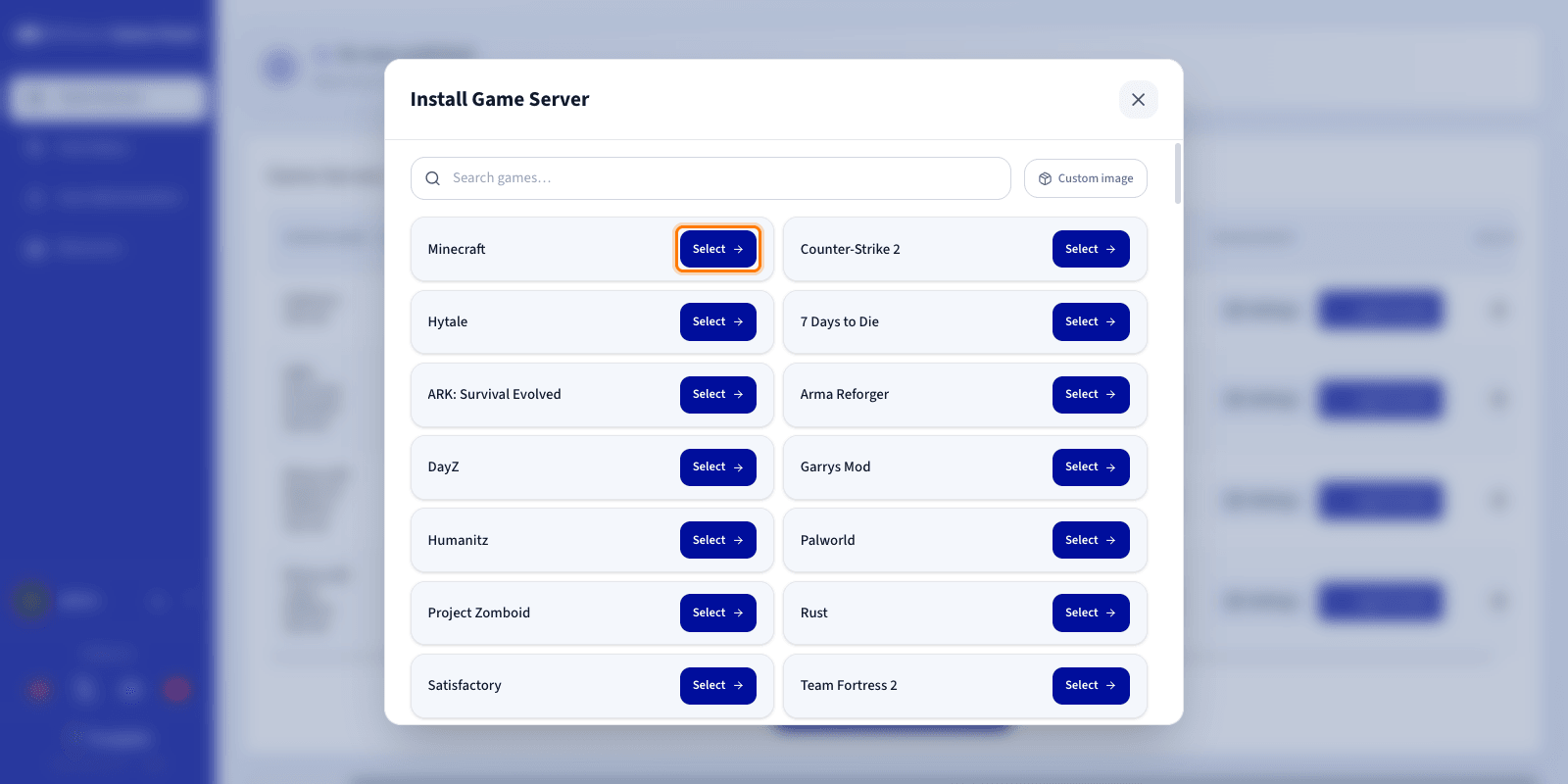
Schritt 3 – Den Typ des Minecraft-Servers wählen
Beim Erstellen Ihres Servers müssen Sie den Typ des Minecraft-Servers wählen, den Sie installieren möchten. Jede Option erfüllt unterschiedliche Anforderungen:
- Minecraft Java Edition: die offizielle Version von Minecraft für den PC. Sie eignet sich für Server, die ein klassisches Minecraft-Erlebnis bieten möchten, ohne ein bestimmtes vorinstalliertes Plugin- oder Mod-System.
- Minecraft Bedrock Edition: die Version, die es Spielern ermöglicht, sich von verschiedenen Geräten aus zu verbinden, darunter Windows, Konsolen und Smartphones. Sie ist die ideale Wahl für plattformübergreifendes Spielen.
- PaperMC: eine optimierte Lösung für Community-Server, die Plugins verwenden. Plugins fügen Funktionen hinzu, ohne das Spiel der Spieler zu verändern, wie etwa Wirtschaftssysteme, Teleportation, Bereichsschutz oder Minispiele.
- Fabric: eine leichtgewichtige und schnelle Mod-Plattform. Sie wird für ihre Leistung und ihr umfangreiches Mod-Ökosystem geschätzt und behält dabei einen relativ geringen Ressourcenverbrauch bei.
- Forge: die traditionsreiche Mod-Plattform von Minecraft. Sie bietet den umfangreichsten Mod-Katalog und die beste Kompatibilität mit älteren Modpacks, was sie zur bevorzugten Wahl für Mods macht, die ausschließlich für Forge existieren.
- NeoForge: eine fortgeschrittene Mod-Plattform mit umfangreichen Anpassungsmöglichkeiten. Sie eignet sich besonders für Server, die komplexe Mods oder große Modpacks verwenden, die erweiterte Funktionen erfordern.
Schritt 4 – Den Minecraft-Server konfigurieren
Geben Sie einen Namen für Ihren Server ein und überprüfen Sie die Konfiguration, bevor Sie die Installation starten.
Wenn dies Ihr erster Minecraft-Server im Game Panel ist und der Standard-Spielport verfügbar ist, werden alle erforderlichen Ports automatisch konfiguriert. Es ist keine manuelle Einrichtung erforderlich.
Sie können Advanced settings aufklappen, um Optionen wie die Portzuordnung (Ports Binding) und Ressourcenlimits anzupassen. Die Standardwerte sind für die meisten Game-Server geeignet.
Schritt 5 – Die Installation starten
Klicken Sie auf Install, um die Installation zu starten. Die Bereitstellung beginnt.
Schritt 6 – Die Installation verfolgen
Klicken Sie auf Log/Console, um den Installationsfortschritt in Echtzeit zu verfolgen.
Während der Server installiert wird, zeigt der Status Installing an. Sie können den detaillierten Fortschritt direkt im Protokollbereich verfolgen.
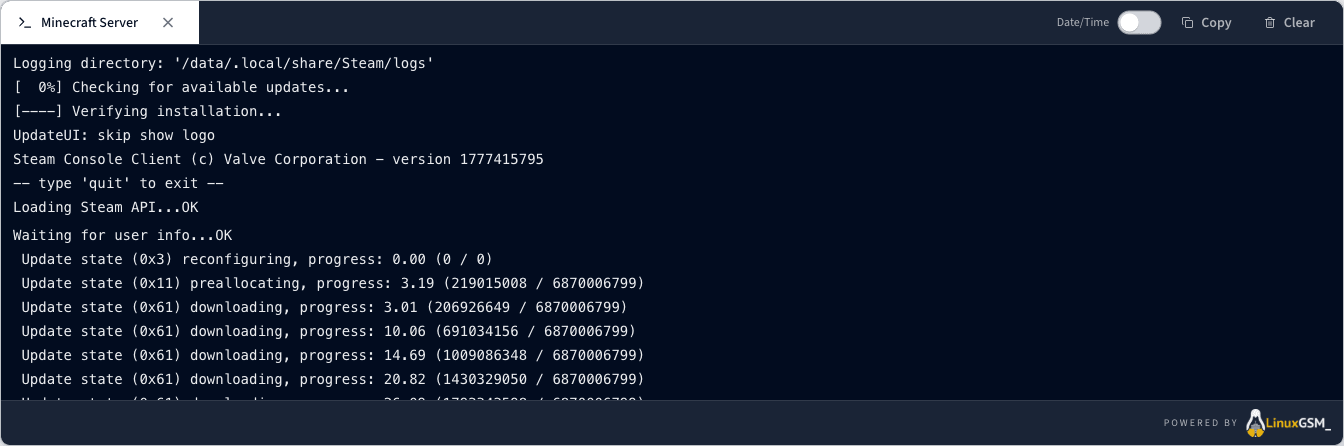
Schritt 7 – Überprüfen, ob der Server läuft
Bestätigen Sie, dass der Serverstatus Running lautet und dass CPU- und RAM-Aktivität sichtbar ist. Sie können die Schaltflächen Log/Console und Settings verwenden, um den Server zu verwalten.

Schritt 8 – Den Abschluss der Installation bestätigen
Sobald die Installation abgeschlossen ist, ändert sich der Serverstatus zu Running.
Schritt 9 – Verbindungsinformationen abrufen
Sobald der Status Ihres Servers Running lautet, kopieren Sie die IP-Adresse und den Port aus der Spalte Connection der Liste der Game-Server.
Schritt 10 – In Minecraft Ihrem Server beitreten
- Öffnen Sie Minecraft.
- Gehen Sie zu Multiplayer.
- Klicken Sie auf Direct Connect und fügen Sie die IP-Adresse und den Port aus der Spalte Connection ein.
Weiterführende Informationen
- Eine eigene Welt auf Ihren Minecraft-Server hochladen
- Mods und Plugins auf Ihrem Minecraft-Server installieren
- Erste Schritte mit dem Game Panel
Treten Sie unserer User Community bei.