
Backup Licenses - Ihre erste Lizenz bestellen und konfigurieren
Erfahren Sie, wie Sie Ihre erste Backup Licenses-Lizenz über das OVHcloud Kundencenter bestellen und Ihren Veeam Backup & Replication-Server mit der OVHcloud Veeam Service Provider Console verbinden
Ziel
Mit dem Produkt Backup Licenses können Sie Veeam-Lizenzen von OVHcloud für Ihren eigenen Veeam Backup & Replication-Server (VBR) mieten, unabhängig davon, ob dieser bei OVHcloud oder in Ihrer eigenen Infrastruktur gehostet wird. Die Lizenz wird Ihrem VBR automatisch zugewiesen, sobald dieser mit der OVHcloud Veeam Service Provider Console (VSPC) verbunden ist.
In dieser Anleitung erfahren Sie, wie Sie Ihre erste Backup Licenses-Lizenz bestellen und Ihren VBR-Server mit der OVHcloud VSPC verbinden.
Voraussetzungen
- Sie verfügen über ein OVHcloud Konto und haben Zugriff auf das OVHcloud Kundencenter.
- Sie verfügen über einen installierten und betriebsbereiten Veeam Backup & Replication-Server, dessen öffentliche IP-Adresse Ihnen bekannt ist.
- Sie haben Zugriff auf die VBR-Konsole mit einem Konto, das über lokale Administratorrechte oder die Rolle Veeam Backup Administrator verfügt.
Lesen Sie vor der Bestellung die Anleitung "Bekannte Einschränkungen": Ihre VBR-Version und Ihr Betriebssystem bestimmen, welche Lizenz-Editionen für Sie verfügbar sind.
Zugriff auf das OVHcloud Kundencenter
Backup Licenses ist in zwei Universen Ihres Kundencenters verfügbar, mit identischer Oberfläche:
Bare Metal Cloud:
- Direkter Link:
- Navigationspfad:
Bare Metal Cloud>Storage und Backup>Backup Licenses
Hosted Private Cloud:
- Direkter Link:
- Navigationspfad:
Hosted Private Cloud>Storage und Backup>Backup Licenses
In der praktischen Anwendung
So richten Sie Ihre erste Lizenz ein:
- Wählen Sie die Lizenz-Edition, die Ihren Anforderungen entspricht.
- Bestellen Sie die Lizenz über das OVHcloud Kundencenter und geben Sie dabei den Namen und die IP-Adresse Ihres VBR an.
- Warten Sie auf die Lieferungs-E-Mail mit Ihren Verbindungsdaten.
- Öffnen Sie die erforderlichen Netzwerkverbindungen in Ihrer Firewall.
- Verbinden Sie Ihren VBR-Server mit der OVHcloud VSPC.
- Überprüfen Sie, ob die Lizenz zugewiesen wurde.
Schritt 1: Wählen Sie Ihre Lizenz-Edition
Backup Licenses bietet 4 Editionen an. Die Preisgestaltung erfolgt pro Server, VM, Datenbank oder 500-GB-Speicherblock an geschützten Daten, und die aktuellen Preise werden bei der Bestellung im Kundencenter angezeigt.
Eine vollständige Aufschlüsselung der Funktionen jeder Edition finden Sie im offiziellen Vergleich der Veeam Data Platform-Editionen.
Wenn Ihr VBR-Server auf einer Veeam Software Appliance (Linux) läuft, sind nur die VDP-Editionen verfügbar. Die Edition Veeam Enterprise Plus wird ausschließlich unter Windows angeboten.
Schritt 2: Bestellen Sie Ihre Lizenz
Öffnen Sie im OVHcloud Kundencenter den Bereich Storage und Backup und dann Backup Licenses und klicken Sie im Tab Verknüpfte Server auf Server hinzufügen.
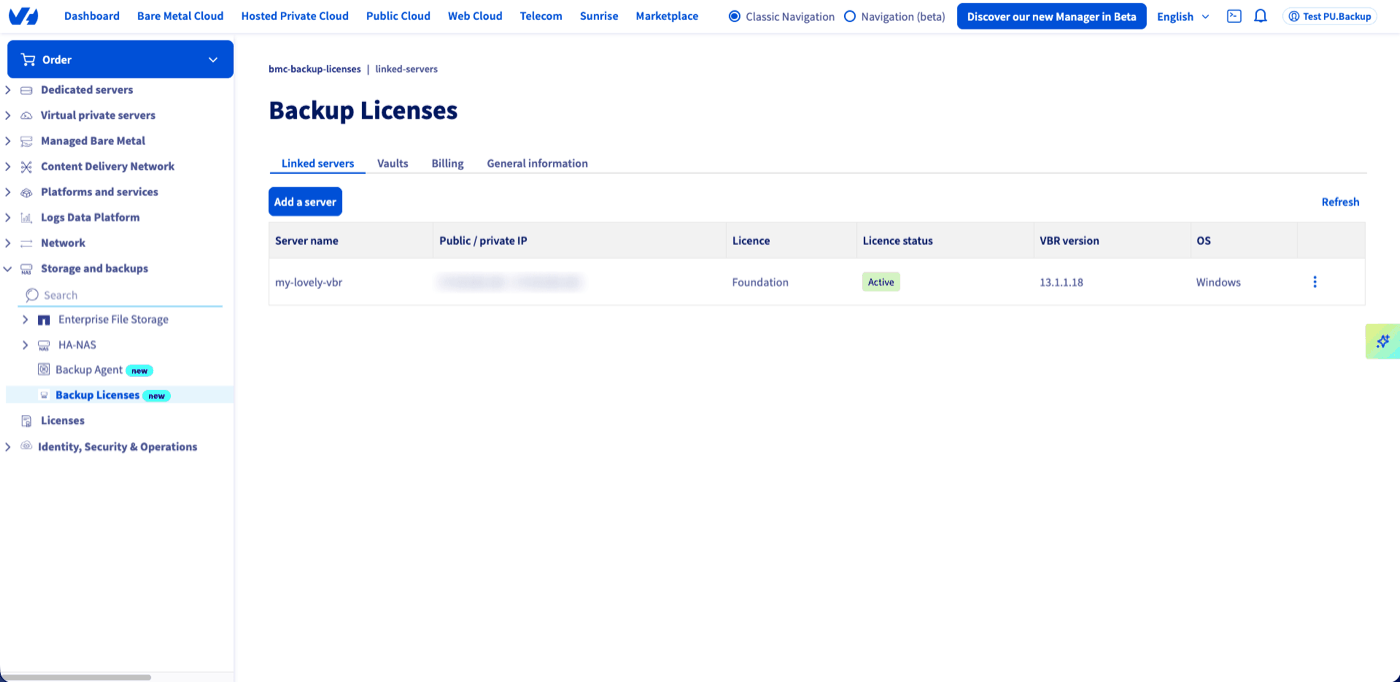
Wählen Sie im Schritt Lizenztyp die Lizenz aus, die Ihrem VBR-Server zugeordnet werden soll: Veeam Enterprise Plus oder Veeam Data Platform mit der Stufe Foundation, Advanced oder Premium.
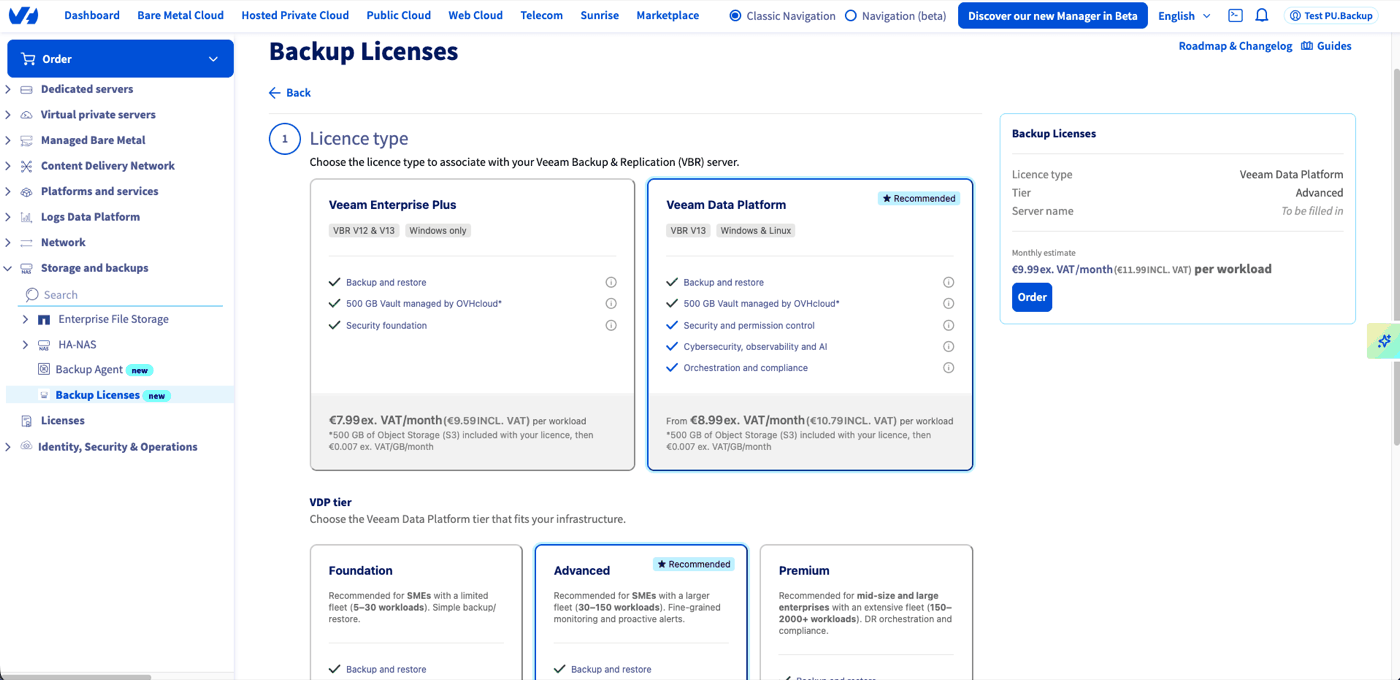
Geben Sie im Schritt VBR-Server anschließend die Daten Ihres Servers ein:
- Servicename: die Kennung Ihres VBR-Servers im OVHcloud Kundencenter. Dieser Name dient ausschließlich zur Identifizierung Ihres Servers in unseren Oberflächen und kann vom tatsächlichen Hostnamen der Maschine abweichen.
- Öffentliche IP-Adresse: die öffentliche IP-Adresse Ihres VBR-Servers. Sie wird verwendet, um den Datenaustausch zwischen unserer Infrastruktur und Ihrem Server zu erlauben.
- IP-Adresse des Veeam Clients: optional. Die öffentliche IP-Adresse der Maschine, auf der Ihr Veeam Client ausgeführt wird, falls dieser nicht direkt auf dem VBR läuft.
- Mein Veeam Server befindet sich hinter einem NAT: Aktivieren Sie diese Option, wenn die öffentliche IP-Adresse Ihres Servers von seiner lokalen IP-Adresse im internen Netzwerk abweicht.
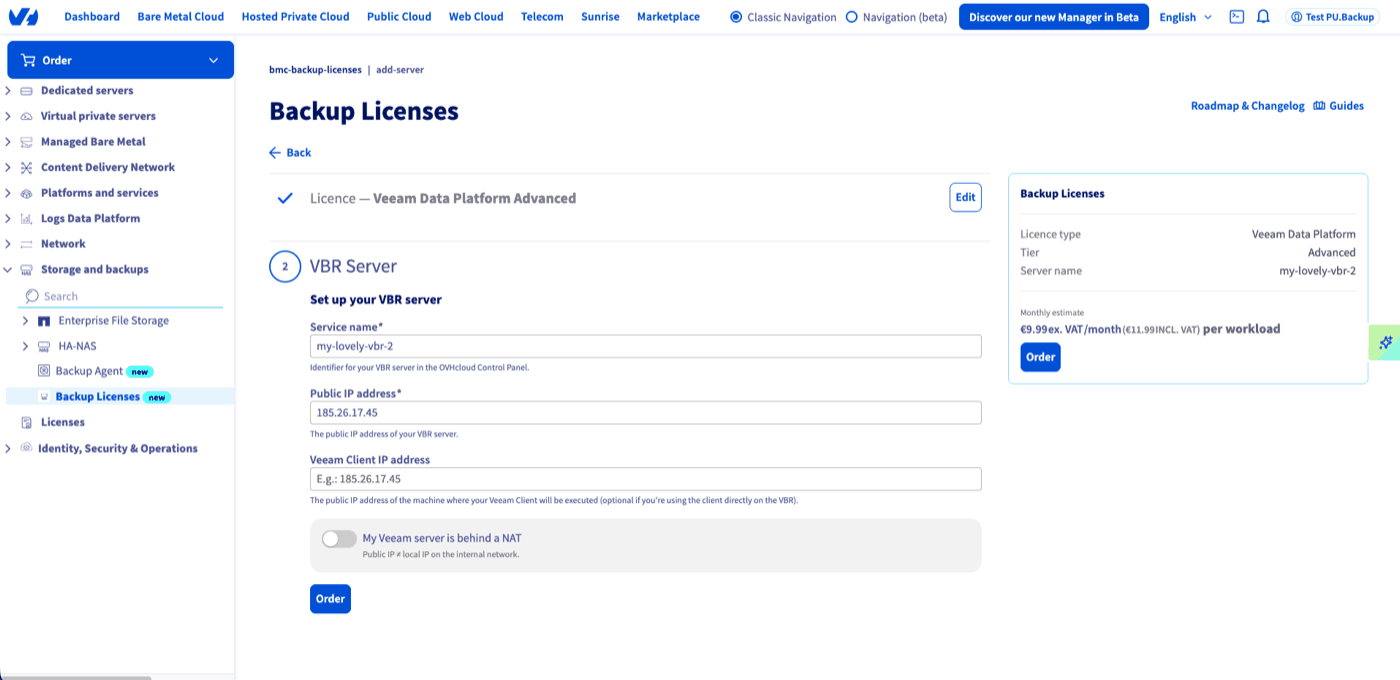
Klicken Sie abschließend auf Bestellen, um die Bestellung abzuschließen.
Schritt 3: Empfangen Sie die Lieferungs-E-Mail
Sobald die Bestellung abgeschlossen ist, erhalten Sie eine Lieferungs-E-Mail, die alles enthält, was Sie für die Verbindung benötigen:
Bewahren Sie diese E-Mail auf: Sie enthält die Zugangsdaten, die für die folgenden Schritte und für die Verbindung jedes weiteren VBR-Servers erforderlich sind.
Schritt 4: Öffnen Sie die Netzwerkverbindungen
Stellen Sie vor der Verbindung Ihres VBR sicher, dass die Firewall des Servers – und Ihre Netzwerk-Firewall – die folgenden beiden Flüsse zulässt:
- Ausgehend: von Ihrem VBR-Server zum OVHcloud Cloud Gateway, das in der Lieferungs-E-Mail angegeben ist (
vspc-adv-cgw…), über Port 6180. - Eingehend: von der IP-Adresse unserer Infrastruktur zu Ihrem VBR-Server. In Europa lautet diese Adresse
79.137.44.43. Die freizugebenden Ports hängen vom Betriebssystem des Servers ab:- zu einem Windows-Server (Veeam Backup & Replication, Veeam Backup Enterprise Manager, Veeam ONE, Veeam Backup for Microsoft 365, Veeam Cloud Connect): TCP 135, 443, 445 und 49152-65535, erforderlich für Remote Scheduled Tasks Management (RPC). Dies ermöglicht es der VSPC, den Management-Agenten bereitzustellen.
- zu einem Linux-Server (Veeam Backup & Replication oder Veeam Backup Enterprise Manager): TCP 443, erforderlich für die Bereitstellung des Management-Agenten.
Wenn einer der beiden Flüsse blockiert ist, kann Ihr VBR-Server nicht verbunden werden oder erscheint nicht korrekt in der VSPC. Weitere Informationen finden Sie in der Anleitung "Fehlerbehebung", falls ein Problem auftritt.
Schritt 5: Verbinden Sie Ihren VBR-Server mit der VSPC
Die folgenden Schritte werden über die Veeam Backup & Replication-Konsole durchgeführt, nicht über das VSPC-Portal.
5.1 Öffnen Sie die Veeam Backup & Replication-Konsole
Melden Sie sich an dem Server an, auf dem Veeam Backup & Replication installiert ist (oder an einer Maschine, auf der die VBR-Konsole bereitgestellt ist), und starten Sie anschließend die Konsole:
- Bei einer Windows-Installation: verbinden Sie sich mit
localhost. - Bei einer Veeam Software Appliance: geben Sie die Adresse des VBR-Servers und die Zugangsdaten eines Kontos mit der Rolle Veeam Backup Administrator ein.
Wenn Ihr VBR auf einer Veeam Software Appliance (Linux) läuft, muss die Remote-Datenerfassung in der Veeam Host Management Console aktiviert sein. Weitere Informationen finden Sie in der Veeam-Dokumentation "Connecting Linux Veeam Backup & Replication Servers".
5.2 Beginnen Sie mit dem Hinzufügen des Service Providers
Klicken Sie in der Menüleiste oben in der Konsole auf Add Service Provider.
Sie können auch über den Navigationsbereich vorgehen:
- Öffnen Sie die Ansicht
Backup Infrastructure. - Suchen Sie den Knoten
Service Providers. - Klicken Sie mit der rechten Maustaste auf
Service Providersund anschließend aufAdd Service Provider.
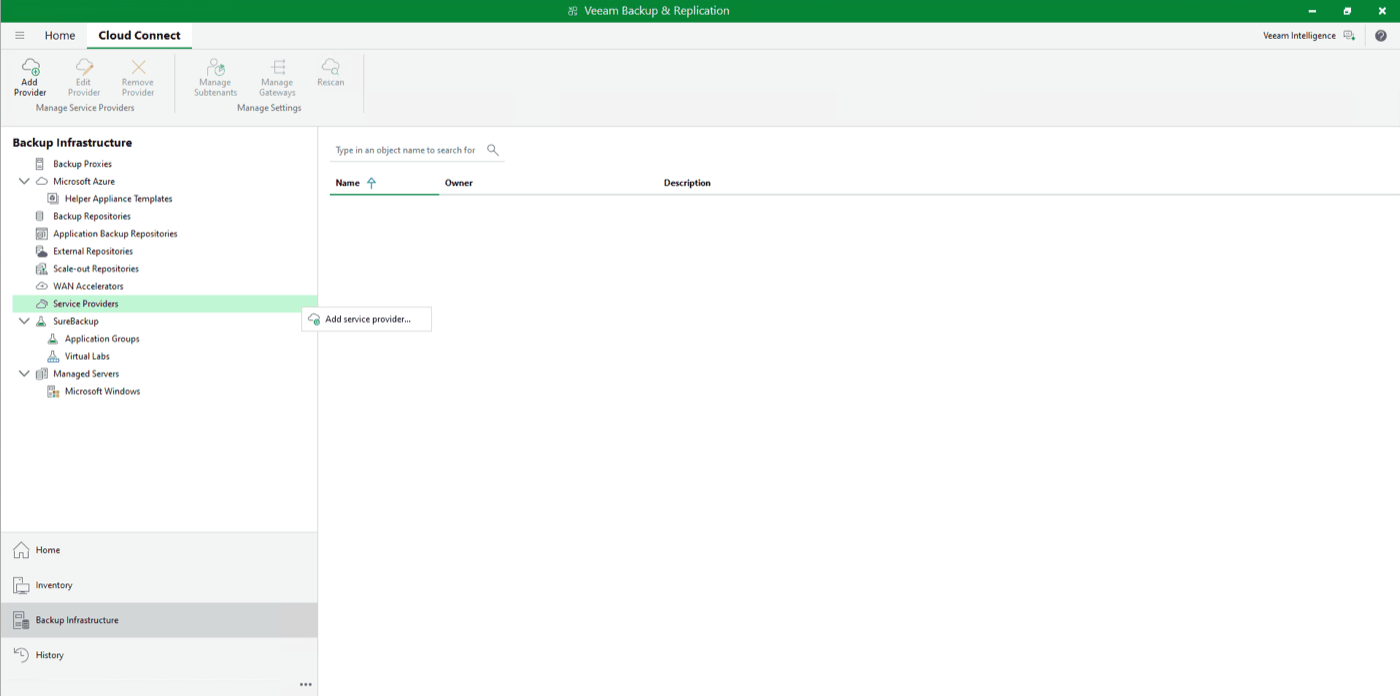
5.3 Geben Sie die Einstellungen des Service Providers ein
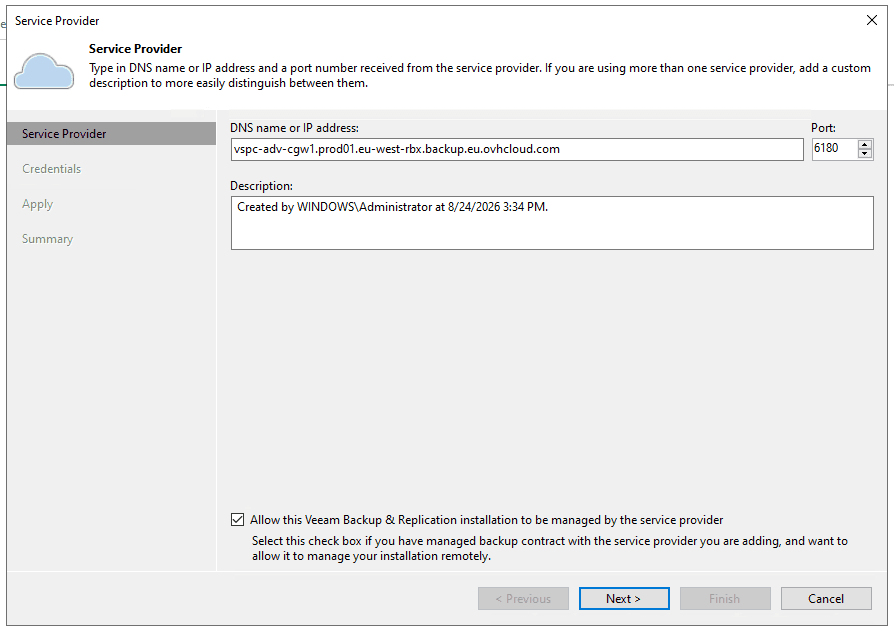
Im Schritt Service Provider des Assistenten:
- DNS name or IP address: geben Sie die OVHcloud Cloud gateway URL ein, die Sie in der Lieferungs-E-Mail erhalten haben (
vspc-adv-cgw…). - Port: geben Sie den von OVHcloud bereitgestellten Port ein,
6180. - Description: optional, eine Beschreibung zur Identifizierung dieses Providers (zum Beispiel "OVHcloud — Backup Licenses").
- Aktivieren Sie das Kontrollkästchen
Allow this Veeam Backup & Replication installation to be managed by the service provider.
Das Kontrollkästchen Allow this Veeam Backup & Replication installation to be managed by the service provider ist obligatorisch. Ohne dieses wird der Verwaltungsagent nicht installiert, Ihr Server erscheint nicht in der VSPC, und die Lizenz kann ihm nicht zugewiesen werden.
Klicken Sie auf Next, um zum nächsten Schritt zu gelangen.
5.4 Geben Sie die Zugangsdaten ein
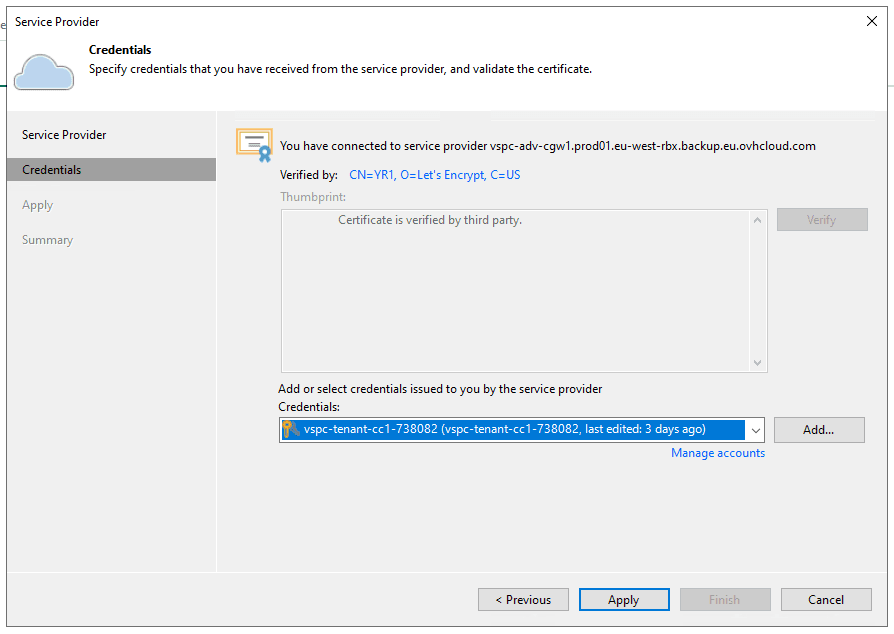
Geben Sie im Schritt Credentials die Company Tenant-Zugangsdaten ein, die Sie in der Lieferungs-E-Mail erhalten haben:
- User: der Company Tenant-Login.
- Password: das mit diesem Konto verknüpfte Passwort.
Das von der OVHcloud Gateway vorgelegte Zertifikat wird automatisch überprüft. Klicken Sie anschließend auf Apply.
5.5 Schließen Sie den Assistenten ab
Der Assistent speichert den Service Provider und aktiviert die Remote-Verwaltung.
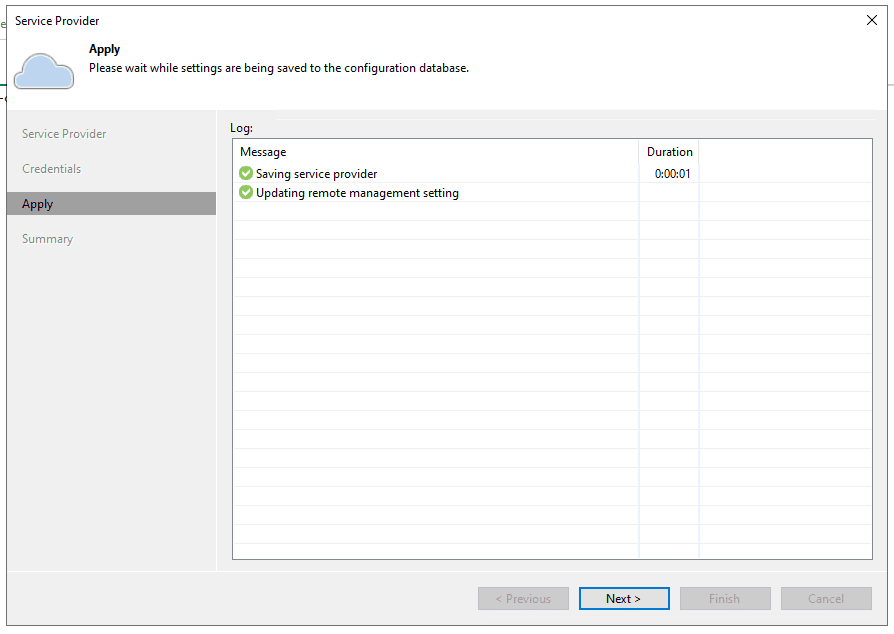
Klicken Sie auf Next, prüfen Sie die Zusammenfassung und klicken Sie im letzten Schritt auf Finish.
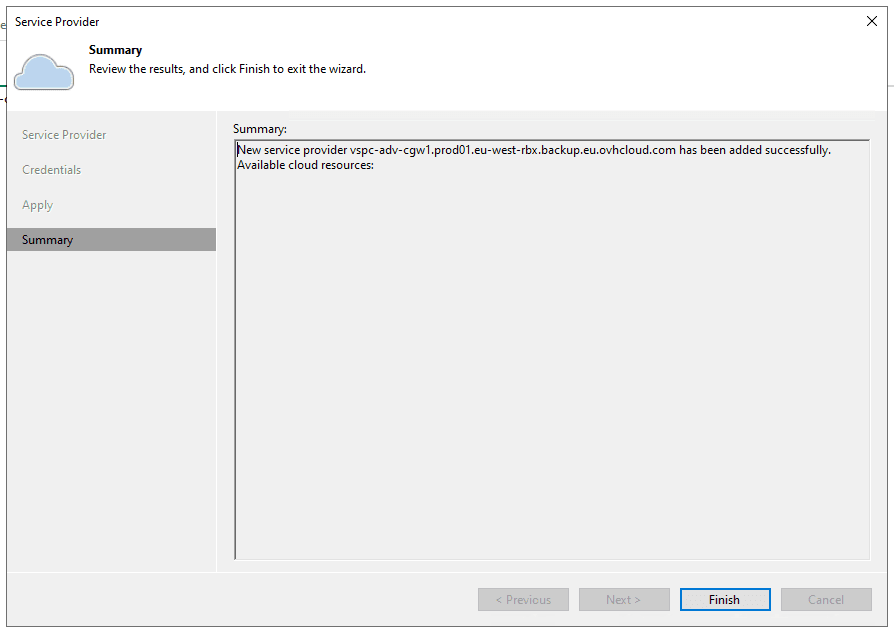
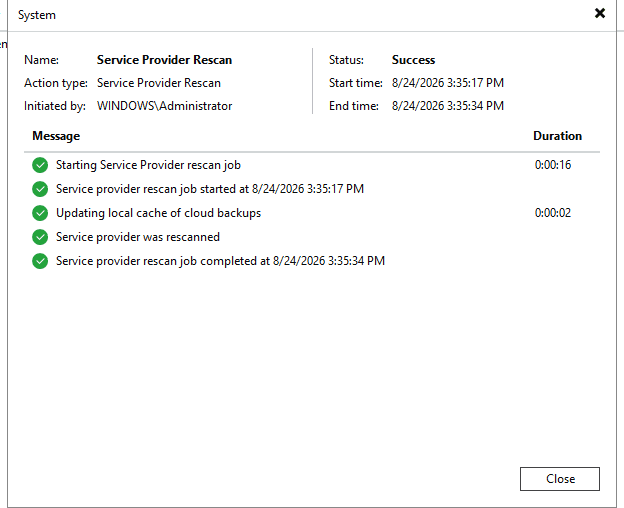
Die Konsole startet anschließend einen Service Provider Rescan-Job, der mit dem Status Success abgeschlossen werden muss.
Der OVHcloud Service Provider erscheint daraufhin in der Liste Service Providers Ihrer VBR-Konsole.
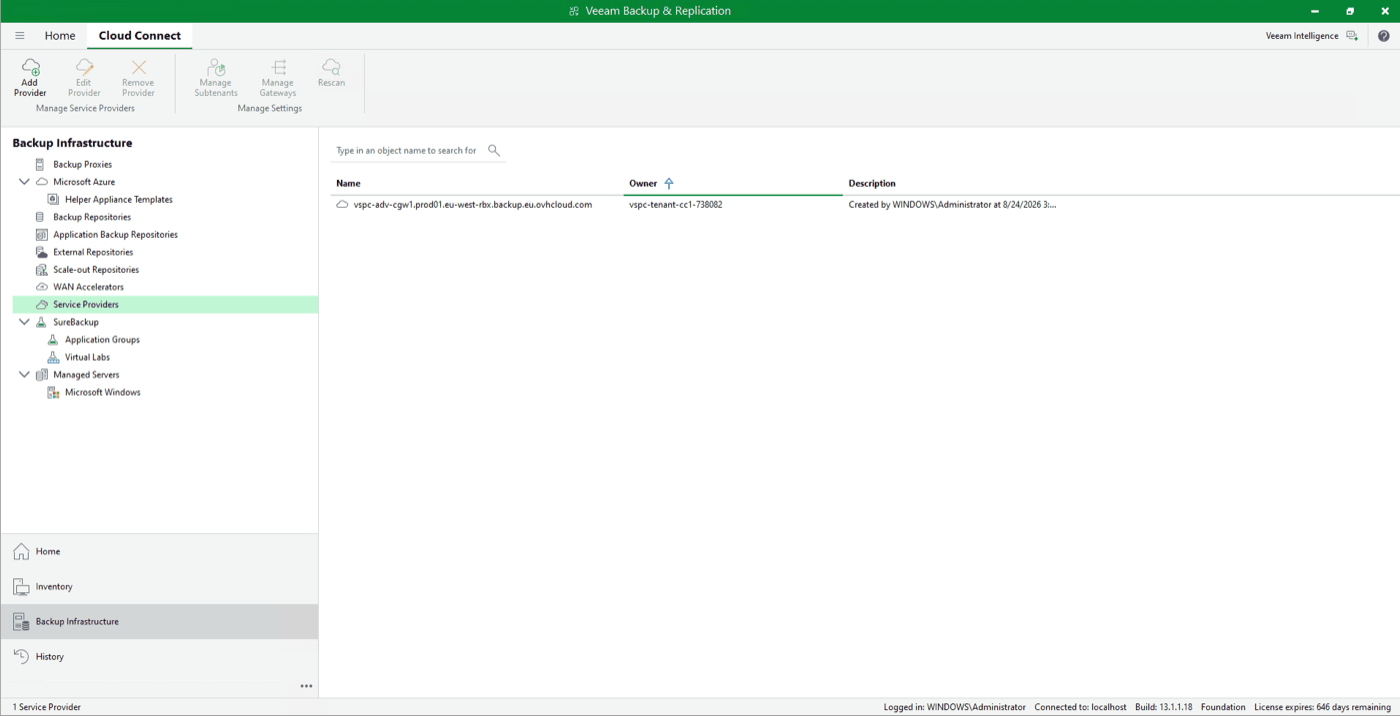
Der Verwaltungsagent wird auf Ihrem VBR-Server bereitgestellt und die Verbindung zur VSPC von OVHcloud ist hergestellt.
Auf einem VBR-Server unter Windows dauert die Registrierung des Servers nach dem Abschluss des Assistenten mindestens 15 Minuten. Während dieser Zeit ist es normal, dass Ihr Server noch nicht in der VSPC erscheint und die Lizenz noch nicht angewendet wurde. Warten Sie das Ende dieser Frist ab, bevor Sie mit der Fehlersuche beginnen.
Schritt 6: Überprüfen Sie die Lizenz auf Ihrem VBR
Sobald die Verbindung hergestellt ist, überprüfen Sie, ob die von OVHcloud bereitgestellte Lizenz korrekt installiert ist:
-
Öffnen Sie in der Konsole Veeam Backup & Replication das Hauptmenü und klicken Sie auf
License.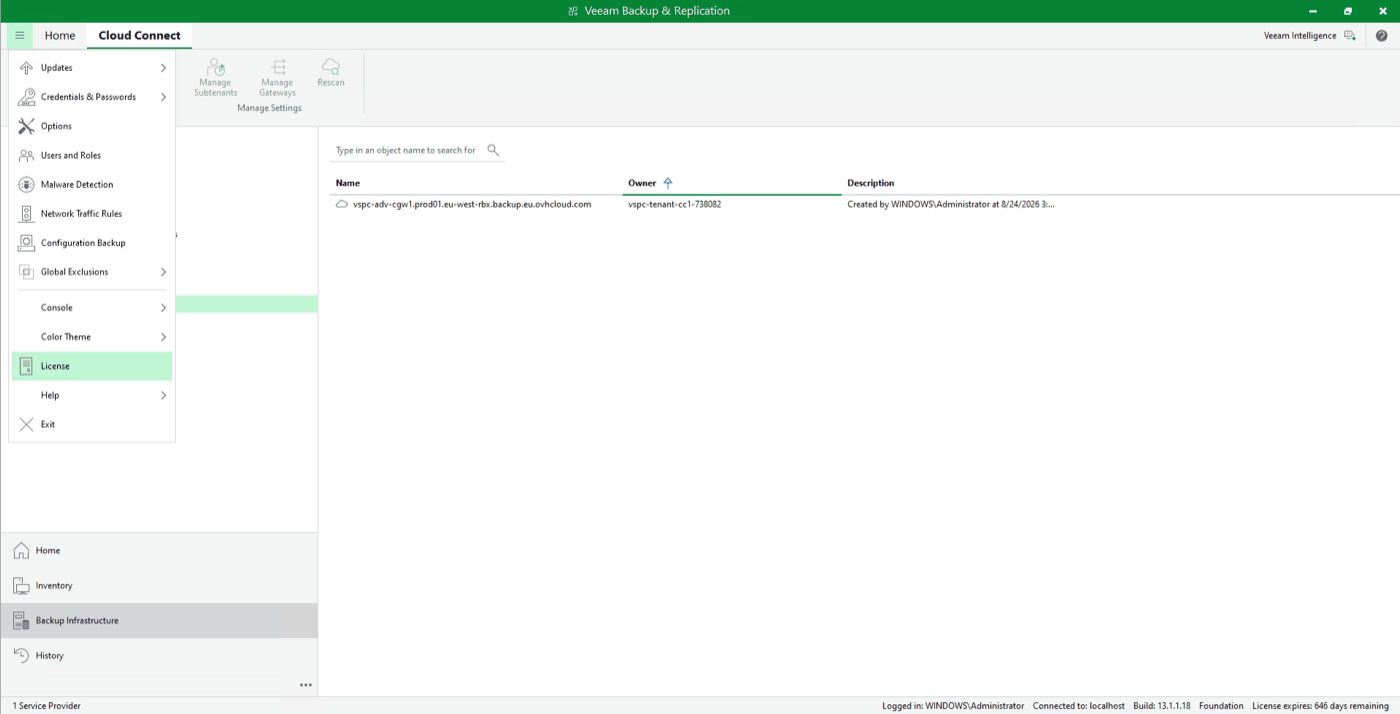
-
Überprüfen Sie im Fenster
License Informationdie folgenden Angaben:
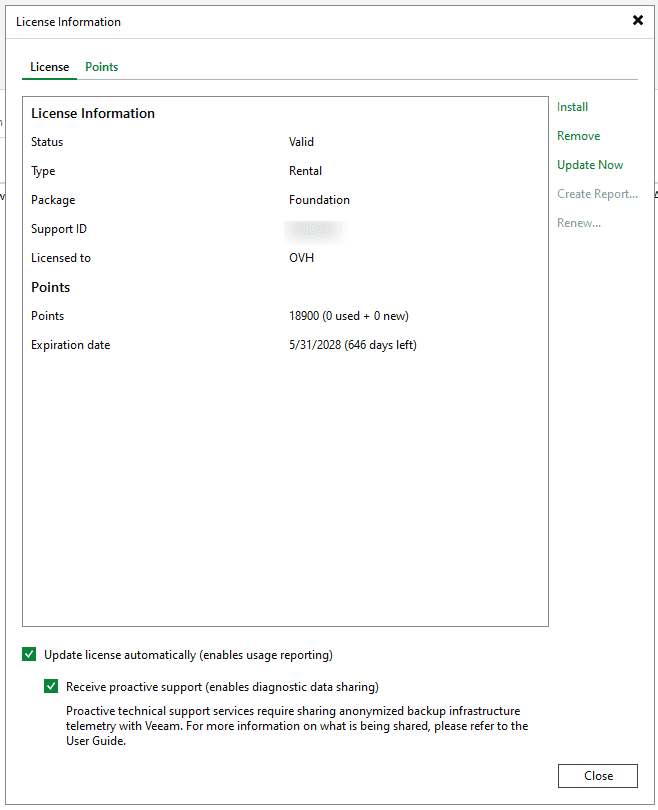
Wenn der Status Valid lautet und die Kapazitäten Ihrer Bestellung entsprechen, wurde die Lizenz korrekt angewendet.
Schritt 7: Überprüfen Sie die Verbindung über die VSPC
Sie können die Verbindung auch über das VSPC-Portal überprüfen, mit dem Konto Company Owner aus der Lieferungs-E-Mail:
-
Melden Sie sich am VSPC-Portal an. Der Zugangslink befindet sich im Tab
Allgemeine Informationendes Produkts Backup Licenses unterVSPC-Zugriff.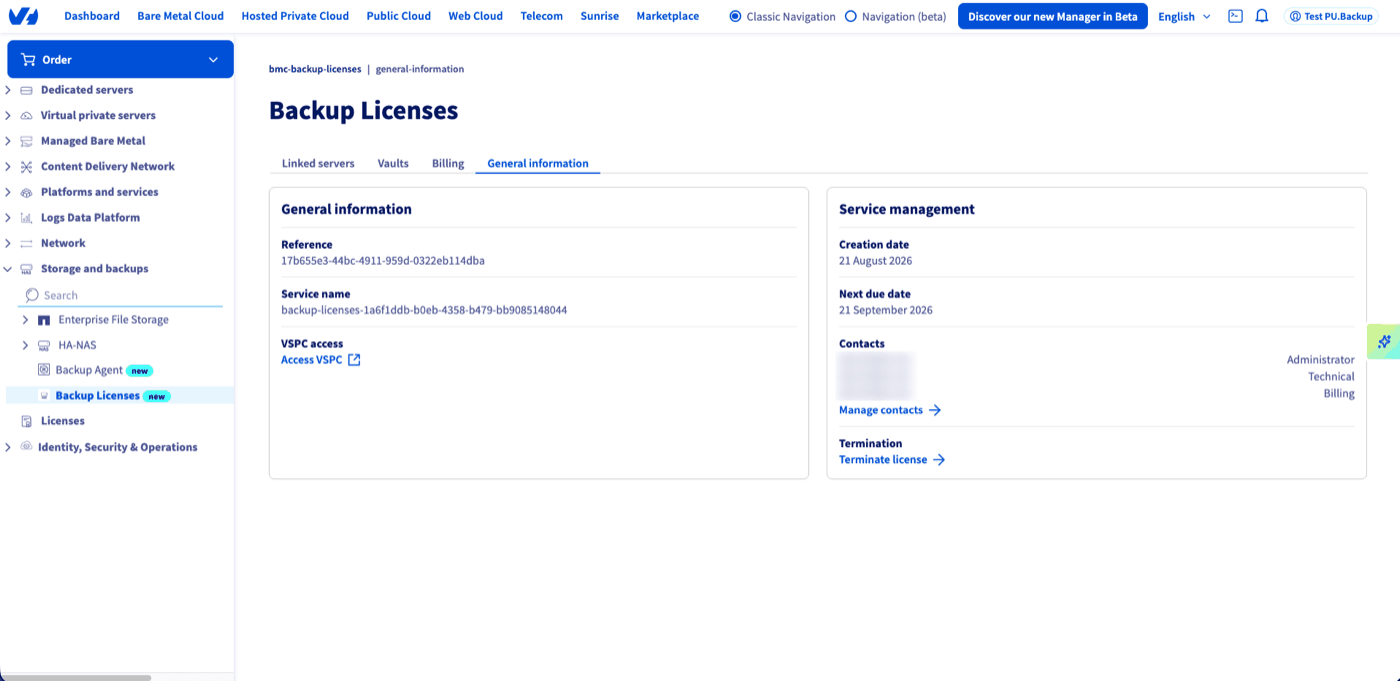
-
Öffnen Sie den Bereich
Managed Computers, TabBackup Servers. -
Überprüfen Sie, dass Ihr VBR-Server mit dem Status
Healthyangezeigt wird.
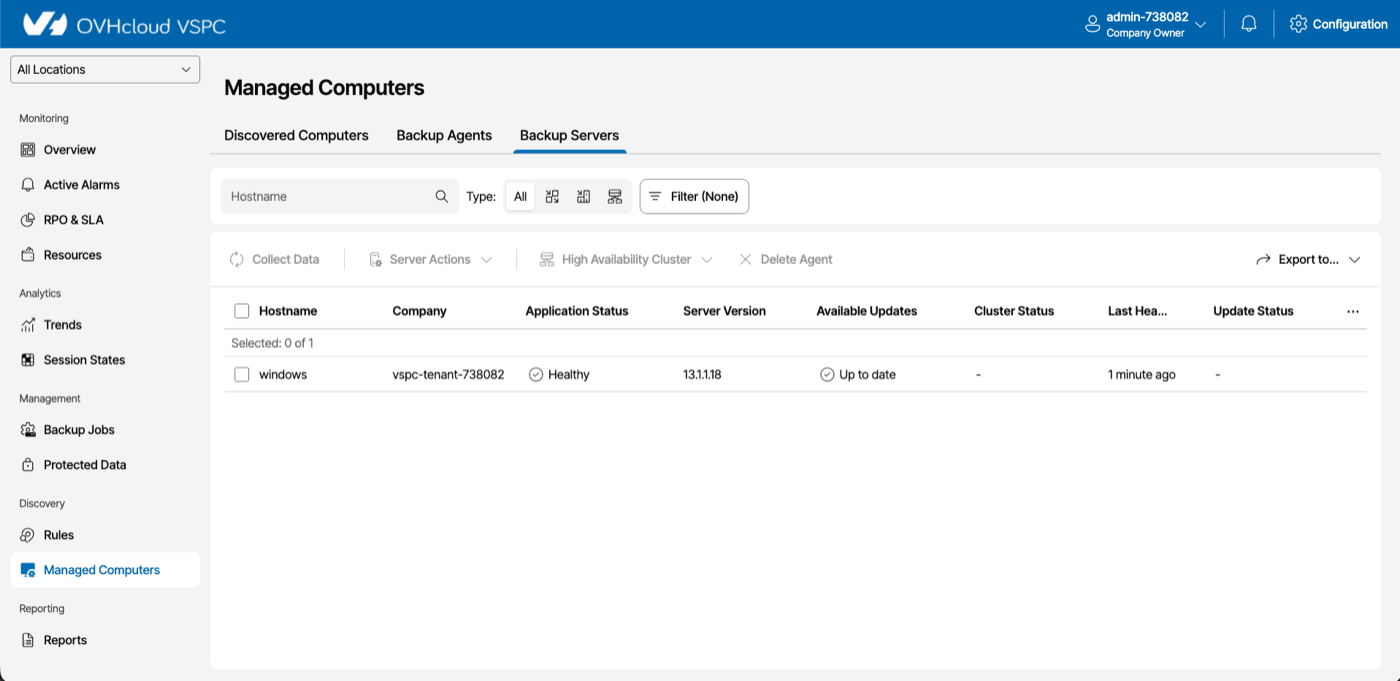
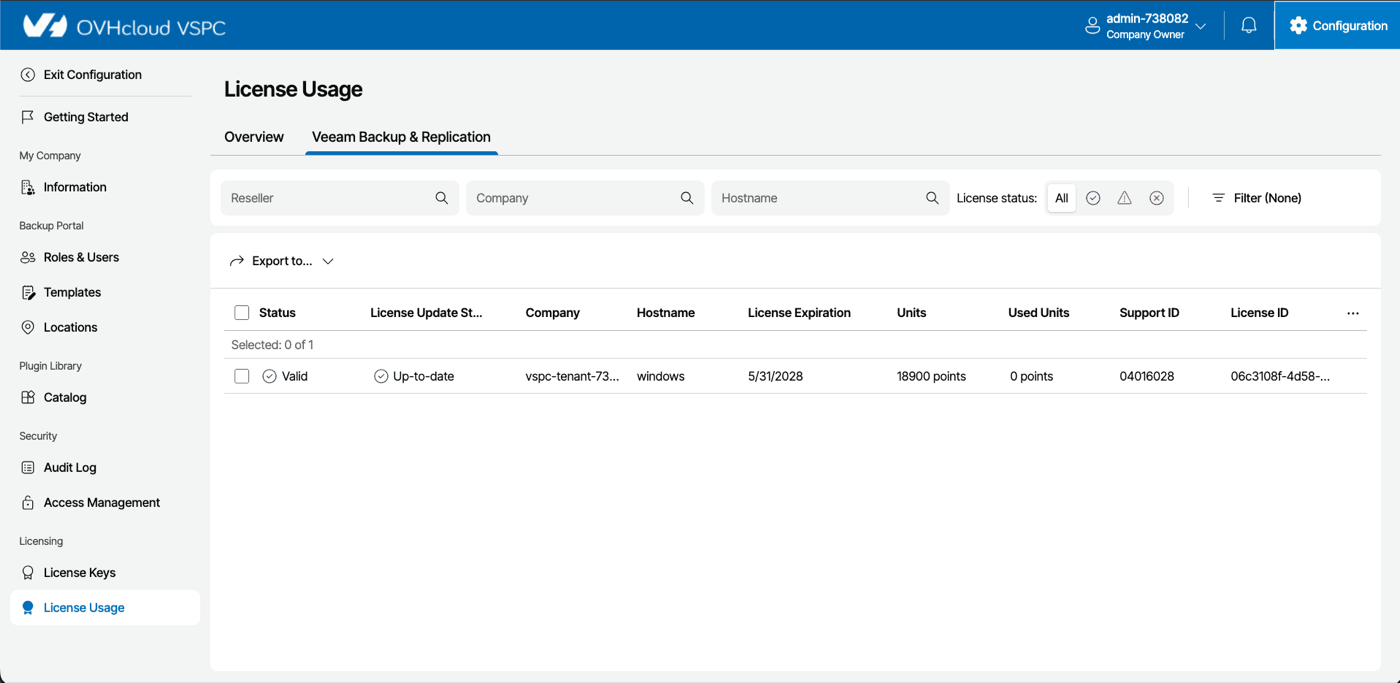
Sie können die Lizenzzuweisung außerdem unter Configuration > License Usage im Tab Veeam Backup & Replication überprüfen: Ihr Server muss dort mit dem Status Valid, seinem Ablaufdatum und der Anzahl der zugewiesenen Punkte erscheinen.
Nach Abschluss der Registrierung erscheint Ihr Server auch im Tab Verknüpfte Server Ihres Kundencenters, mit seiner Lizenz, seiner VBR-Version und seinem Betriebssystem.
Wichtige Hinweise
- Verbinden Sie denselben VBR-Server nicht zweimal mit der VSPC unter Verwendung unterschiedlicher Zugangsdaten: Dies würde die angezeigten Daten verfälschen.
- Wenn auf dem VBR-Server MFA (Multi-Faktor-Authentifizierung) aktiviert ist, kann er in der VSPC als
Inaccessibleerscheinen. Die Lösungsprozedur finden Sie in Veeam KB 4431. - Wenn Ihr VBR der primäre Knoten eines Hochverfügbarkeitsclusters ist, registriert die VSPC ihn als Cluster-Knoten: Der sekundäre Knoten muss dann separat verbunden werden.
Weiterführende Informationen
- Backup Licenses - Funktionsweise der Vaults
- Backup Licenses - Bekannte Einschränkungen
- Backup Licenses - Fehlerbehebung
- Backup Licenses - Migration von Veeam Enterprise zu Backup Licenses
Treten Sie unserer User Community bei.