
Backup Licenses - Von Veeam Enterprise zu Backup Licenses migrieren
Erfahren Sie, wie Sie Ihre Veeam-Enterprise-Lizenz zum Produkt Backup Licenses migrieren und Ihren Veeam Backup & Replication Server mit der OVHcloud Veeam Service Provider Console verbinden
Ziel
Das Produkt Backup Licenses ersetzt das Angebot Veeam Enterprise. Es basiert auf der OVHcloud Veeam Service Provider Console (VSPC): Anstatt eine Lizenz über das Kundencenter zu aktivieren, wird Ihr Veeam Backup & Replication Server (VBR) mit unserer Console verbunden, die ihm automatisch eine Lizenz zuweist und diese verlängert.
Diese Anleitung erläutert, was sich zwischen Veeam Enterprise und Backup Licenses ändert, was OVHcloud auf Ihrem VBR Server tun kann und was nicht, und wie Sie die Migration durchführen.
Voraussetzungen
- Sie verfügen über eine aktive Veeam Enterprise Lizenz bei OVHcloud.
- Sie verfügen über einen installierten und betriebsbereiten Veeam Backup & Replication Server, dessen öffentliche IP-Adresse Sie kennen.
- Sie haben Zugang zur VBR Console mit einem Konto, das über lokale Administrator-Rechte oder die Rolle Veeam Backup Administrator verfügt.
- Sie haben die Anleitung "Bekannte Einschränkungen" gelesen: Ihre VBR Version und Ihr Betriebssystem bestimmen, welche Editionen verfügbar sind.
Zugriff auf das OVHcloud Kundencenter
Backup Licenses ist in zwei Universen Ihres Kundencenters verfügbar, mit identischer Oberfläche:
Bare Metal Cloud:
- Direkter Link:
- Navigationspfad:
Bare Metal Cloud>Storage und Backup>Backup Licenses
Hosted Private Cloud:
- Direkter Link:
- Navigationspfad:
Hosted Private Cloud>Storage und Backup>Backup Licenses
Was sich ändert
Handlungsspielraum von OVHcloud auf Ihrem VBR
Wenn Sie Ihren VBR Server mit der OVHcloud VSPC verbinden, ist es wichtig zu verstehen, was OVHcloud auf Ihrer Veeam-Infrastruktur tun darf und was außerhalb seiner Reichweite bleibt.
Was OVHcloud über die VSPC tun kann:
- Metadaten zu Ihren Backup-Jobs erfassen (Status, Konfiguration) – ohne auf den Inhalt der Backups zuzugreifen.
- Den Lizenzverbrauch pro geschütztem Workload verfolgen.
- Die mit Ihrem Vertrag verbundenen Lizenzen zuweisen und verwalten.
- Den Dienst neu starten des Management Agents.
Was OVHcloud nicht tun kann:
- Auf Sicherungsdateien oder gesicherte Daten zugreifen.
- Auf das Dateisystem Ihres Servers im Allgemeinen zugreifen.
- Sich per RDP / Remotedesktop mit Ihrem Server verbinden.
- Auf andere Anwendungen auf dem Server, auf das Active Directory zugreifen oder die Windows-Konfiguration ändern.
- Einen Backup-Job starten oder stoppen oder die Einstellungen von VBR-Jobs ändern.
- Den Netzwerkverkehr abfangen oder Ihre Produktionsdaten exfiltrieren.
Sicherheit: der Veeam Management Agent
Wenn Sie die Option aktivieren, mit der OVHcloud Ihre VBR-Installation verwalten darf, wird auf dem Server, auf dem Veeam Backup & Replication läuft, ein Veeam Management Agent installiert. Dieser Agent stellt die sichere Verbindung zwischen Ihrem VBR und der OVHcloud-Plattform her.
- Nur ausgehende Kommunikation: Die Verbindung wird immer vom Agent in Richtung der OVHcloud-Plattform aufgebaut.
- TCP-Port 6180 und durchgängige TLS 1.2-Verschlüsselung für die Daten während der Übertragung.
- Gegenseitige Authentifizierung mit digitalen Zertifikaten, einschließlich Prüfung der Zertifikatssperrlisten (CRL), sofern zutreffend.
- Der Agent läuft unter dem Local System-Konto unter Windows, ohne Domänenkonto und ohne dass für seinen grundlegenden Betrieb ein Active-Directory-Zugriff erforderlich ist.
- Sie behalten die Kontrolle: Sie können die Kommunikation unterbrechen (Firewall auf Port 6180, Stoppen des Windows-Dienstes), den Agent wie jedes andere Windows-Programm deinstallieren und den ausgehenden Datenverkehr mit Ihren Netzwerksicherheits-Tools überwachen.
Netzwerkarchitektur und Datenflüsse
Auf der Client-Seite, Ihre Infrastruktur:
- Der VBR Server initiiert die Datenflüsse in Richtung OVHcloud.
- Die Firewall muss ausgehendes TCP 6180 zum OVHcloud Cloud Gateway zulassen. Sie muss es außerdem unserer Infrastruktur erlauben, Ihren Server von der IP-Adresse
79.137.44.43in Europa aus zu erreichen, über die Ports TCP 135, 443, 445 und 49152-65535 (Windows-Server) oder TCP 443 (Linux-Server). - Die ausgetauschten Daten umfassen: Job-Status, Workload-Anzahl, Lizenzverbrauch, VBR Version – und nicht die Sicherungsdateien selbst.
Auf der OVHcloud-Seite:
- Das Cloud Gateway ist der sichere Einstiegspunkt.
- Die VSPC übernimmt die Lizenzverwaltung und das Monitoring.
- Ihre Umgebung ist von anderen Kunden isoliert (Tenant-Isolation).
In der praktischen Anwendung
Für die Migration:
- Bestellen Sie Ihre Backup-Licenses-Lizenz.
- Öffnen Sie die erforderlichen Netzwerkverbindungen.
- Verbinden Sie Ihren VBR Server mit der OVHcloud VSPC.
- Überprüfen Sie, ob die neue Lizenz übernommen wurde.
- Kündigen Sie Ihre alte Veeam-Enterprise-Lizenz.
Schritt 1: Ihre Backup-Licenses-Lizenz bestellen
Bestellen Sie im OVHcloud Kundencenter eine Backup-Licenses-Lizenz, indem Sie die gewünschte Edition auswählen, und geben Sie anschließend einen Namen für Ihren VBR sowie dessen öffentliche IP-Adresse ein.
Die verfügbaren Editionen werden in der Anleitung "Ihre erste Lizenz bestellen und konfigurieren" beschrieben.
Sobald die Bestellung bestätigt ist, erhalten Sie eine Lieferbestätigungs-E-Mail, die die URL des Cloud Gateways (vspc-adv-cgw…), den Port 6180 sowie Ihre Konten Company Tenant und Company Owner enthält.
Kündigen Sie Ihre Veeam-Enterprise-Lizenz nicht, bevor Sie bestätigt haben, dass die neue Lizenz auf Ihrem VBR Server korrekt übernommen wurde (Schritt 4).
Schritt 2: Die Netzwerkverbindungen öffnen
Stellen Sie sicher, dass die Server-Firewall – und Ihre Netzwerk-Firewall – Folgendes zulässt:
- Ausgehend: von Ihrem VBR Server zum OVHcloud Cloud Gateway, das in der Lieferbestätigungs-E-Mail angegeben ist (
vspc-adv-cgw…), auf Port 6180. - Eingehend: von der IP-Adresse unserer Infrastruktur zu Ihrem VBR Server. In Europa lautet diese Adresse
79.137.44.43. Die freizugebenden Ports hängen vom Betriebssystem des Servers ab:- zu einem Windows-Server (Veeam Backup & Replication, Veeam Backup Enterprise Manager, Veeam ONE, Veeam Backup for Microsoft 365, Veeam Cloud Connect): TCP 135, 443, 445 und 49152-65535, erforderlich für Remote Scheduled Tasks Management (RPC). Dies ermöglicht es der VSPC, den Management-Agenten bereitzustellen.
- zu einem Linux-Server (Veeam Backup & Replication oder Veeam Backup Enterprise Manager): TCP 443, erforderlich für die Bereitstellung des Management-Agenten.
Schritt 3: Ihren VBR Server mit der VSPC verbinden
Die folgenden Schritte werden über die Veeam Backup & Replication Console durchgeführt, nicht über das VSPC-Portal.
3.1 Die Veeam Backup & Replication Console öffnen
Melden Sie sich an dem Server an, auf dem Veeam Backup & Replication installiert ist (oder an einem Rechner, auf dem die VBR Console bereitgestellt ist), und starten Sie anschließend die Console:
- Bei einer Windows-Installation: Verbinden Sie sich mit
localhost. - Bei einer Veeam Software Appliance: Geben Sie die Adresse des VBR Servers und die Zugangsdaten eines Kontos mit der Rolle Veeam Backup Administrator ein.
Wenn Ihr VBR auf einer Veeam Software Appliance (Linux) läuft, muss die Remote-Datenerfassung in der Veeam Host Management Console aktiviert werden.
3.2 Das Hinzufügen des Service Providers starten
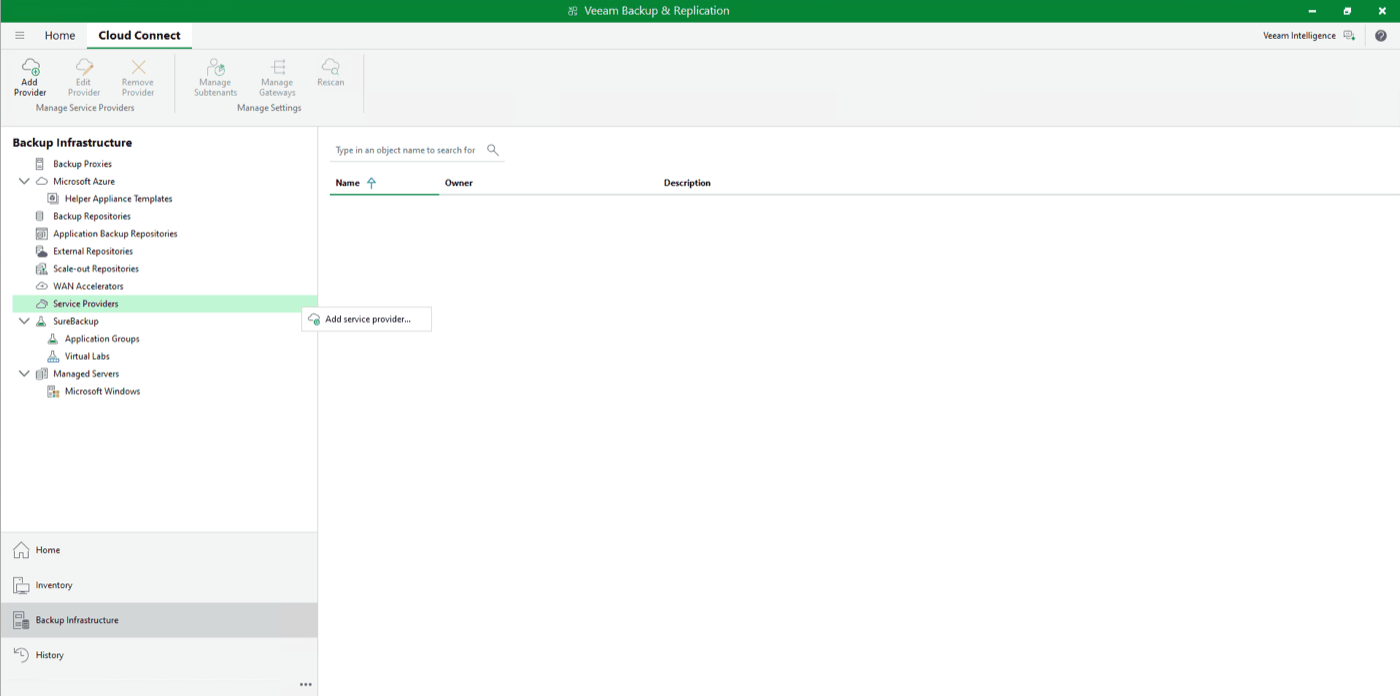
Klicken Sie im Menüband am oberen Rand der Console auf Add Service Provider.
Sie können auch über den Navigationsbereich vorgehen:
- Öffnen Sie die Ansicht
Backup Infrastructure. - Suchen Sie den Knoten
Service Providers. - Klicken Sie mit der rechten Maustaste auf
Service Providersund anschließend aufAdd Service Provider.
3.3 Die Einstellungen des Service Providers eingeben
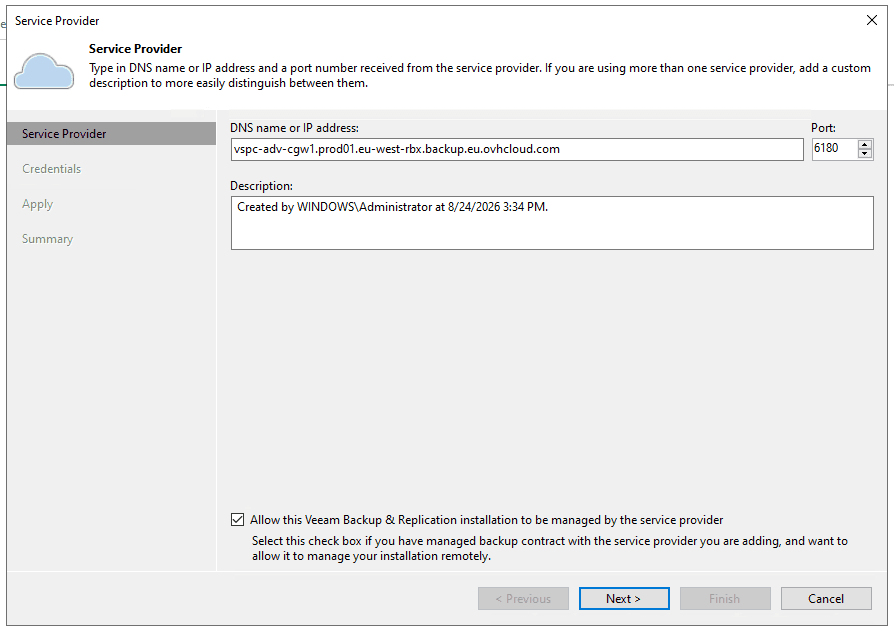
Im Schritt Service Provider des Assistenten:
- DNS name or IP address: Geben Sie die URL des OVHcloud Cloud Gateways ein, die Sie in der Lieferbestätigungs-E-Mail erhalten haben (
vspc-adv-cgw…). - Port: Geben Sie den von OVHcloud bereitgestellten Port
6180ein. - Description: optional, eine Beschreibung zur Identifizierung dieses Providers.
- Aktivieren Sie das Kontrollkästchen
Allow this Veeam Backup & Replication installation to be managed by the service provider.
Das Kontrollkästchen Allow this Veeam Backup & Replication installation to be managed by the service provider ist obligatorisch. Ohne es wird der Management Agent nicht installiert, Ihr Server erscheint nicht in der VSPC und die Lizenz kann ihm nicht zugewiesen werden.
3.4 Die Zugangsdaten eingeben
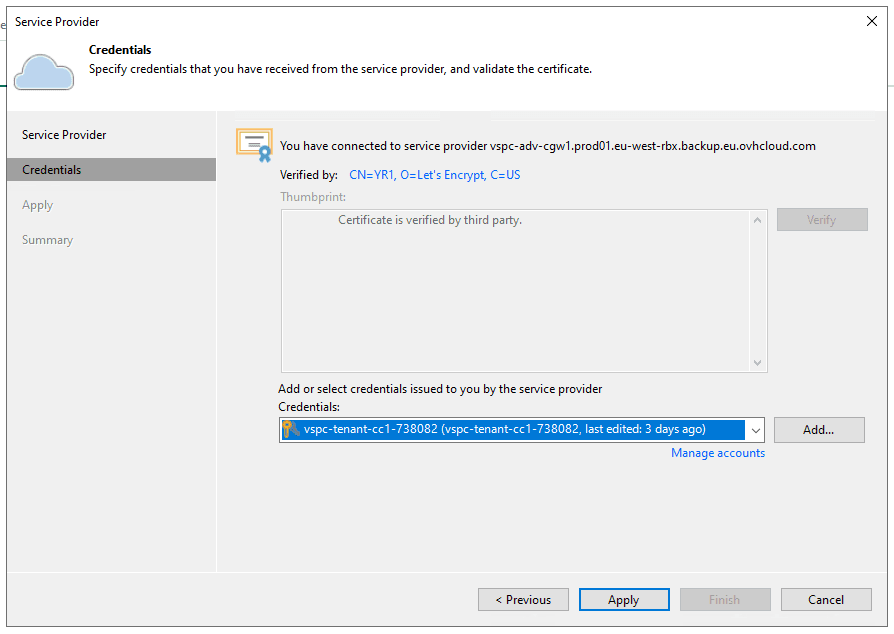
Geben Sie im Schritt Credentials die Company Tenant Zugangsdaten ein, die Sie in der Lieferbestätigungs-E-Mail erhalten haben, und bestätigen Sie anschließend.
3.5 Den Assistenten abschließen
Der Assistent speichert den Service Provider und aktiviert die Remote-Verwaltung. Klicken Sie auf Next, prüfen Sie die Zusammenfassung und klicken Sie im letzten Schritt auf Finish.
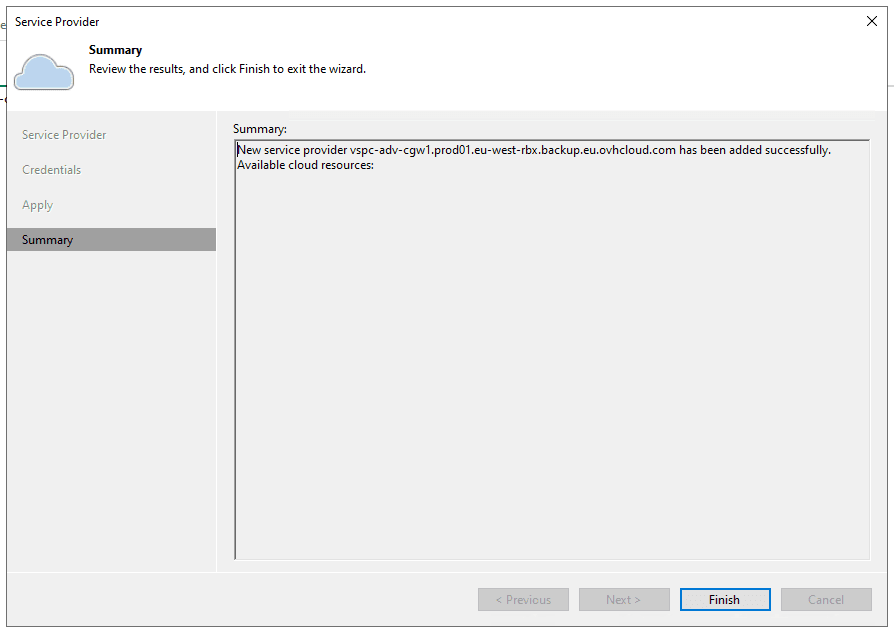
Der Verwaltungsagent wird auf Ihrem VBR-Server bereitgestellt und die Verbindung zur VSPC ist hergestellt.
Auf einem VBR-Server unter Windows dauert die Registrierung des Servers nach dem Abschluss des Assistenten mindestens 15 Minuten. Während dieser Zeit ist es normal, dass Ihr Server noch nicht in der VSPC erscheint und die neue Lizenz noch nicht angewendet wurde. Warten Sie das Ende dieser Frist ab, bevor Sie mit der Fehlersuche beginnen — und bevor Sie Ihre Veeam Enterprise Lizenz kündigen.
Schritt 4: Die neue Lizenz überprüfen
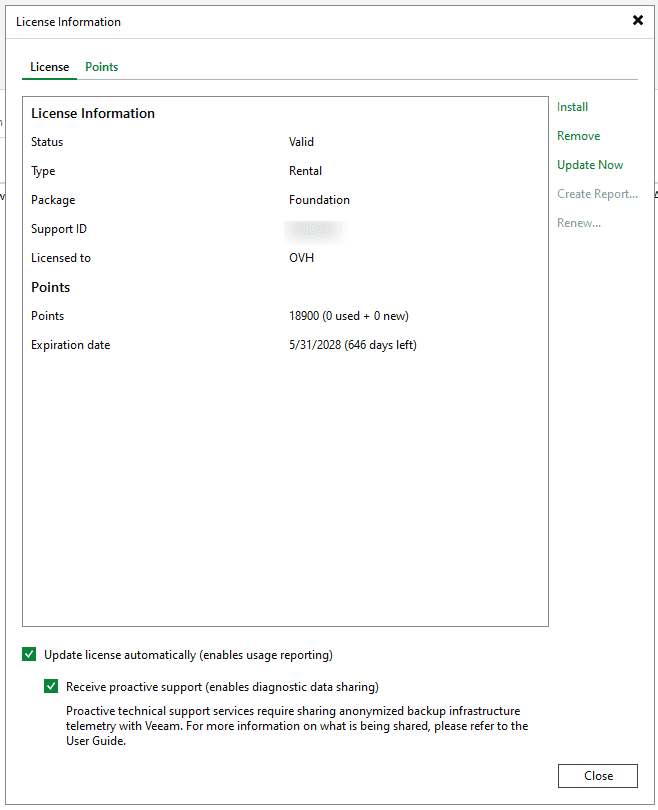
Öffnen Sie in der Konsole Veeam Backup & Replication das Hauptmenü und klicken Sie auf License. Überprüfen Sie im Fenster License Information die folgenden Angaben:
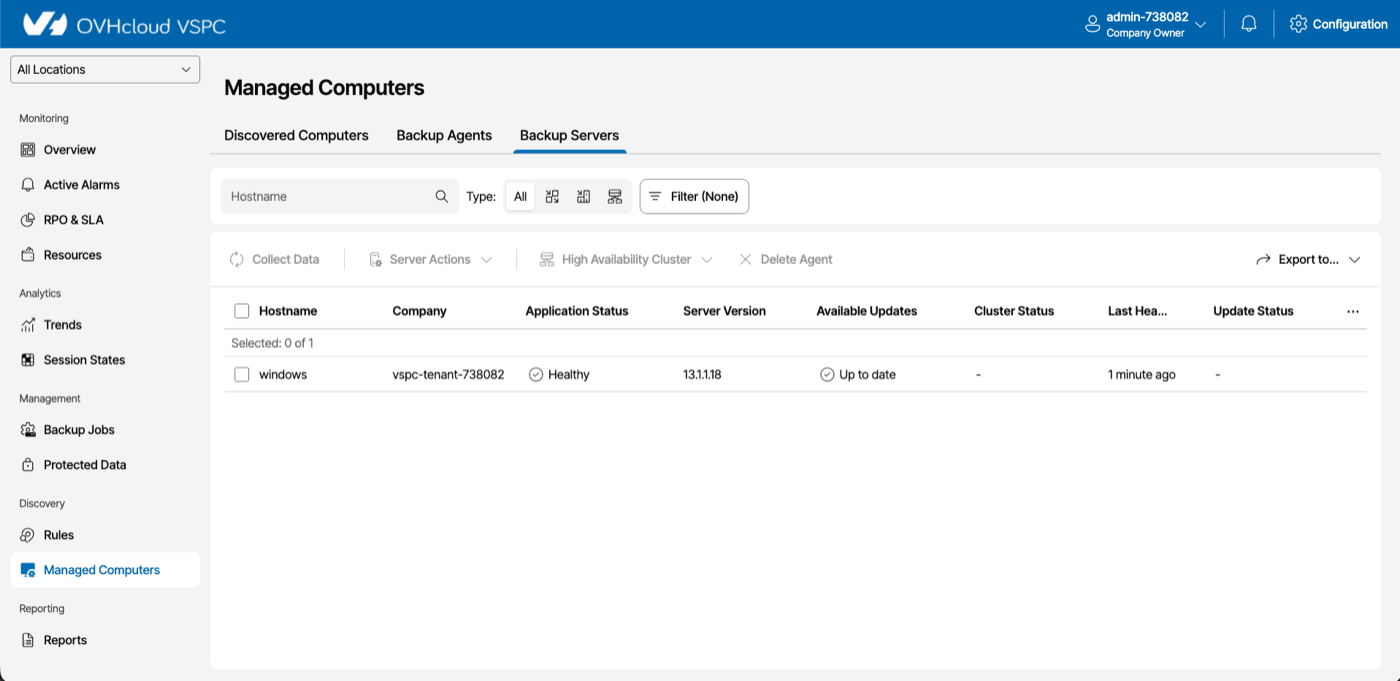
Sie können sich auch mit dem Konto Company Owner am VSPC-Portal anmelden und im Bereich Managed Computers > Backup Servers überprüfen, ob Ihr Server mit dem Status Healthy angezeigt wird.
Schritt 5: Ihre Veeam-Enterprise-Lizenz kündigen
Sobald die neue Lizenz auf Ihrem VBR-Server als Valid angezeigt wird, können Sie Ihre alte Veeam Enterprise Lizenz über das OVHcloud Kundencenter kündigen.
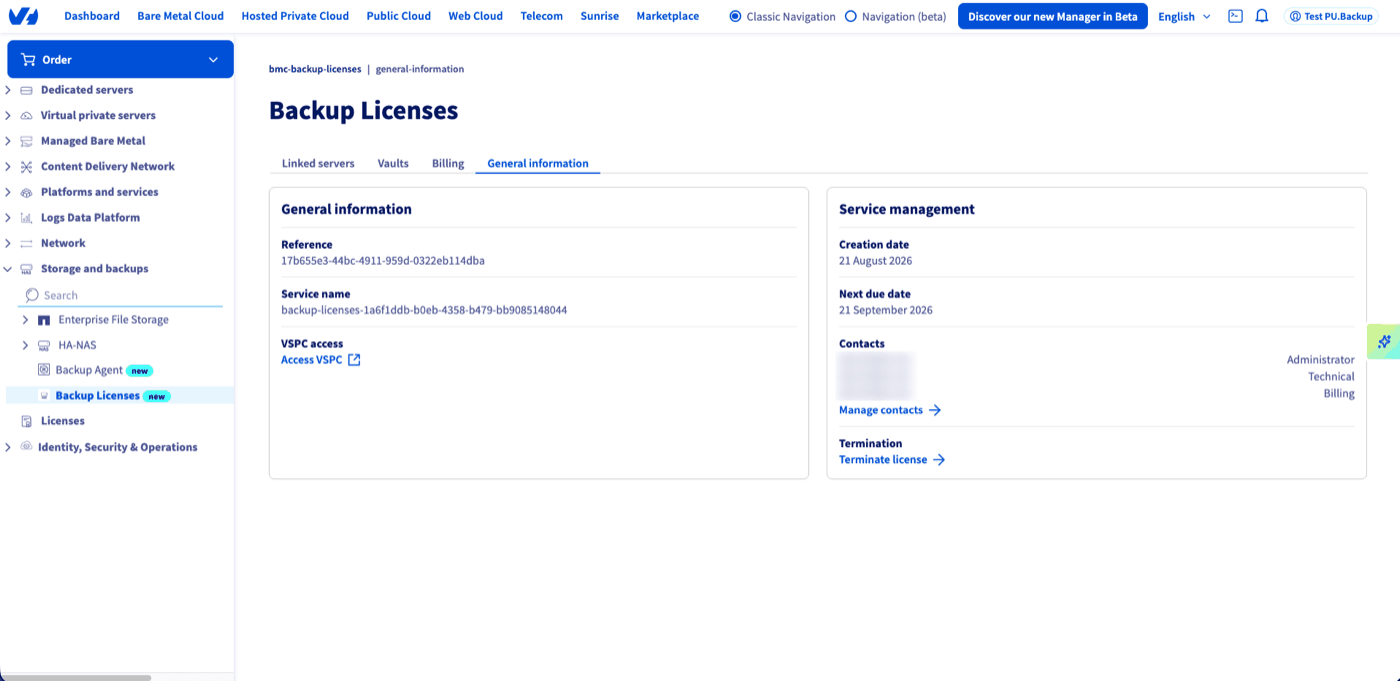
Auf der Seite von Backup Licenses erfolgt die Kündigung im Tab Allgemeine Informationen über den Link Lizenz kündigen. In diesem Tab finden Sie auch den Link Auf VSPC zugreifen.
Führen Sie diesen Schritt erst aus, nachdem Sie bestätigt haben, dass die Backup Licenses Lizenz auf Ihrem VBR aktiv ist. Solange beide Lizenzen nebeneinander bestehen, wird nur die aktuell auf dem VBR installierte Lizenz verwendet.
Wichtige Hinweise
- Verbinden Sie denselben VBR Server nicht zweimal mit der VSPC unter Verwendung unterschiedlicher Zugangsdaten: Dies würde die angezeigten Daten verfälschen.
- Wenn auf dem VBR Server MFA aktiviert ist, kann er in der VSPC als
Inaccessibleerscheinen. Siehe Veeam KB 4431. - Firewall: Stellen Sie sicher, dass Port
6180ausgehend vom VBR Server zum Cloud Gateway geöffnet ist. - HA-Cluster: Wenn Ihr VBR der primäre Knoten eines Hochverfügbarkeits-Clusters ist, muss der sekundäre Knoten separat verbunden werden.
Weiterführende Informationen
- Backup Licenses - Ihre erste Lizenz bestellen und konfigurieren
- Backup Licenses - So funktionieren Vaults
- Backup Licenses - Bekannte Einschränkungen
- Backup Licenses - Anleitung zur Fehlerbehebung
Veeam Dokumentation:
- Managing Veeam Backup & Replication — Veeam Service Provider Console Guide for End Users
- Connecting Veeam Backup & Replication Servers — Veeam Service Provider Console Guide for End Users
- Connecting to Service Providers — Veeam Cloud Connect Guide
- Viewing License Information Using Console — Veeam Backup & Replication User Guide
Treten Sie unserer User Community bei.