
Backup Licenses - Migrer depuis Veeam Enterprise vers Backup Licenses
Découvrez comment migrer votre licence Veeam Enterprise vers le produit Backup Licenses et connecter votre serveur Veeam Backup & Replication à la Veeam Service Provider Console d'OVHcloud
Objectif
Le produit Backup Licenses remplace l'offre Veeam Enterprise. Il s'appuie sur la Veeam Service Provider Console (VSPC) d'OVHcloud : au lieu d'activer une licence depuis l'espace client, votre serveur Veeam Backup & Replication (VBR) est connecté à notre console, qui lui attribue et renouvelle automatiquement sa licence.
Ce guide explique ce qui change entre Veeam Enterprise et Backup Licenses, ce qu'OVHcloud peut ou ne peut pas faire sur votre serveur VBR, et comment réaliser la migration.
Prérequis
- Disposer d'une licence Veeam Enterprise active chez OVHcloud.
- Disposer d'un serveur Veeam Backup & Replication installé et opérationnel, et connaître son adresse IP publique.
- Vous connecter à la console VBR avec un compte disposant des droits Administrateur local ou du rôle Veeam Backup Administrator.
- Avoir pris connaissance des « Restrictions connues » : votre version de VBR et votre système d'exploitation déterminent les éditions disponibles.
Accès à l'espace client OVHcloud
Backup Licenses est disponible dans deux univers de votre espace client, avec la même interface :
Bare Metal Cloud :
- Lien direct :
- Pour accéder à vos services :
Bare Metal Cloud>Stockage et sauvegarde>Backup Licenses
Hosted Private Cloud :
- Lien direct :
- Pour accéder à vos services :
Hosted Private Cloud>Stockage et sauvegarde>Backup Licenses
Ce qui change
Champ d'action d'OVHcloud sur votre VBR
Lorsque vous connectez votre serveur VBR à la VSPC d'OVHcloud, il est important de comprendre ce qu'OVHcloud est autorisé à faire sur votre infrastructure Veeam et ce qui reste hors de portée.
Ce qu'OVHcloud peut faire, via la VSPC :
- Collecter des métadonnées sur vos jobs de sauvegarde (état, configuration) — sans accéder au contenu des sauvegardes.
- Suivre la consommation de licences par charge protégée.
- Attribuer et gérer les licences associées à votre contrat.
- Redémarrer le service de l'agent de gestion.
Ce qu'OVHcloud ne peut pas faire :
- Accéder aux fichiers de sauvegarde ou aux données sauvegardées.
- Accéder au système de fichiers de votre serveur de façon générale.
- Se connecter en RDP / bureau à distance sur votre serveur.
- Accéder aux autres applications du serveur, à l'Active Directory, ou modifier la configuration Windows.
- Démarrer ou arrêter un job de sauvegarde, ni modifier les paramètres des jobs VBR.
- Intercepter le trafic réseau ou exfiltrer vos données de production.
Sécurité : l'agent de gestion Veeam
Lorsque vous cochez l'option permettant à OVHcloud de gérer votre installation VBR, un Veeam Management Agent (agent de gestion) est installé sur le serveur où tourne Veeam Backup & Replication. Cet agent établit la liaison sécurisée entre votre VBR et la plateforme OVHcloud.
- Communication sortante uniquement : la connexion est toujours initiée par l'agent vers la plateforme OVHcloud.
- Port TCP 6180 et chiffrement TLS 1.2 de bout en bout pour les données en transit.
- Authentification mutuelle par certificats numériques, avec vérification des listes de révocation (CRL) le cas échéant.
- L'agent s'exécute sous le compte Local System sur Windows, sans compte domaine ni accès Active Directory requis pour son fonctionnement de base.
- Vous gardez le contrôle : vous pouvez couper la communication (pare-feu sur le port 6180, arrêt du service Windows), désinstaller l'agent comme tout programme Windows, et auditer le trafic sortant avec vos outils de sécurité réseau.
Architecture réseau et flux de données
Côté client, votre infrastructure :
- Le serveur VBR initie les flux vers OVHcloud.
- Le pare-feu doit autoriser le TCP 6180 en sortie vers la passerelle cloud OVHcloud. Il doit aussi autoriser notre infrastructure à joindre votre serveur depuis l'adresse IP
79.137.44.43en Europe, sur les ports TCP 135, 443, 445 et 49152-65535 (serveur Windows) ou TCP 443 (serveur Linux). - Les données échangées concernent notamment : état des jobs, nombre de charges, consommation de licences, version du VBR — et pas les fichiers de sauvegarde eux-mêmes.
Côté OVHcloud :
- La Cloud Gateway est le point d'entrée sécurisé.
- La VSPC assure la gestion des licences et la supervision.
- Votre environnement est isolé des autres clients (tenant isolation).
En pratique
Voici les étapes de la migration :
- Commander votre licence Backup Licenses.
- Ouvrir les flux réseau nécessaires.
- Connecter votre serveur VBR à la VSPC d'OVHcloud.
- Vérifier que la nouvelle licence est appliquée.
- Résilier votre ancienne licence Veeam Enterprise.
Étape 1 : Commander votre licence Backup Licenses
Depuis votre espace client OVHcloud, commandez une licence Backup Licenses en sélectionnant l'édition souhaitée, puis renseignez un nom pour votre VBR et son adresse IP publique.
Le détail des éditions disponibles est décrit dans le guide « Commander et configurer votre première licence ».
Une fois la commande validée, vous recevez un e-mail de livraison contenant l'URL du cloud gateway (vspc-adv-cgw…), le port 6180, ainsi que vos comptes Company Tenant et Company Owner.
Ne résiliez pas votre licence Veeam Enterprise avant d'avoir vérifié que la nouvelle licence est bien appliquée sur votre serveur VBR (étape 4).
Étape 2 : Ouvrir les flux réseau
Assurez-vous que le pare-feu du serveur — et celui de votre réseau — autorise :
- En sortie : depuis votre serveur VBR vers la passerelle cloud OVHcloud communiquée dans l'e-mail de livraison (
vspc-adv-cgw…), sur le port 6180. - En entrée : depuis l'adresse IP de notre infrastructure vers votre serveur VBR. En Europe, cette adresse est
79.137.44.43. Les ports à ouvrir dépendent du système d'exploitation du serveur :- vers un serveur Windows (Veeam Backup & Replication, Veeam Backup Enterprise Manager, Veeam ONE, Veeam Backup for Microsoft 365, Veeam Cloud Connect) : TCP 135, 443, 445 et 49152-65535, requis pour le Remote Scheduled Tasks Management (RPC). C'est ce qui permet à la VSPC de déployer l'agent de gestion.
- vers un serveur Linux (Veeam Backup & Replication ou Veeam Backup Enterprise Manager) : TCP 443, requis pour le déploiement de l'agent de gestion.
Étape 3 : Connecter votre serveur VBR à la VSPC
Les étapes ci-dessous se déroulent depuis la console Veeam Backup & Replication, et non depuis le portail VSPC.
3.1 Ouvrir la console Veeam Backup & Replication
Connectez-vous au serveur où Veeam Backup & Replication est installé (ou à une machine où la console VBR est déployée), puis lancez la console :
- Sur une installation Windows : connectez-vous à
localhost. - Sur une Veeam Software Appliance : indiquez l'adresse du serveur VBR et les identifiants d'un compte disposant du rôle Veeam Backup Administrator.
Si votre VBR fonctionne sur une Veeam Software Appliance (Linux), la collecte de données à distance doit être activée dans la Veeam Host Management Console.
3.2 Lancer l'ajout du fournisseur de services
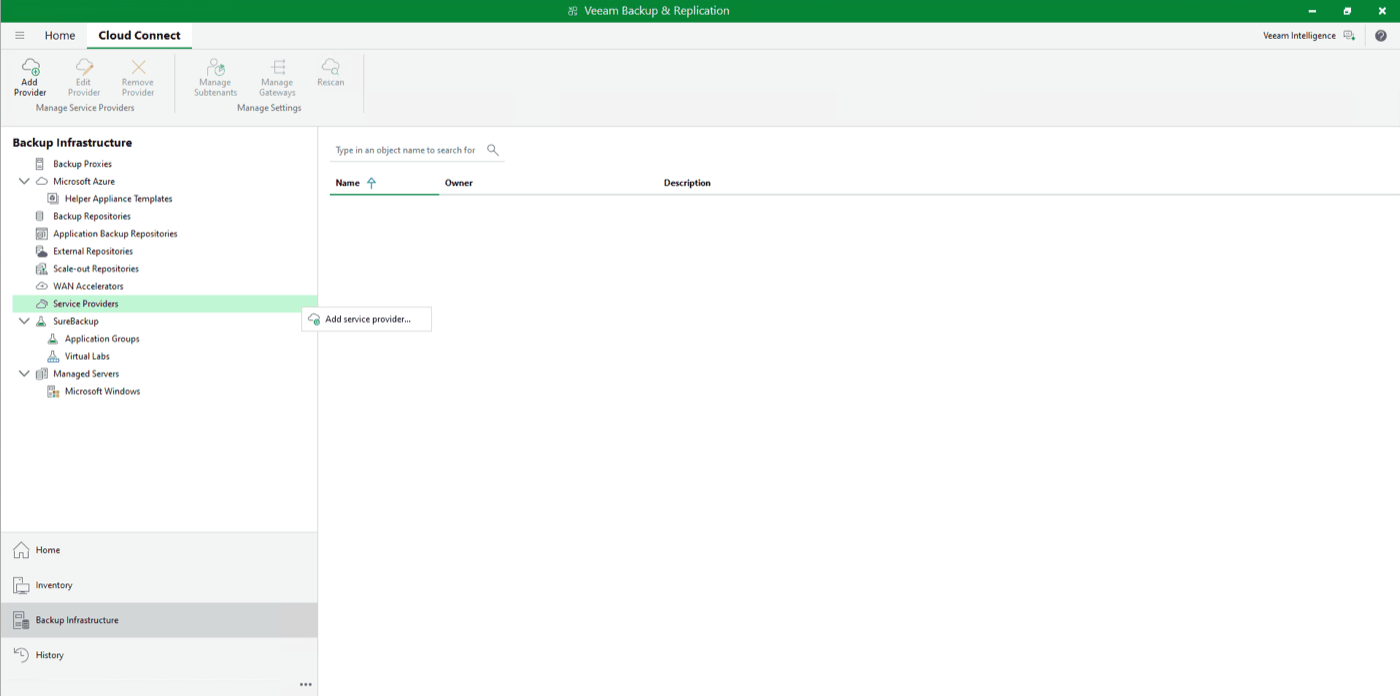
Dans la barre de menu (ribbon) en haut de la console, cliquez sur Add Service Provider.
Vous pouvez également passer par le panneau de navigation :
- Ouvrez la vue
Backup Infrastructure. - Repérez le nœud
Service Providers. - Faites un clic droit sur
Service Providerspuis cliquez surAdd Service Provider.
3.3 Renseigner les paramètres du fournisseur
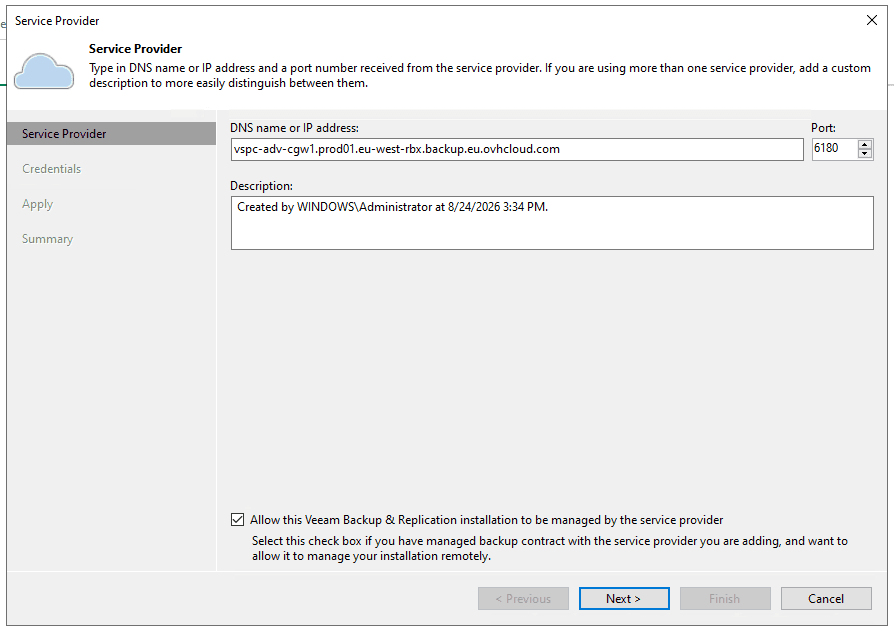
À l'étape Service Provider de l'assistant :
- DNS name or IP address : saisissez l'URL du cloud gateway OVHcloud reçue dans l'e-mail de livraison (
vspc-adv-cgw…). - Port : saisissez le port communiqué par OVHcloud,
6180. - Description : facultatif, une description pour identifier ce fournisseur.
- Cochez la case
Allow this Veeam Backup & Replication installation to be managed by the service provider.
La case Allow this Veeam Backup & Replication installation to be managed by the service provider est indispensable. Sans elle, l'agent de gestion n'est pas installé, votre serveur n'apparaît pas dans la VSPC et la licence ne peut pas lui être attribuée.
3.4 Saisir les identifiants
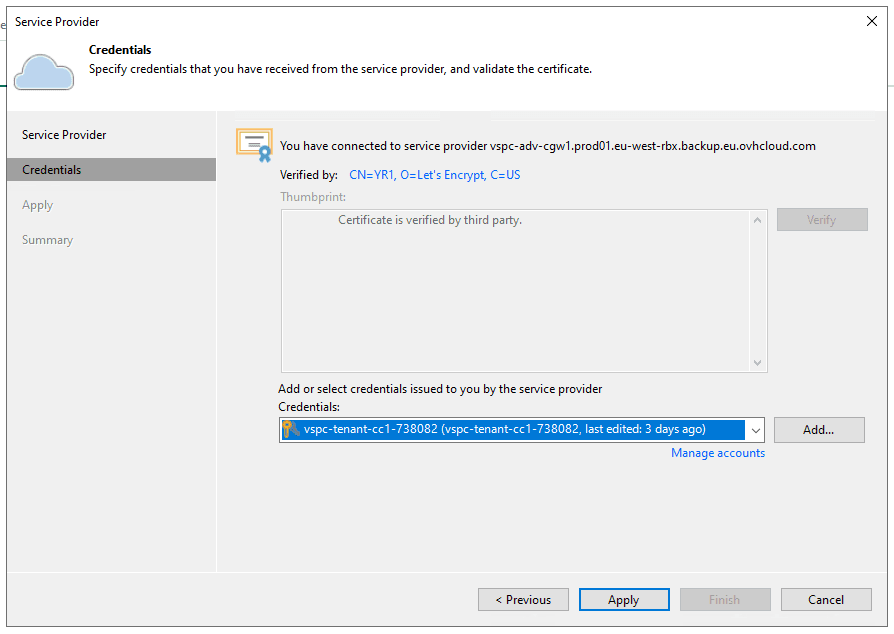
À l'étape Credentials, renseignez les identifiants du compte Company Tenant reçus dans l'e-mail de livraison, puis cliquez sur Apply.
3.5 Finaliser l'assistant
L'assistant enregistre le fournisseur de services et active la gestion à distance. Cliquez sur Next, vérifiez le résumé, puis cliquez sur Finish à la dernière étape.
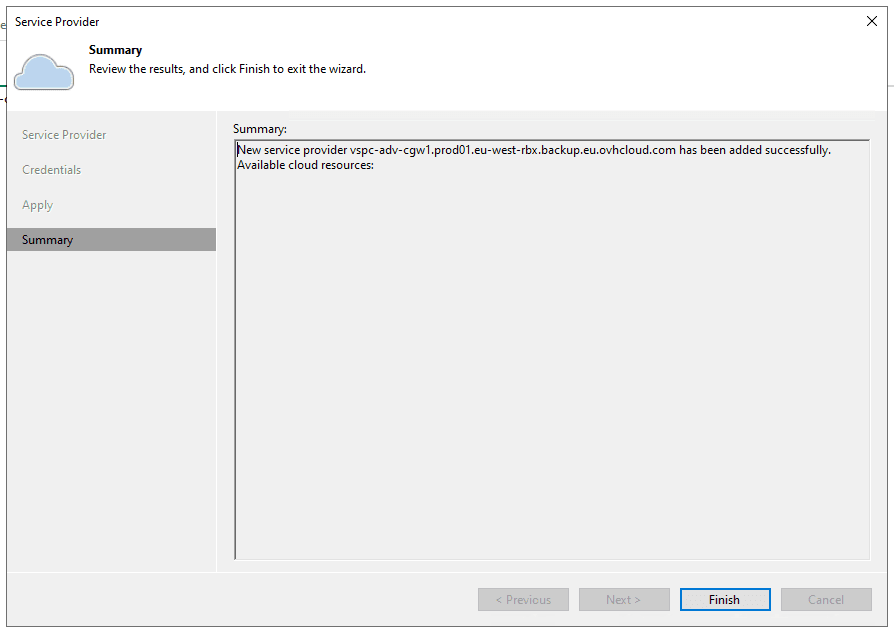
L'agent de gestion est déployé sur votre serveur VBR et la connexion vers la VSPC est établie.
Sur un serveur VBR sous Windows, l'enrôlement du serveur prend au moins 15 minutes après la fin de l'assistant. Pendant ce délai, il est normal que votre serveur ne soit pas encore visible dans la VSPC et que la nouvelle licence ne soit pas encore appliquée. Attendez la fin de ce délai avant de lancer un diagnostic — et avant de résilier votre licence Veeam Enterprise.
Étape 4 : Vérifier la nouvelle licence
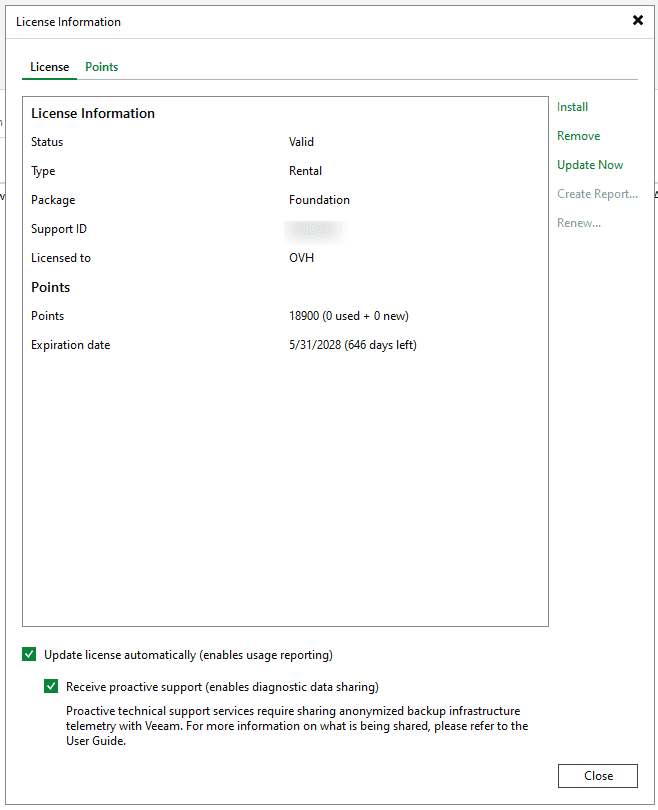
Dans la console Veeam Backup & Replication, ouvrez le menu principal et cliquez sur License. Dans la fenêtre License Information, vérifiez notamment :
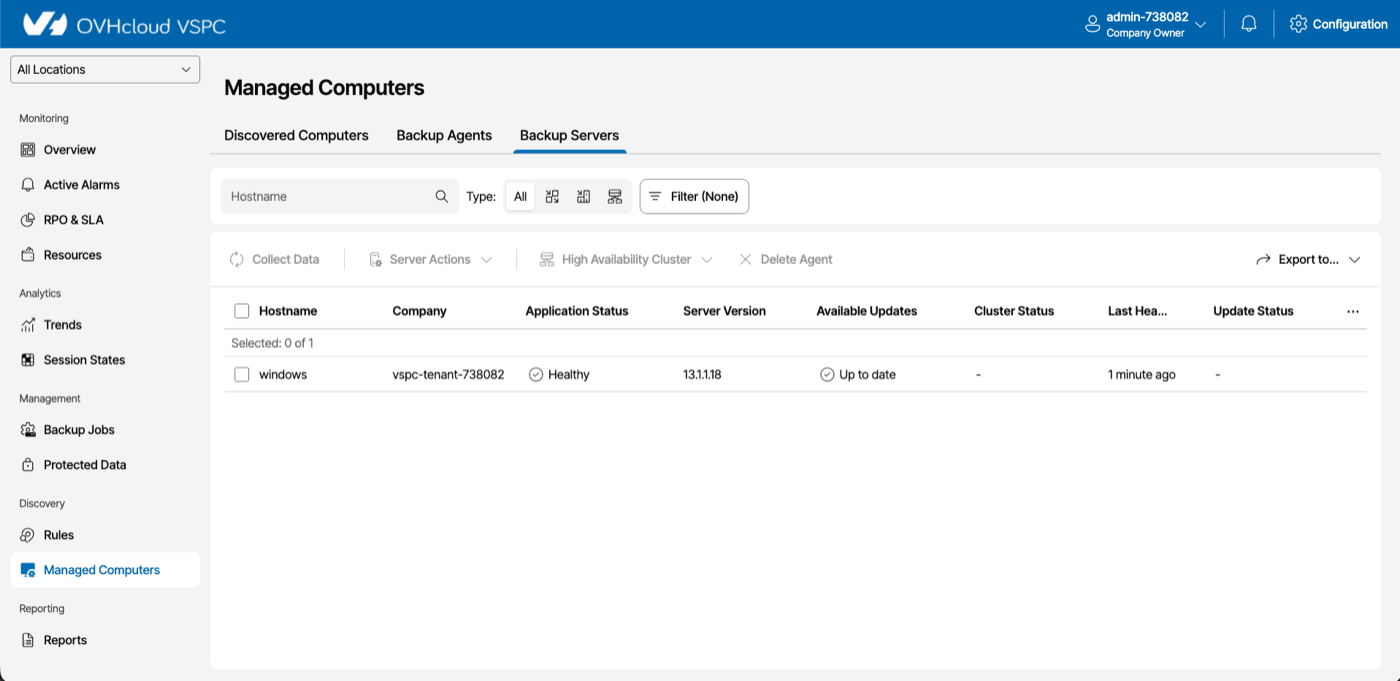
Vous pouvez également vous connecter au portail VSPC avec le compte Company Owner et vérifier, dans la section Managed Computers > Backup Servers, que votre serveur apparaît avec le statut Healthy.
Étape 5 : Résilier votre licence Veeam Enterprise
Une fois la nouvelle licence vérifiée comme Valid sur votre serveur VBR, vous pouvez résilier votre ancienne licence Veeam Enterprise depuis votre espace client OVHcloud.
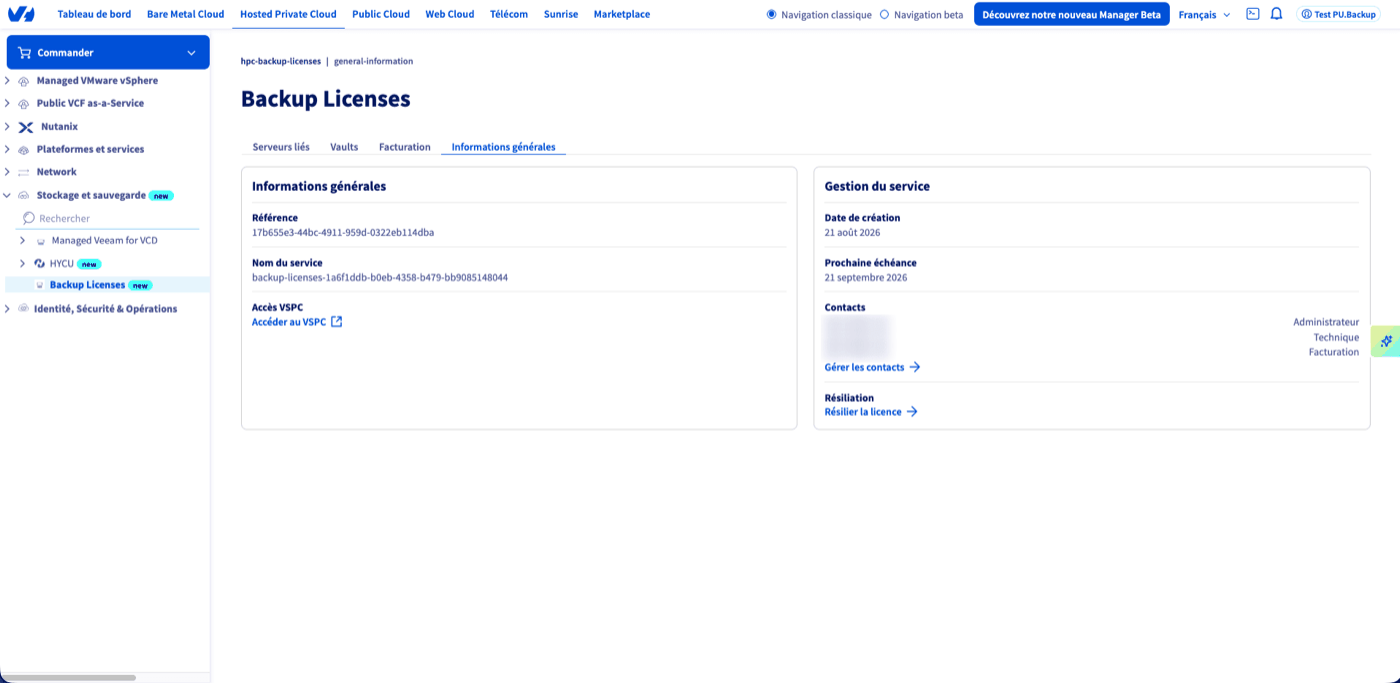
Côté Backup Licenses, la résiliation s'effectue depuis l'onglet Informations générales, via le lien Résilier la licence. C'est également dans cet onglet que vous retrouvez le lien Accéder au VSPC.
Effectuez cette étape uniquement après avoir confirmé que la licence Backup Licenses est active sur votre VBR. Tant que les deux licences coexistent, seule celle actuellement installée sur le VBR est utilisée.
Points importants
- Ne connectez pas deux fois le même serveur VBR à la VSPC avec des identifiants différents : cela fausserait l'affichage des données.
- Si la MFA est activée sur le serveur VBR, celui-ci peut apparaître comme
Inaccessibledans la VSPC. Consultez l'article Veeam KB 4431. - Pare-feu : assurez-vous que le port
6180est ouvert en sortie depuis le serveur VBR vers le cloud gateway. - Cluster HA : si votre VBR est le nœud primaire d'un cluster haute disponibilité, le nœud secondaire doit être connecté séparément.
Aller plus loin
- Backup Licenses - Commander et configurer votre première licence
- Backup Licenses - Fonctionnement des Vaults
- Backup Licenses - Restrictions connues
- Backup Licenses - Guide de diagnostic et dépannage
Documentation Veeam :
- Managing Veeam Backup & Replication — Veeam Service Provider Console Guide for End Users
- Connecting Veeam Backup & Replication Servers — Veeam Service Provider Console Guide for End Users
- Connecting to Service Providers — Veeam Cloud Connect Guide
- Viewing License Information Using Console — Veeam Backup & Replication User Guide
Échangez avec notre communauté d'utilisateurs.