
Extraire les données d'un project avec Trino
Ce tutoriel montre comment utiliser le Trino Connector pour extraire des données d'un project vers un autre sur la Platform
Objectif
Ce tutoriel montre comment utiliser le Trino Connector pour extraire des données d'un project vers un autre sur la Platform.
Introduction
Prérequis
Pour suivre ce tutoriel, vous devez être familiarisé avec les Connectors, l'Analytics Manager, l'Identity Access Manager et vous devriez idéalement avoir suivi le guide de Démarrage. L'essentiel est de savoir à quoi servent les Sources et comment les utiliser.
Aperçu des concepts
Il est courant d'avoir plusieurs projects s'exécutant sur la platform. Dans le scénario où vous souhaiteriez extraire et transférer des données d'un project existant vers un autre, le Trino Connector fait le travail.
Cela est rendu possible grâce au moteur de requête Trino managé qui fait partie du service Analytics Manager. Il permet d'interroger les datasets du project - et peut être connecté depuis l'extérieur.
Ce tutoriel suivra un processus en deux étapes :
- Apporter les modifications nécessaires sur le project source pour permettre l'extraction des données.
- Utiliser le Trino Connector sur le project de destination comme source pour déplacer les données.
Voyons maintenant comment tout cela fonctionne en pratique !
Utiliser le Trino Connector
Étapes à suivre sur le project source
Ces premières étapes utilisent le Lakehouse Manager et l'Identity Access Manager.
-
Identifier le Catalog et le Schema source : Trouvez le catalog et le schema auxquels vous souhaitez vous connecter dans l'Explorer du Lakehouse Manager
Exécutez les commandes SQL suivantes pour récupérer les catalogs et schemas disponibles :
Copiez et enregistrez le nom du catalog souhaité en tant que
CATALOG_NAME.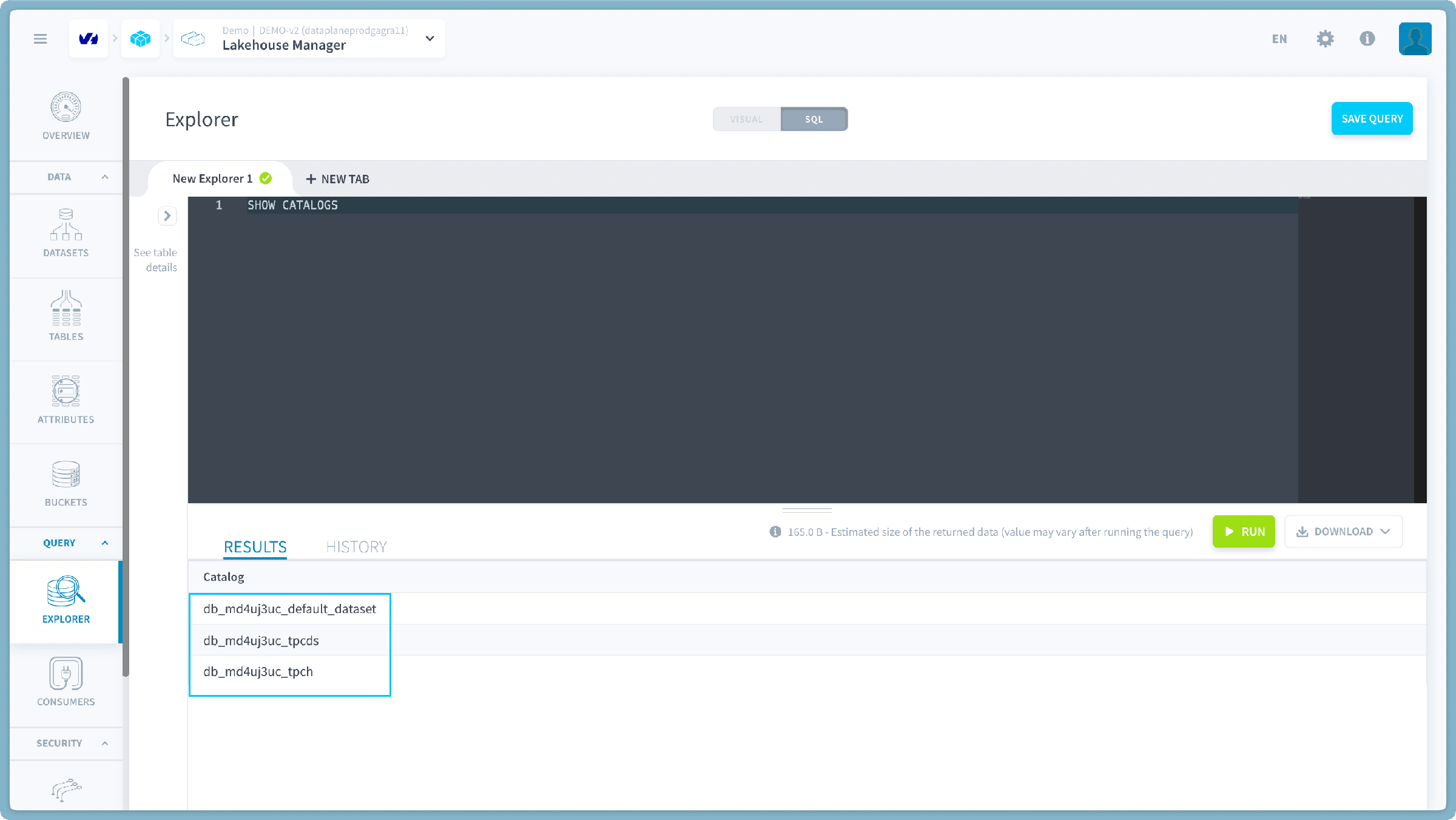
Remarque : remplacez CATALOG_NAME par le catalog réel que vous avez sélectionné à l'étape précédente.
Cette commande affichera une liste des schemas disponibles dans le catalog choisi.
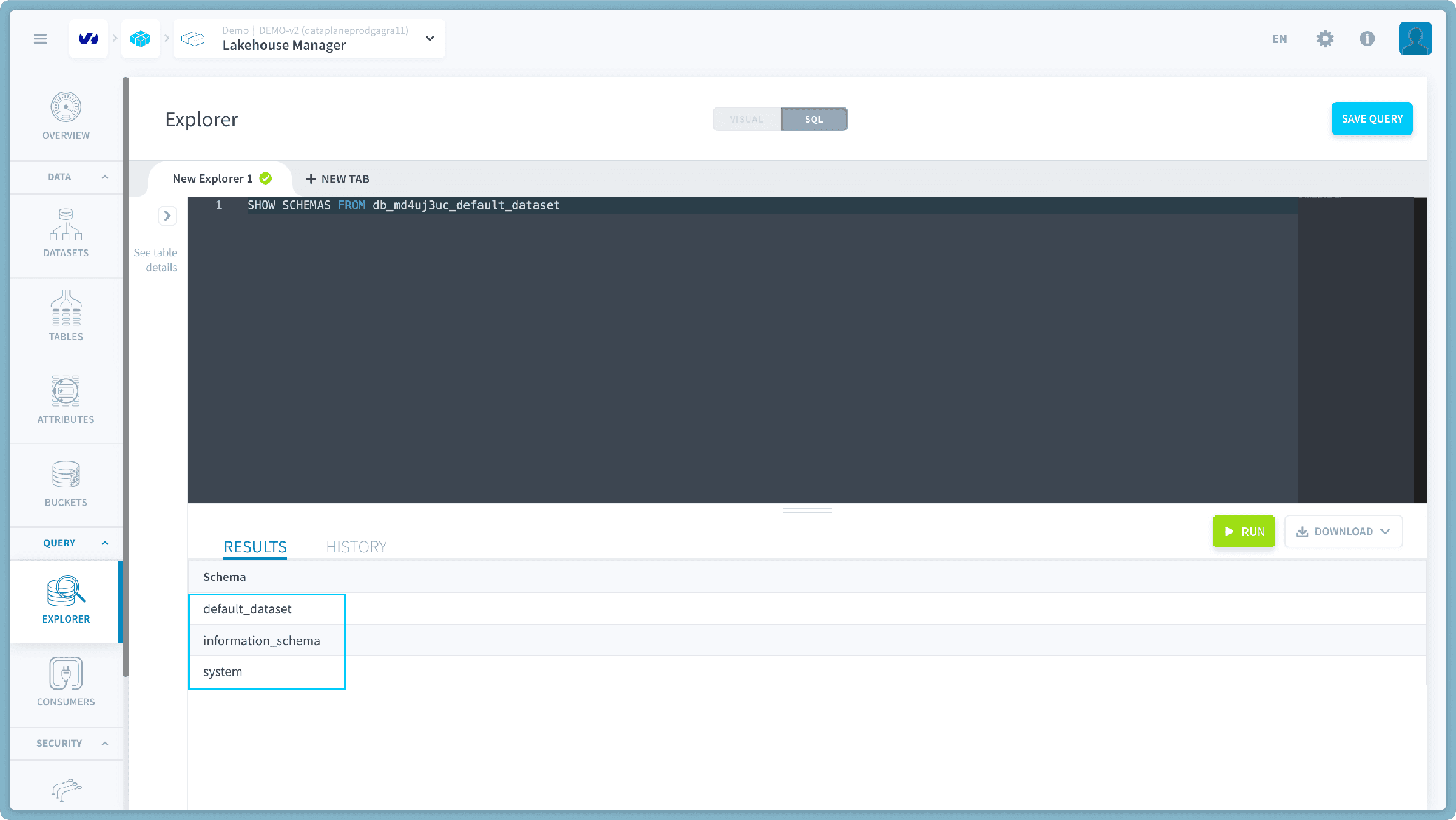
Copiez et enregistrez le nom du schema souhaité en tant que SCHEMA_NAME.
Lors de la création d'un nouveau project, le default dataset est fourni. Si vous n'avez pas créé de dataset supplémentaire dans votre project, il s'agit de la sélection appropriée.
-
Ouvrez l'Identity Access Manager et créez un nouveau service account destiné à ce transfert.
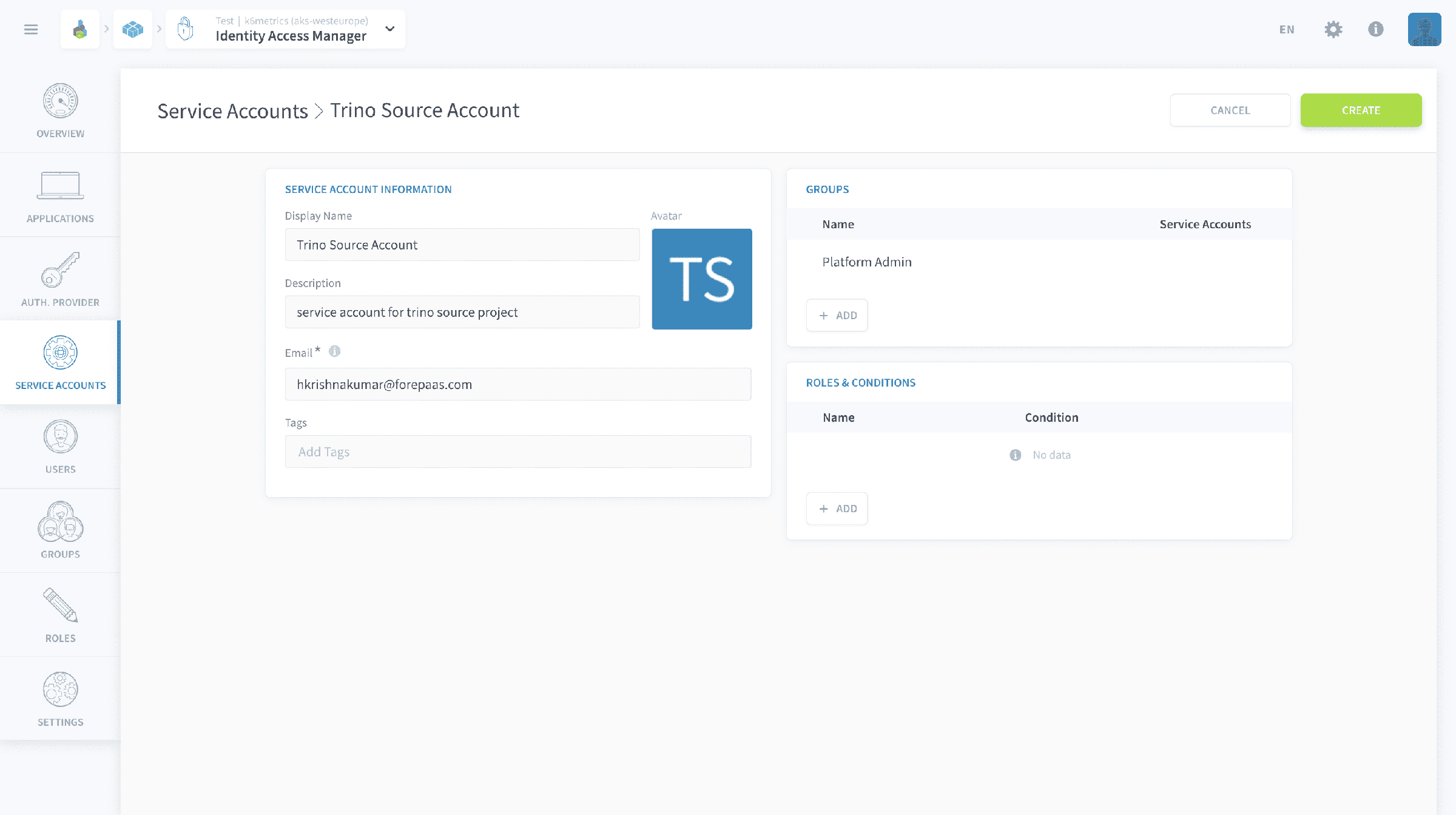
Veillez à ajouter Platform Admin comme groupe pour ce service account
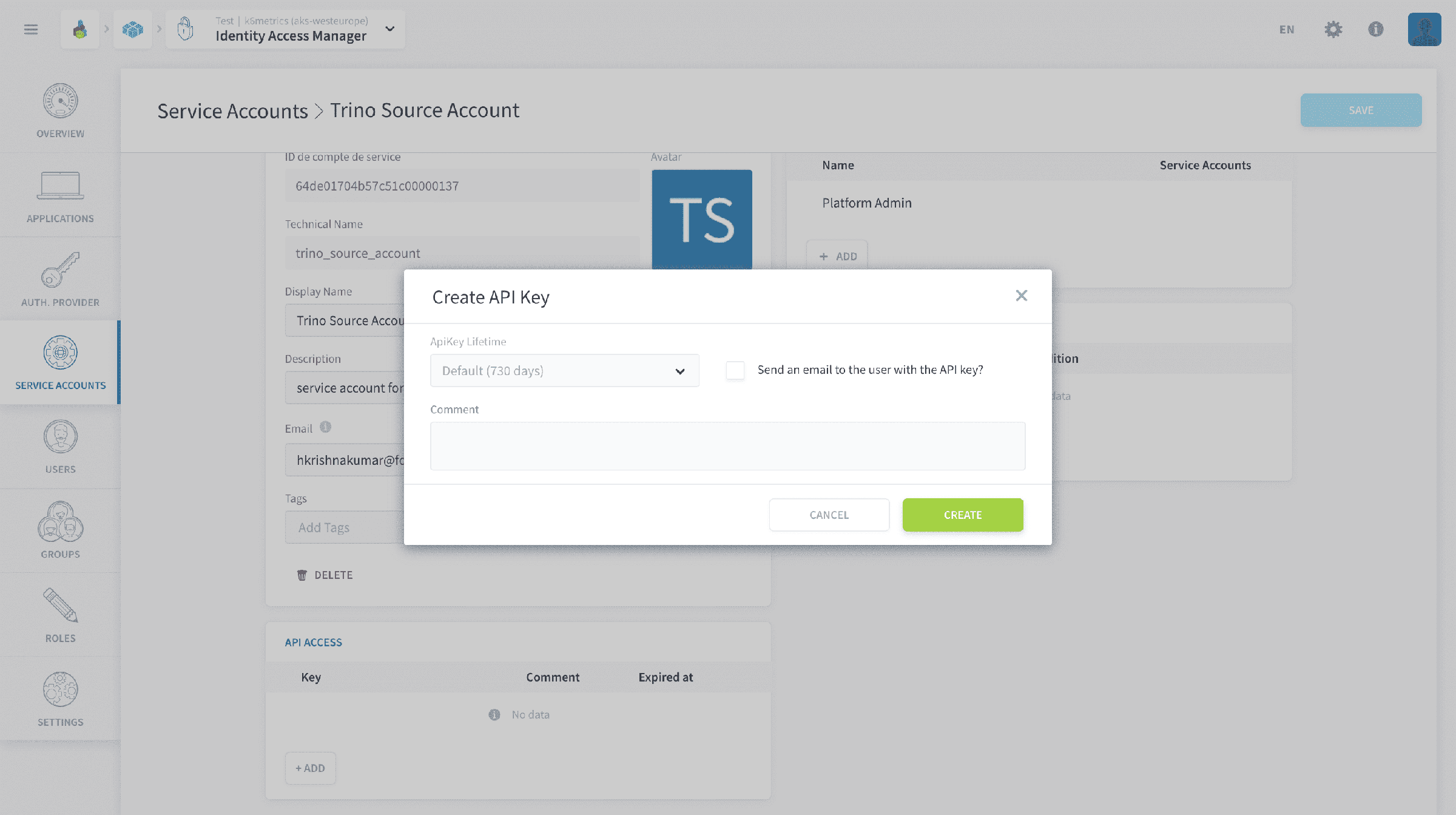
Une fois le service account créé avec succès, vous devez générer une clé pour l'API Access. Cliquez sur le bouton d'ajout comme indiqué dans l'image ci-dessous, puis sur create.
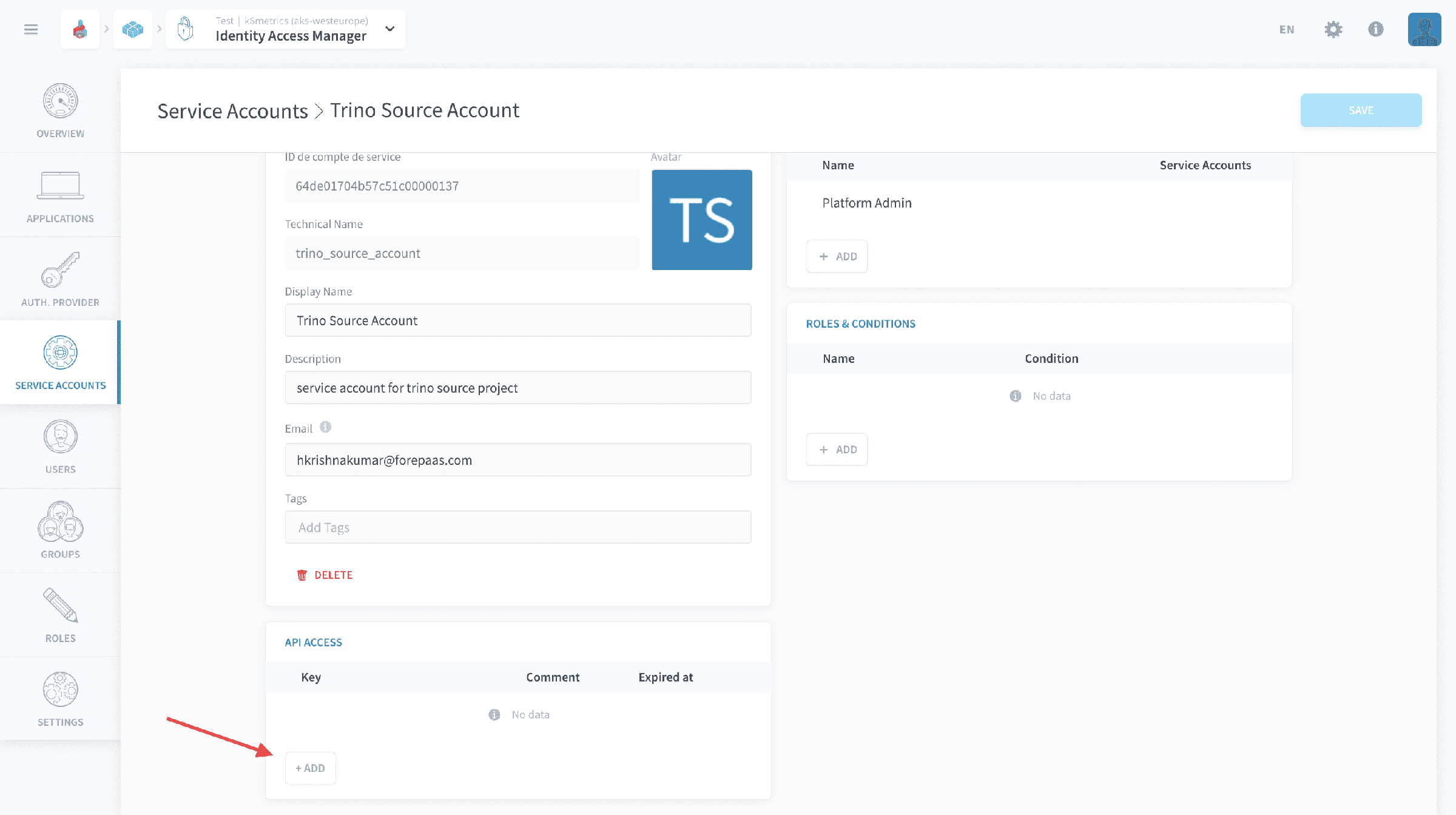
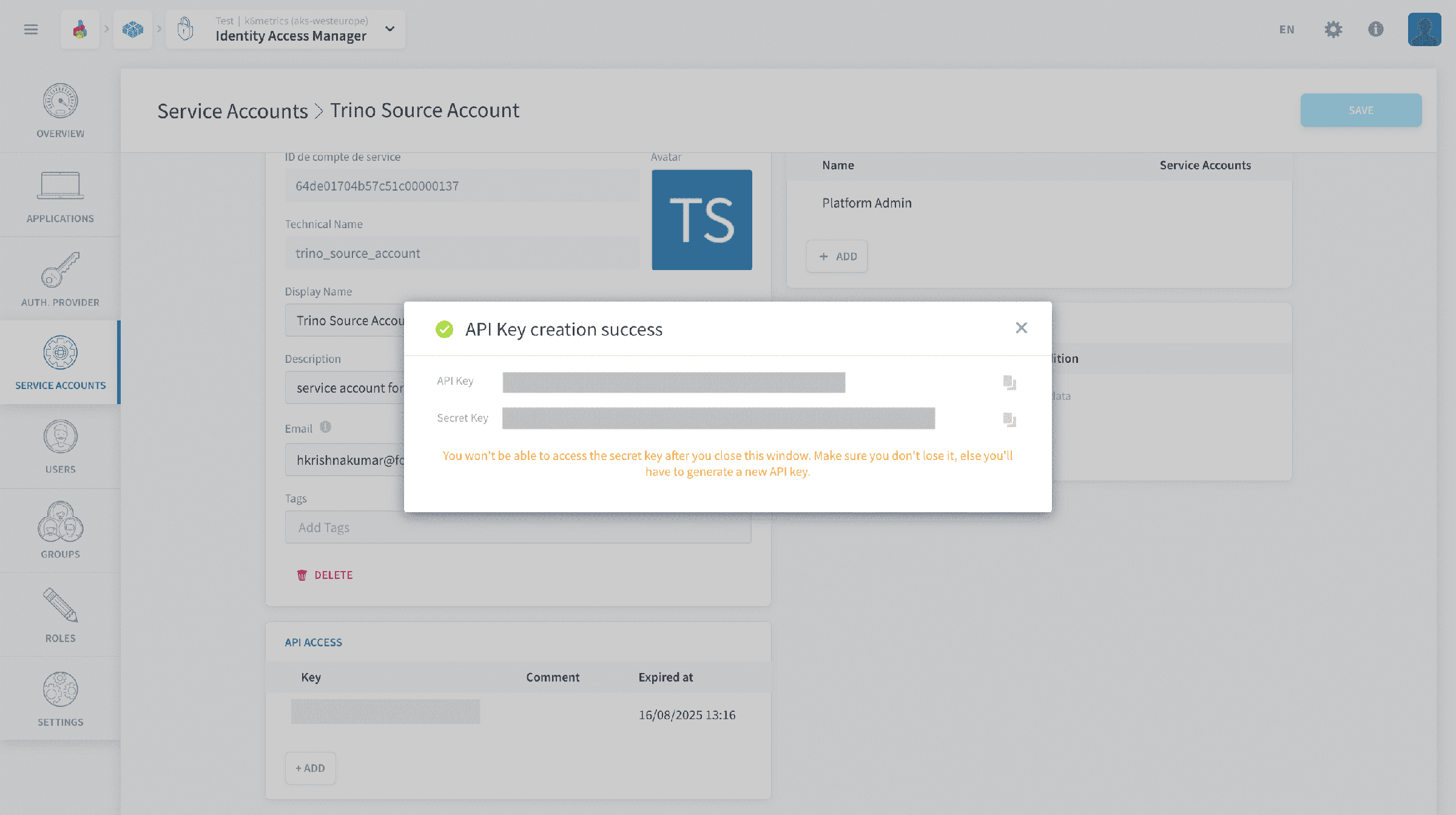
L'API Key et la Secret Key vous seront fournies. Veillez à les copier et à les enregistrer en lieu sûr, car vous ne pourrez plus accéder à la Secret Key une fois cette page quittée.
Vous avez terminé avec succès toutes les étapes requises sur le project source ; la suite du tutoriel se poursuivra sur le project de destination.
Étapes à suivre sur le project de destination
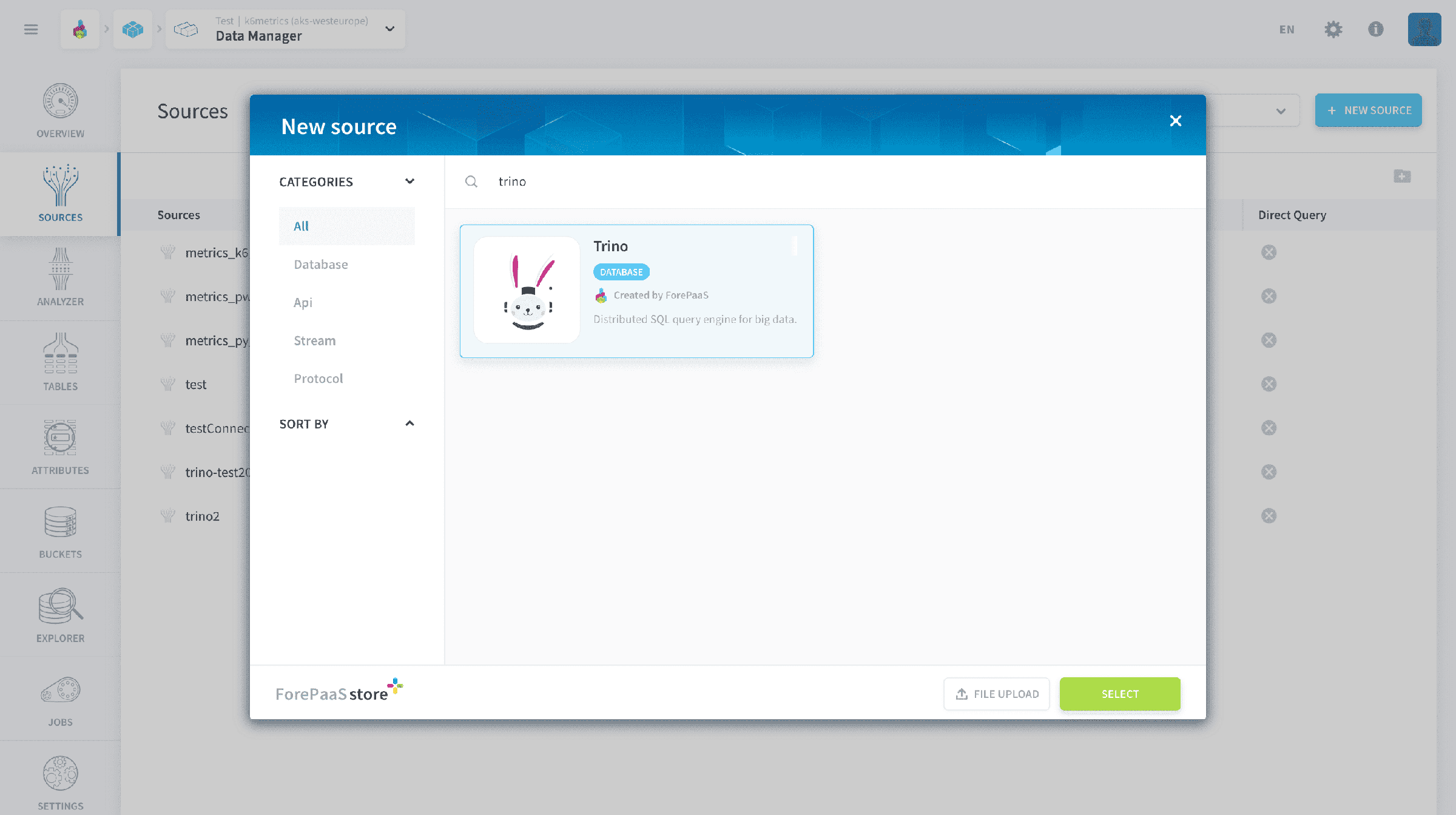
- Rendez-vous dans les Connectors et ajoutez une nouvelle Trino Source.
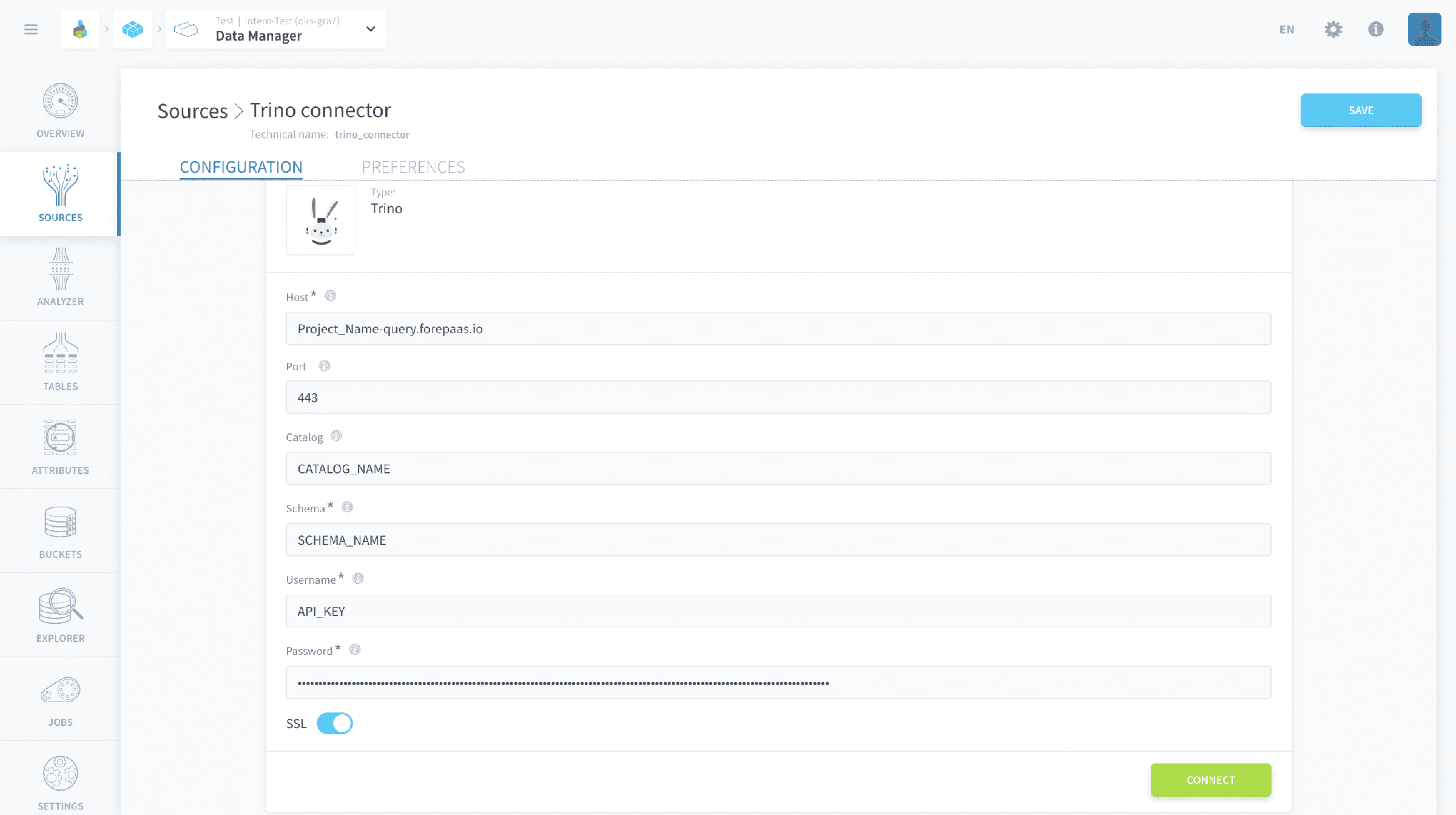
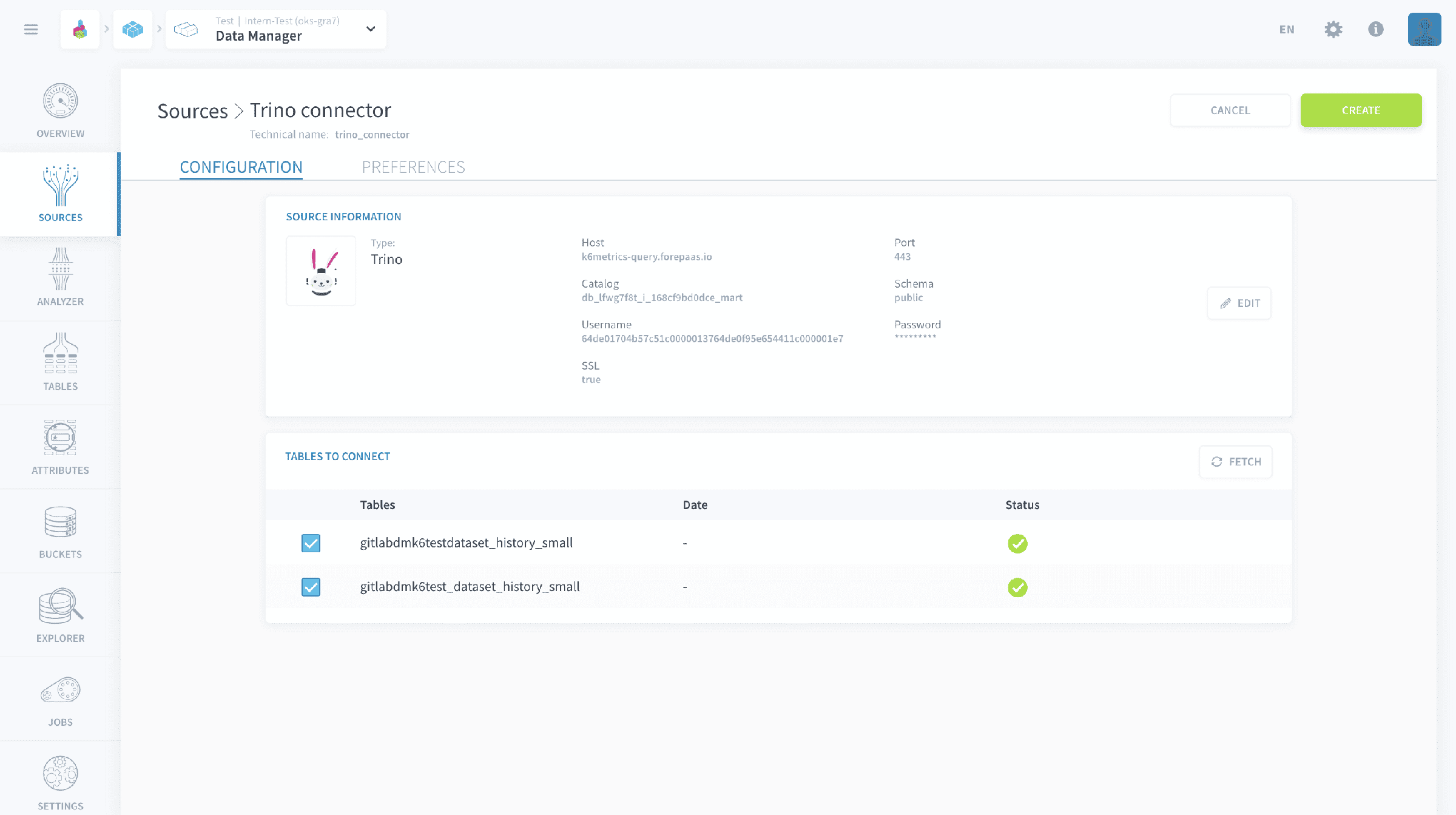
- Renseignez les détails ci-dessous et cliquez sur connect
- Host : remplacez par votre Project_Name source +
-query.eu.dataplatform.ovh.net - Port : 443
- Catalog : remplacez par votre CATALOG_NAME
- Schema : remplacez par votre SCHEMA_NAME
- Username : remplacez par API_KEY
- Password : remplacez par SECRET_KEY
- SSL : activé
- Une fois la connexion Trino établie avec succès, la liste des tables disponibles se remplira. Cochez la case en regard du nom de la table que vous souhaitez extraire de la source, puis cliquez sur create.
Utiliser les données extraites
Une fois toutes les étapes précédentes terminées, vous pouvez consulter l'onglet Analyzer dans les Connectors pour vérifier les tables extraites.
Pour utiliser ces données extraites, vous pouvez suivre l'étape trois du tutoriel Démarrage.
Aller plus loin
Pour une formation ou une assistance technique sur la mise en œuvre de nos solutions, contactez votre commercial ou consultez la page Professional Services pour obtenir un devis et faire analyser votre projet par nos experts.
Posez vos questions, faites-nous part de vos commentaires et interagissez directement avec l’équipe qui développe la Data Platform sur le canal Discord dédié.
Si vous avez besoin d'une assistance concernant vos services OVHcloud, créez une demande depuis notre centre d'aide.
Rejoignez notre communauté d'utilisateurs.