Connectez-vous au SNC Regional Panel de votre région.
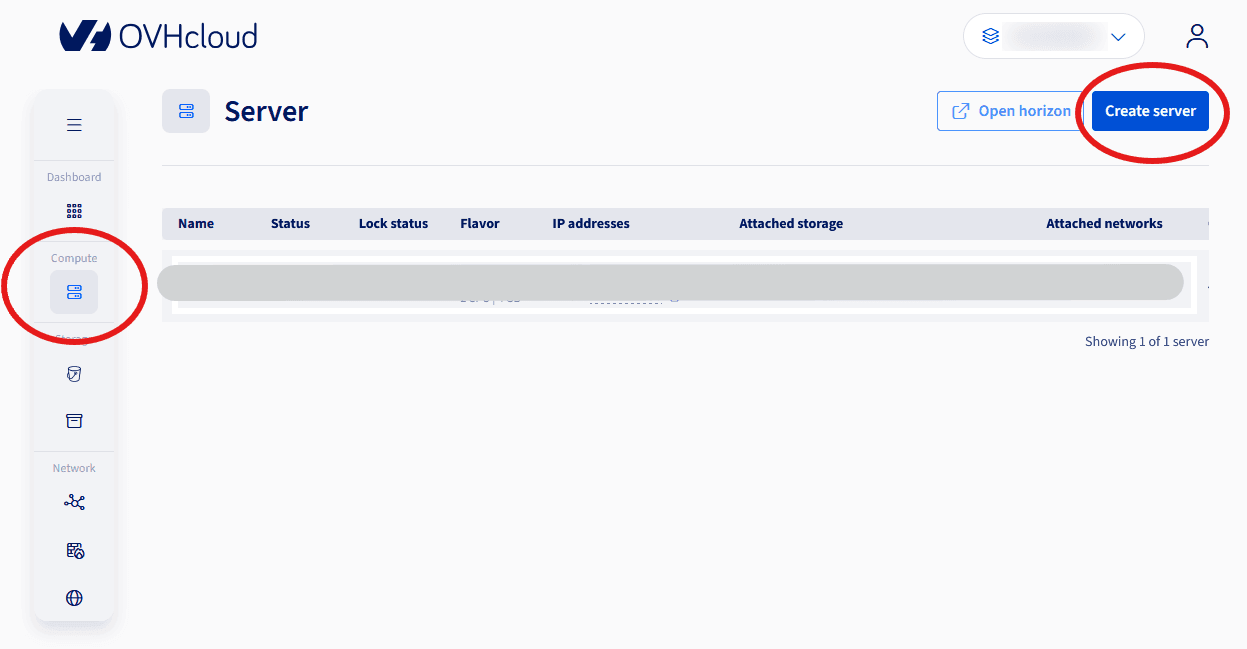
Dans le bandeau gauche, cliquez sur Compute et ensuite sur le bouton Create server.
Définissez ensuite les différents éléments de configuration :
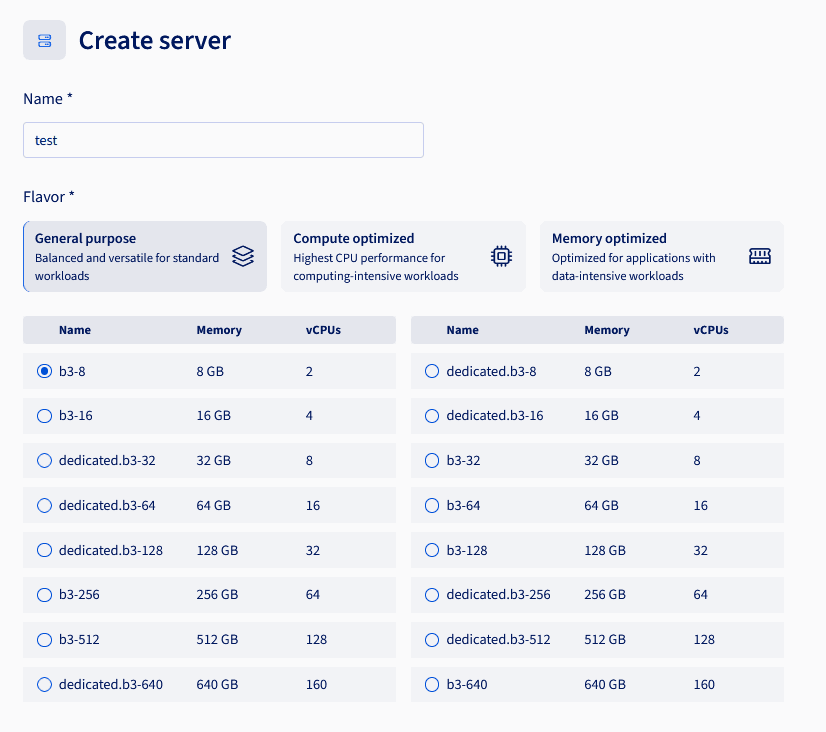
- Nommez l'instance.
- Choisissez le gabarit. 3 classes de gabarits sont proposées :
- General purpose, pour une utilisation classique.
Ce sont des instances avec 4 Gio de mémoire par vCPU.
- Compute optimized, pour des utilisations intensives en calcul.
Elles ont deux fois plus de vCPU par Gio de mémoire.
- Memory optimized, pour des utilisations nécessitant beaucoup de mémoire.
Elles ont deux fois plus de mémoire par vCPU que les General purpose.
Les instances de type dedicated garantissent que les instances tourneront sur des hyperviseurs dédiés au client.
L'hyperviseur ne sera pas partagé avec un autre client ; en contrepartie, l'hyperviseur dans son intégralité sera facturé, quel que soit le nombre d'instances qu'il héberge.
- Cliquez sur
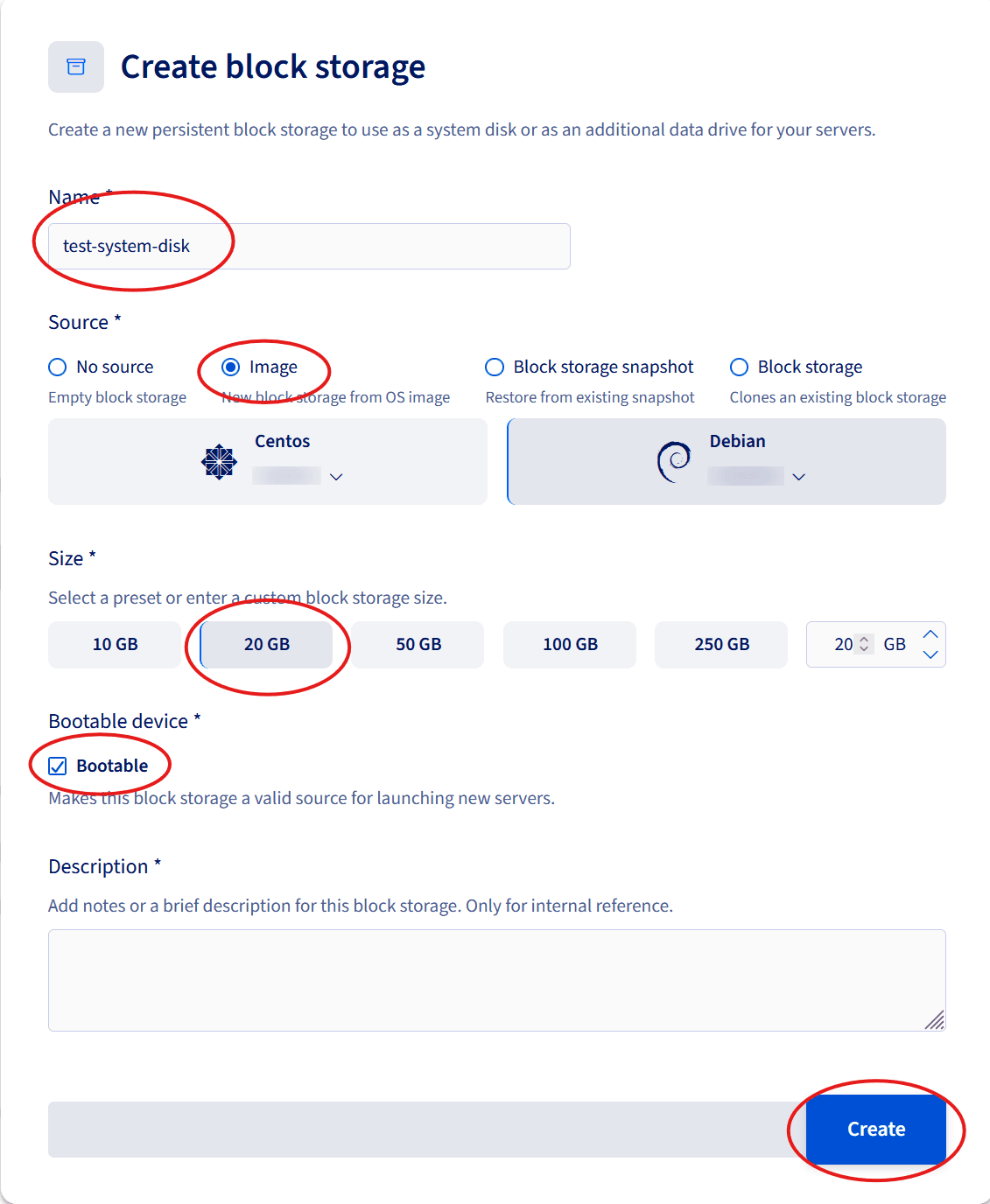
Create block storage.
- Nommez le block storage.
- Sélectionnez
Image et choisissez l'image à déployer.
Seules les images gérées par OVHcloud sont proposées. Pour déployer votre propre image, préalablement ajoutée à la bibliothèque d'images, il faut utiliser Horizon ou le mode CLI.
- Choisissez la taille du volume. Elle doit être au moins égale à la taille requise par l'image.
Sélectionnez la case à cocher
Bootable et cliquez sur le bouton Create.
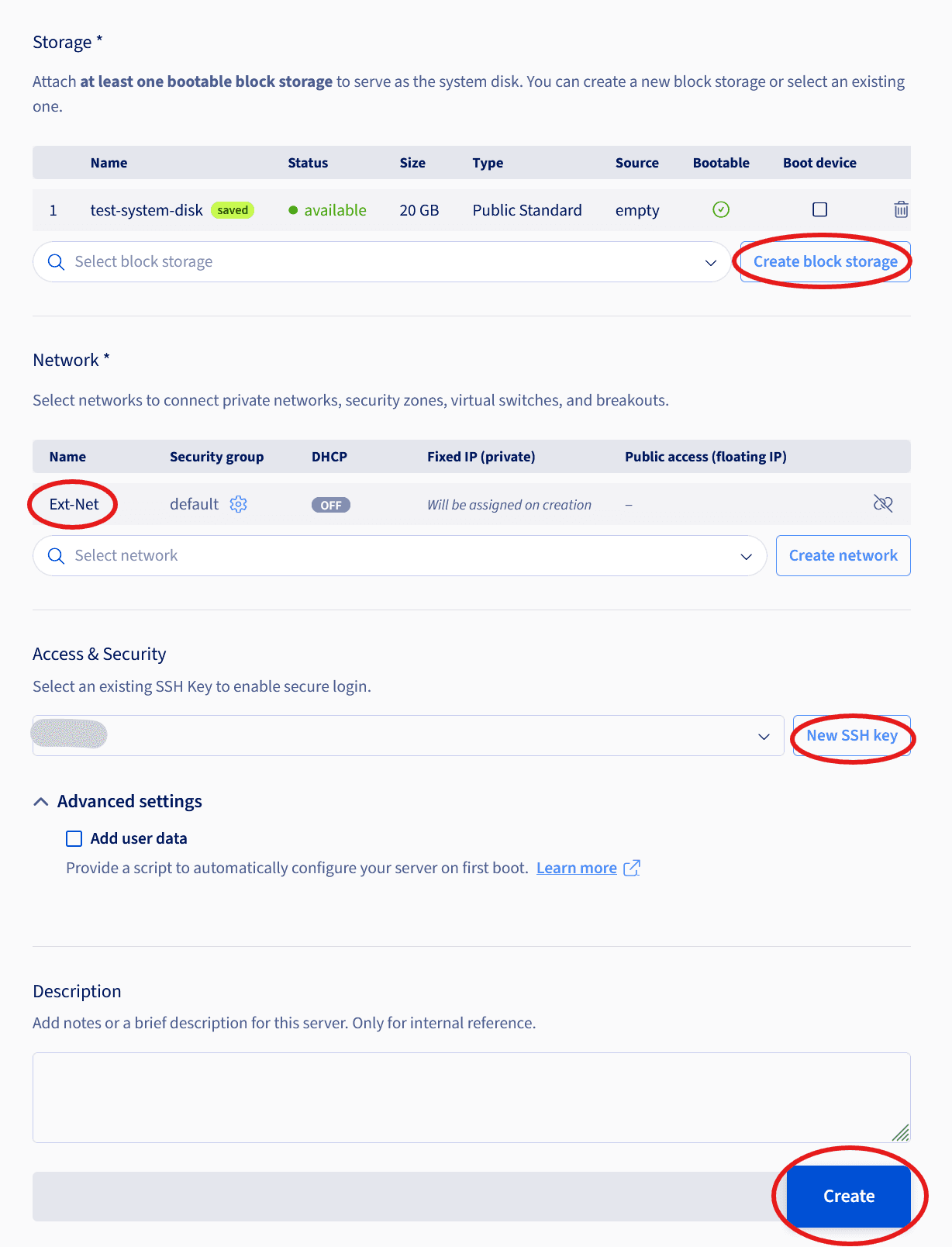
- Choisissez le réseau sur lequel sera attachée l'instance.
Si l'instance doit être accessible depuis le réseau public, choisissez le réseau
Ext-Net.
- Choisissez la clé SSH. La connexion à l'instance se fait uniquement en SSH avec une clé.
Si aucune clé n'a été créée, cliquez sur
New SSH key.
- Cliquez sur
Create une fois que le volume est prêt (ce qui peut être plus ou moins long selon la taille de l'image).
Attendez que l'instance passe au statut active.
Son adresse IP publique est affichée dans la colonne IP addresses.

Connectez-vous ensuite à l'instance en SSH (reportez-vous à la section « Connexion à l'instance »).
Connectez-vous à la console OpenStack en cliquant sur le bouton Open horizon depuis la console >BETA_.

Créez d'abord une paire de clés (key pair) en important la clé publique SSH.
Dans le bandeau gauche, allez dans la section Compute > Key Pairs et cliquez sur le bouton Import Public Key.
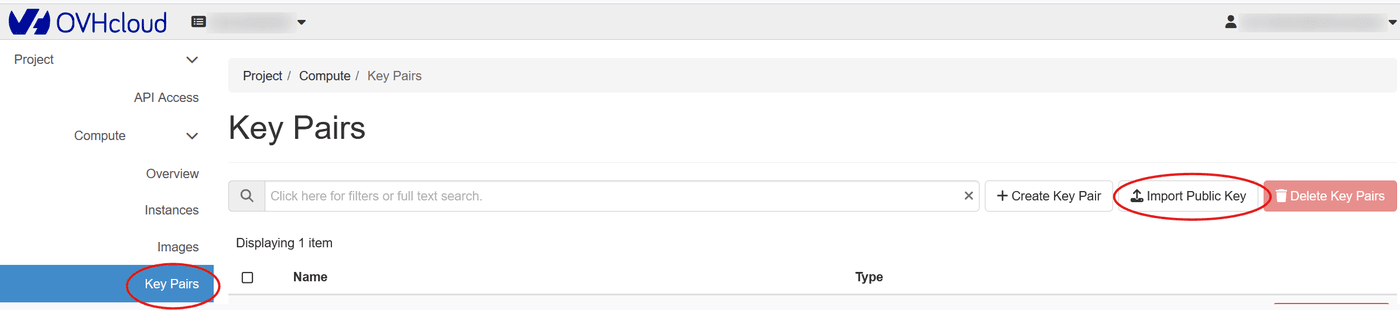
Importez votre clé.
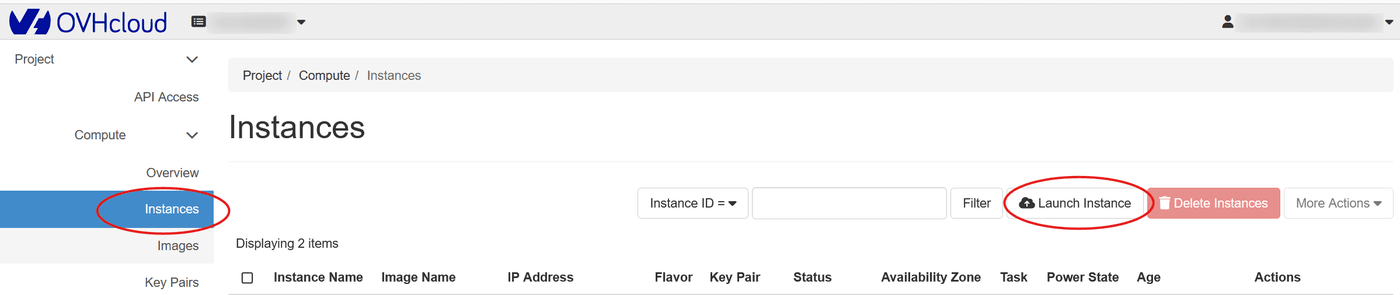
Dans le bandeau gauche, allez dans la section Compute > Instances et cliquez sur le bouton Launch Instance.
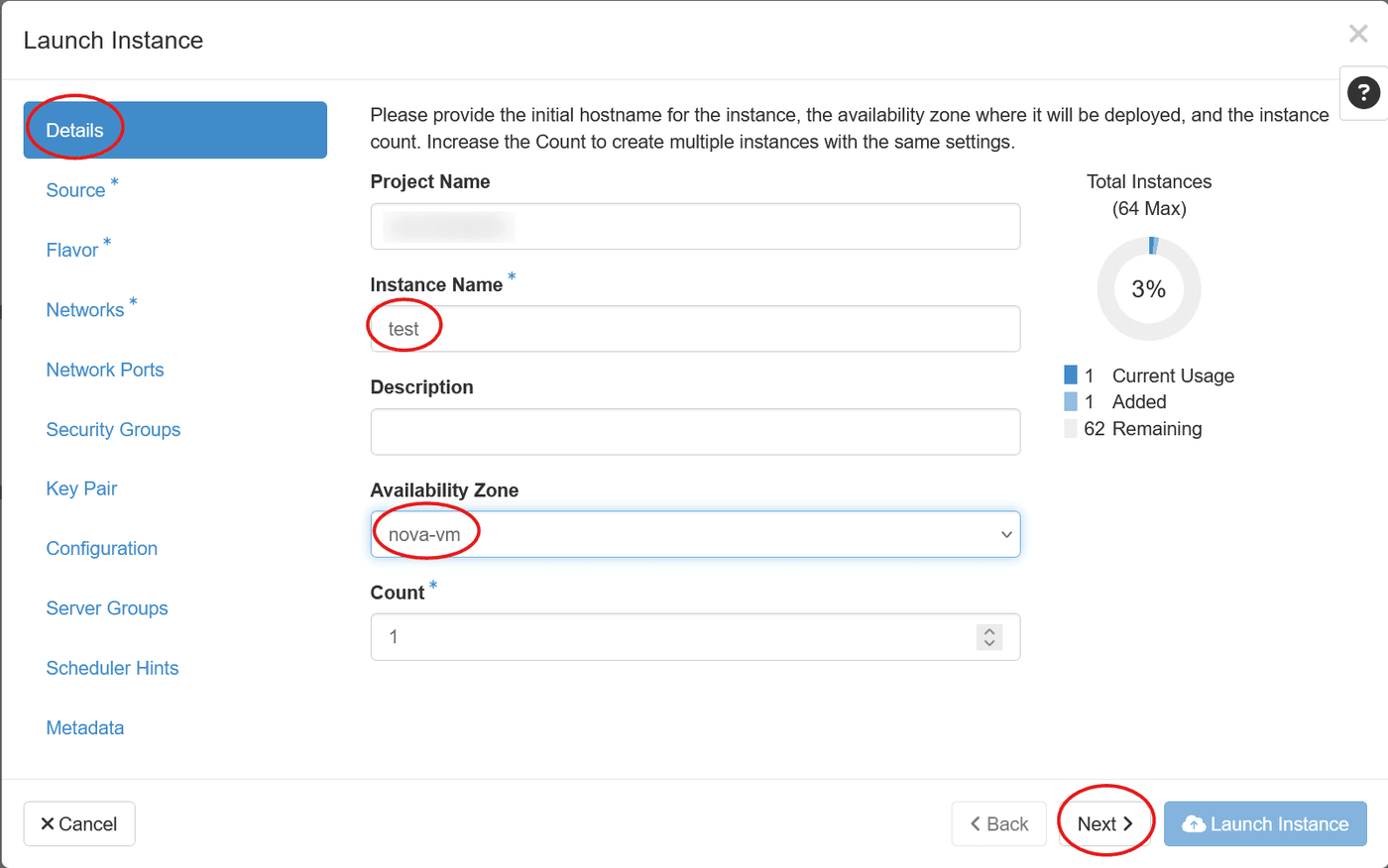
Dans la première section (Details) :
- nommez l'instance
- choisissez
nova-vm pour l'Availability Zone
- cliquez sur
Next
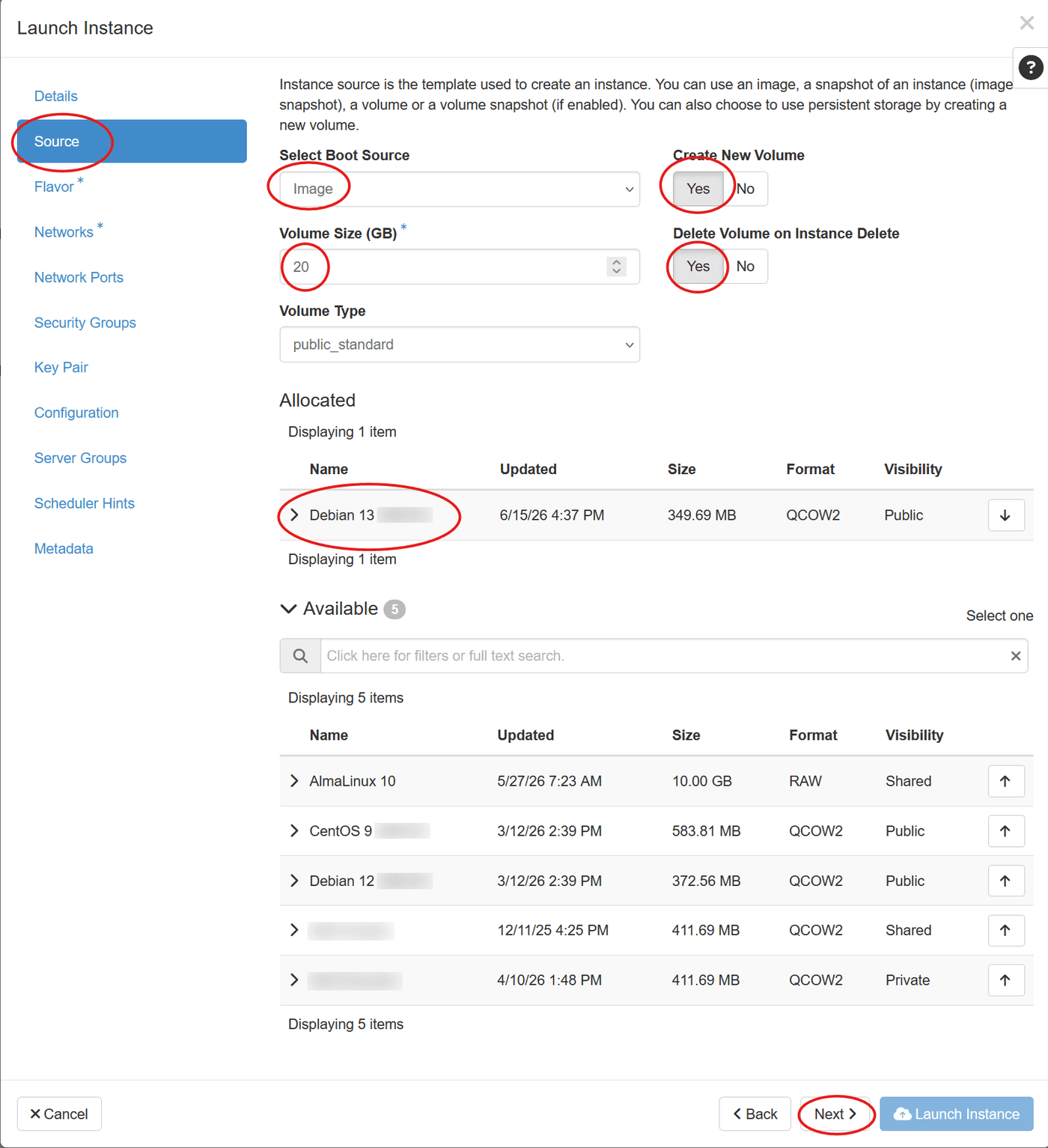
Dans la section suivante (Source) :
- dans le champ Select Boot Source, choisissez
Image et surtout cliquez sur Yes pour Create New Volume
- choisissez la taille du volume, qui doit être au moins égale à celle nécessaire pour l'image, et cliquez sur
Yes pour Delete Volume on Instance Delete
- choisissez l'image désirée et cliquez sur la flèche vers le haut à droite de l'image
- cliquez sur
Next
Les images gérées par OVHcloud ainsi que les images ajoutées par l'utilisateur sont listées.
Dans la section suivante, choisissez le gabarit de l'instance en cliquant sur la flèche vers le haut à droite du gabarit désiré.
Les classes de gabarits sont décrites dans l'onglet SNC Regional Panel.
Cliquez sur Next.
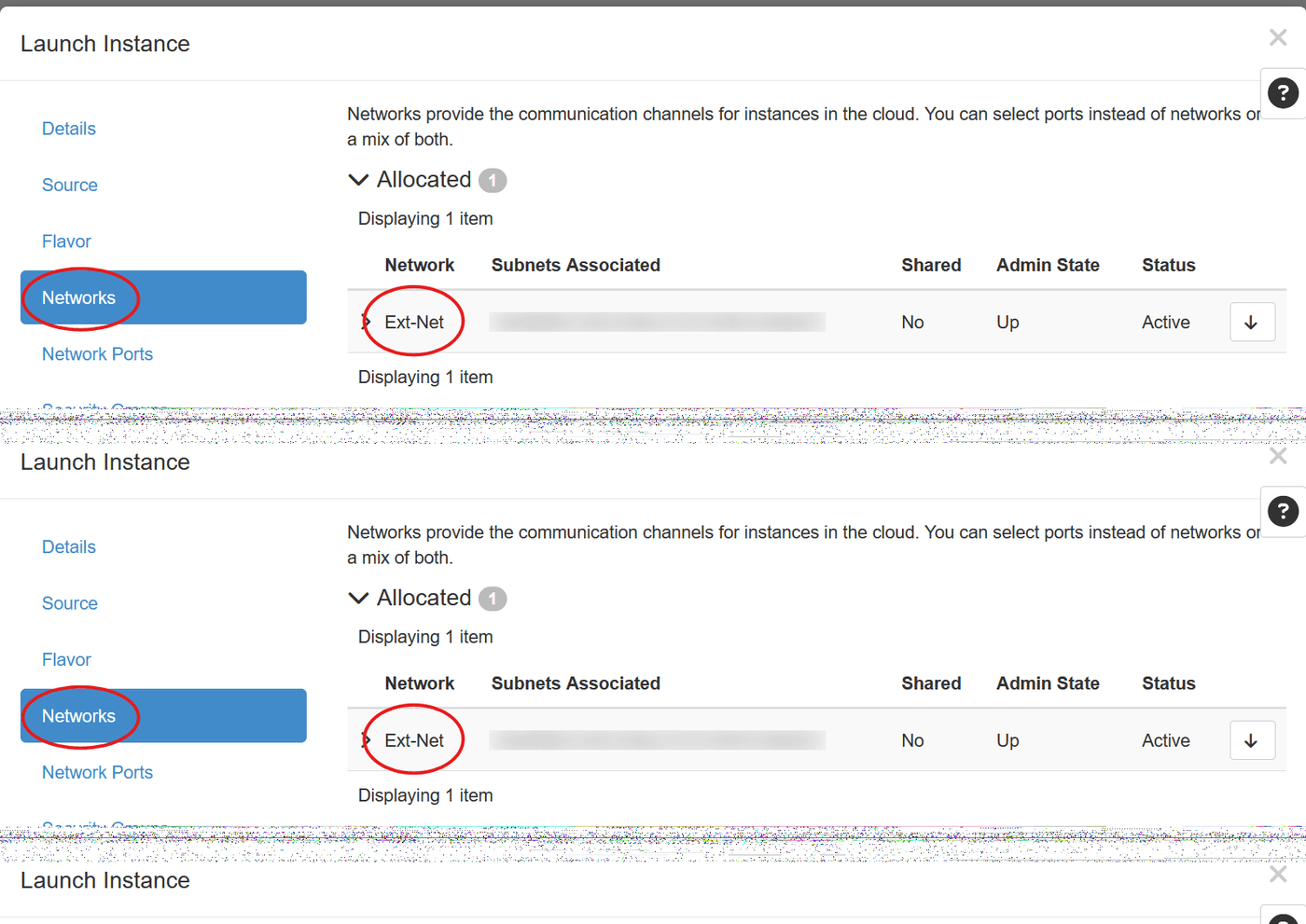
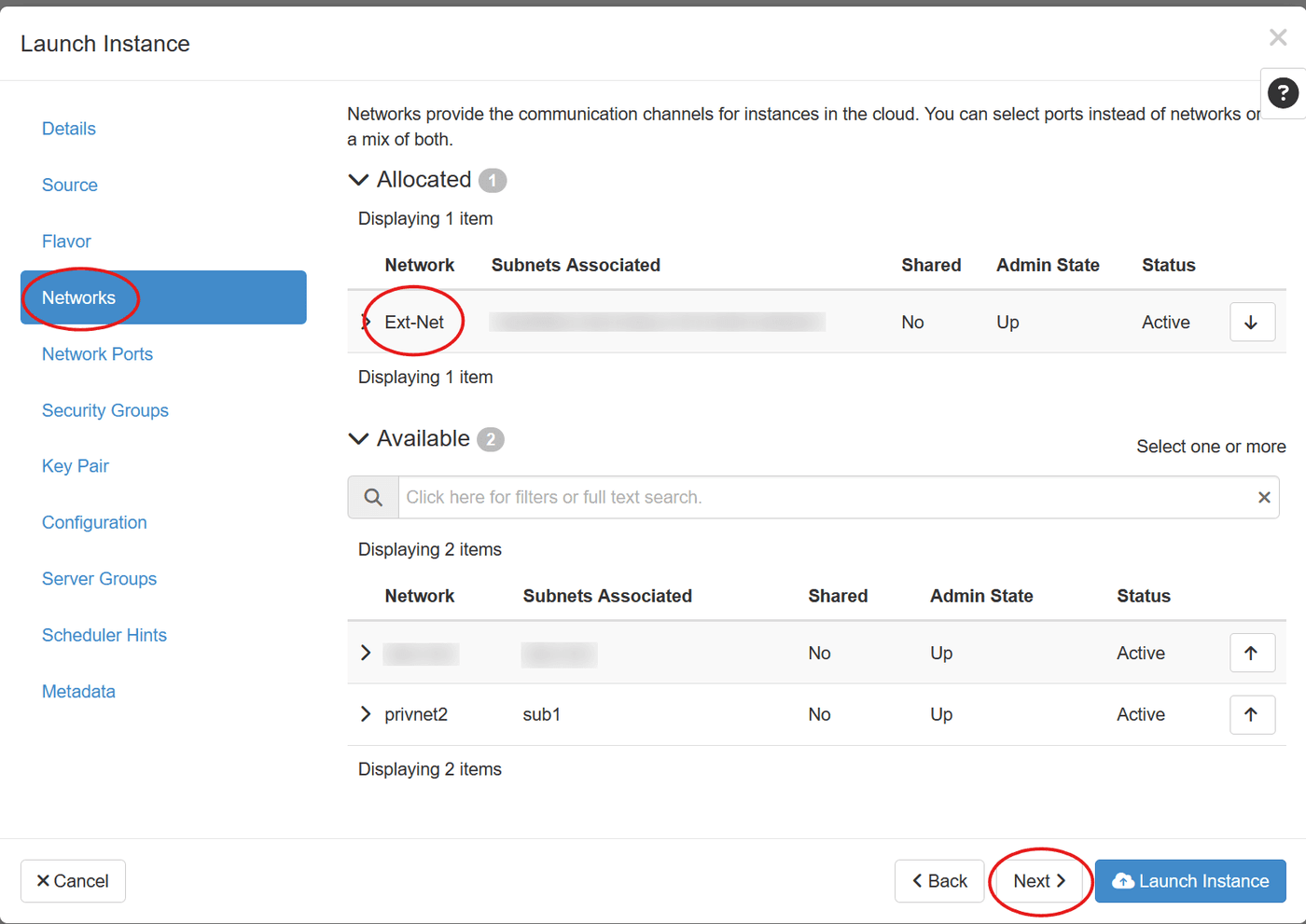
Dans la section suivante, choisissez le réseau sur lequel sera connectée l'instance.
Si l'instance doit être accessible depuis le réseau public, choisissez le réseau Ext-Net.
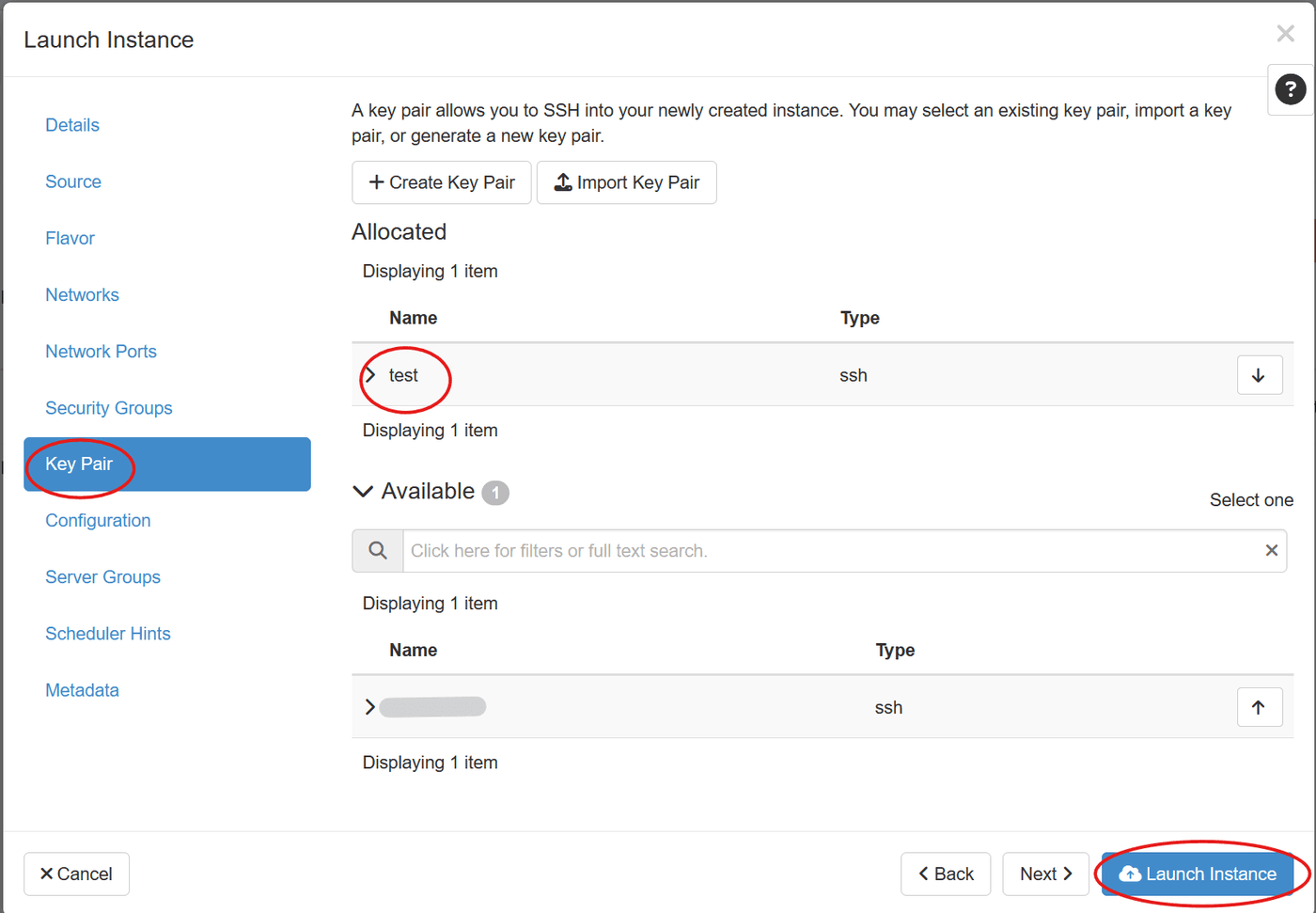
Cliquez ensuite sur Next jusqu'à la section Key Pair.
Dans la section Key Pair, choisissez la clé précédemment créée et cliquez sur Launch Instance.
L'instance est en cours de création.
Attendez qu'elle soit au statut Active pour s'y connecter.
Son adresse IP publique apparaît dans la colonne IP Address.

Connectez-vous ensuite à l'instance en SSH (reportez-vous à la section « Connexion à l'instance »).
Tout d'abord, installez la CLI OpenStack.
Voici un exemple sous Debian 13 :
sudo apt update
sudo apt install -y python3 python3-pip python3-venv
python3 -m venv ~/.venvs/osc
. ~/.venvs/osc/bin/activate
pip install --upgrade pip
pip install python-openstackclient
echo "source ~/.venvs/osc/bin/activate" >> ~/.bashrc
Créez ensuite un application credential qui fournira les identifiants nécessaires pour se connecter aux API.
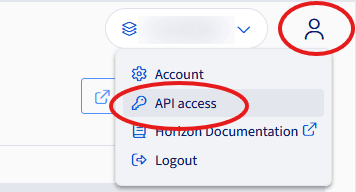
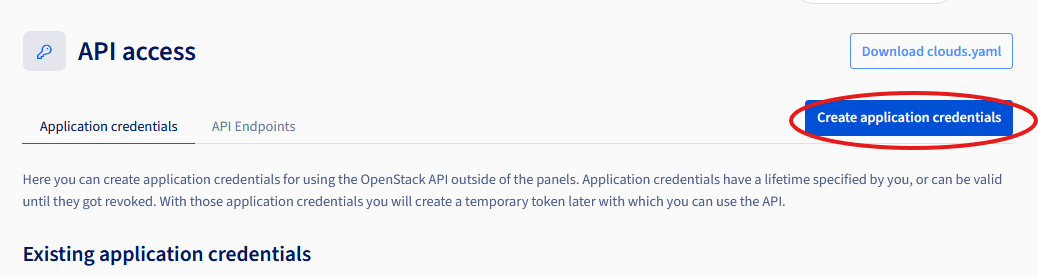
Dans la console >BETA_, cliquez sur l'icône du profil en haut à droite, allez dans le menu API access puis cliquez sur le bouton Create application credentials.
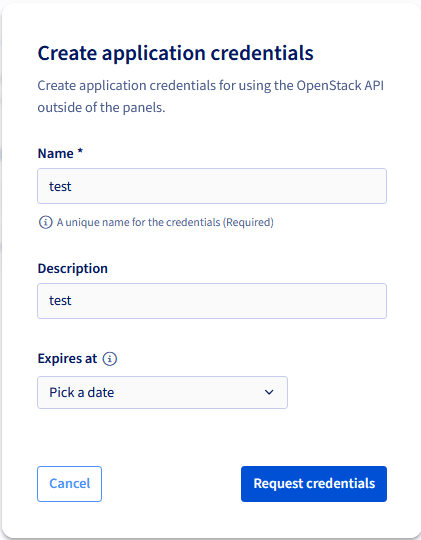
Nommez l'application et définissez sa date d'expiration (ne renseignez rien pour éviter l'expiration de l'application). Cliquez sur Request credentials.
Copiez le secret de l'application affiché : il ne pourra plus être récupéré une fois la fenêtre contextuelle fermée.
L'application apparaît dans la liste des applications.
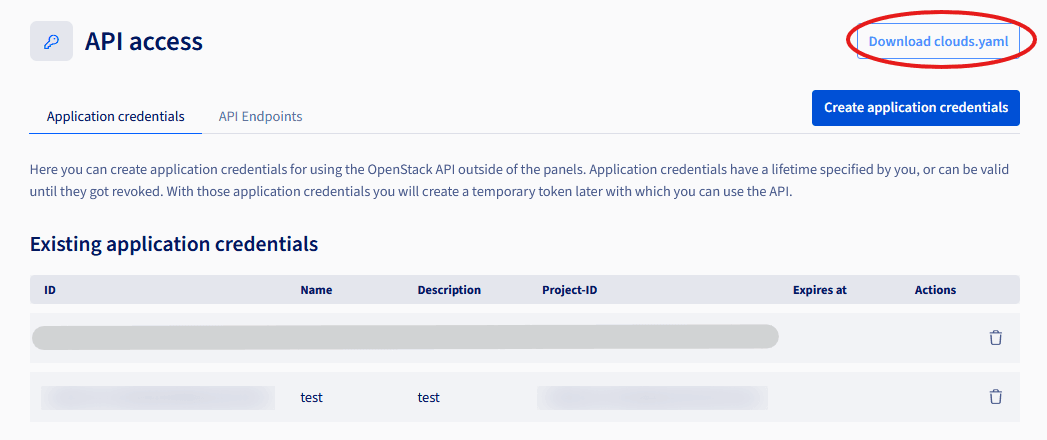
Enfin, récupérez le fichier clouds.yaml en cliquant sur Download clouds.yaml en haut à droite, renseignez les champs demandés et cliquez sur Download clouds.yaml.
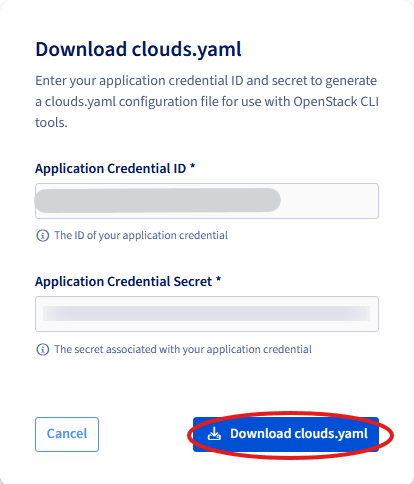
Un fichier clouds.yaml va être téléchargé sur le poste de travail.
Copiez-le ensuite dans le répertoire ~/.config/openstack/ (ou dans le répertoire depuis lequel les commandes sont lancées). Il permettra l'accès aux API OpenStack.
Warning
Il faut que l'IP depuis laquelle est effectuée la connexion aux API soit « whitelistée » chez OVHcloud.
Pour vérifier l'accès aux API :
(osc) $ openstack server list
+--------------------------------------+------------+--------+----------------------------------------------+--------------------------+--------+
| ID                                   | Name       | Status | Networks                                     | Image                    | Flavor |
+--------------------------------------+------------+--------+----------------------------------------------+--------------------------+--------+
| 1d4bbfcc-48b5-4cb2-80ba-5aafd9f5a0eb | test       | ACTIVE | Ext-Net=192.0.2.10                          | N/A (booted from volume) | b3-8   |
+--------------------------------------+------------+--------+----------------------------------------------+--------------------------+--------+
Créez d'abord une clé SSH à partir de votre clé publique :
(osc) $ openstack keypair create --type ssh --public-key my_key.pub test
+-------------+-------------------------------------------------+
| Field       | Value                                           |
+-------------+-------------------------------------------------+
| created_at  | None                                            |
| fingerprint | ae:e7:62:0a:cf:7f:18:55:d3:f6:5b:96:f5:53:a2:b0 |
| id          | test                                            |
| is_deleted  | None                                            |
| name        | test                                            |
| type        | ssh                                             |
| user_id     | 0123456789abcdef0123456789abcdef                |
+-------------+-------------------------------------------------+
L'instance peut maintenant être créée. On reprend le même exemple que dans les autres méthodes : b3-8, disque de 20 Go, image Debian 13 :
(osc) $ openstack image list -f value -c Name | grep -i "debian 13"
Debian 13

(osc) $ openstack server create --flavor b3-8 --image "Debian 13" --boot-from-volume 20 --network Ext-Net --key-name test test
...
Info
Pas besoin de --availability-zone ici : l'instance est placée dans la zone de disponibilité par défaut du projet, nova-vm — la même que celle choisie dans la méthode Horizon.
Warning
Contrairement aux méthodes Horizon et OpenTofu, --boot-from-volume crée le volume de démarrage sans le supprimer à la suppression de l'instance : le volume survit à l'instance (et est facturé tant qu'il existe). C'est le comportement attendu ici — le volume permet de recréer facilement l'instance — mais supprimez-le explicitement quand il ne sert plus :
openstack server show test -f value -c volumes_attached   # avant de supprimer l'instance : noter l'ID du volume de boot
openstack volume delete <volume-id>                        # une fois l'instance supprimée
Attendez que l'instance soit au statut ACTIVE et récupérez son IP publique :
(osc) $ openstack server show test -f value -c status -c addresses
{'Ext-Net': ['192.0.2.10']}
ACTIVE
Connectez-vous ensuite à l'instance en SSH avec l'utilisateur debian (reportez-vous à la section « Connexion à l'instance »).
Tout d'abord, installez la CLI OpenTofu.
Voici un exemple sous Debian 13 :
sudo apt update
sudo apt install -y apt-transport-https ca-certificates curl gnupg
sudo install -m 0755 -d /etc/apt/keyrings
curl -fsSL https://get.opentofu.org/opentofu.gpg | sudo tee /etc/apt/keyrings/opentofu.gpg > /dev/null
curl -fsSL https://packages.opentofu.org/opentofu/tofu/gpgkey | sudo gpg --no-tty --batch --dearmor -o /etc/apt/keyrings/opentofu-repo.gpg > /dev/null
sudo chmod a+r /etc/apt/keyrings/opentofu.gpg /etc/apt/keyrings/opentofu-repo.gpg
echo "deb [signed-by=/etc/apt/keyrings/opentofu.gpg,/etc/apt/keyrings/opentofu-repo.gpg] https://packages.opentofu.org/opentofu/tofu/any/ any main" | sudo tee /etc/apt/sources.list.d/opentofu.list > /dev/null
sudo apt update
sudo apt install -y tofu
Vérifiez l'installation :
$ tofu version
OpenTofu v1.12.2
on linux_amd64
Créez ensuite un application credential qui fournira les identifiants nécessaires pour se connecter aux API, comme détaillé dans l'onglet CLI OpenStack.
Voici un exemple simplifié de scripts Terraform pour créer la paire de clés SSH et l'instance, avec en sortie l'adresse IP publique de l'instance.
L'authentification passe par le même clouds.yaml que la CLI, via les variables d'environnement OS_CLOUD et OS_CLIENT_CONFIG_FILE :
export OS_CLOUD=openstack
export OS_CLIENT_CONFIG_FILE=/chemin/vers/clouds.yaml
// provider.tf
#
# Providers definition
#

# Providers
terraform {
  required_providers {
    openstack = {
      source  = "terraform-provider-openstack/openstack"
    }
  }
}

# OpenStack provider
# Authentification identique à celle de la CLI : clouds.yaml + OS_CLOUD
# (voir le guide Terraform de la plateforme). Pas de secret en clair dans les .tf.
provider "openstack" {
  cloud = "openstack"
}


// variables.tf
#
# Variables for the deployment
#

# SSH Key
variable "ssh_key" {
  description = "ssh key"
  default     = {
    public_key = "ssh-ed25519 xxxxxx user@domain",
    name       = "test"
  }
}

# Instance
variable "instance" {
  description = "Instance parameters"
  default     = {
    image                 = "Debian 13"
    flavor                = "b3-8"
    volume_size           = 20
    delete_on_termination = true
  }
}


// instance.tf
#
# Instance deployment
#

# Get image id
data "openstack_images_image_v2" "debian" {
  name        = var.instance.image
  most_recent = true
}

# SSH Key creation
resource "openstack_compute_keypair_v2" "test" {
  name       = var.ssh_key.name
  public_key = var.ssh_key.public_key
}

# Instance creation
resource "openstack_compute_instance_v2" "test" {
  name        = "test"
  flavor_name = var.instance.flavor
  key_pair    = var.ssh_key.name
  block_device {
    uuid                  = data.openstack_images_image_v2.debian.id
    source_type           = "image"
    destination_type      = "volume"
    boot_index            = 0
    volume_size           = var.instance.volume_size
    delete_on_termination = var.instance.delete_on_termination
  }
  network {
    name = "Ext-Net"
  }
  depends_on = [
    openstack_compute_keypair_v2.test
  ]
  security_groups = ["default"]
}

// outputs.tf
output "ip_address" {
  description = "instance public IP address"
  value       = openstack_compute_instance_v2.test.network[0].fixed_ip_v4
}
Warning
Il faut que l'IP depuis laquelle est effectuée la connexion aux API soit « whitelistée » chez OVHcloud.
Initialisez et appliquez la configuration :
$ tofu init
...
$ tofu version
OpenTofu v1.12.2
on linux_amd64
+ provider registry.opentofu.org/terraform-provider-openstack/openstack v3.4.0

$ tofu apply
...
Plan: 2 to add, 0 to change, 0 to destroy.

Changes to Outputs:
  + ip_address = (known after apply)

Do you want to perform these actions?
  OpenTofu will perform the actions described above.
  Only 'yes' will be accepted to approve.

  Enter a value: yes

...
openstack_compute_instance_v2.test: Creating...
openstack_compute_instance_v2.test: Still creating... [10s elapsed]
...
openstack_compute_instance_v2.test: Creation complete after 2m21s [id=8e97df41-f2e2-43f7-a1d7-a7fa4121ab11]

Apply complete! Resources: 2 added, 0 changed, 0 destroyed.

Outputs:

ip_address = "192.0.2.10"
Connectez-vous ensuite en SSH avec l'utilisateur associé à l'image, et la clé privée associée à la clé publique enregistrée.
Info
Pour une utilisation plus avancée de Terraform/OpenTofu sur cette plateforme (réseau, Object Storage compatible S31, pièges connus), consultez le « Guide Terraform » de la plateforme.
