
Configurer votre connecteur
Les connecteurs de la platform vous permettent d'importer tout type de données, quelle que soit leur source ou leur format, dans votre platform
Objectif
Les connecteurs de la platform vous permettent d'importer tout type de données, quelle que soit leur source ou leur format, dans votre platform, afin de les exploiter et de les croiser au sein d'applications analytiques, d'API ou de modèles prédictifs.
Lisez les tutoriels suivants sur les connecteurs préconfigurés phares des Connectors pour découvrir comment connecter vos données en quelques clics.
Gérer les sources
Les sources de données sont organisées de façon hiérarchique via une arborescence composée de :
-
Folders pour le regroupement logique de vos sources
-
Sources spécifiant l'accès à des source objects plus petits (qui peuvent être des tables, des fichiers ou des endpoints)
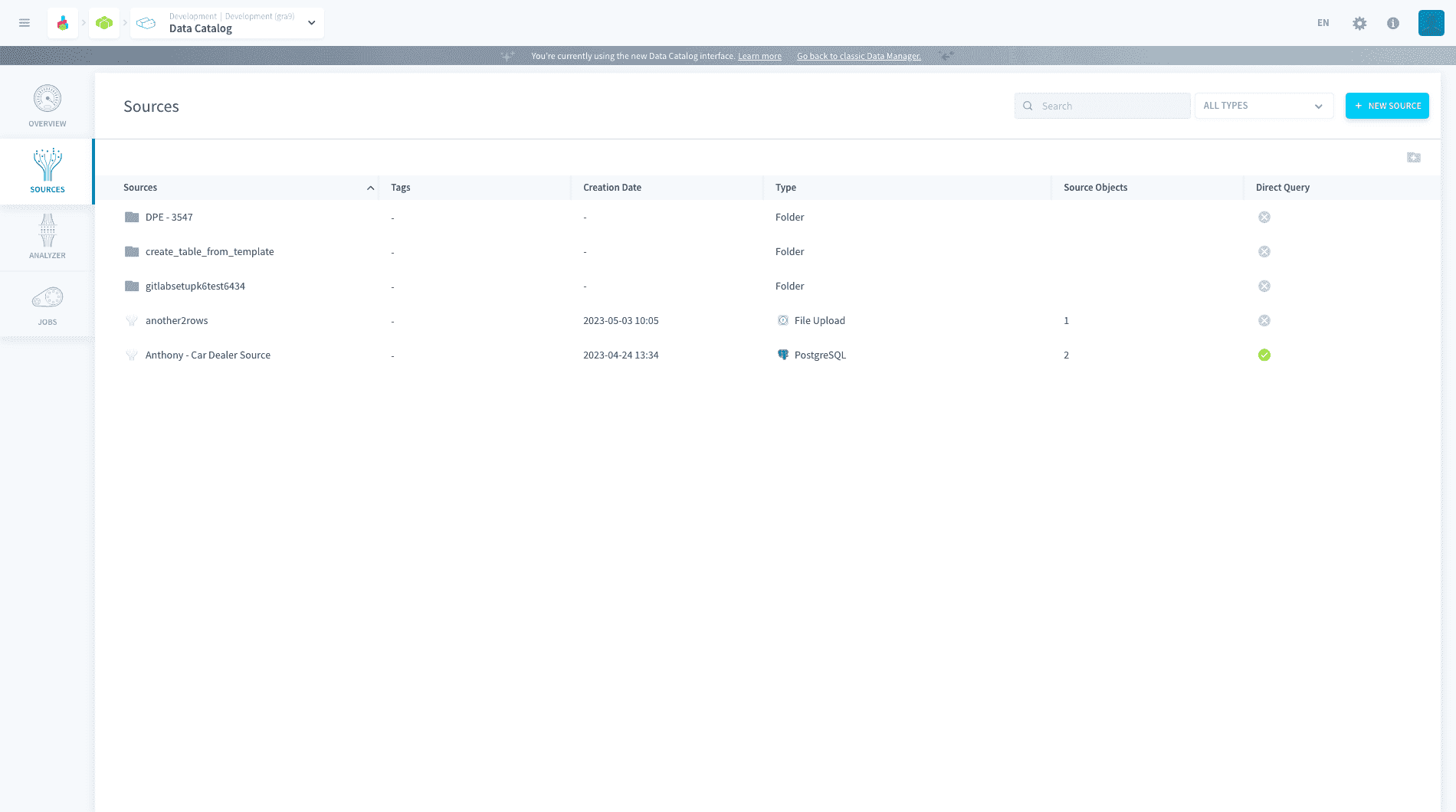
Pour une meilleure lisibilité, il est recommandé de regrouper les sources en dossiers.
Chaque fois que vous ajoutez une source, une nouvelle ligne sera ajoutée à ce tableau de bord. Les actions de base que vous pouvez effectuer sur le tableau de bord du menu Source incluent :
- Créer une nouvelle source
- Rechercher une source existante
- Regrouper les sources par dossier
- Ajouter, dupliquer, supprimer des sources au sein d'un dossier existant

Créer une nouvelle source
Sous Sources, cliquez sur Nouvelle source et vous verrez tous les connecteurs disponibles dans le Platform Store. Vous pouvez trouver un connecteur soit en tapant le nom du connecteur souhaité dans la barre de recherche, soit en filtrant par une catégorie spécifique sur le côté gauche du Store, soit en faisant défiler la liste des connecteurs
La Data Platform prend actuellement en charge les sources suivantes :
Certains des connecteurs mentionnés ci-dessous ont été dépréciés et nous travaillons à la mise à jour de la liste. Merci de contacter l'équipe support en cas de problème rencontré.
-
Systèmes de stockage de fichiers : Amazon S31, Dropbox, Google Drive, Azure Blob Storage, Microsoft OneDrive, Google Cloud Storage, Shadow Drive
-
Moteurs de bases de données : PostgreSQL, MySQL, SQLServer, MariaDB, Cassandra, Google BigQuery, Amazon Redshift, ElasticSearch, Heroku Postgres, Clickhouse, SingleStore, MongoDB, Oracle, Snowflake, Trino, OpenSearch, Prometheus, M3DB, CockroachDB, InfluxDB
-
Protocoles réseau & Open Data : FTP, HTTP Files, SFTP, HTTP REST, Open Weather
-
Temps réel & IoT : Apache Kafka, Amazon Kinesis, MQTT, RabbitMQ, Apache Druid
-
Réseaux sociaux : Pinterest, Facebook, LinkedIn, Twitter, YouTube, Weibo, Instagram
-
Analytics : Google Analytics, Appfigures, Hubspot, MailChimp
Une fois que vous l'avez trouvé dans le Platform Store, cliquez dessus puis sur Select pour accéder à l'écran de configuration du connecteur.
Découvrez comment configurer votre connecteur
Rendre votre source de données directement interrogeable
Dans les Preferences de votre source, vous pouvez activer l'option Direct Query pour la marquer comme directement interrogeable.

Si vous marquez une source comme directement interrogeable, vous pourrez exécuter des requêtes SQL sur ses source objects (par exemple, les tables de votre source Amazon Redshift) depuis l'Analytics Manager, sans avoir à importer au préalable les données dans la Platform.
Cette option n'est actuellement disponible que dans les requêtes SQL.
Les sources suivantes sont compatibles avec les requêtes directes :
- Amazon Redshift
- BigQuery
- Cassandra
- ClickHouse
- ElasticSearch
- Google Sheets
- Amazon Kinesis
- MongoDB
- MySQL
- Oracle
- PostgreSQL
- Redis
- SingleStore
- Snowflake
- SQL Server
Guides des connecteurs phares
- OVHcloud API
- Apache Kafka
- Dropbox
- File Upload
- Data Platform Buckets
- FTP
- Google Analytics
- HTTP Files
- HTTP REST
- HubSpot
- Microsoft Azure Blob Storage
- MySQL
- Odoo
- Salesforce
- SFTP
- Shopify
- SQL Server
- Stripe
- Trino
- FHIR
Liste blanche d'IP Data Platform pour l'accès aux bases de données externes
Pour garantir un accès sécurisé à votre base de données externe depuis notre platform, il peut être nécessaire d'autoriser des adresses IP spécifiques. Vous pouvez ajouter l'adresse IP suivante à la liste blanche dans la configuration de votre base de données pour permettre une communication fluide et sécurisée :
Adresse IP à ajouter à la liste blanche :
51.210.213.114
Étapes pour l'ajout à la liste blanche :
-
Accéder à la configuration de la base de données :
Connectez-vous à la gestion de votre base de données ou aux paramètres de sécurité où vous gérez l'accès réseau. -
Localiser la section de liste blanche IP :
Trouvez la section de gestion des adresses IP autorisées, souvent sous les paramètres « Security » ou « Firewall ». -
Ajouter l'adresse IP :
Saisissez51.210.213.114dans la liste des adresses IP autorisées ou de confiance. -
Enregistrer et appliquer les modifications :
Après avoir ajouté l'adresse IP, enregistrez vos modifications et appliquez-les pour garantir un accès correct.
En ajoutant cette IP à la liste blanche, vous permettez une communication sécurisée entre la platform et votre base de données tout en maintenant des mesures de sécurité robustes.
Aller plus loin
Pour une formation ou une assistance technique sur la mise en œuvre de nos solutions, contactez votre commercial ou consultez la page Professional Services pour obtenir un devis et faire analyser votre projet par nos experts.
Posez vos questions, faites-nous part de vos commentaires et interagissez directement avec l’équipe qui développe la Data Platform sur le canal Discord dédié.
Si vous avez besoin d'une assistance concernant vos services OVHcloud, créez une demande depuis notre centre d'aide.
Rejoignez notre communauté d'utilisateurs.
1 : S3 est une marque déposée appartenant à Amazon Technologies, Inc. Les services OVHcloud ne sont pas sponsorisés, approuvés, ou affiliés de quelque manière que ce soit.