
AI Deploy - Tutoriel - Créer un service web pour reconnaître la langue des signes avec YOLOv7
Découvrez comment construire une application de reconnaissance de la langue des signes avec Streamlit
Objectif
L'objectif de ce tutoriel est de montrer comment déployer un service web permettant de reconnaître les lettres de la langue des signes américaine à l'aide du modèle YOLOv7.
Pour cela, vous allez utiliser Streamlit, un framework Python qui transforme des scripts en application web partageable. Vous apprendrez également à construire et à utiliser une image Docker personnalisée pour une application Streamlit.
Pour plus d'informations sur la façon d'entraîner YOLOv7 sur un jeu de données personnalisé, reportez-vous à la documentation suivante.
Voici un aperçu de l'app de reconnaissance de la langue des signes :
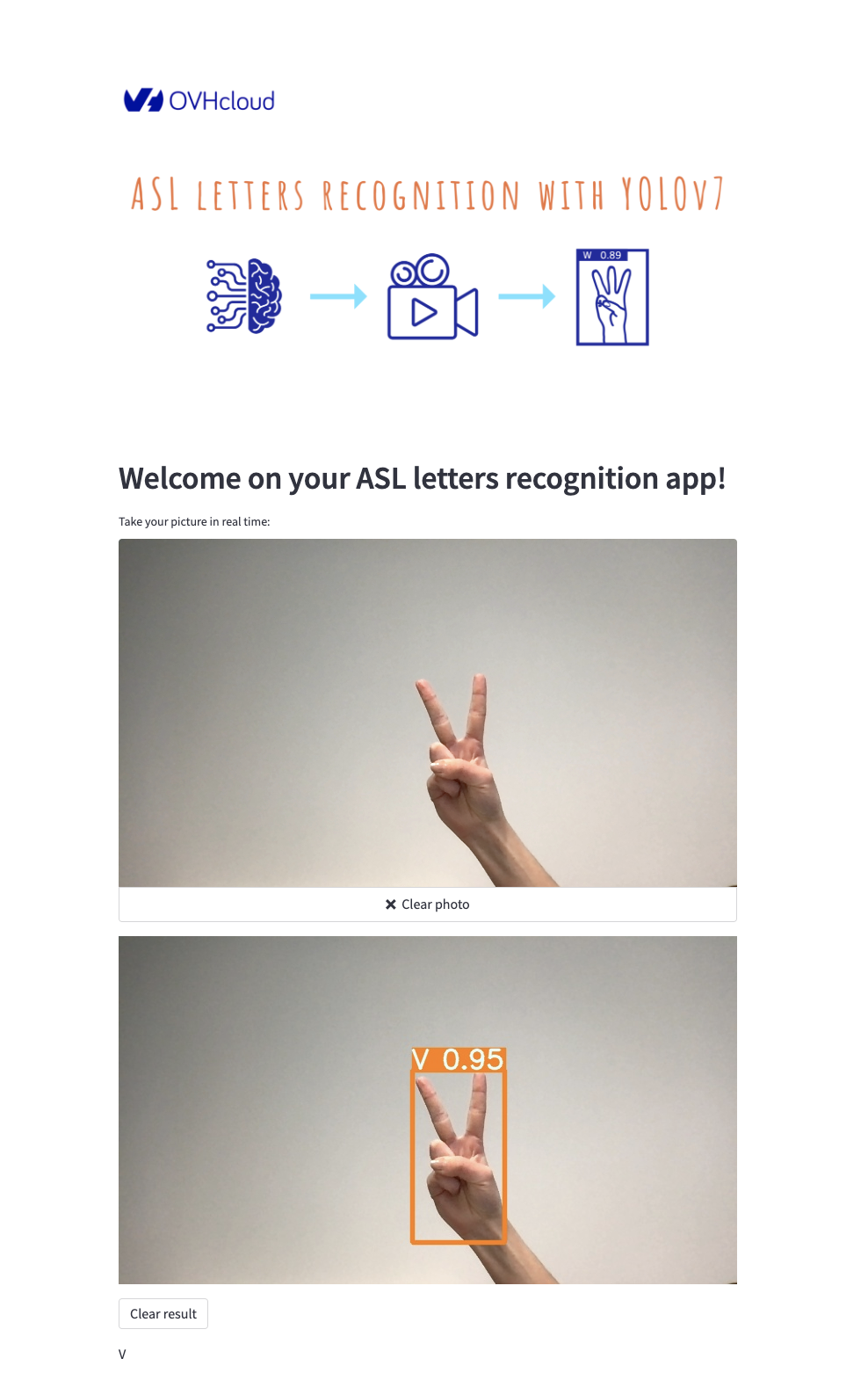
Prérequis
- Un projet AI Deploy créé au sein d'un projet Public Cloud
- Un utilisateur pour AI Deploy
- Docker installé sur votre ordinateur local
- Quelques connaissances sur la construction d'images et les Dockerfile
- Vos poids obtenus après l'entraînement du modèle YOLOv7 sur le jeu de données ASL letters (reportez-vous à la partie "Export trained weights for future inference" du notebook pour YOLOv7
En pratique
Vous allez suivre différentes étapes pour construire votre application Streamlit.
- Plus d'informations sur les capacités de Streamlit sont disponibles ici.
- Le lien direct vers le script Python complet est disponible ici.
Avertissement
Vous devez avoir préalablement créé un conteneur Object Storage asl-volov7-model lors de l'entraînement de votre modèle via AI Notebooks.
Vérifiez que ce conteneur contient bien vos poids personnalisés YOLOv7. Ils seront nécessaires au déploiement de l'app !
Nous allons ici principalement voir comment écrire le code main.py, le fichier requirements.txt et le Dockerfile. Si vous souhaitez voir le code complet, reportez-vous au dépôt GitHub.
Écrire l'application Streamlit
Créez un fichier Python nommé main.py.
À l'intérieur de ce fichier, importez les modules requis :
Chargez le modèle YOLOv7 et vos propres poids. Placez cette fonction en cache :
Créez la fonction d'inférence pour obtenir la prédiction :
Écrivez la fonction d'analyse d'image :
Définissez la fonction Python qui affiche les lettres et forme un mot :
Définissez le main et démarrez votre app :
Écrire le fichier requirements.txt de l'application
Le fichier requirements.txt nous permettra d'indiquer tous les modules nécessaires au fonctionnement de notre application. Ce fichier sera utile lors de l'écriture du Dockerfile.
Écrire le Dockerfile de l'application
Votre Dockerfile doit commencer par l'instruction FROM indiquant l'image parente à utiliser. Dans notre cas, nous choisissons de partir d'une image python:3.8 :
Créez le répertoire personnel et ajoutez-y vos fichiers :
Installez le fichier requirements.txt qui contient les modules Python nécessaires à l'aide d'une commande pip install ... :
Définissez votre commande de lancement par défaut pour démarrer l'application :
Attribuez les droits d'accès corrects à l'utilisateur OVHcloud (42420:42420) :
Construire l'image Docker depuis le Dockerfile
Depuis le répertoire contenant votre Dockerfile, exécutez l'une des commandes suivantes pour construire l'image de votre application :
-
La première commande construit l'image en utilisant l'architecture par défaut de votre système. Cela peut fonctionner si votre machine utilise déjà l'architecture
linux/amd64, qui est requise pour exécuter des containers avec nos produits AI. Cependant, sur des systèmes avec une architecture différente (par exempleARM64surApple Silicon), l'image résultante ne sera pas compatible et ne pourra pas être déployée. -
La seconde commande cible explicitement l'architecture
linux/amd64afin de garantir la compatibilité avec nos services AI. Elle nécessitebuildx, qui n'est pas installé par défaut. Si vous n'avez jamais utilisébuildxauparavant, vous pouvez l'installer en exécutant :docker buildx install
L'argument point . indique que votre contexte de build (emplacement du Dockerfile et des autres fichiers nécessaires) est le répertoire courant.
L'argument -t vous permet de choisir l'identifiant à donner à votre image. Les identifiants d'image sont généralement composés d'un nom et d'un tag de version <name>:<version>. Pour cet exemple, nous avons choisi yolov7-streamlit-asl-recognition:latest.
Tester en local (optionnel)
Lancez la commande Docker suivante pour lancer votre application localement sur votre ordinateur :
Notes
-
L'argument
-p 8501:8501indique que vous souhaitez exécuter une redirection de port depuis le port 8501 de votre machine locale vers le port 8501 du container Docker. Le port 8501 est le port par défaut utilisé par les applications Streamlit. -
N'oubliez pas l'argument
--user=42420:42420si vous souhaitez simuler exactement le même comportement que celui qui se produira sur les apps AI Deploy. Il exécute le container Docker en tant qu'utilisateur OVHcloud spécifique (utilisateur 42420:42420).
Une fois démarrée, votre application devrait être disponible sur http://localhost:8501.
Envoyer l'image vers le registre partagé
Avertissement Le registre partagé ne doit être utilisé qu'à des fins de test. Pensez à créer et à rattacher votre propre registre. Plus d'informations à ce sujet sont disponibles ici. Les images envoyées vers ce registre sont réservées aux workloads AI Tools et ne seront pas accessibles pour des usages externes.
Trouvez l'adresse de votre registre partagé en lançant cette commande :
Connectez-vous au registre partagé avec vos identifiants habituels d'utilisateur AI Platform :
Envoyez l'image compilée vers le registre partagé :
Lancer l'app AI Deploy
La commande suivante démarre une nouvelle app exécutant votre application Streamlit :
Notes
-
--default-http-port 8501indique que le port à atteindre sur l'URL de l'app est8501. -
--gpu 1indique que nous demandons 4 CPU pour cette app. -
Pensez à ajouter l'attribut
--unsecure-httpsi vous souhaitez que votre application soit accessible sans authentification.
Aller plus loin
- Vous pouvez imaginer déployer une app utilisant des modèles YOLO avec un autre framework Python : Flask. Reportez-vous à ce tutoriel.
- N'hésitez pas à utiliser Streamlit pour d'autres tâches d'IA ! Déployez une app Speech-to-Text ici.
Pour une formation ou une assistance technique sur la mise en œuvre de nos solutions, contactez votre commercial ou consultez la page Professional Services pour obtenir un devis et faire analyser votre projet par nos experts.