
Déployer Apache Superset sur la Data Platform OVHcloud
Ce guide fournit une marche à suivre complète pour déployer Apache Superset sur la Data Platform OVHcloud, couvrant l'installation, la configuration
Objectif
Ce guide fournit une marche à suivre complète pour déployer Apache Superset sur la Data Platform OVHcloud, couvrant l'installation, la configuration et l'intégration Trino pour une configuration sécurisée et fiable.
Avant de commencer : Vous aurez besoin d'une chaîne de connexion Trino active. Le moyen le plus simple est de créer un consumer Trino dans les Connectors ; sinon, construisez-en une manuellement en suivant Intégrer Trino à des outils externes. Cette chaîne de connexion est essentielle pour configurer Trino dans Apache Superset.
Étapes pour connecter Apache Superset à la Data Platform via Trino
Étape 1 : ajouter Apache Superset dans les Application Services
- Accédez à votre project.
- Cliquez sur Create an application dans la tuile Application Services.
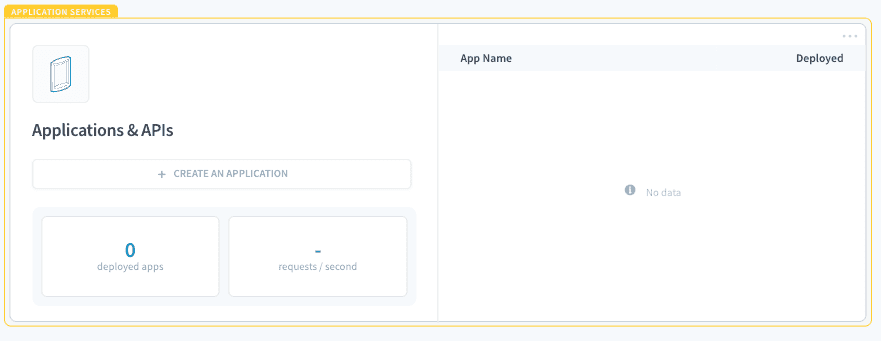
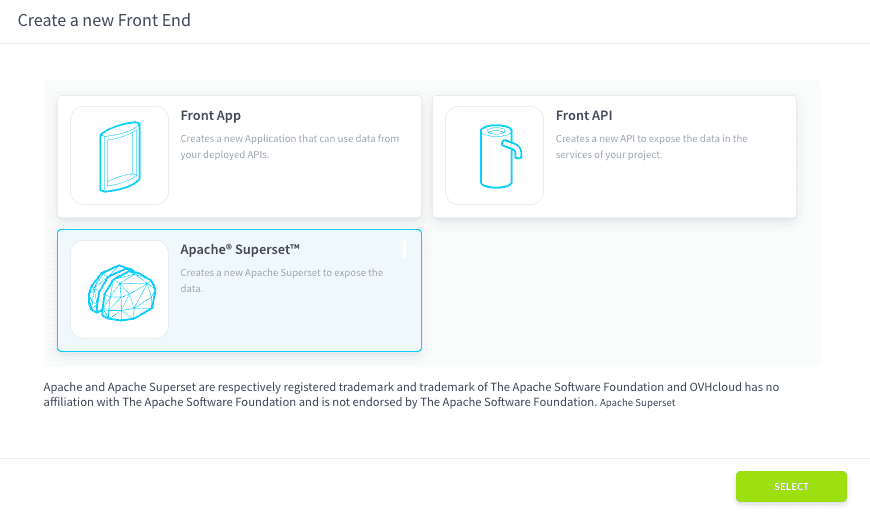
- Sélectionnez Apache Superset.
- Dans l'Apache Superset Store, sélectionnez le Template souhaité (pour ce tutoriel, nous choisirons v5.0.0 avec SQLite).
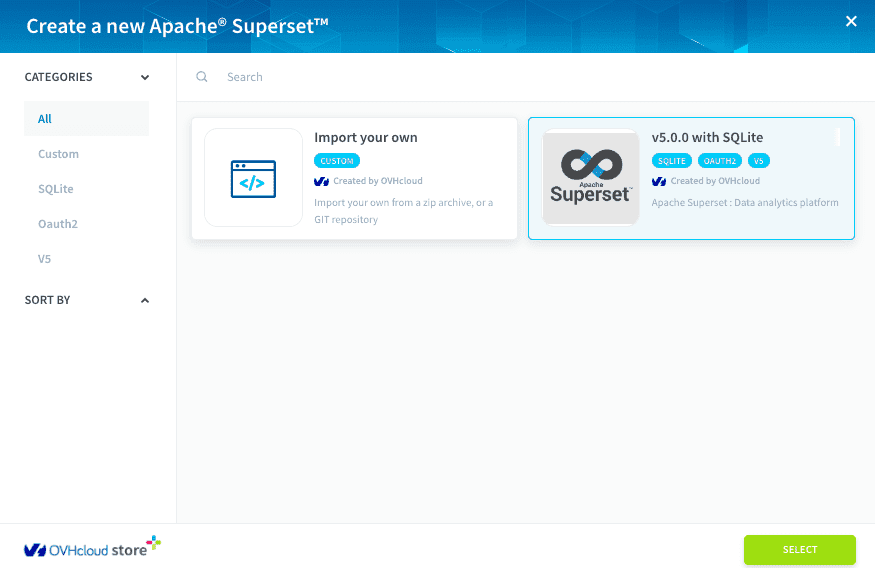
Le fichier SQLite sera stocké dans le dossier appservice du bucket S31 (section Lakehouse Manager). Nous recommandons vivement de sauvegarder ce fichier régulièrement.
- Indiquez un nom pour la nouvelle application (par exemple,
dashboard).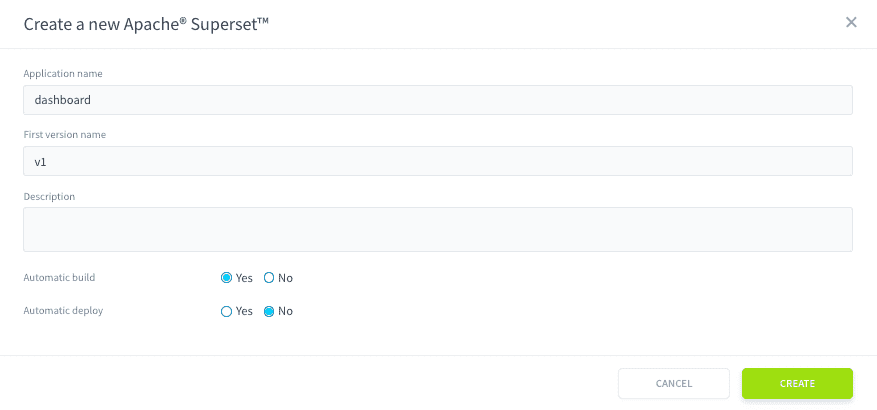
- Construisez l'application.
- Une fois construite, déployez l'application en cliquant sur le bouton Deploy.
Étape 2 : personnaliser le Template (onglet Editor)
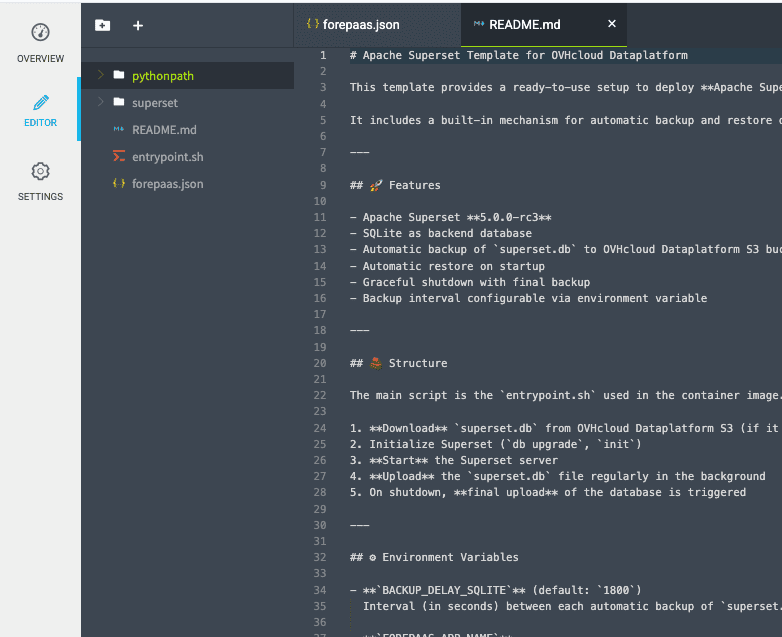
Dans l'onglet Editor de votre application, vous avez accès à l'intégralité du code source du template. Vous pouvez le modifier selon vos besoins.
Cela inclut :
- Le code source d'Apache Superset surchargé utilisé dans le template.
- Un fichier technique
README.mdqui explique la structure et les points de personnalisation du template. - Le script
entrypoint.sh, qui gère la sauvegarde et la restauration du fichiersqlite.db. - Le fichier standard
forepaas.json, présent dans tous les déploiements AppService, qui définit :- La version d'Apache Superset utilisée
- La configuration du mapping des rôles et des paramètres d'exécution
La modification de ce template permet une personnalisation avancée du comportement, de la mise en page et de la logique de déploiement de Superset.
Étape 3 : configurer Trino dans Apache Superset
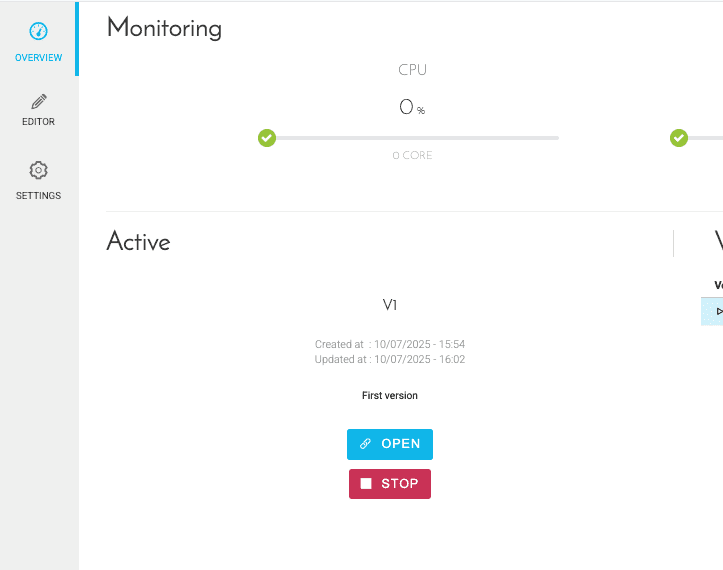
- Ouvrez Apache Superset en cliquant sur le bouton Open.
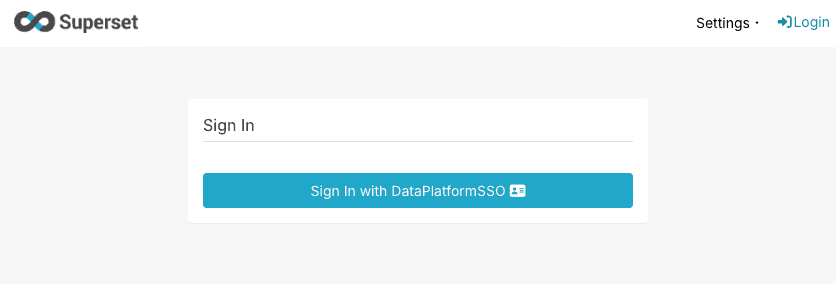
- Cliquez sur Sign In With DataPlatformSSO. Une fois redirigé, vous serez connecté à Superset.
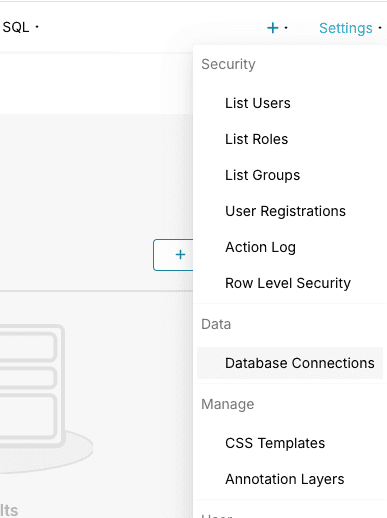
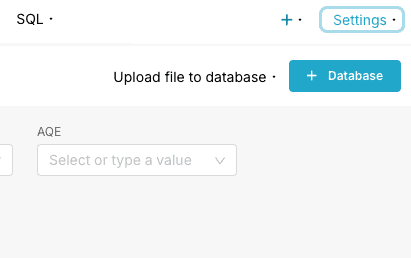
- Dans le menu Settings, cliquez sur Database Connections.
- Cliquez sur + Database.
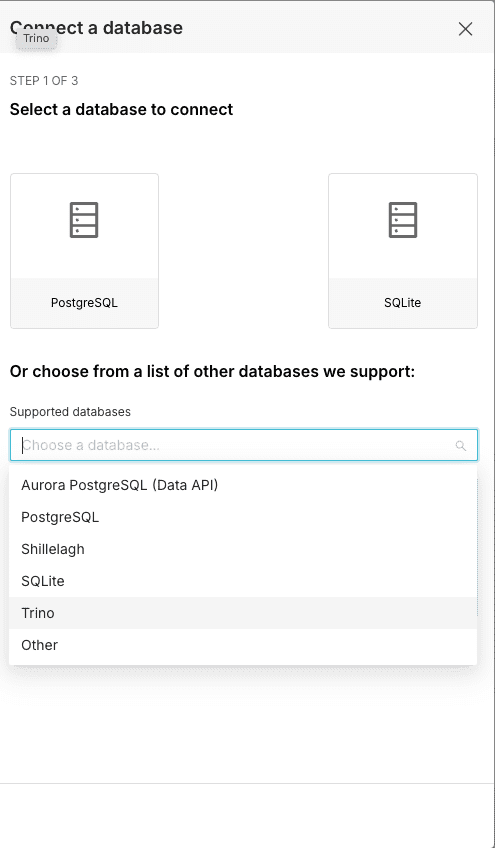
- Sélectionnez Trino dans la liste Supported databases.
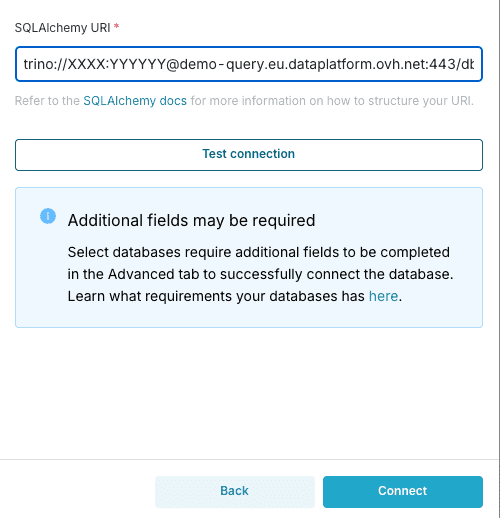
- Collez la chaîne de connexion Trino complète (depuis votre consumer Trino, ou construite manuellement selon le guide Intégrer Trino à des outils externes) dans le champ SQLAlchemy URI puis validez le formulaire.
Étape 4 : créer votre premier chart
-
Cliquez sur
Datasetsdans le menu principal. -
Cliquez sur le bouton
+ Dataset. -
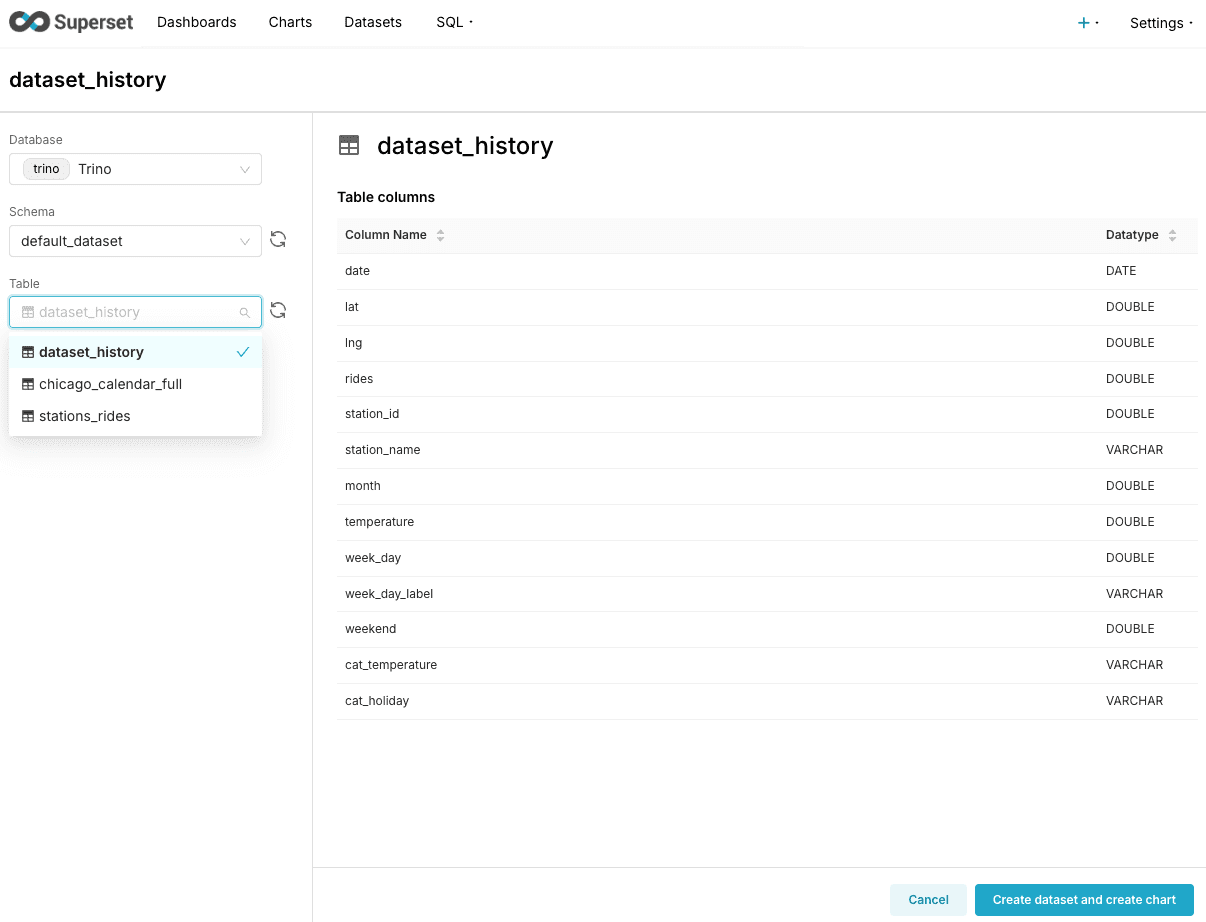
Une fois la page New dataset chargée, remplissez le formulaire avec les éléments suivants :
- Database : la base de données Trino que vous venez de créer.
- Schema : le catalog que vous souhaitez interroger (par exemple,
db_m8obb5ch_default_dataset). - Table : une table de votre catalog sélectionné (par exemple,
dataset_history).
-
Cliquez sur le bouton Create dataset and create chart.
-
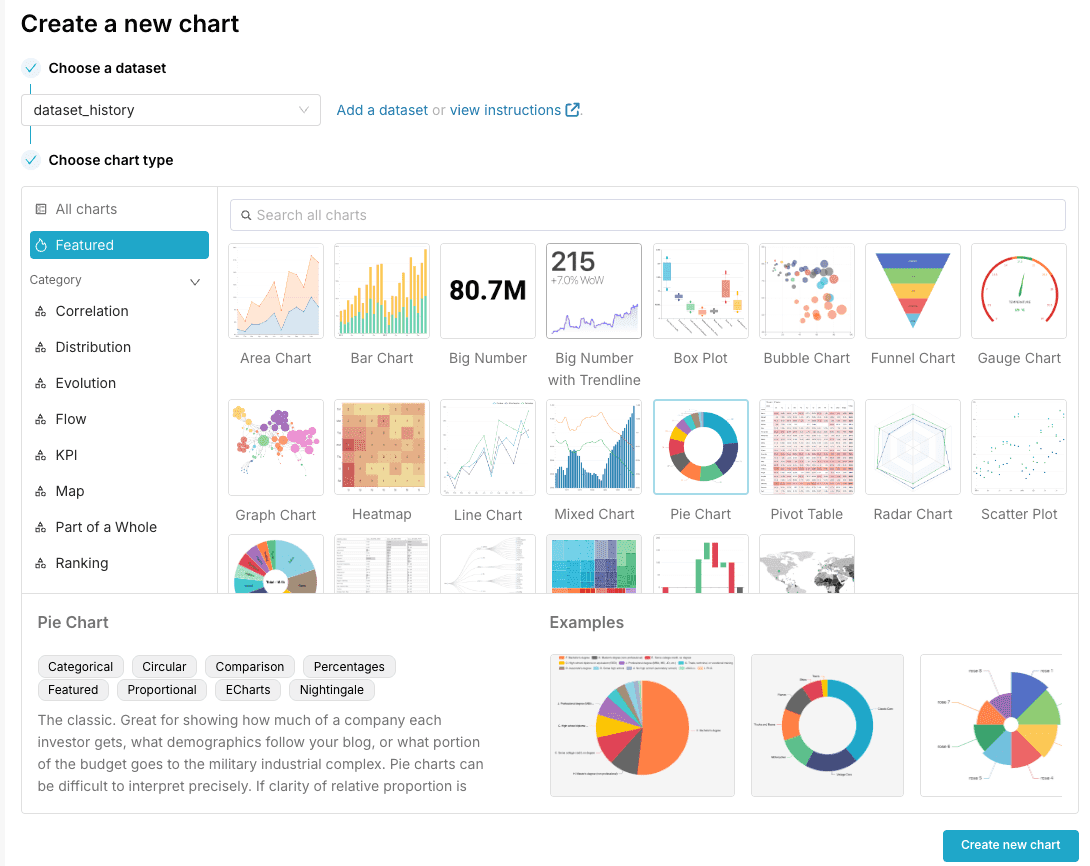
Une fois créé, vous serez redirigé vers le formulaire Create a new chart.
-
Sélectionnez un chart (par exemple, Pie Chart).
-
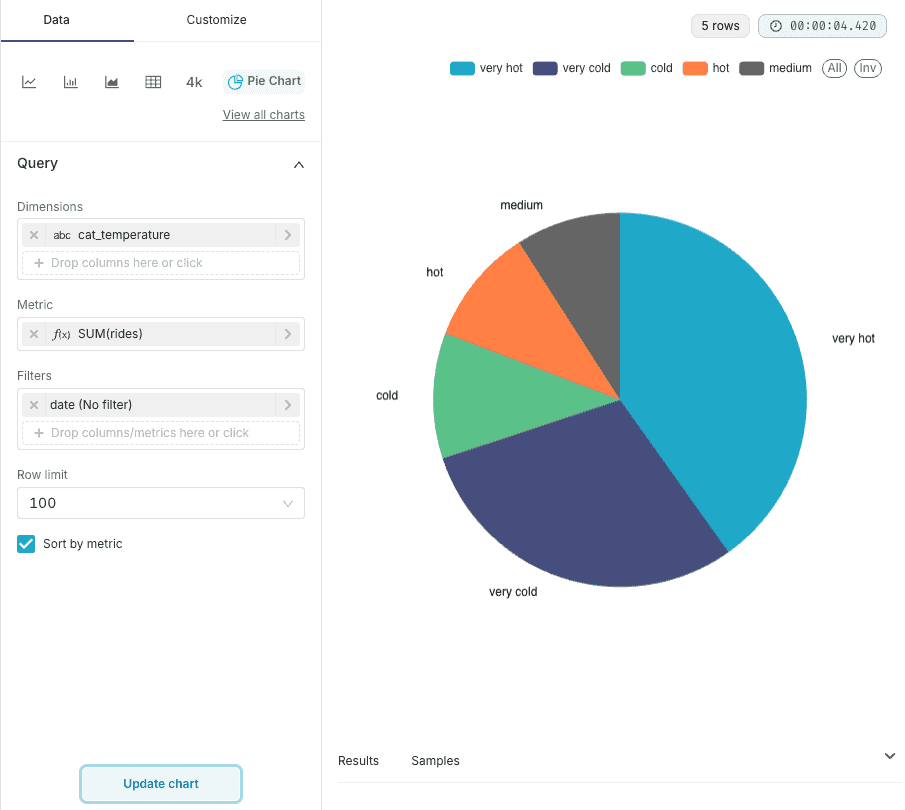
Complétez les champs Query (par exemple, Dimensions :
cat_temperatureet Metric :Sum(rides)). -
Cliquez sur le bouton Create chart.
Pour plus d'informations, consultez la documentation d'Apache Superset.
Aller plus loin
Pour une formation ou une assistance technique sur la mise en œuvre de nos solutions, contactez votre commercial ou consultez la page Professional Services pour obtenir un devis et faire analyser votre projet par nos experts.
Posez vos questions, faites-nous part de vos commentaires et interagissez directement avec l’équipe qui développe la Data Platform sur le canal Discord dédié.
Si vous avez besoin d'une assistance concernant vos services OVHcloud, créez une demande depuis notre centre d'aide.
Rejoignez notre communauté d'utilisateurs.
1 : S3 est une marque déposée appartenant à Amazon Technologies, Inc. Les services OVHcloud ne sont pas sponsorisés, approuvés, ou affiliés de quelque manière que ce soit.