
Gérer les utilisateurs et les projets
Découvrez comment gérer les utilisateurs et les projets de votre Managed Private Registry (MPR) OVHcloud
Objectif
Le service Managed Private Registry d'OVHcloud met à votre disposition un Harbor managé, un registre Docker authentifié dans lequel vous pouvez stocker vos images Docker de manière privée. Ce guide explique comment gérer les utilisateurs et les projets de votre service Managed Private Registry OVHcloud.
Prérequis
- Un Managed Private Registry OVHcloud (consultez le guide « Créer un registre privé » pour plus d'informations)
- Un accès à l'interface Harbor pour administrer le registre privé (consultez le guide « Se connecter à l'interface » pour plus d'informations)
En pratique
Vous pouvez gérer les projets, les utilisateurs et les droits de votre registre privé depuis l'interface Harbor.
Créer un nouveau projet
Un projet dans Harbor contient tous les dépôts d'une application. Aucune image ne peut être poussée vers Harbor avant la création du projet.
Il existe deux types de projet dans Harbor :
- Public : tous les utilisateurs peuvent lire le contenu d'un projet Harbor public.
- Privé : seuls les utilisateurs disposant des droits appropriés peuvent lire le contenu de ce projet.
Créons un projet privé :
-
Créez un nouveau projet dans l'interface Harbor.
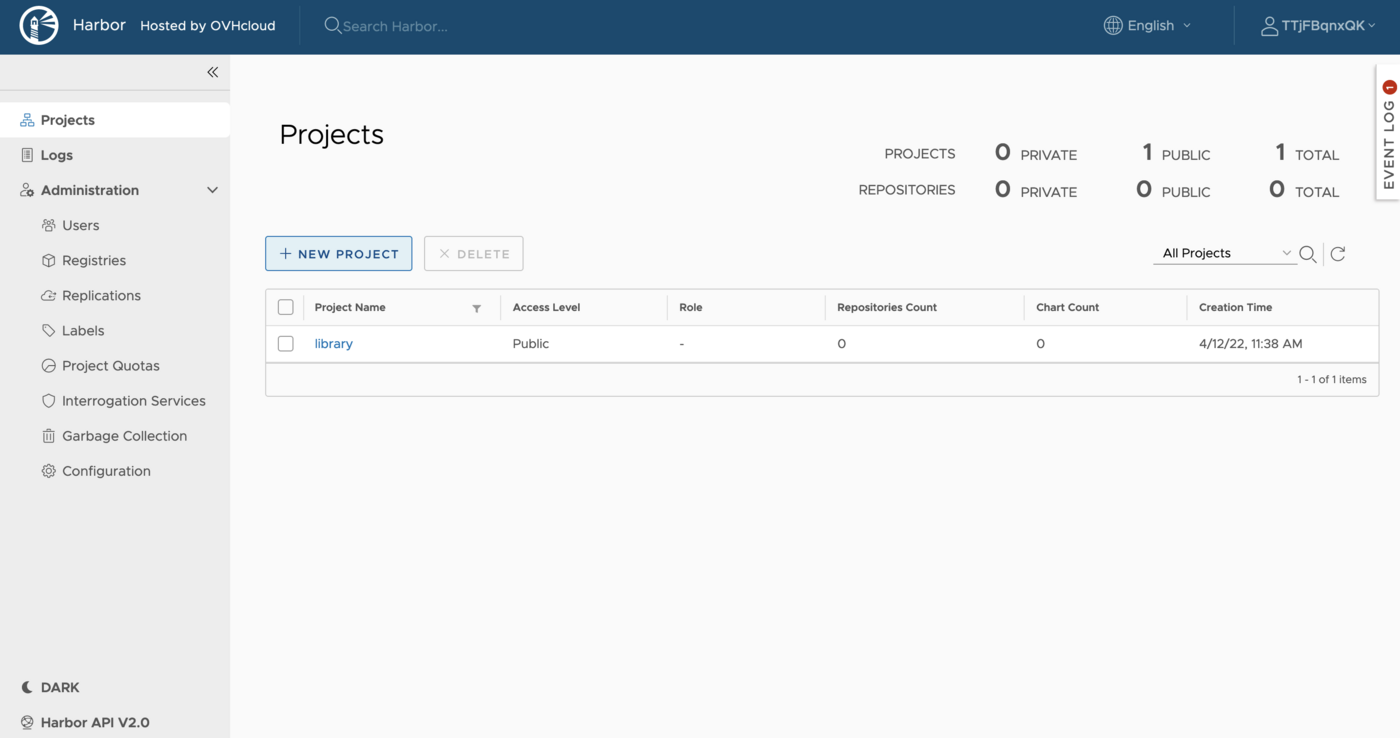
-
Nommez-le private et laissez la case « public » décochée.
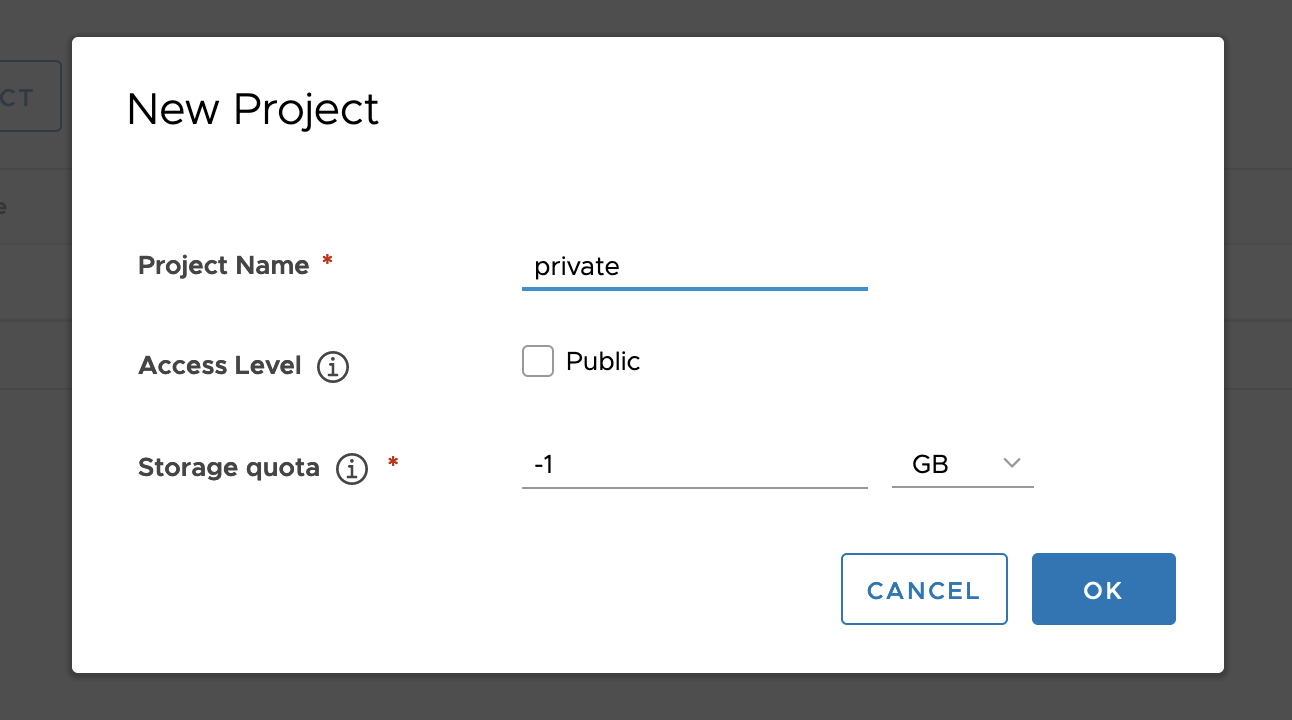
Conservez la valeur -1 pour le quota de stockage si vous ne souhaitez pas de limitation.
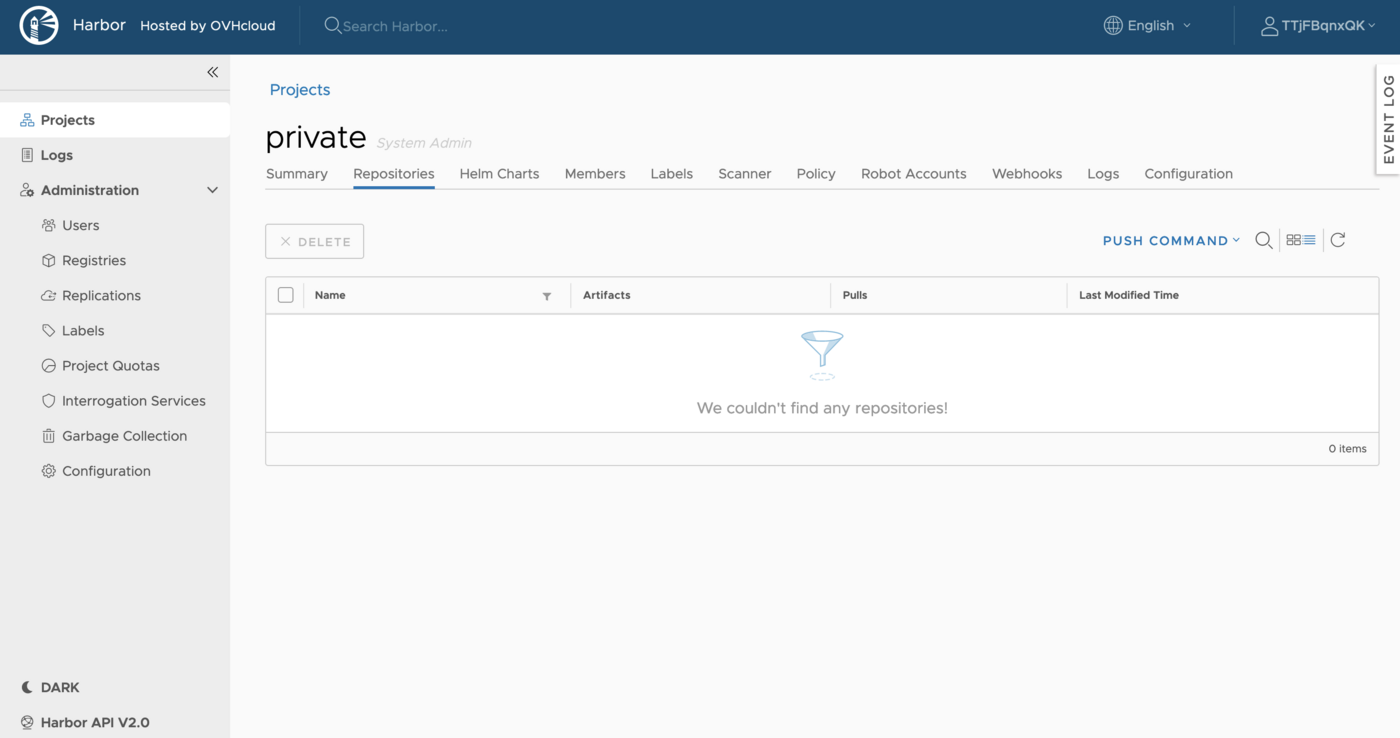
Une fois le projet créé, vous pouvez parcourir les dépôts, les charts Helm, les membres, les libellés, le scanner, la politique, les comptes robots, les webhooks, les logs et la configuration depuis l'onglet de navigation.
Créer un nouvel utilisateur et lui attribuer des droits sur le projet private
Vous allez maintenant créer un nouvel utilisateur et lui attribuer des droits de développeur sur le projet private.
-
Rendez-vous dans la section
Usersde l'interface Harbor et cliquez surNew user.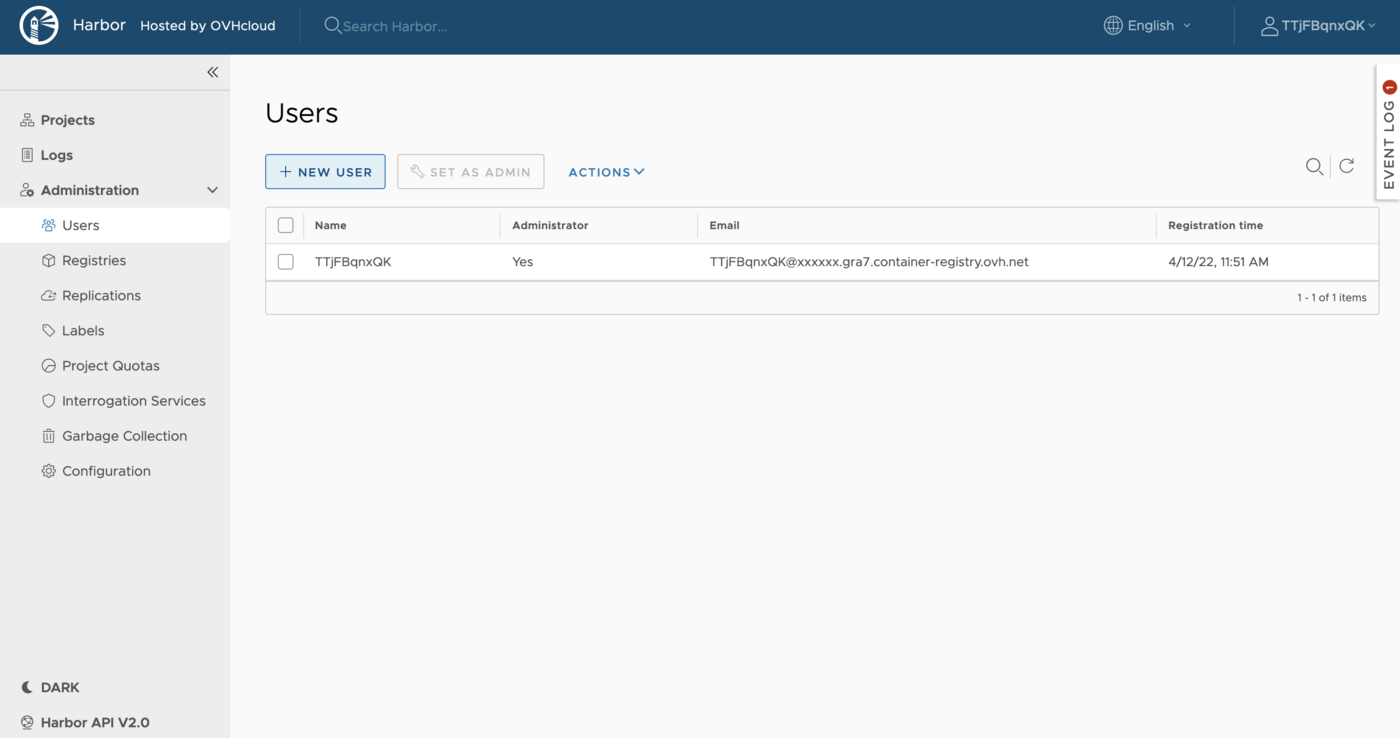
-
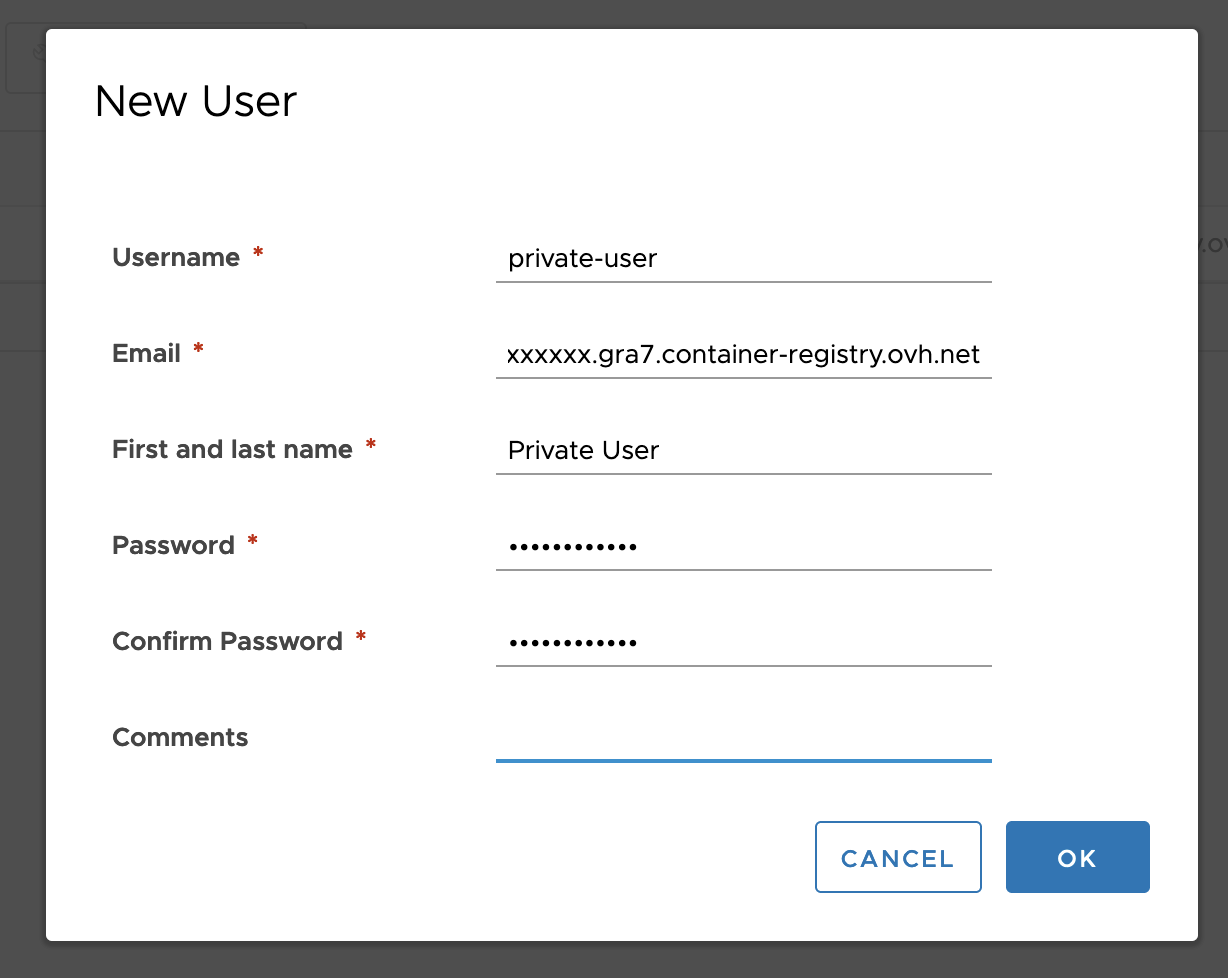
Ajoutez un nouvel utilisateur private-user. Pour le domaine de l'adresse e-mail, utilisez le domaine présent dans l'URL de votre interface Harbor.
-
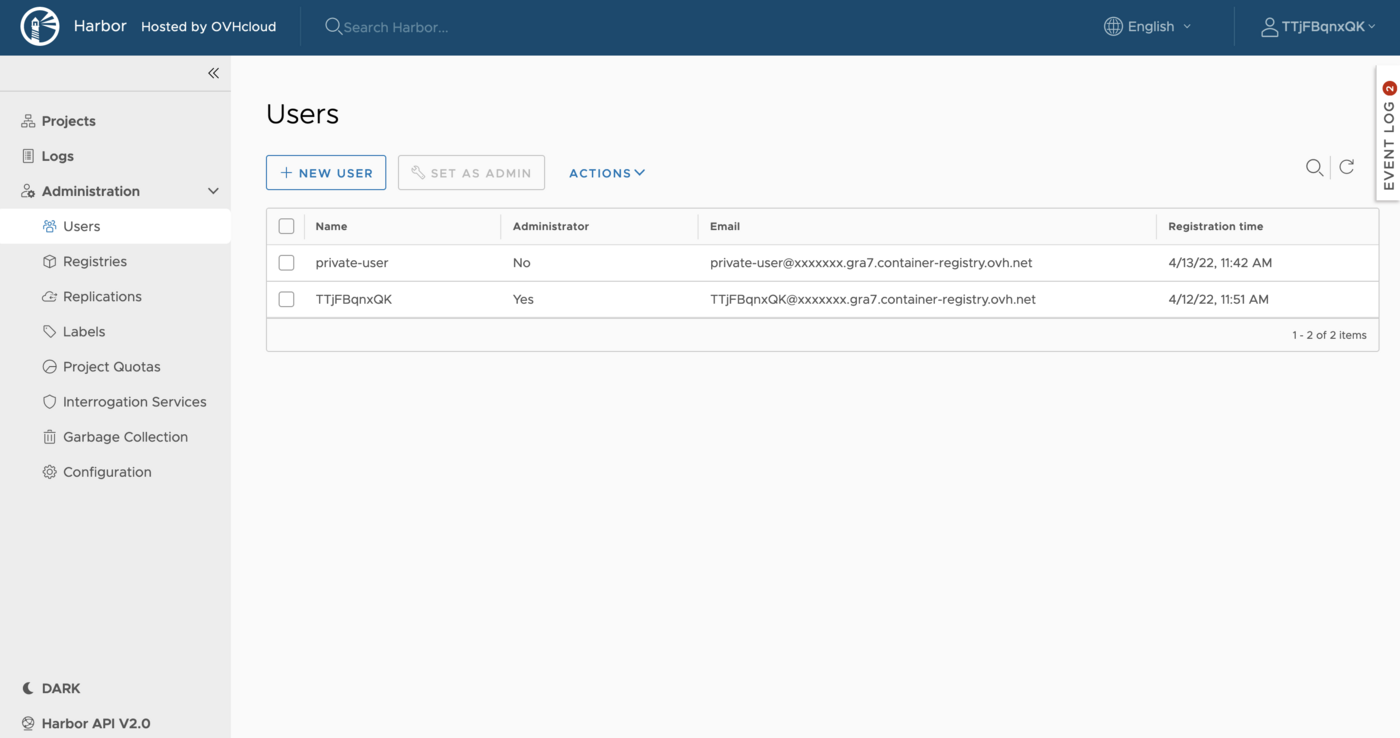
Le nouvel utilisateur est désormais visible dans votre interface Harbor.
-
Revenez dans la section
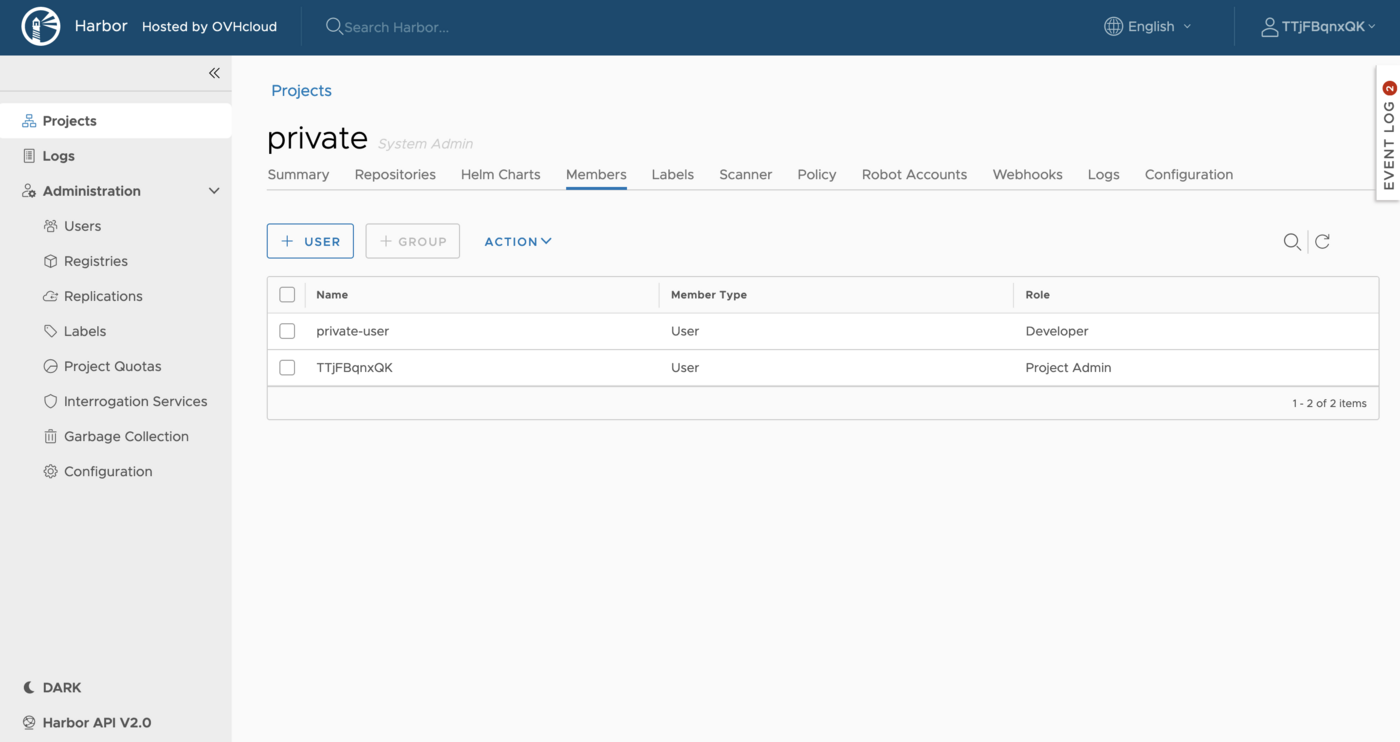
Projects, choisissez le projetprivatepuis, dans l'ongletMembers, cliquez sur+User.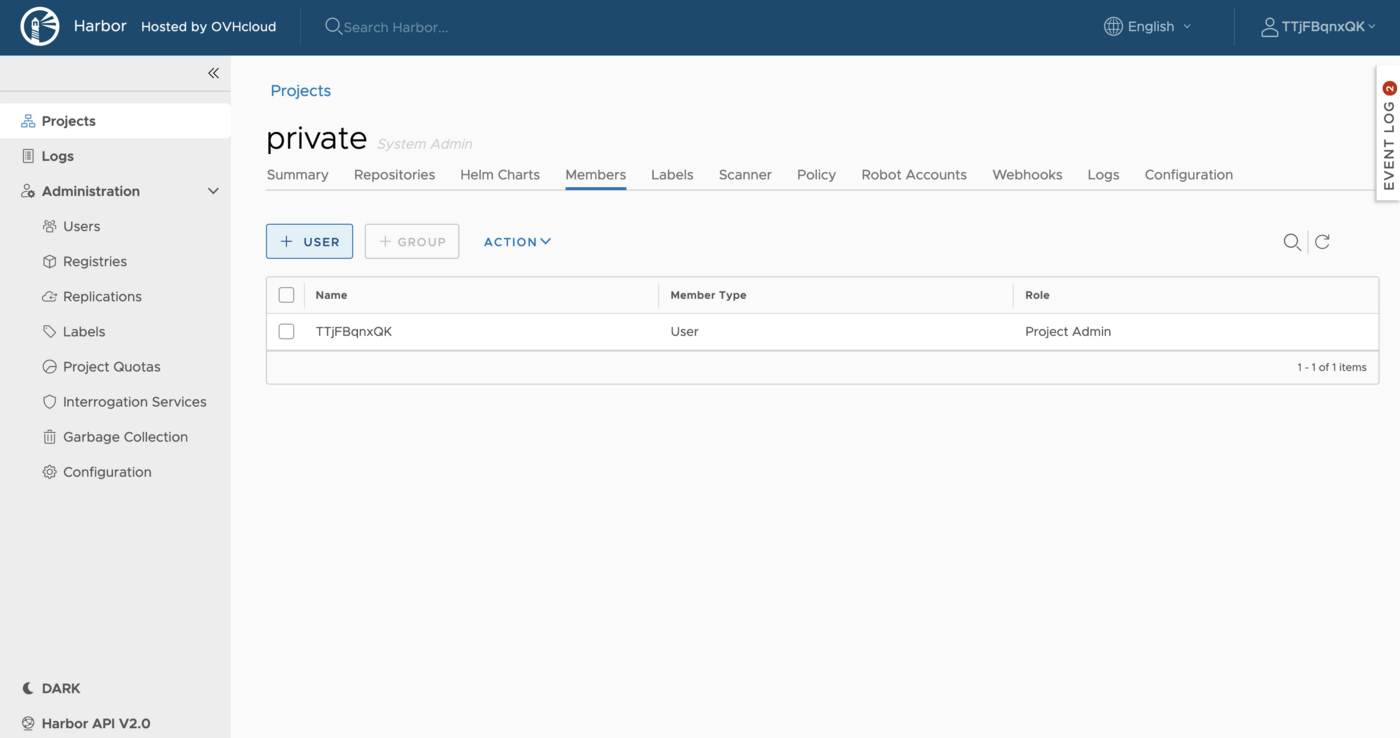
-
Ajoutez private-user comme membre du projet et attribuez-lui le rôle Developer.
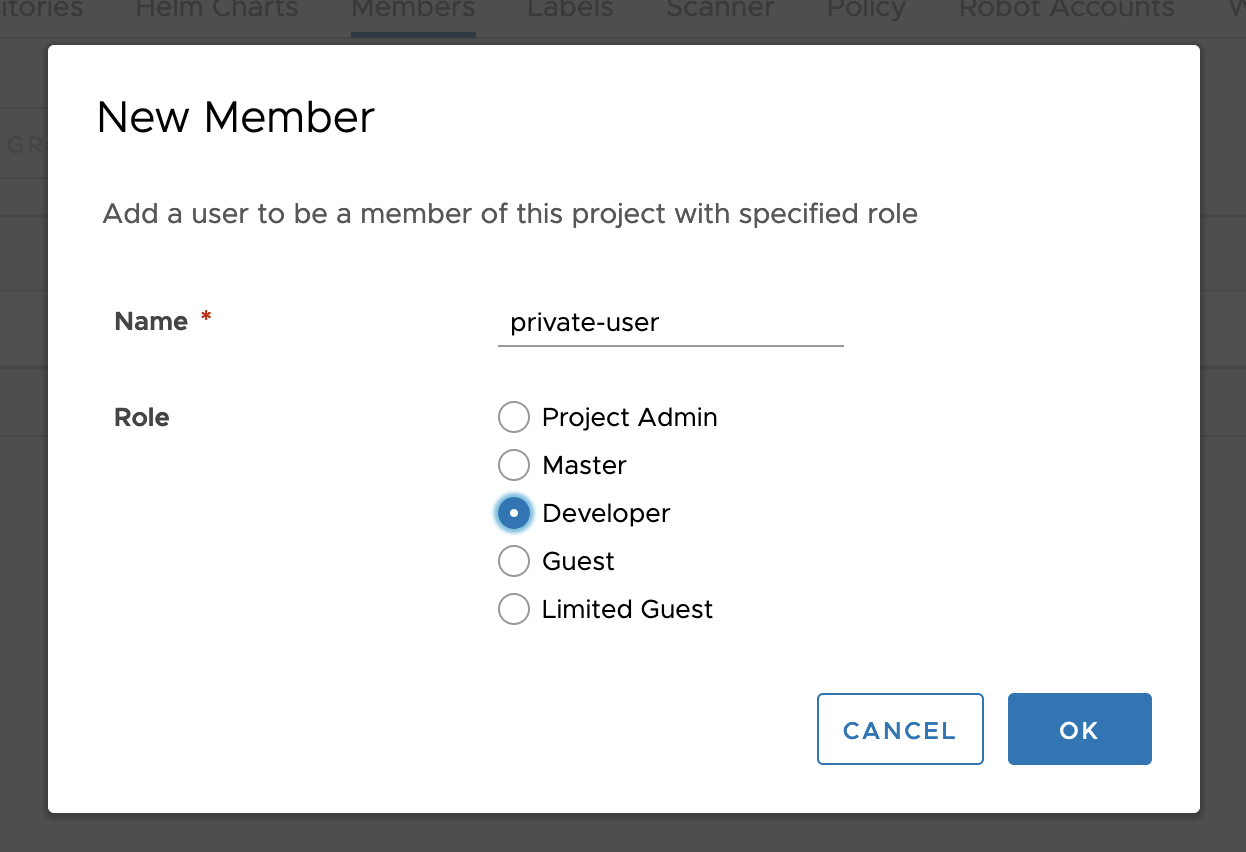
private-user est désormais membre du projet private.
Aller plus loin
Pour aller plus loin, consultez notre guide « Créer et utiliser une image privée ».