
Zimbra - Migrer un compte e-mail MX Plan
Migrez un compte e-mail MX Plan vers un compte Zimbra OVHcloud, puis réattribuez son adresse pour finaliser le changement
Objectif
Si vous souhaitez faire évoluer votre offre e-mail MX Plan vers une offre Zimbra OVHcloud, vous disposez de l'outil OVH Mail Migrator pour effectuer votre migration.
Découvrez comment migrer une adresse e-mail MX Plan vers un compte Zimbra OVHcloud.
Prérequis
- Disposer d'une adresse e-mail MX Plan (via l'offre MX Plan ou incluse dans une offre d'hébergement web OVHcloud).
- Disposer d'un compte e-mail Zimbra OVHcloud.
- Ne pas avoir paramétré de redirection sur l'adresse e-mail MX Plan que vous souhaitez migrer.
Accès à l'espace client OVHcloud
- Lien direct : Zimbra Mail
- Pour accéder à vos services :
Web Cloud>Zimbra Mail
Quelle que soit la méthode de migration, nous vous recommandons vivement de sauvegarder votre boîte e-mail au préalable, par précaution contre toute perte de données. Notre guide « Migrer manuellement votre adresse e-mail » explique, étape par étape, comment sauvegarder une boîte e-mail (par exemple via un export au format PST) : réalisez cette sauvegarde avant de démarrer la migration.
En pratique
Si votre compte e-mail gère des informations sensibles ou si vous rencontrez des problèmes lors de la migration, nous vous recommandons d'attendre la mise en place de l'outil d'automatisation dans l'espace client OVHcloud.
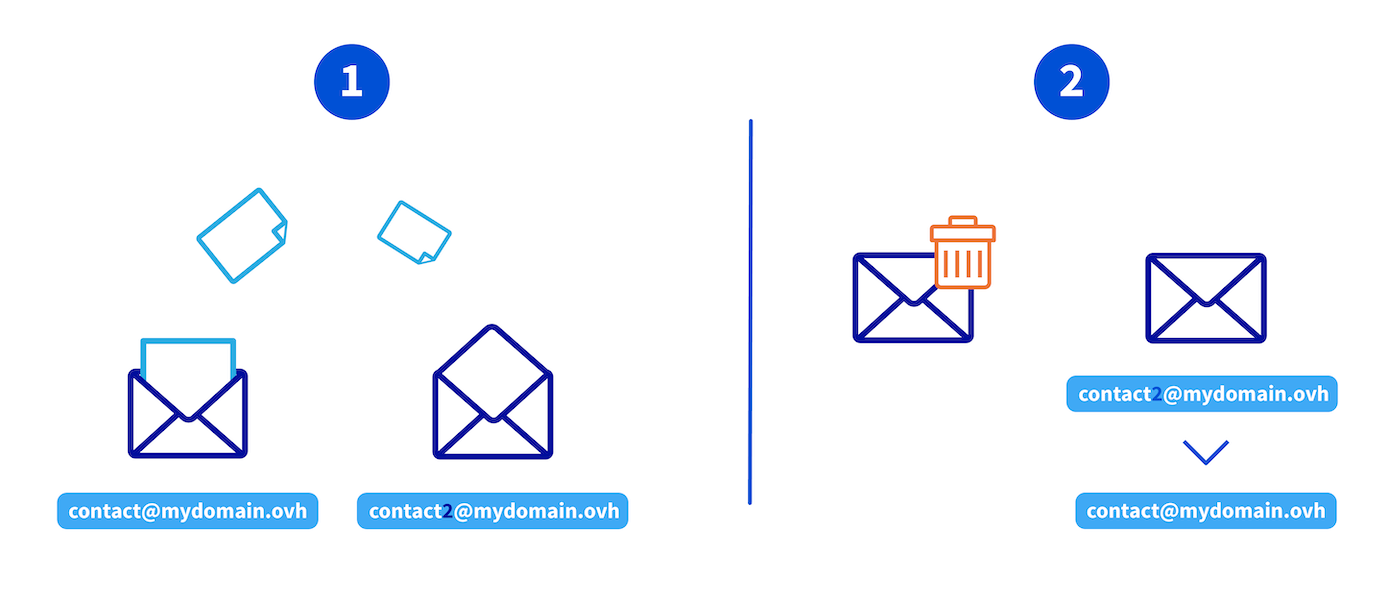
La migration d'un compte e-mail MX Plan vers un compte e-mail Zimbra se fait en 2 temps. Pour éviter de couper la réception sur l'adresse e-mail d'origine, il est nécessaire de respecter le processus suivant :
- Transférer le contenu du compte MX Plan vers un compte Zimbra
- Supprimer le compte MX Plan d'origine et réassigner son adresse au compte Zimbra
Dans l'exemple ci-dessous, nous migrons l'adresse contact@mydomain.ovh. Pour cela nous allons créer le compte Zimbra sous le nom contact2@mydomain.ovh.
1 - Transférer le contenu du compte MX Plan vers un compte Zimbra
1.1 - Création d'une adresse e-mail Zimbra
Si vous disposez déjà d'une adresse e-mail Zimbra, passez à la Migration des e-mails avec OVHcloud Mail Migrator.
Créez dans un premier temps une adresse e-mail avec un nom provisoire. Vous pouvez créer, par exemple, l'adresse contact2@mydomain.ovh si vous devez migrer l'adresse contact@mydomain.ovh.
Pour créer une adresse e-mail Zimbra, consultez la section « Créer un compte e-mail » de notre guide « Premiers pas avec l'offre Zimbra ».
1.2 - Migration des e-mails avec OVHcloud Mail Migrator
Utilisez l'outil de migration OVH Mail Migrator (OMM) pour transférer le contenu du compte MX Plan d'origine vers le nouveau compte de destination Zimbra, en reprenant l'exemple évoqué dans le schéma plus haut.
La migration avec OMM se déroule en 3 étapes : créer un projet, configurer la migration, puis suivre son avancement. Cliquez sur chaque onglet pour afficher les instructions correspondantes.
Créer un projet de migration
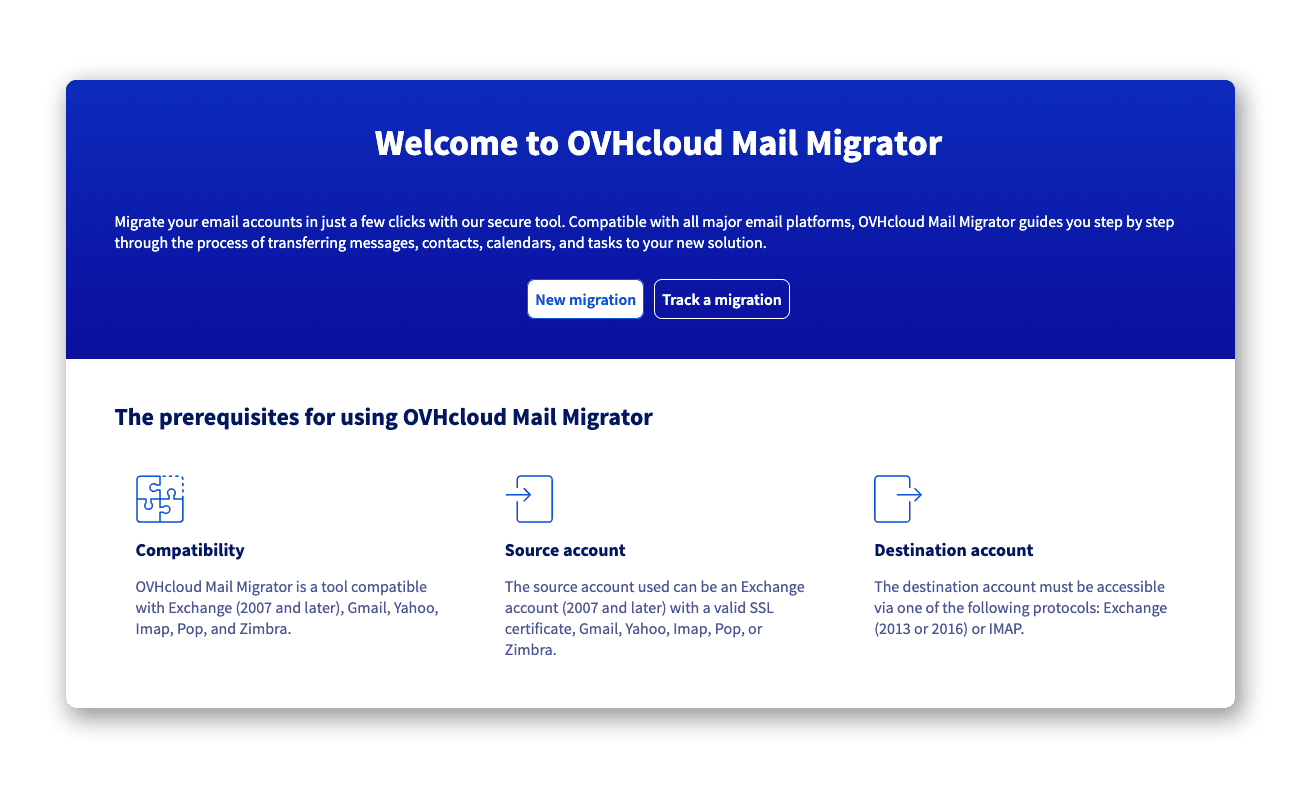
Rendez-vous sur OVHcloud Mail Migrator et cliquez sur Nouvelle migration.
- Adresse e-mail de contact du projet : Saisissez une adresse e-mail qui recevra les identifiants et les notifications de suivi. N'utilisez pas une adresse qui sera migrée dans ce projet.
- Mot de passe du projet : Définissez un mot de passe (10 caractères minimum, avec au moins 1 caractère spécial, 1 chiffre, 1 majuscule et 1 minuscule).
- Conditions générales : Cochez la case
J'accepte les conditions générales.
Cliquez sur Créer mon projet. Vous recevrez un e-mail de confirmation contenant l'identifiant unique du projet.
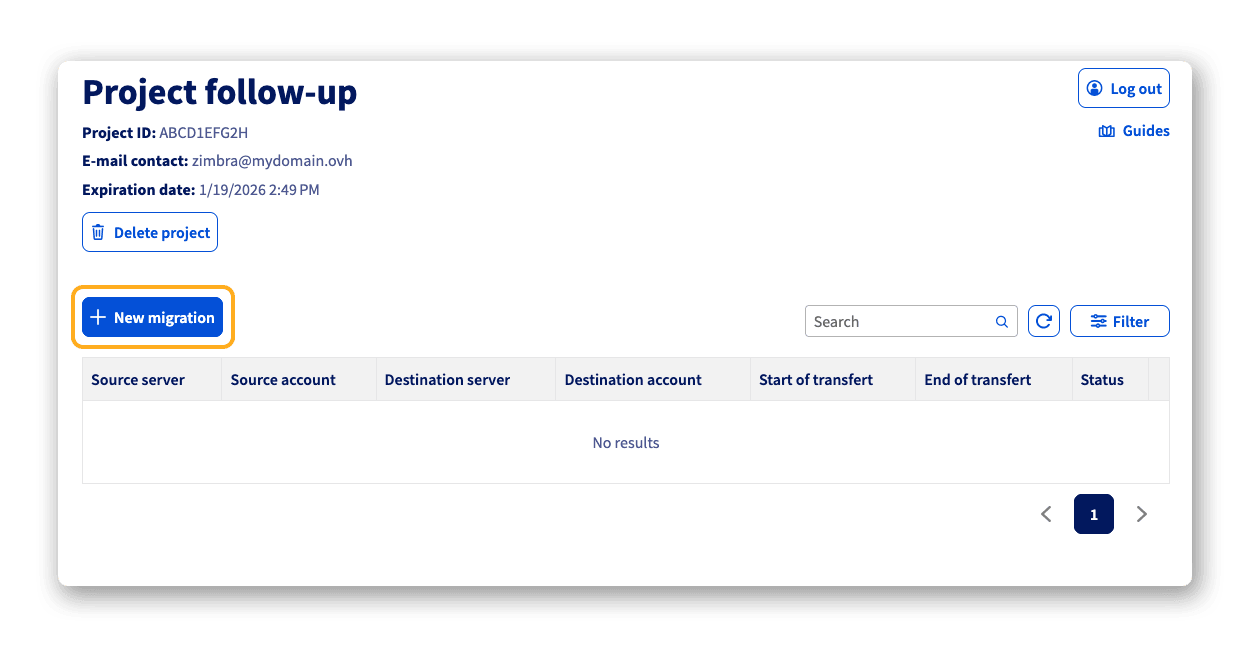
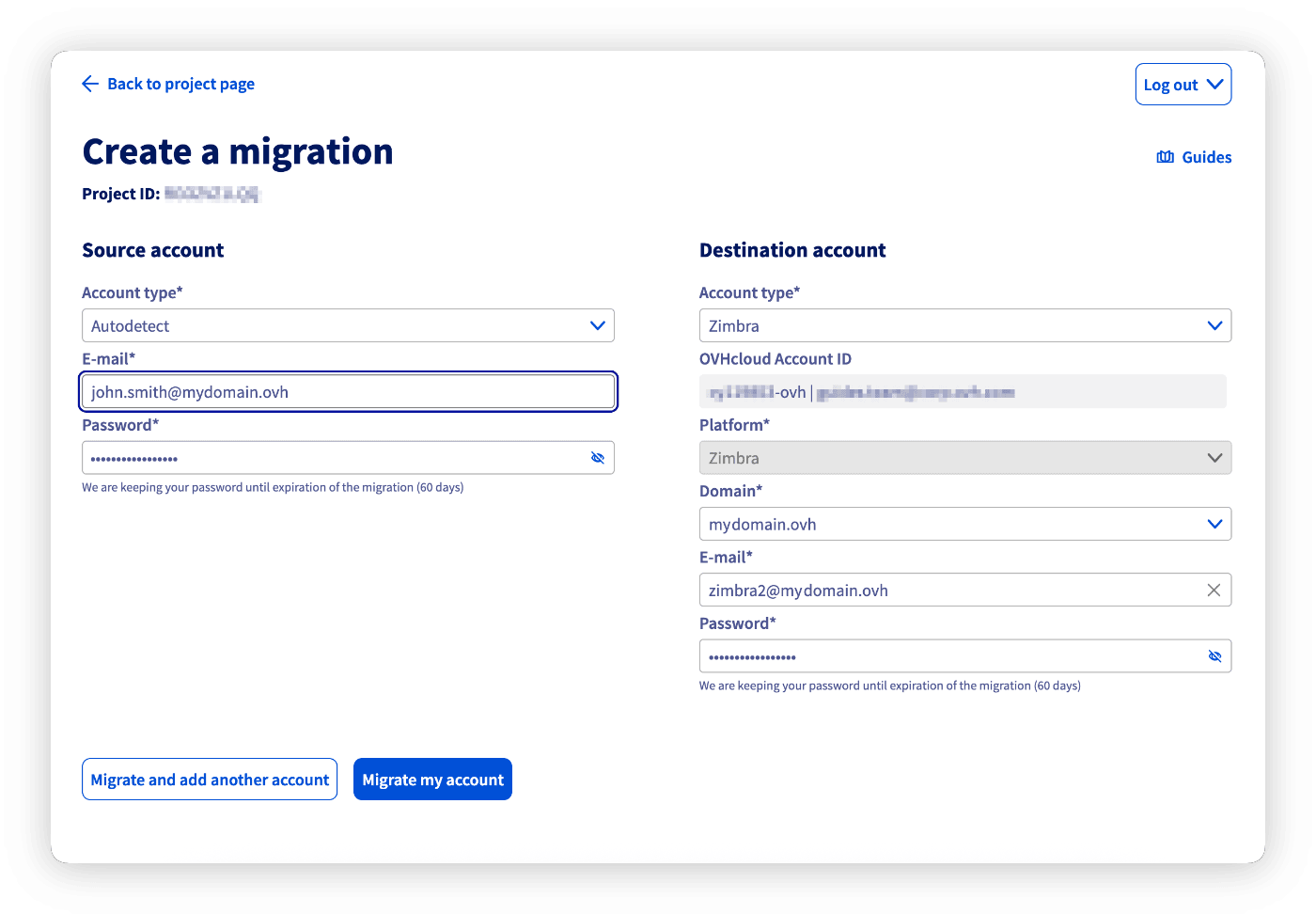
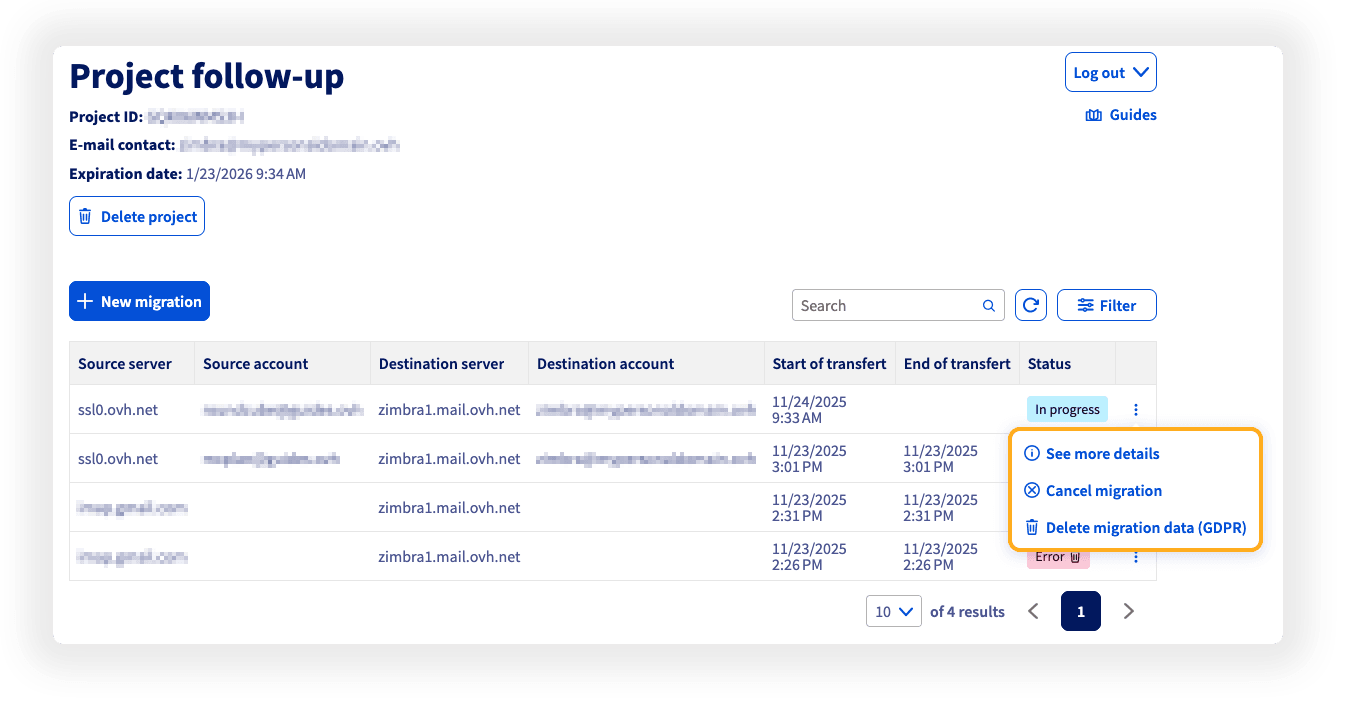
Pour plus de détails sur l'utilisation d'OMM, consultez notre guide « Migrer des comptes e-mail via OVHcloud Mail Migrator ».
Le temps de migration varie en fonction du volume de données et peut aller de quelques minutes à plusieurs heures. Une fois la migration terminée, vérifiez que tous les e-mails sont bien migrés.
1.3 - Sauvegarde des e-mails du compte source (facultatif)
Avant de supprimer votre compte MX Plan, effectuez une sauvegarde de vos e-mails pour éviter toute perte de données.
Utilisez les options d'export de votre client de messagerie. Vous trouverez, dans notre guide « Migrer manuellement votre adresse e-mail », les détails d'export manuel d'une adresse e-mail depuis un client de messagerie.
2 - Supprimer le compte MX Plan d'origine et réassigner son adresse au compte Zimbra
Avant de supprimer votre compte MX Plan d'origine, connectez-vous au webmail OVHcloud et vérifiez que tous vos éléments (e-mails, dossiers, contacts, agendas) ont bien été migrés vers le compte Zimbra. Une fois le compte d'origine supprimé, les éléments non migrés seront définitivement perdus.
2.1 - Suppression de l'adresse e-mail MX Plan d'origine
Pour supprimer l'adresse e-mail MX Plan (exemple : contact@mydomain.ovh), suivez notre guide « Supprimer un compte e-mail ».
Si vous migrez depuis un compte MX Plan utilisant le webmail Zimbra, attendez 5 minutes que la suppression soit effective avant de renommer le second compte e-mail.
2.2 - Renommer l'adresse e-mail Zimbra
Dans votre espace client OVHcloud, accédez à votre service Zimbra et renommez l'adresse e-mail Zimbra provisoire en l'adresse MX Plan migrée. En reprenant l'exemple de l'étape 2 (chapitre 1.2 ci-dessus), l'adresse provisoire contact2@mydomain.ovh sera renommée en contact@mydomain.ovh, son adresse e-mail d'usage.
Conclusion
Votre compte e-mail est maintenant migré vers Zimbra. Pour finaliser la configuration, consultez les guides ci-dessous :
- Premiers pas avec l'offre Zimbra
- Configurer votre adresse e-mail Zimbra sur un logiciel de messagerie
Aller plus loin
FAQ sur la solution Zimbra OVHcloud
Pour des prestations spécialisées (référencement, développement, etc.), contactez les partenaires OVHcloud.
Si vous souhaitez bénéficier d'une assistance à l'usage et à la configuration de vos solutions OVHcloud, nous vous proposons de consulter nos différentes offres de support.
Échangez avec notre communauté d'utilisateurs.