
Acheter une Additional IP
Découvrez comment commander des adresses Additional IP pour vos instances
Depuis le 6 octobre 2022, notre solution "IP Failover" s'appelle désormais Additional IP. Cela n'a pas d'impact sur ses fonctionnalités.
Objectif
Vous pouvez avoir besoin de configurer une adresse Additional IP sur vos instances pour différentes raisons :
- Vous avez plusieurs sites sur votre instance.
- Vous hébergez des projets internationaux.
Pour répondre à ces besoins, vous pouvez acheter une adresse Additional IP pour vos instances Public Cloud.
Ces adresses Additional IP ne pourront être migrées que vers les instances d'un même projet.
Ce guide explique comment acheter une Additional IP pour votre projet Public Cloud OVHcloud.
Prérequis
- Disposer d’au moins une instance. Consultez à cet effet le guide pour créer une instance depuis l’espace client.
Cette fonctionnalité n’est actuellement pas disponible pour les instances Metal.
Accès à l'espace client OVHcloud
- Lien direct :
- Pour accéder à vos services :
Public Cloud> Sélectionnez votre projet >IP Publiques
En pratique
Dans le menu de gauche, ouvrez IP Publiques dans Network.
Ouvrez l'onglet Additional IP et cliquez sur le bouton Actions. Sélectionnez Ajouter une nouvelle IP.
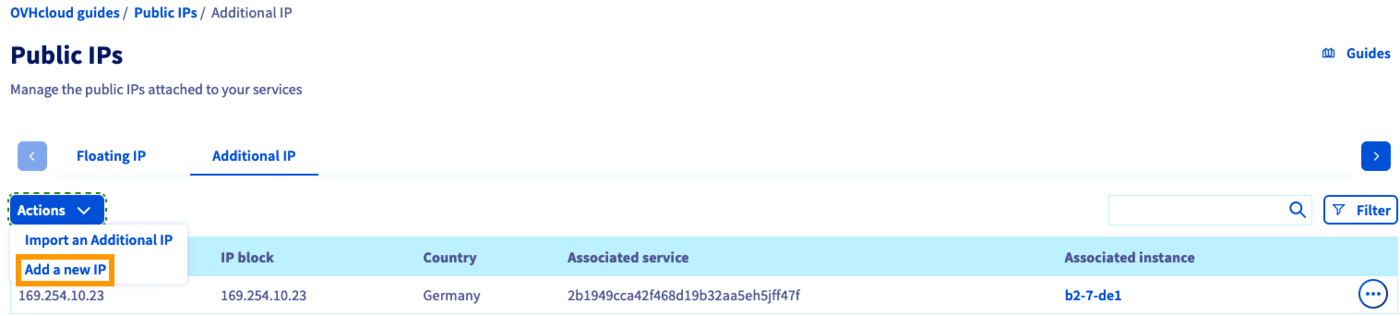
À l'étape 1 de la commande, cliquez sur Suivant.
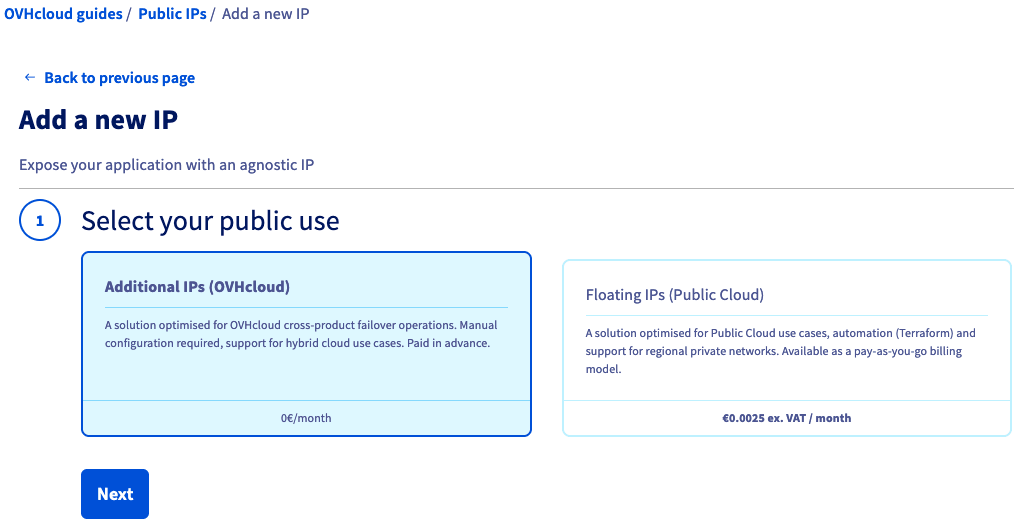
L'étape 2 permet de sélectionner un pays pour la nouvelle adresse IP.
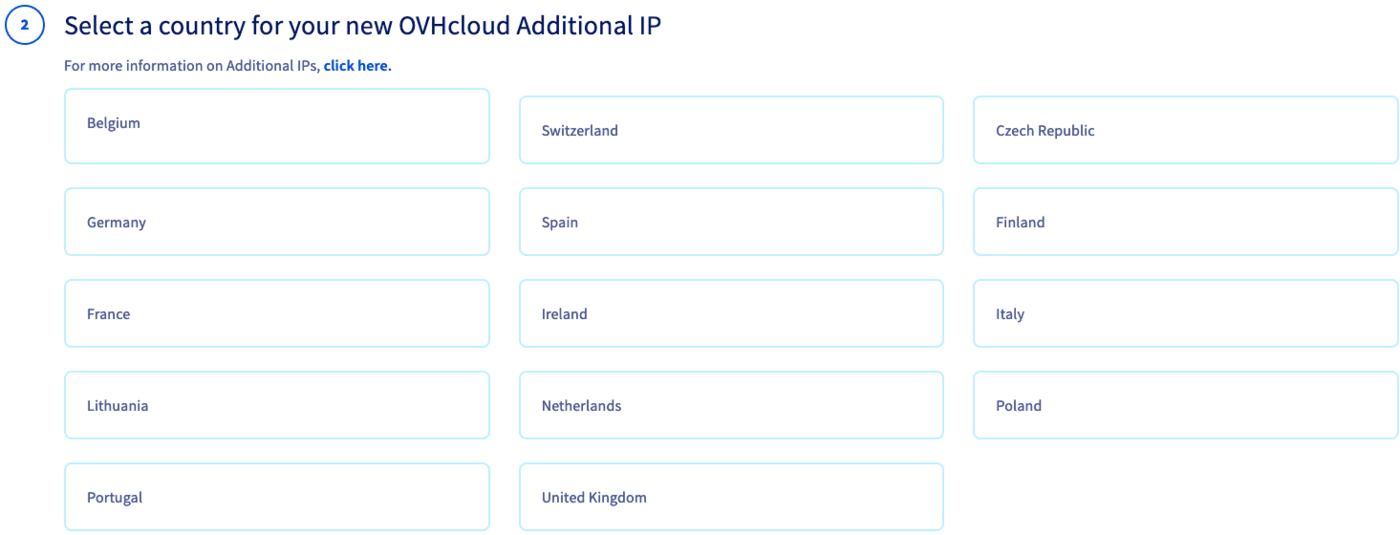
Les pays suivants sont disponibles pour la géolocalisation des IP :
Disponibilité
Il est possible que certains de ces pays ne soient pas listés, en fonction de la disponibilité actuelle des adresses IPv4.
Location
La géolocalisation d’IP est uniquement basée sur des organismes de référence.
Par exemple, le RIPE NCC dessert l'Europe en tant que Registre Internet Régional.
Si vous avez besoin de vérifier la géolocalisation d'une autre manière, contactez directement les organisations concernées. OVHcloud ne pourra vous founir d'assistance à ce sujet.
Une fois le pays sélectionné, cliquez sur Suivant.
À la dernière étape, sélectionnez votre instance dans le menu déroulant. Cliquez ensuite sur Générer le bon de commande.

Le bon de commande s'ouvrira automatiquement afin de finaliser votre achat.
Consultez notre guide sur la gestion des commandes OVHcloud pour plus de détails.
Vous pouvez également retrouver le bon de commande dans votre espace client, rubrique Tableau de bord, en cliquant sur Voir mes commandes.
La prochaine étape consiste à configurer l’IP dans votre système d'exploitation. Consultez notre guide dédié à cette configuration.
Aller plus loin
Pour une formation ou une assistance technique sur la mise en œuvre de nos solutions, contactez votre commercial ou consultez la page Professional Services pour obtenir un devis et faire analyser votre projet par nos experts.
Échangez avec notre communauté d’utilisateurs.