Utiliser les snapshots d'instance pour créer ou restaurer une instance
Découvrez comment créer ou restaurer une instance à partir d'un snapshot
Objectif
La console OVHcloud vous permet de créer des snapshots de vos instances en quelques clics et d'automatiser ce processus. Vous pouvez être amenés à vouloir restaurer votre instance grâce à un snapshot, par exemple en cas de mauvaise manipulation effectuée sur la configuration de votre instance. Vous pouvez utiliser ces snapshots d'instances pour deux raisons principales :
- Créer une instance sur la base du snapshot, afin de dupliquer l'instance d'origine. Par exemple si vous configurez une infrastructure de répartition de charge (load balancing).
- Restaurer une instance à partir d'un snapshot. Par exemple si des modifications récentes ont cassé des configurations critiques sur l'instance.
Découvrez comment utiliser vos snapshots pour dupliquer ou restaurer vos instances.
Prérequis
- Disposer d'un snapshot d'une instance Public Cloud. À cet effet, consultez le guide dédié à la création d'un snapshot.
Accès à la console OVHcloud
- Lien direct :
- Pour accéder à vos services :
Public Cloud> Sélectionnez votre projet >Compute>Instance Snapshot
En pratique
Deux types de snapshots sont disponibles :
- Locale : stockée dans la même région que votre instance.
- Distante : automatiquement répliquée dans une autre région de votre choix.
Les opérations de création et de restauration d'une instance depuis un snapshot distant sont entièrement prises en charge via l’API OVHcloud, offrant une plus grande flexibilité et une intégration facilitée dans vos processus d’automatisation.
Note : Dans la console OVHcloud, vous pouvez créer une instance à partir de n'importe quel snapshot listé sur la page Instance Snapshot, mais vous ne pouvez restaurer une instance existante qu'à partir d'un snapshot stocké dans sa propre région.
Créer une instance à partir d'un snapshot
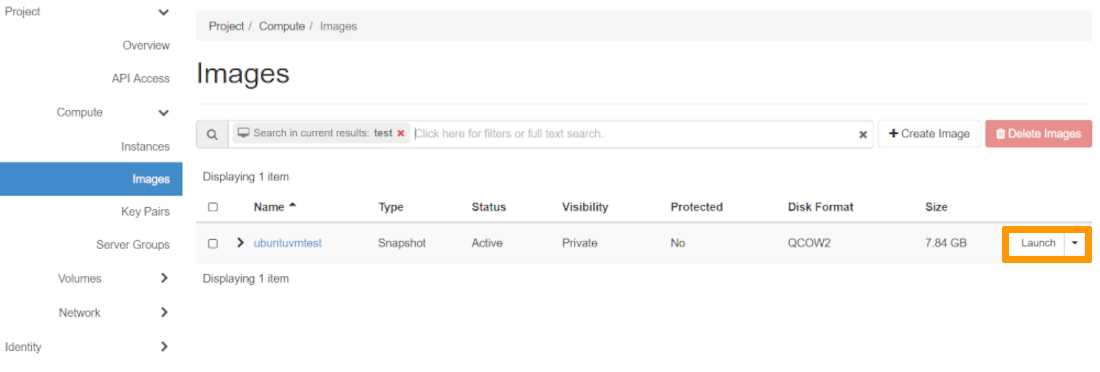
Dans le menu de gauche de votre projet Public Cloud, cliquez sur Instance Snapshot sous Compute. La page Instance Snapshot liste vos snapshots.
Cliquez sur le bouton ... dans la ligne du snapshot choisi, puis sélectionnez Créer une instance.
La page Créer une instance s'ouvre avec certains éléments prédéfinis :
- Localisation : Votre instance sera créée dans la même région que votre snapshot. La région est déterminée par le snapshot et ne peut pas être modifiée.
- Image : Le snapshot est présélectionné dans l'onglet
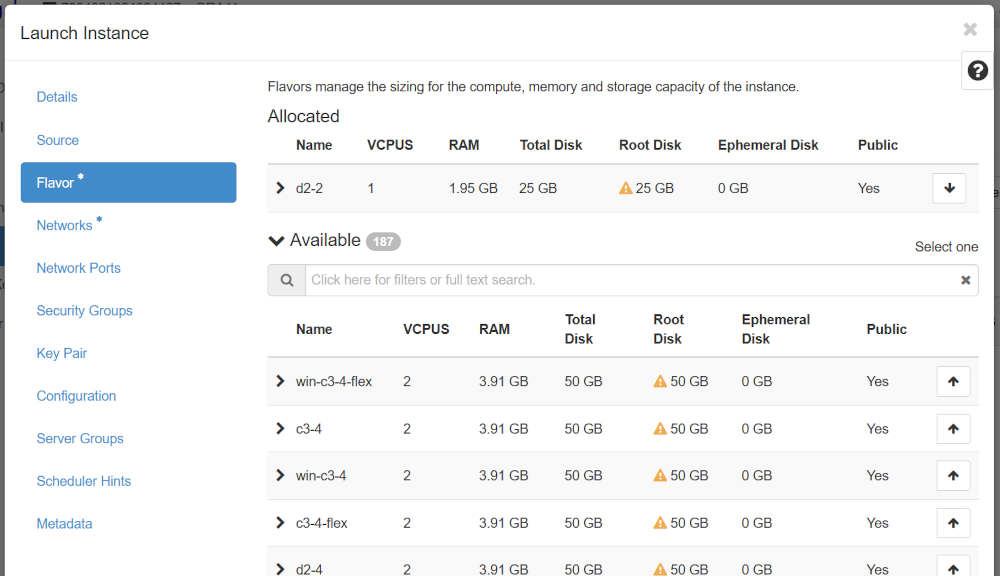
Snapshotsde la section Sélectionnez une image. - Modèle : Seuls les modèles pouvant accueillir votre image seront disponibles, en fonction de votre quota.
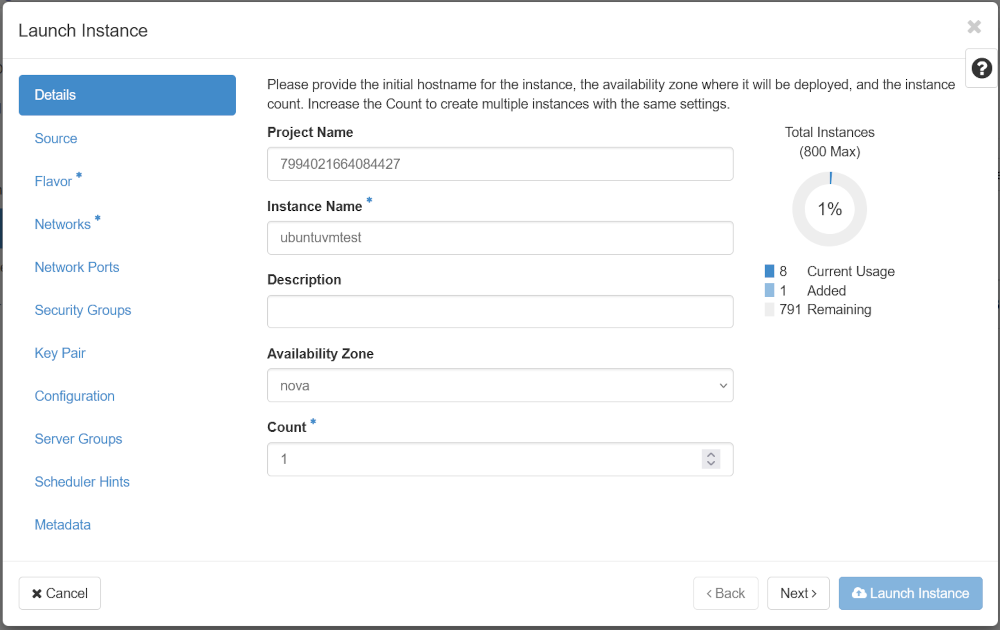
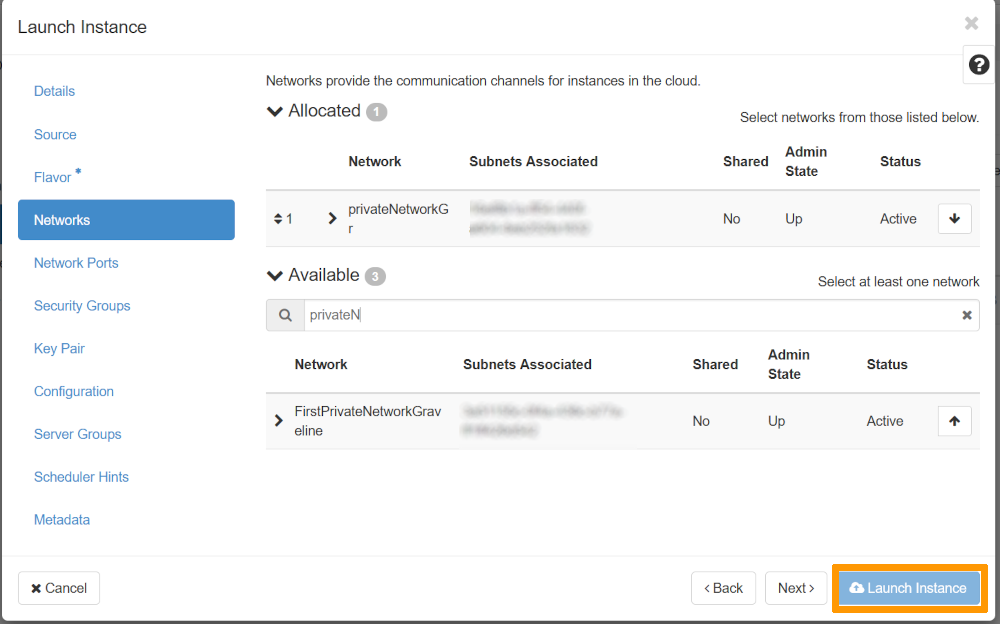
Définissez le nom de la nouvelle instance, la clé SSH, les paramètres réseau et de facturation, puis cliquez sur le bouton Créer mon instance.
Pour plus d'informations sur la création d'une instance, consultez ce guide.
Pour créer une instance dans un autre datacentre que celui du snapshot, il faudra transférer celui-ci vers la zone correspondante. Référez-vous alors au guide sur la sauvegarde d'une instance d'un datacentre à l'autre.
Restaurer une instance à partir d'un snapshot
Dans le menu de gauche de votre projet Public Cloud, cliquez sur Instances sous Compute, puis cliquez sur le nom de l'instance concernée.
Dans la carte Informations générales de l'onglet Vue d'ensemble, cliquez sur Modifier l'image sur la ligne Image. Le panneau Modifier l'image s'ouvre.
Dans la section Sélectionner une distribution, sélectionnez les snapshots, puis sélectionnez le snapshot à restaurer dans la section Sélectionner une image. Seuls les snapshots stockés dans la région de l'instance sont proposés. Cliquez sur Modifier l'image si vous êtes certain de vouloir remplacer l'image actuelle par le snapshot.
L'instance sera réinstallée et redémarrée jusqu'à ce que le processus soit terminé.
Comme indiqué dans le message d'avertissement, toutes les données de l'instance seront supprimées : aucune donnée ajoutée après la création du snapshot ne pourra être récupérée.
Aller plus loin
Création et connexion à une première instance Public Cloud
Créer un snapshot d'une instance
Échangez avec notre communauté d’utilisateurs.