
Tutoriel - Installer manuellement un CMS sur mon hébergement
Découvrez comment installer manuellement un CMS sur votre hébergement
Objectif
Ce tutoriel a pour objectif de vous aider à installer manuellement un CMS (Content Management System) tel que WordPress, Joomla!, Drupal, PrestaShop, Pico, Grav, Typo3 ou SPIP en quelques étapes.
Informations sur l’administration des services OVHcloud et sur la manière d’obtenir l’assistance appropriée
Lors de l’utilisation des guides OVHcloud, veuillez tenir compte des points suivants :
- Les instructions visent à fournir un maximum de détails, mais ne peuvent pas couvrir tous les cas d’utilisation particuliers. Il peut être nécessaire d’adapter les actions décrites à vos besoins.
- L’écosystème OVHcloud est conçu pour offrir flexibilité et liberté de choix. Vous êtes donc responsable de la configuration correcte et sécurisée de vos services. Afin d’éviter toute perte de données, nous vous recommandons vivement de mettre en place des stratégies de sauvegarde pour toutes vos données importantes.
- Nos guides et tutoriels peuvent faire référence à des logiciels ou services tiers utilisés en combinaison avec les solutions OVHcloud. Le support technique fourni par OVHcloud n’inclut pas la configuration de systèmes ou de produits ne relevant pas de notre responsabilité. Cela inclut notamment :
- Les systèmes d’exploitation et les interfaces utilisateur (Windows, Debian, Plesk, etc.).
- Tout autre logiciel tiers (clients FTP, logiciels de messagerie, etc.).
- Les services proposés par d’autres fournisseurs (DNS, API, interfaces utilisateur, etc.).
- Le matériel personnel utilisé avec nos services VoIP (téléphone IP, iPBX, etc.).
- Le matériel personnel utilisé avec nos offres d’accès internet (modem, routeur, etc.).
Pour recevoir l’assistance appropriée en cas de problème, suivez ces recommandations :
- Vous souhaitez obtenir des conseils personnalisés ou discuter d’un sujet qui n’est pas traité en détail dans notre documentation ?
Rejoignez la communauté OVHcloud pour y rechercher votre sujet et échanger avec d’autres utilisateurs. - Vous devez signaler un incident concernant votre service OVHcloud ou vous rencontrez des difficultés dans l’espace client OVHcloud ?
Créez une demande d’assistance dans notre centre d’aide. - Vous avez besoin d’une assistance professionnelle pour votre projet ou d’aide pour des tâches en dehors de notre périmètre de support ?
Consultez notre portail des partenaires pour trouver des experts des solutions OVHcloud. - Vous recherchez des informations plus détaillées sur nos niveaux de support et Professional Services ?
Consultez nos pages niveaux de support OVHcloud et OVHcloud Professional Services.
Vous pouvez participer à l’amélioration de notre documentation :
- Vous souhaitez faire un retour pour améliorer un guide ou signaler des informations insuffisantes sur une page spécifique ?
Utilisez les boutons « Cette page vous a-t-elle aidé ? » en bas de page pour nous en informer. - Vous souhaitez proposer directement une modification de la documentation ?
Utilisez la fonction « Modifier cette page », disponible en bas de page et dans la barre latérale.
Pour installer votre CMS automatiquement depuis votre , consultez notre documentation sur l’installation d’un module « en un clic ».
Découvrez comment configurer votre site web en installant manuellement un CMS.
Prérequis
- Disposer d’une offre d’hébergement web qui contient au moins une base de données.
- Disposer d’un nom de domaine
Accès à l'espace client OVHcloud
- Lien direct :
- Pour accéder à vos services :
Web Cloud>Hébergements> Sélectionnez votre hébergement web
En pratique
Présentation des CMS
Pour vous aider à choisir votre CMS, découvrez ci-dessous un bref descriptif pour chacun des CMS évoqués précédemment.
WordPress
WordPress est généralement utilisé pour créer un site web ou un blog. Il est basé sur la technologie PHP et comporte une gamme variée d’outils comme un correcteur orthographique ainsi que des plugins pour l’e-commerce, le SEO ou encore la sécurité de votre site web.
Retrouvez plus d’informations sur notre page relative au module WordPress
- Site officiel de WordPress
Joomla!
Joomla! est un CMS qui permet de créer des sites et des applications web performantes.
La communauté Joomla! est très grande et peut fournir de l’assistance et des services dans tous les domaines concernant ce CMS (aide, documentation, assistance technique, thèmes, etc.)
Retrouvez plus d’informations sur notre page relative au module Joomla!
- Site officiel de Joomla!
Drupal
Drupal est une plateforme open source gratuite sous PHP créée en 2000. Drupal permet de créer rapidement des sites web dynamiques.
Retrouvez plus d’informations sur notre page relative au module Drupal
- Site officiel de Drupal
PrestaShop
CMS créé en 2005 et dédié à la réalisation de sites web e-commerce. En dehors des fonctionnalités courantes des boutiques en ligne, ce logiciel peut également être personnalisé avec des modules, des thèmes et des modèles.
Retrouvez plus d’informations sur notre page relative au module PrestaShop
- Site officiel de PrestaShop
Pico
Pico est un CMS léger basé sur PHP, idéal pour créer des sites web ou des blogs. Dépourvu de base de données, il utilise des fichiers Markdown pour gérer le contenu. Il supporte des extensions pour personnaliser votre site web.
- Site officiel de Pico
Grav
Grav est un CMS moderne et flexible basé sur PHP. Il est conçu sans base de données et utilise des fichiers Markdown pour le stockage et la gestion du contenu. Grav se distingue par son système de gestion de paquets qui facilite l’installation et la mise à jour des plugins et des thèmes pour votre site web.
- Site officiel de Grav
Typo3
Typo3 est un CMS basé sur PHP, conçu pour le développement de sites web de toutes tailles, des petites aux grandes entreprises. Il s’appuie sur une base de données pour stocker le contenu. Il offre une vaste gamme d’extensions pour étendre ses fonctionnalités afin de personnaliser votre site web.
- Site officiel de Typo3
SPIP
SPIP est un CMS conçu principalement pour la publication et la gestion de sites web éditoriaux comme des journaux ou des magazines en ligne. Basé sur PHP et s’appuyant sur une base de données SQL, il facilite la création de sites web enrichis de contenu textuel, graphique et / ou multimédia.
- Site officiel de SPIP
Quel que soit le CMS que vous choisirez, nous vous rappelons qu’aucune assistance n’est fournie par OVHcloud sur l’utilisation de ces CMS. Si vous éprouvez des difficultés, contactez directement l’éditeur du CMS que vous avez choisi à l’aide des liens indiqués plus haut dans ce tutoriel.
Étape 1 - préparer l’installation
Pour installer un CMS sur votre offre d’hébergement web, quelques préparatifs sont nécessaires.
1.1 - Vérifier la déclaration du « dossier racine »
Le « dossier racine » correspond au répertoire dans lequel votre futur CMS sera installé dans votre hébergement. Il est recommandé de choisir un répertoire vide pour éviter les conflits avec vos autres potentiels sites web.
Consultez notre documentation qui décrit comment créer un site web sur son hébergement web pour définir le dossier racine à utiliser avec votre CMS.
Si vous définissez un nom de « dossier racine » qui n’existe pas sur votre hébergement web, il sera automatiquement créé dans l’espace de stockage FTP de votre hébergement web.
1.2 - Vérifier le « pointage » du nom de domaine
- Assurez-vous que le nom de domaine que vous utiliserez pour accéder à votre CMS, ainsi que son sous-domaine en « www », pointent bien vers l’adresse IP de votre offre d’hébergement web.
Pour récupérer l’adresse IP de votre offre d’hébergement web, connectez-vous à votre dans la partie Web Cloud puis sélectionnez votre offre d’hébergement web dans la section Hébergements.
Dans l’encadré Informations générales sur votre droite, vous trouverez l’adresse IP de votre hébergement web dans le formulaire IPv4.
Si la zone DNS active de votre domaine est gérée dans votre , comparez l’adresse IP de votre hébergement avec celle présente dans la zone DNS de votre domaine, en vous aidant de notre documentation sur les zones DNS OVHcloud.
Si vous avez activé les options CDN ou IP du pays avec votre domaine, utilisez l’adresse IP adaptée en vous aidant de notre documentation recensant l’ensemble des adresses IP de nos hébergements mutualisés.
Si vous ne parvenez pas à effectuer ces vérifications, contactez l’hébergeur de votre zone DNS active afin de mettre à jour le pointage de votre nom de domaine.
Toutes les modifications effectuées dans votre zone DNS entraînent un délai de propagation de 4 à 24 heures.
- Récupérez les informations nécessaires pour vous connecter à l’espace FTP de votre hébergement web.
- Récupérez les accès à la base de données de votre offre d’hébergement web si elle existe déjà, ou créez-en une à l’aide de notre documentation.
1.3 - Installer le client FTP gratuit « FileZilla »
Si vous n’utilisez pas déjà un client FTP, vous pouvez utiliser Filezilla. Retrouvez le lien de téléchargement gratuit ainsi qu’un tutoriel sur son utilisation dans notre documentation sur l’utilisation de FileZilla avec votre offre d’hébergement OVHcloud.
Il existe d’autres clients FTP que vous pouvez utiliser comme, par exemple, Cyberduck. Retrouvez plus d’informations dans notre documentation relative à l’utilisation de Cyberduck avec votre offre d’hébergement OVHcloud.
1.4 - Préparer une base de données
Certains CMS fonctionnent sans base de données. Si c’est le cas pour le CMS que vous souhaitez installer, passez cette étape.
La plupart des CMS ont besoin d’une base de données pour fonctionner. Nos offres d’hébergement web en contiennent, à l’exception de l’hébergement gratuit.
Utilisez notre documentation pour créer une base de données depuis votre offre d’hébergement web.
Si vous disposez d’une offre Web Cloud Databases en MySQL ou MariaDB et que vous souhaitez l’utiliser pour installer manuellement votre CMS, consultez notre documentation sur la création d’une base de données sur un service Web Cloud Databases.
Une fois la base de données créée, récupérez les paramètres de connexion (serveur, nom de la base de données, nom d’utilisateur et mot de passe) et conservez-les pour l’étape 3 de ce guide.
Si vous souhaitez installer votre CMS avec une base de données déjà existante, récupérez vos paramètres de connexion à votre base de données directement dans les fichiers du site liés à celle-ci.
S’il s’agit aussi d’un CMS identique à celui que vous devez installer, vous pouvez utiliser ce guide pour identifier les fichiers de configuration dans votre espace de stockage FTP.
Connectez-vous ensuite à votre base de données pour recenser les « préfixes » des tables déjà présentes à l’intérieur. Ceci afin de ne pas choisir un « préfixe » de table déjà utilisé par un autre de vos sites.
Étape 2 - démarrer l’installation manuelle
2.1 - Récupérer les fichiers sources de votre CMS
Rendez-vous sur le site de l’éditeur du CMS que vous avez choisi pour y télécharger les fichiers sources.
Retrouvez ci-dessous les liens vers les pages de téléchargement des CMS évoqués dans le présent tutoriel :
Récupérez la version PHP et, si votre CMS utilise une base de données, identifiez la version MySQL ou MariaDB requise pour faire fonctionner votre CMS.
Pour cela, consultez le lien vers la page officielle du CMS que vous souhaitez installer :
Configurez ensuite la version de PHP sur votre hébergement web en vous aidant de notre documentation sur le changement de version PHP d’un hébergement web.
Si vous utilisez déjà une version de PHP supérieure ou égale à celle requise, aucun changement n’est nécessaire.
Suivez les instructions indiquées par l’éditeur de votre CMS jusqu’à ce que les fichiers sources soient téléchargés sur votre ordinateur puis poursuivez la lecture de ce tutoriel.
Si vous avez d’autres sites hébergés sur votre offre d’hébergement web, vérifiez que ces derniers sont compatibles avec la version de PHP que vous choisirez pour votre nouveau CMS.
2.2 - Décompresser les fichiers sources téléchargés dans un nouveau dossier
Pour plus de facilité, remplacez, dans cette étape, le nom du dossier « CMS » par le nom du CMS que vous avez choisi (WordPress, Joomla!, Drupal, PrestaShop, etc.).
Le fichier téléchargé est dans un format compressé (zippé). Créez un dossier intitulé « CMS » sur votre ordinateur puis décompressez le contenu du fichier téléchargé à l’intérieur du dossier « CMS ».
Pour cela, ouvrez le dossier dans lequel vous avez téléchargé le fichier compressé, faites un clic droit sur le fichier en question puis sélectionnez « Extraire tout... ».
Indiquez le dossier « CMS » en destination afin d’extraire vos fichiers dans ce dossier.
2.3 - Déplacer les fichiers sources du dossier « CMS » vers le « dossier racine » sur votre hébergement web
Une fois les fichiers décompressés dans votre dossier « CMS », connectez-vous en FTP à votre espace de stockage à l’aide du client FTP FileZilla puis copiez les fichiers contenus dans le dossier « CMS » dans le « dossier racine » que vous avez défini sur votre hébergement lors de l’étape 1 de ce guide.
Ci-dessous, un exemple avec le CMS WordPress:
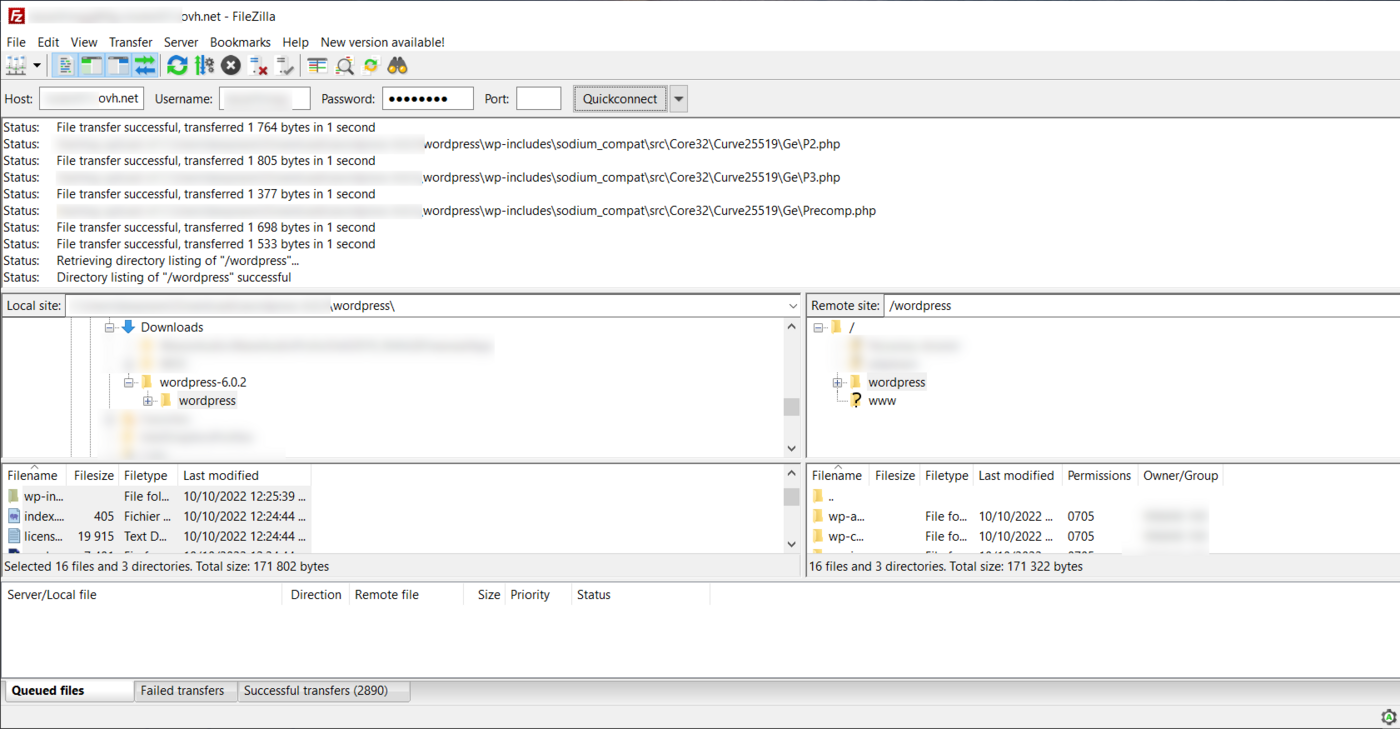
Nous vous recommandons vivement d’utiliser un « dossier racine » vide afin d’éviter tout conflit avec un autre de vos sites web. Vérifiez que le dossier de destination ne contient aucun élément avant de déplacer les fichiers.
Si le « dossier racine » que vous avez défini n’a pas été créé automatiquement lors des actions décrites dans l’étape 1, vous pouvez le créer via FileZilla.
Le dépôt des fichiers sur votre hébergement peut prendre quelques minutes.
Une fois le transfert terminé, vérifiez que tous les éléments présents dans le dossier local « CMS » ont été correctement transférés dans le « dossier racine » présent sur votre hébergement web.
Cas Particulier : Si vous disposez d’un débit Internet limité et/ou d’une offre d’hébergement Pro ou supérieure, vous pouvez utiliser la connexion en SSH pour placer les fichiers sources de votre CMS dans l’espace de stockage de votre hébergement web.
Pour vous connecter en SSH à votre hébergement, consultez notre guide sur la connexion en SSH depuis un hébergement mutualisé OVHcloud.
Une fois connecté en SSH, exécutez les commandes suivantes :
- Rendez-vous dans le « dossier racine » dans lequel vous souhaitez installer votre CMS sur votre hébergement web :
- Récupérez les fichiers sources de votre CMS directement depuis votre « dossier racine » à l’aide de la commande correspondant au CMS que vous avez choisi :
latest permet d’installer automatiquement la dernière version du CMS.
- Décompressez les fichiers sources de votre CMS dans votre « dossier racine » à l’aide de la commande correspondant au CMS que vous avez choisi:
- Un dossier « CMS » est créé dans votre « dossier racine ». Déplacez son contenu à la base de votre « dossier racine » :
- Supprimez le dossier « CMS » désormais vide :
- Supprimez le fichier compressé correspondant au CMS que vous avez choisi :
Étape 3 - finaliser l’installation manuelle
Avant de continuer l’installation, videz le cache de votre navigateur Internet, afin d’éviter toute erreur.
À partir de cette étape, la procédure diffère en fonction du CMS que vous avez préalablement choisi.
Pour poursuivre l’installation, suivez l’un des liens suivants en cliquant sur le guide correspondant à votre CMS :
- Finaliser l’installation de Wordpress
- Finaliser l’installation de Joomla!
- Finaliser l’installation de Drupal
- Finaliser l’installation de PrestaShop
- Finaliser l’installation de Pico
- Finaliser l’installation de Grav
- Finaliser l’installation de Typo3
- Finaliser l’installation de SPIP
Aller plus loin
Migration de votre site web et de vos e-mails vers OVHcloud
Mettre en ligne un site Internet sur son hébergement web
Partager son hébergement entre plusieurs sites
Pour des prestations spécialisées (référencement, développement, etc.), contactez les partenaires OVHcloud.
Si vous souhaitez bénéficier d’une assistance à l’usage et à la configuration de vos solutions OVHcloud, nous vous proposons de consulter nos différentes offres de support.
Échangez avec notre communauté d’utilisateurs.