
Se connecter depuis PgAdmin au service Public Cloud Databases pour PostgreSQL
Connectez-vous à votre service Public Cloud Databases pour PostgreSQL à l'aide de pgAdmin
Objectif
Public Cloud Databases vous permet de vous concentrer sur la création et le déploiement de vos applications cloud, pendant qu'OVHcloud prend en charge l'infrastructure de base de données et son maintien en conditions opérationnelles.
Ce guide explique comment se connecter à une instance de base de données PostgreSQL avec l'un des outils de gestion Open Source les plus connus au monde pour PostgreSQL : pgAdmin.
Prérequis
- Un accès à l'.
- Un projet Public Cloud actif sur votre compte OVHcloud.
- Une base de données PostgreSQL fonctionnant sur votre Public Cloud Databases OVHcloud (ce guide peut vous aider à remplir cette condition)
- Configurer votre instance PostgreSQL pour accepter les connexions entrantes
- Une version stable de pgAdmin installée et une connectivité au réseau public (Internet). Ce guide a été réalisé avec pgAdmin 4 version 9.9.
Concept
Une instance PostgreSQL peut être gérée de plusieurs façons. L'une des plus simples, mais aussi des plus puissantes, consiste à utiliser une Command Line Interface (CLI), comme illustré dans notre guide : Se connecter à PostgreSQL avec la CLI, ou en utilisant des langages de programmation tels que PHP ou Python.
Une autre méthode consiste à interagir directement à l'aide d'un outil de gestion pour PostgreSQL : pgAdmin.
Pour cela, nous allons devoir installer pgAdmin, puis configurer nos instances Public Cloud Databases pour PostgreSQL afin qu'elles acceptent les connexions entrantes, et enfin configurer pgAdmin 4.
En pratique
Installation
Pour interagir avec votre instance PostgreSQL avec pgAdmin 4, vous devez l'installer.
Veuillez consulter la page officielle de pgAdmin pour obtenir les informations les plus récentes.
Nous sommes maintenant prêts à apprendre comment nous connecter à notre instance PostgreSQL.
Se connecter avec pgAdmin 4
Configuration
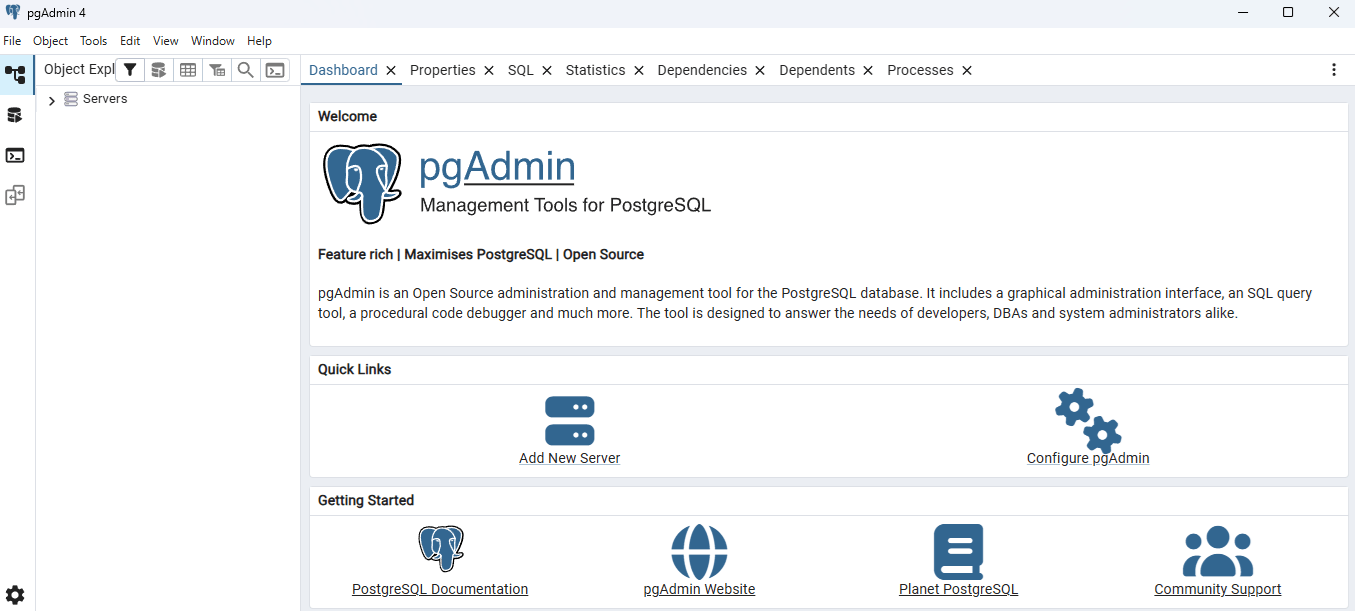
Une fois connecté à pgAdmin, depuis la vue du tableau de bord des serveurs, sélectionnez Ajouter un serveur.
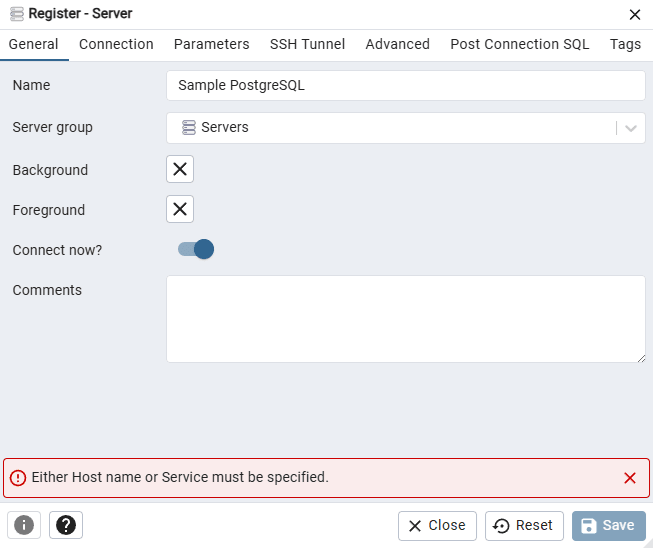
Renseignez le name depuis l'onglet General de la boîte de dialogue Register - Server.
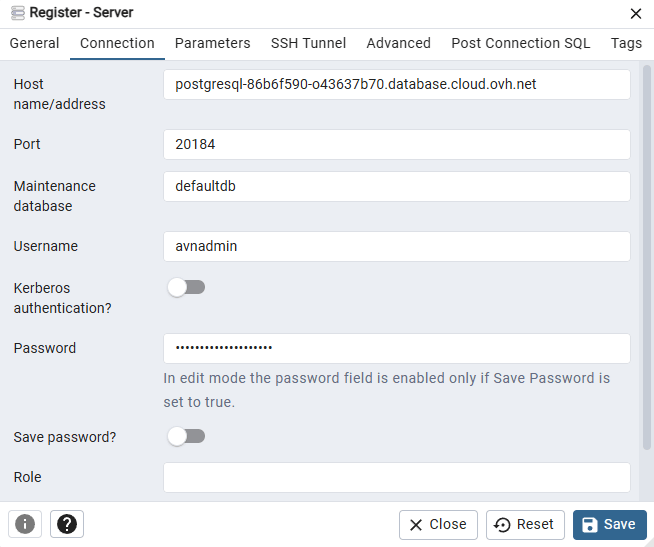
Sélectionnez ensuite l'onglet Connection et renseignez les champs suivants avec les identifiants collectés :
- Host
- Port
- Maintenance database
- Username
- Password
Enfin, sélectionnez l'onglet Parameters et définissez le SSL mode sur require.
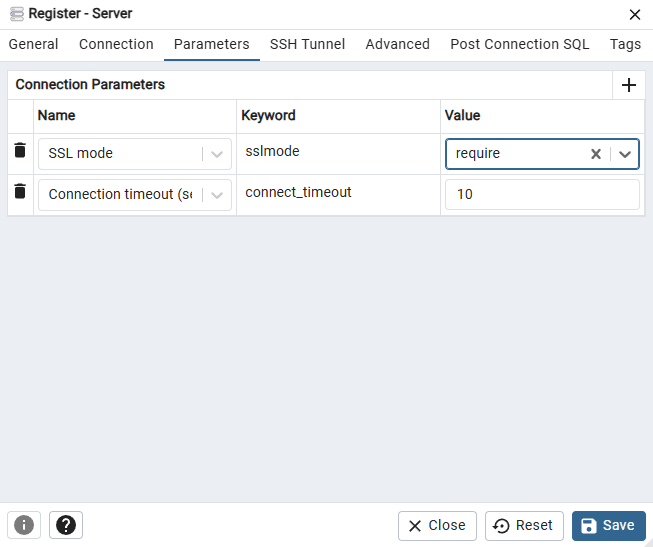
Si besoin, vous pouvez également ajuster le délai de connexion depuis ce même onglet.
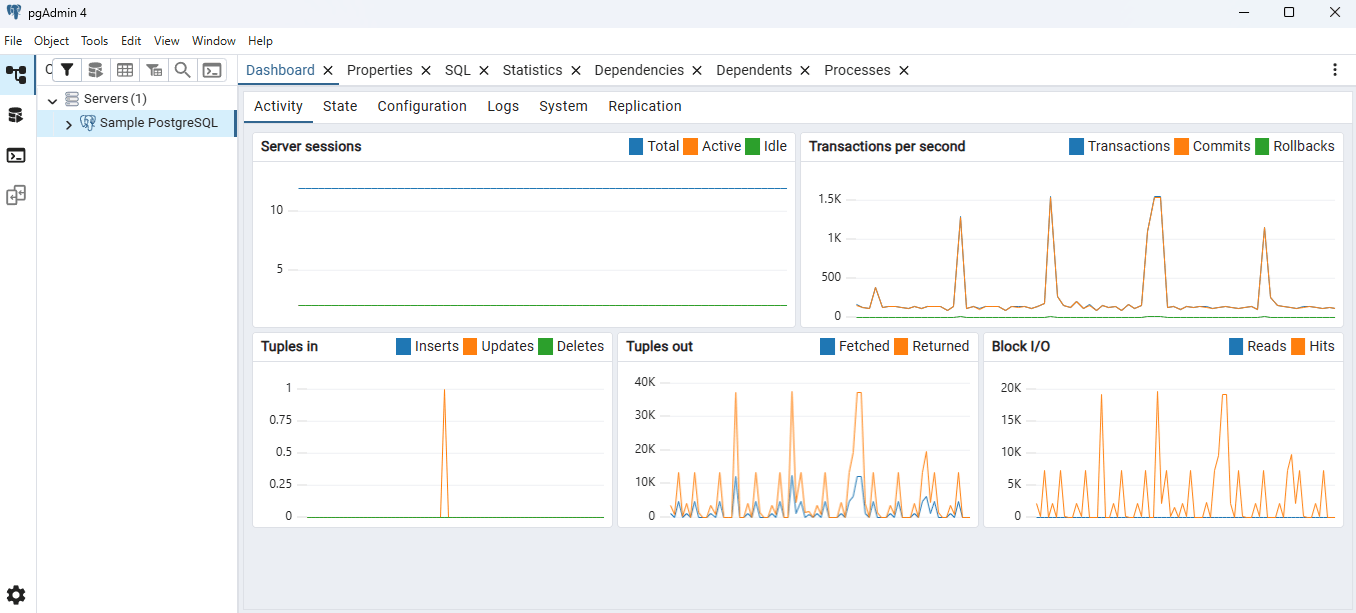
Une fois enregistré, sélectionnez votre serveur dans la liste des serveurs à gauche. Dans la vue du tableau de bord, vous pouvez constater que la connexion est active :
Aller plus loin
Consultez le dépôt d'exemples Github pour découvrir comment vous connecter à votre base de données dans plusieurs langages.
Visitez notre chaîne Discord dédiée : https://discord.gg/ovhcloud. Posez vos questions, faites-nous part de vos commentaires et interagissez directement avec l’équipe qui développe nos services de bases de données.
Pour une formation ou une assistance technique sur la mise en œuvre de nos solutions, contactez votre commercial ou consultez la page Professional Services pour obtenir un devis et faire analyser votre projet par nos experts.
Rejoignez notre communauté d'utilisateurs.