
Managed Backup for VMware - Suivre votre protection dans la console OVHcloud
Découvrez comment lire votre tableau de bord, vérifier qu'une machine est bien sauvegardée, accéder à votre VBR et réinitialiser son mot de passe
Objectif
La console OVHcloud rassemble sur un seul tableau de bord toutes les infrastructures protégées par Managed Backup for VMware et toutes leurs machines virtuelles.
Ce guide vous explique comment lire votre tableau de bord, vérifier qu'une machine est bien sauvegardée, accéder à votre VBR et réinitialiser son mot de passe.
Prérequis
- Disposer d'au moins un service Managed Backup for VMware.
Accès à la console OVHcloud
- Lien direct :
- Pour accéder à vos services :
Private Cloud>Backup>Managed Backup for VMware
En pratique
Accéder au tableau de bord
Le tableau de bord s'ouvre directement sur l'ensemble de votre abonnement. Il comporte deux onglets : Tableau de bord et Facturation.
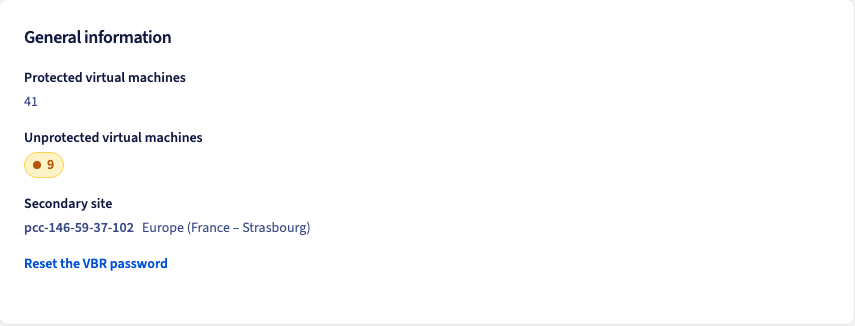
La carte Informations générales (General information sur la capture) indique le nombre de machines protégées et non protégées, le site secondaire et le lien Réinitialiser le mot de passe du VBR (Reset the VBR password).
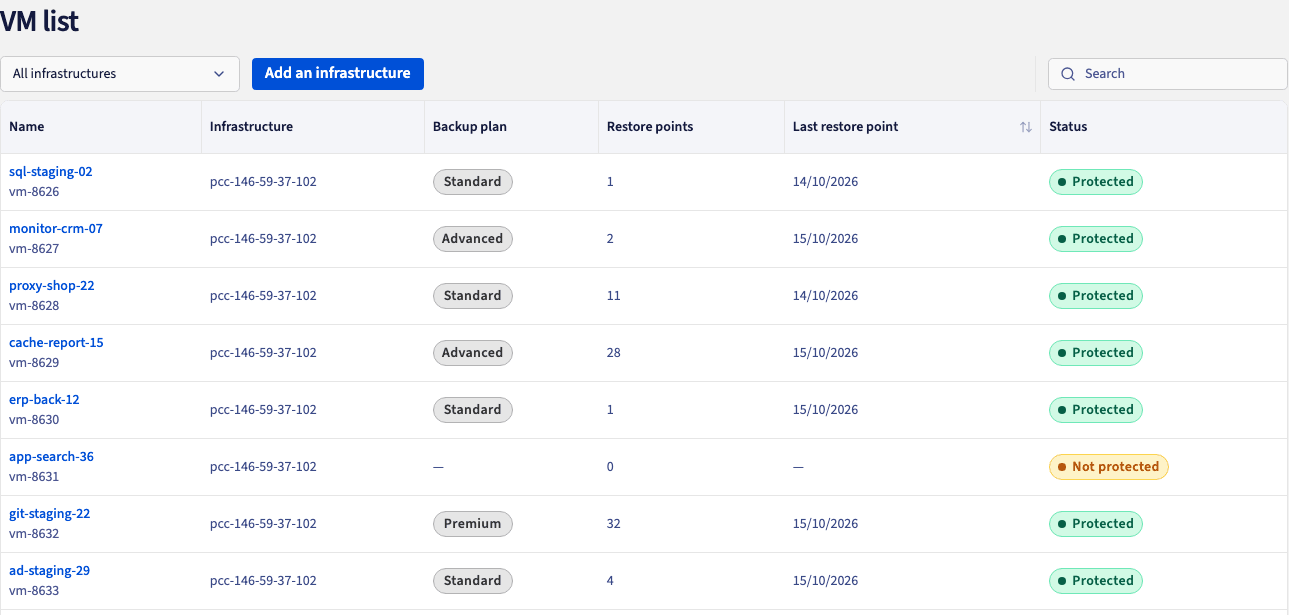
La Liste des VMs (VM list sur la capture) affiche une ligne par machine, avec son Backup plan, ses points de restauration et son statut.
La carte Informations générales
- Machines virtuelles protégées : le nombre de machines virtuelles protégées.
- Machines virtuelles non protégées : le nombre de machines virtuelles non protégées.
- Sites : pour chaque infrastructure, son site primaire et son site secondaire, en lecture seule.
Réinitialiser le mot de passe du VBR: le lien pour réinitialiser le mot de passe du VBR (reportez-vous à la section « Réinitialiser le mot de passe de votre VBR »).
La carte Abonnement
- Infrastructures : vos infrastructures protégées, chacune avec son état (par exemple Actif).
- Date de création : la date de création du service.
Ouvrir la console VBR: le lien qui ouvre la console de votre VBR (reportez-vous à la section « Ouvrir la console de votre VBR »).Résilier un service de sauvegarde: l'action qui arrête la protection d'une infrastructure (consultez le guide « Résilier et réactiver un service »).
La liste des machines virtuelles
Sous les cartes, la Liste des VMs présente toutes les machines de toutes vos infrastructures. Le sélecteur Toutes les infrastructures limite l'affichage à une infrastructure, et le champ Rechercher trouve une machine par son nom. La liste n'offre pas d'autre filtre.
Repérer une machine qui n'est plus sauvegardée
La console OVHcloud n'affiche pas d'état d'erreur par machine. Triez la liste sur la colonne Dernier point de restauration : les dates les plus anciennes et les machines jamais sauvegardées remontent en tête. Une date plus ancienne que celle des autres machines, ou un tiret, signale une machine à vérifier. Le détail d'un échec se consulte dans la console de votre VBR. Votre VBR vous envoie aussi ses notifications de sauvegarde par e-mail, à l'adresse du compte OVHcloud qui a commandé le service.
Les informations sont mises à jour toutes les heures. Un tag posé dans vSphere apparaît donc dans la liste dans l'heure qui suit.
Les machines de 8 To ou plus ne sont pas prises en charge : taguée, une telle machine est sauvegardée en service dégradé, sans support complet, et elle peut retarder les sauvegardes de vos autres machines. Ne la taguez pas, et retirez son tag si elle en porte un (reportez-vous à la section « Machines de 8 To ou plus »).
Le détail d'une machine
Cliquez sur le nom d'une machine pour ouvrir son détail dans un panneau latéral. Il indique :
- Le badge en haut du panneau : Backup plan suivi du plan (par exemple Backup plan Standard) pour une machine taguée, ou Aucun tag pour une machine sans tag.
- Ce qu'il faut faire : pour une machine taguée, les sauvegardes s'exécutent automatiquement. Pour une machine sans tag, rien n'est sauvegardé tant que vous ne lui posez pas l'un des trois tags dans vSphere. Le tag est pris en compte dans l'heure.
- Points de restauration : le nombre de points de restauration, ou Aucun point de restauration.
- Backup plan : le plan de la machine, ou Aucun.
- Taille et Tranche de taille : la taille de sa sauvegarde et sa tranche de taille, sur lesquelles son prix est calculé. L'espace alloué à ses disques n'est jamais pris en compte. Pour une machine jamais sauvegardée, l'écran indique Pas encore mesurée et Inconnue.
- Dernier point de restauration : la date de la dernière sauvegarde, ou Jamais sauvegardée.
- Référence : la référence de la machine, à communiquer au support si besoin.
Ouvrir la console de votre VBR
-
Cliquez sur
Ouvrir la console VBR. La fenêtre Console VBR s'ouvre. -
Dans le champ Infrastructure, choisissez l'infrastructure. Chaque infrastructure a son propre VBR.
-
Copiez l'identifiant affiché à côté d'Identifiant avec le bouton de copie, puis cliquez sur
Ouvrir l'interface web du VBR.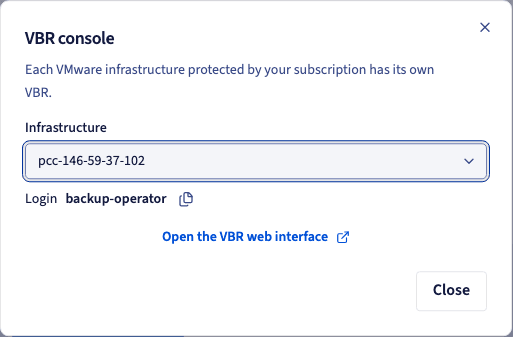
La fenêtre affiche l'identifiant du VBR choisi, avec un bouton pour le copier, et le lien vers son interface web.
L'action n'est pas proposée tant que le service est en cours de déploiement.
Réinitialiser le mot de passe de votre VBR
OVHcloud ne conserve pas le mot de passe que vous choisissez. En cas de perte, demandez une réinitialisation :
- Dans la carte Informations générales, cliquez sur
Réinitialiser le mot de passe du VBR. - Dans la fenêtre Réinitialiser le mot de passe du VBR, choisissez dans le champ Infrastructure celle dont vous avez perdu le mot de passe. L'Identifiant concerné s'affiche.
- Cliquez sur
Envoyer l'e-mail. Le boutonAnnulerferme la fenêtre sans rien envoyer. - Ouvrez l'e-mail de réinitialisation que votre VBR envoie à l'adresse du compte OVHcloud qui a commandé le service. Connectez-vous avec le mot de passe temporaire, puis choisissez un nouveau mot de passe.
- La réinitialisation ne concerne que le VBR choisi, et ne modifie pas les droits du compte.
- La réinitialisation du mot de passe du VBR reste disponible pendant les 35 jours qui suivent une résiliation, pour que vous puissiez encore restaurer.
- La réinitialisation n'est pas proposée pendant le déploiement, ni si une autre est déjà en cours sur ce VBR.
Protéger une autre infrastructure
Dans la Liste des VMs, cliquez sur Ajouter une infrastructure pour lancer une nouvelle commande. Elle se déroule en entier, comme la première (consultez le guide « Premiers pas avec Managed Backup for VMware ») : une infrastructure déjà protégée ne vous est pas proposée. Le nouveau service apparaît sur le même tableau de bord.
Ce qui se gère ailleurs
- Les jobs de sauvegarde : ils sont créés et planifiés par OVHcloud.
- Les tags : vous choisissez le Backup plan dans vSphere.
- Le stockage : le prix de chaque machine l'inclut, il n'y a rien à dimensionner.
- Le site secondaire : il est choisi à la commande et ne change plus ensuite.
Aller plus loin
Comprendre votre facturation : l'onglet Facturation, ligne par ligne.
Résilier et réactiver : la fenêtre de 35 jours.
FAQ : les questions les plus fréquentes.
Échangez avec notre communauté d'utilisateurs.