
Ajouter du contenu à un tableau de bord
Les tableaux de bord sont composés des éléments suivants : Vous pouvez ajouter autant de tuiles et de filtres que vous le souhaitez à un tableau de bord
Objectif
Les tableaux de bord sont composés des éléments suivants :
- Un titre et une description
- Des filtres
- Des tuiles de graphiques
Vous pouvez ajouter autant de tuiles et de filtres que vous le souhaitez à un tableau de bord.
Organiser les tuiles
Les tuiles sont les principaux éléments constitutifs des tableaux de bord. Chaque tuile contient un graphique enregistré sous forme de requête, accompagné d'un titre et d'une histoire.
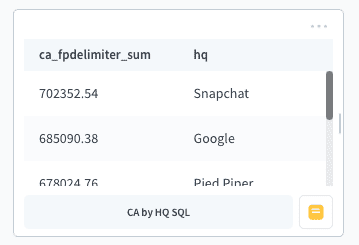
Les tuiles peuvent être déplacées par glisser-déposer. Elles se positionnent naturellement en rangées successives. Il ne peut pas y avoir plus de 8 graphiques sur la même rangée.
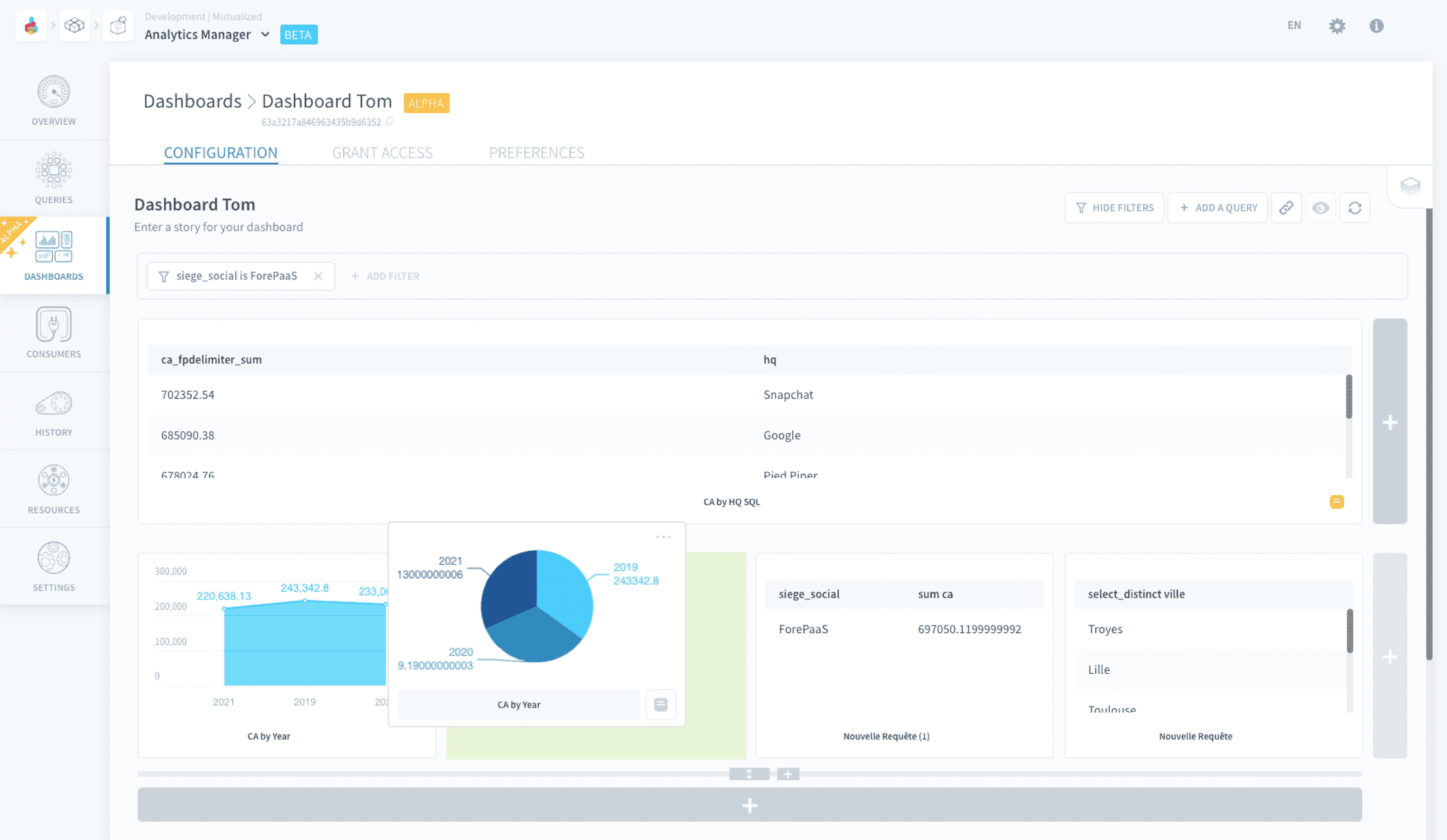
Redimensionner une tuile
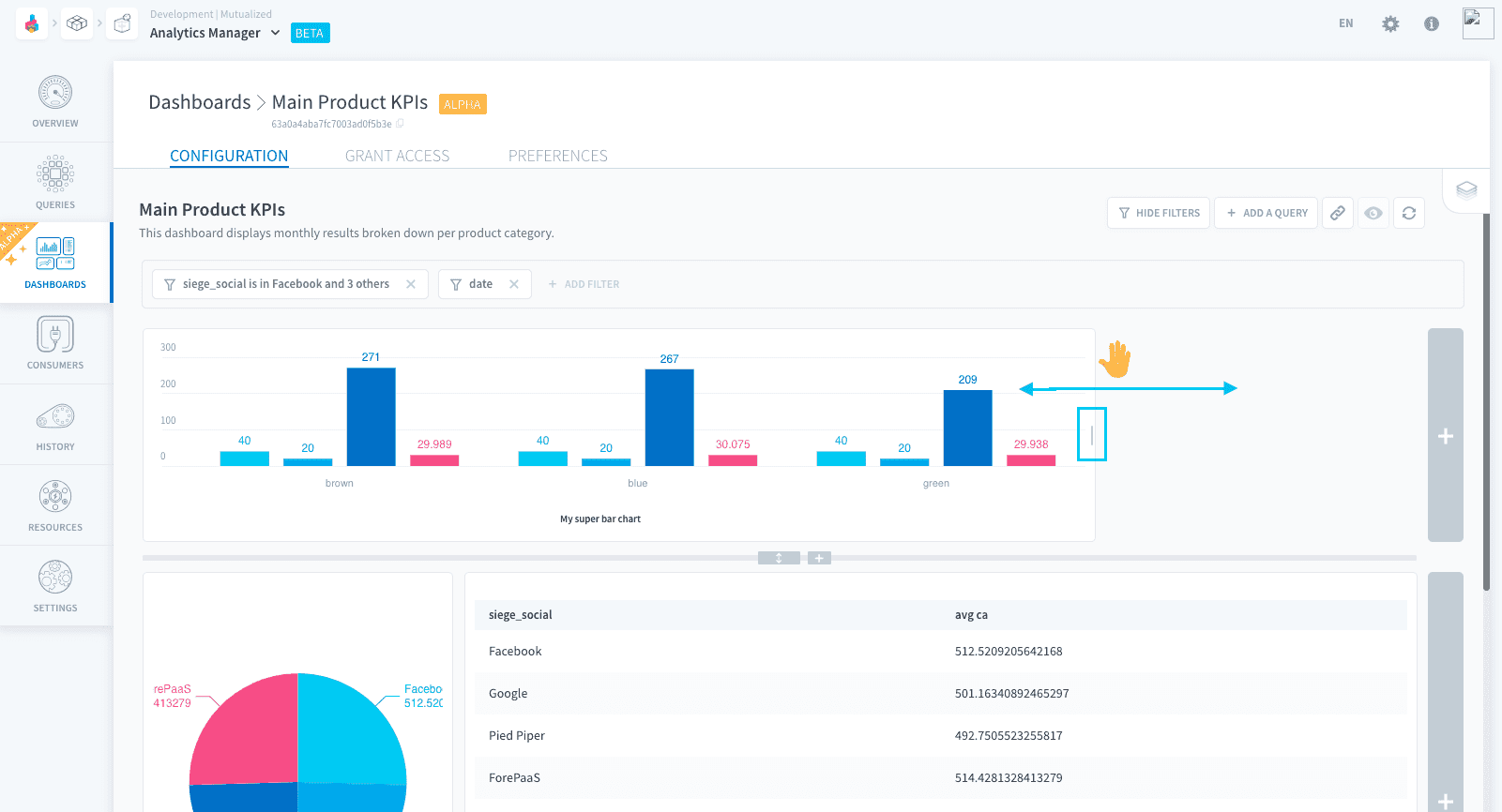
Les tuiles peuvent être redimensionnées horizontalement en faisant glisser les petites poignées à droite et à gauche.
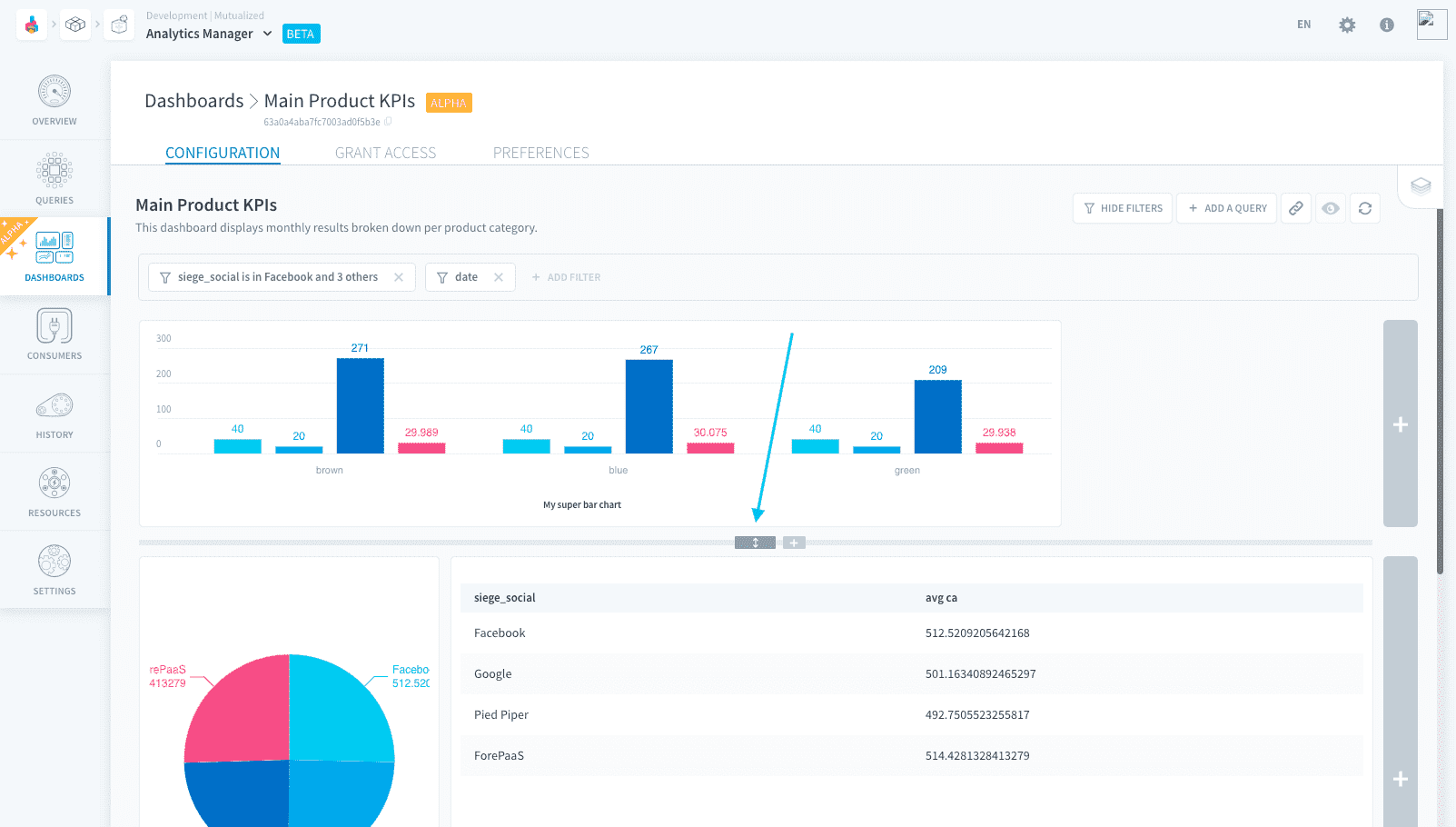
Les tuiles peuvent être redimensionnées verticalement en faisant glisser la poignée principale sous chaque rangée. Notez que ceci redimensionne l'ensemble de la rangée.
Modifier les paramètres de visualisation d'une tuile
Les tuiles sont liées à une requête enregistrée qui fournit :
- le résultat de la requête
- un type de visualisation par défaut et ses paramètres
Cependant, il est parfois utile de lier deux tuiles différentes à la même requête, en utilisant deux modes de visualisation différents.
Le type de visualisation peut être remplacé dans chaque tuile en cliquant sur le type de graphique correspondant dans les paramètres de la tuile.
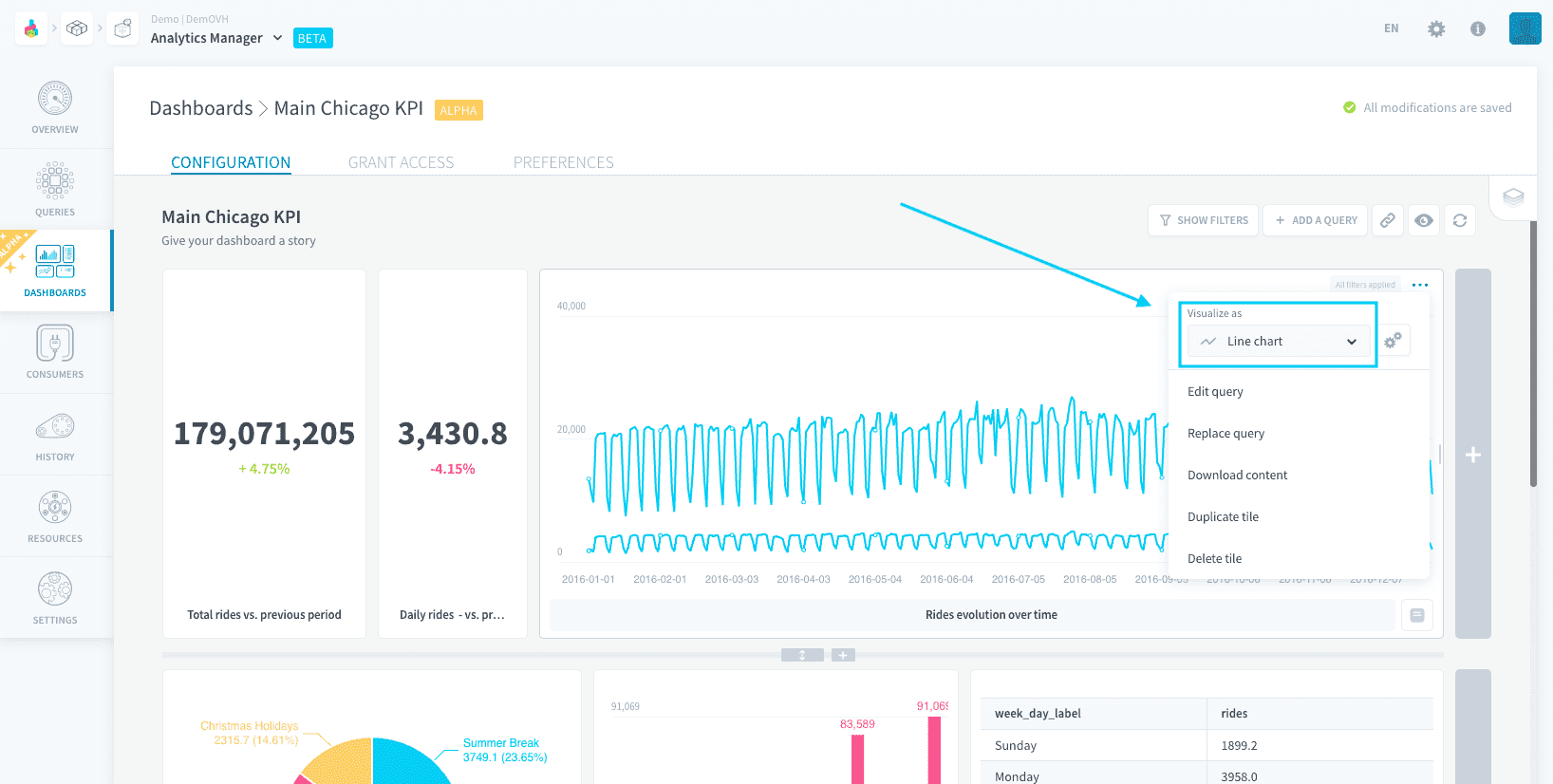
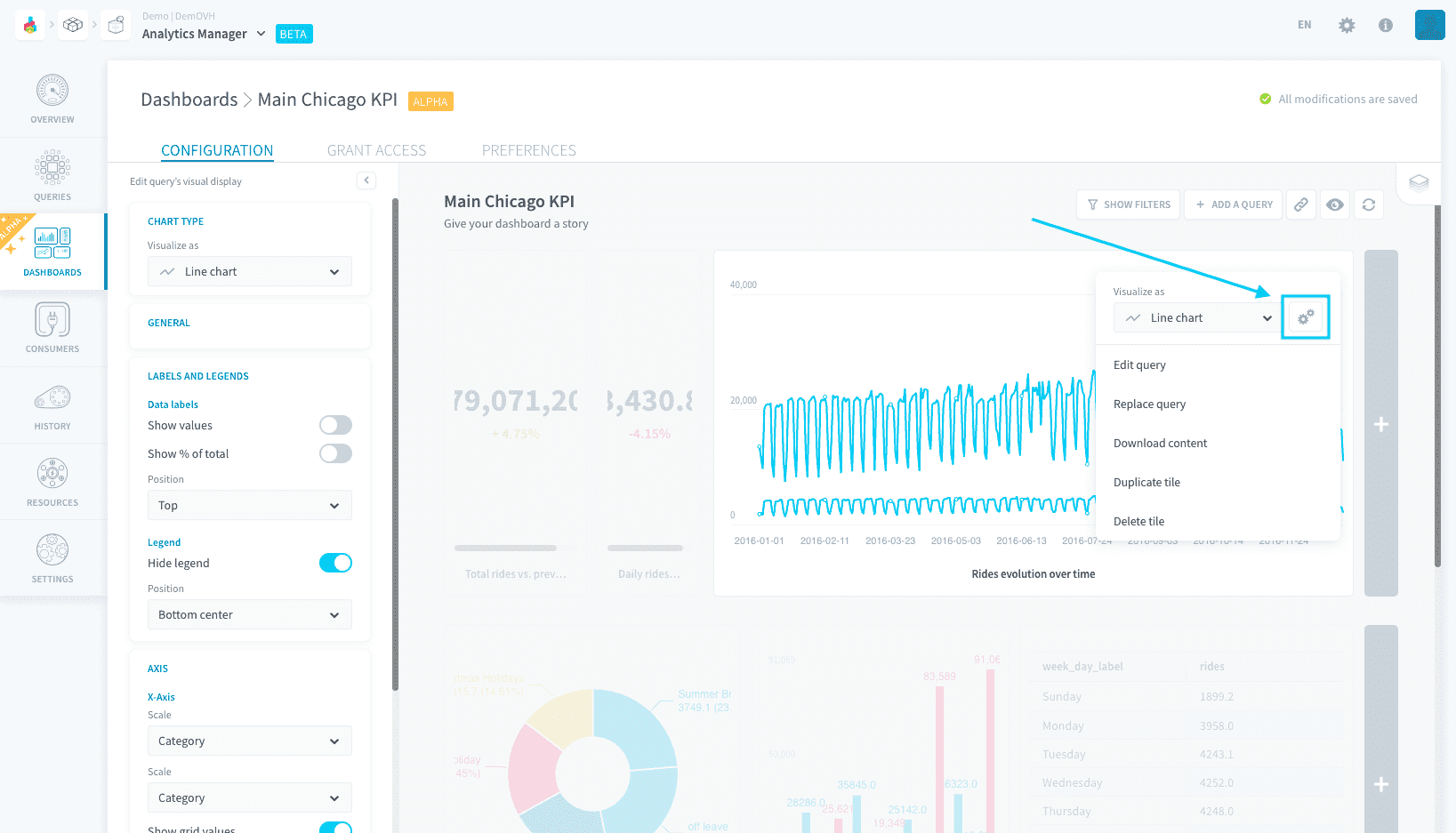
Cela utilisera les options de visualisation (comme les paramètres d'axes ou de libellés, etc.) définies au niveau de la requête. Vous pouvez les éditer ici en cliquant sur l'icône des engrenages.
Ajouter des histoires de données
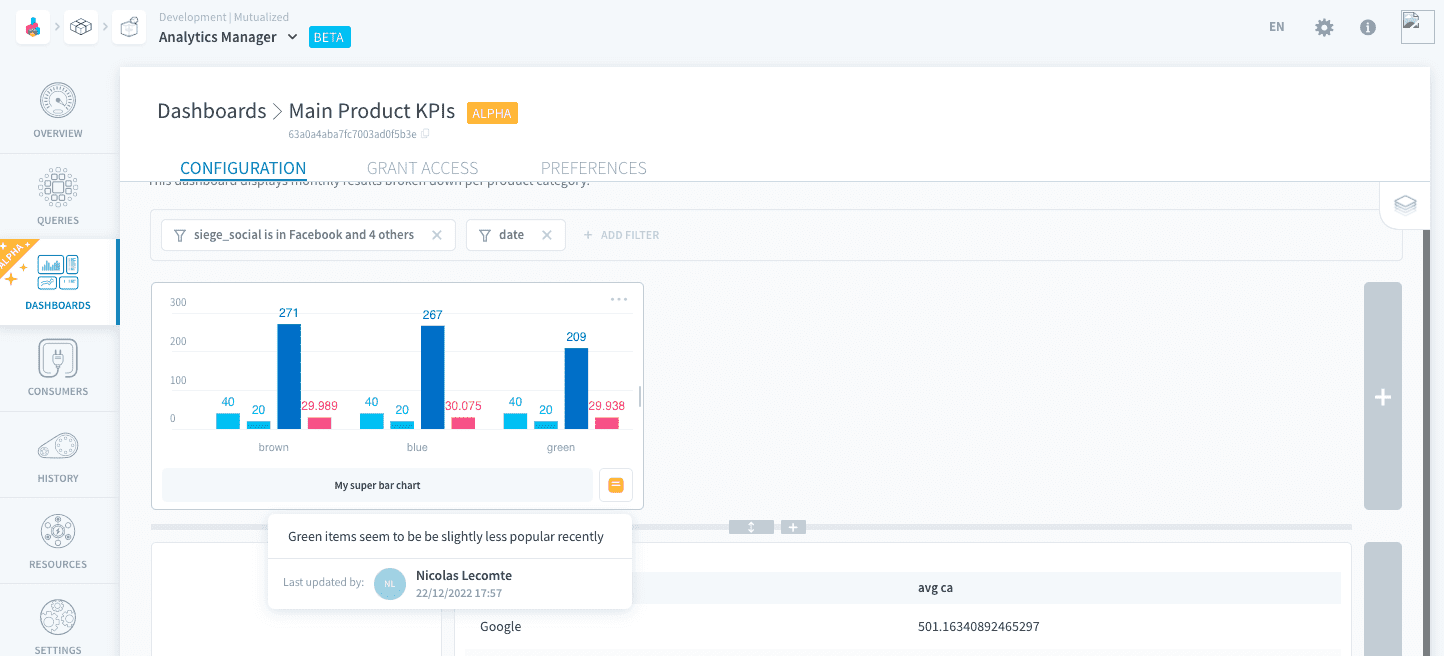
Les histoires vous permettent d'ajouter un résumé, une conclusion, des observations particulières à noter, ou simplement des commentaires à propos d'un graphique.
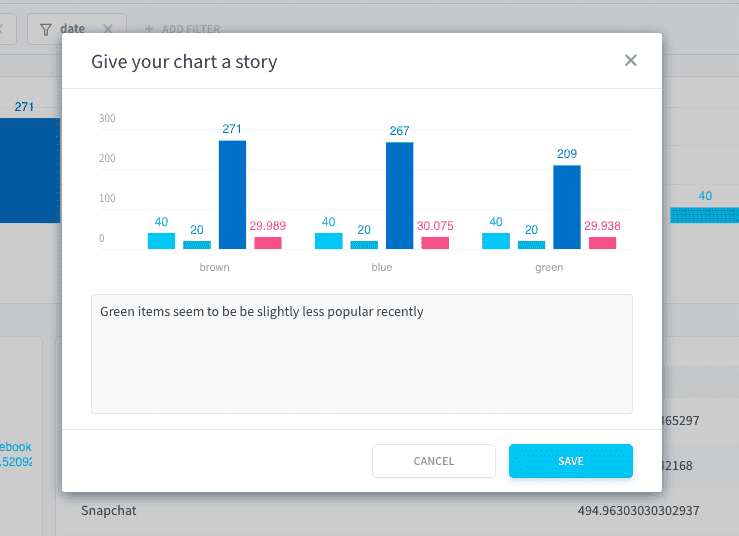
Les futurs utilisateurs peuvent survoler l'icône histoire pour la lire. Cliquez sur l'icône pour éditer l'histoire.
Créer des filtres
Vous rencontrerez probablement une situation où vous devez créer plusieurs versions du même tableau de bord, mais avec une seule variable modifiée.
Par exemple, vous pouvez avoir un rapport de vente au détail que vous devez afficher pour plusieurs IDs de magasins. Plutôt que de créer des dizaines de copies du tableau de bord, vous pouvez ajouter des filtres pour permettre aux utilisateurs de filtrer les requêtes des tuiles au sein d'un même tableau de bord.
Ajouter et utiliser un filtre

Ajouter une variable à filtrer la rend disponible dans le tableau de bord live. Les utilisateurs accédant au tableau de bord live pourront modifier la variable du filtre (mais pas supprimer ou ajouter une nouvelle variable à filtrer).
Les filtres peuvent prendre différents formats : menus déroulants, sélecteurs de dates, etc. Ceci est géré dans les options avancées des filtres.
La valeur par défaut du filtre dans le tableau de bord live est la valeur enregistrée en mode édition du tableau de bord.

Les filtres définis sur un tableau de bord s'appliquent en plus des filtres définis au niveau de la requête.
Par exemple, un graphique filtré sur country is in [Japan, USA] au niveau de la requête, et qui est ajouté à un tableau de bord contenant le filtre country is not Japan, sera affiché filtré uniquement sur le pays USA.
Exception : les filtres définis sur le même attribut et utilisant le même opérateur mais avec une valeur différente dans la requête et le tableau de bord constituent la seule situation où le filtre du tableau de bord remplace et écrase le filtre de la requête.
Forcer des tuiles à ignorer un filtre
Par défaut, les nouveaux filtres s'appliquent sur toutes les requêtes (c'est-à-dire les graphiques) du tableau de bord, à l'exception des requêtes écrites en SQL personnalisé - qui ne peuvent pas être filtrées pour le moment.
Il est possible de forcer une tuile à ignorer un filtre, soit depuis les options avancées du filtre, soit depuis la tuile elle-même.

Les filtres peuvent être détectés comme non pertinents pour la requête d'une tuile, ce qui signifie que filtrer sur n'importe quelle valeur pour ce filtre renverra aucune donnée pour la requête. Ils sont signalés comme tels dans l'interface et il est recommandé d'ignorer le filtre au niveau de la tuile.
Éditer les options avancées d'un filtre
Les options avancées des filtres vous permettent de :
- Définir le type de filtre : menu déroulant, sélecteur de date, etc.
- Gérer les tuiles qui ignorent ce filtre.
- Vérifier la page de l'attribut du filtre
Cliquez sur l'icône d'engrenage dans l'en-tête d'un filtre pour ouvrir ses options avancées.

Par défaut, le type d'un filtre est automatiquement déduit lors de sa création.
- Catégorique : choisissez parmi les valeurs possibles pour l'attribut. Les valeurs possibles pour chaque filtre sont générées par une requête enregistrée automatiquement dans un sous-dossier de l'onglet Requêtes.
- Date : utilisez un sélecteur de date pour choisir une plage de dates. Ce type est défini automatiquement lorsque l'attribut apparaît comme un Date dans le Lakehouse Manager.
- Date & Time : utilisez un sélecteur d'heure pour choisir une plage de date et/ou d'heure. Ce type est défini automatiquement lorsque l'attribut apparaît comme un Datetime dans le Lakehouse Manager.
- Boolean : choisissez entre True/False. Ce type est défini automatiquement lorsque l'attribut apparaît comme un Boolean dans le Lakehouse Manager.

Explorer en détail le tableau de bord
Cliquez sur une partie d'un graphique pour révéler un ensemble d'options vous permettant d'explorer davantage vos données, comme filtrer dynamiquement tous les autres graphiques sur une valeur.
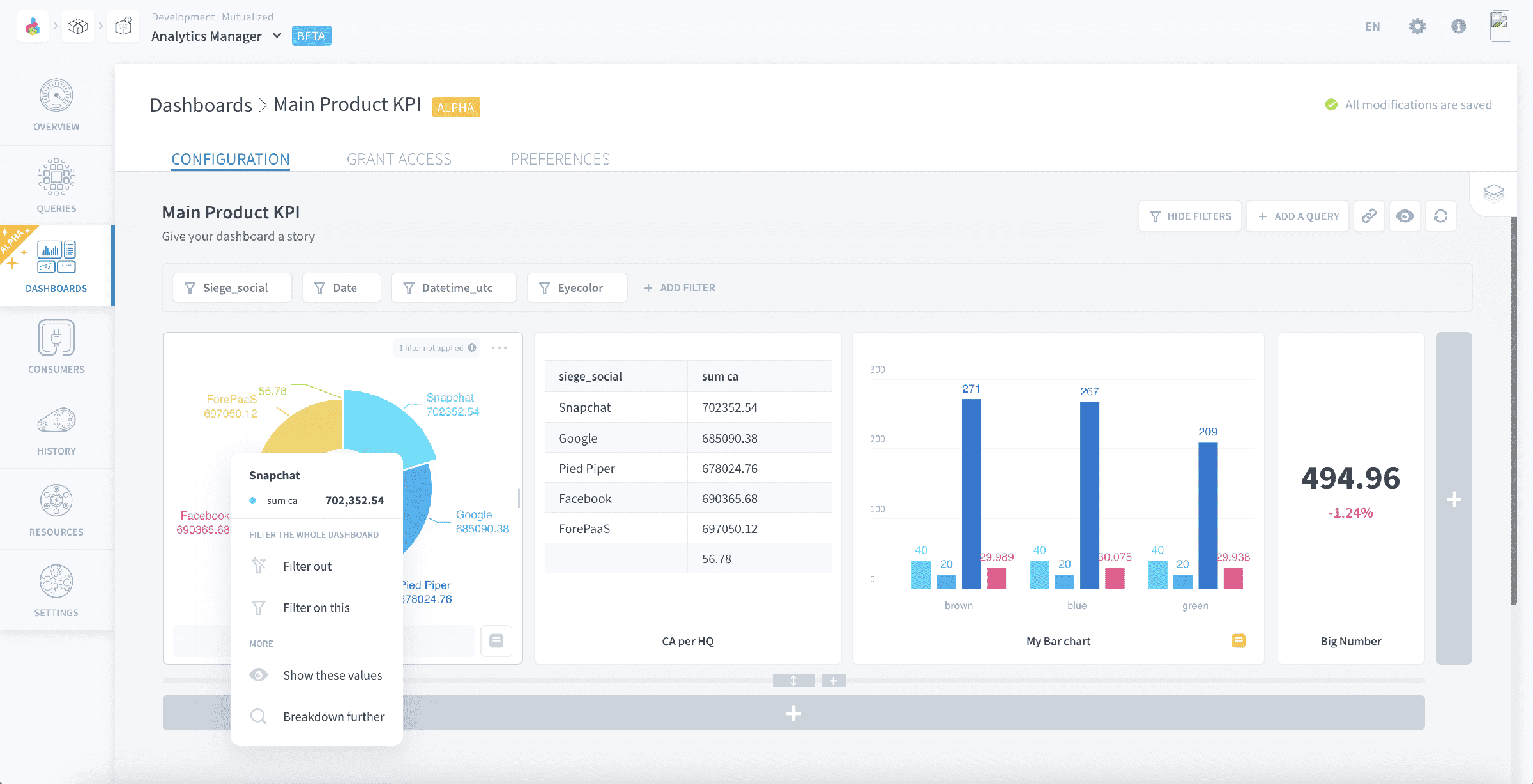
- Filter out : définit un filtre sur l'ensemble du tableau de bord pour exclure la valeur sur laquelle vous avez cliqué
- Filter on this : définit un filtre sur l'ensemble du tableau de bord pour n'afficher que la valeur sur laquelle vous avez cliqué
- Show these values : ouvre une nouvelle requête listant toutes les valeurs (sous forme de SELECT) constituant la partie du graphique sur laquelle vous avez cliqué
- Breakdown further : ouvre une nouvelle requête montrant le point de données sur lequel vous avez cliqué, pour vous permettre d'essayer d'autres filtres et options de décomposition.
Modifier l'apparence visuelle du tableau de bord
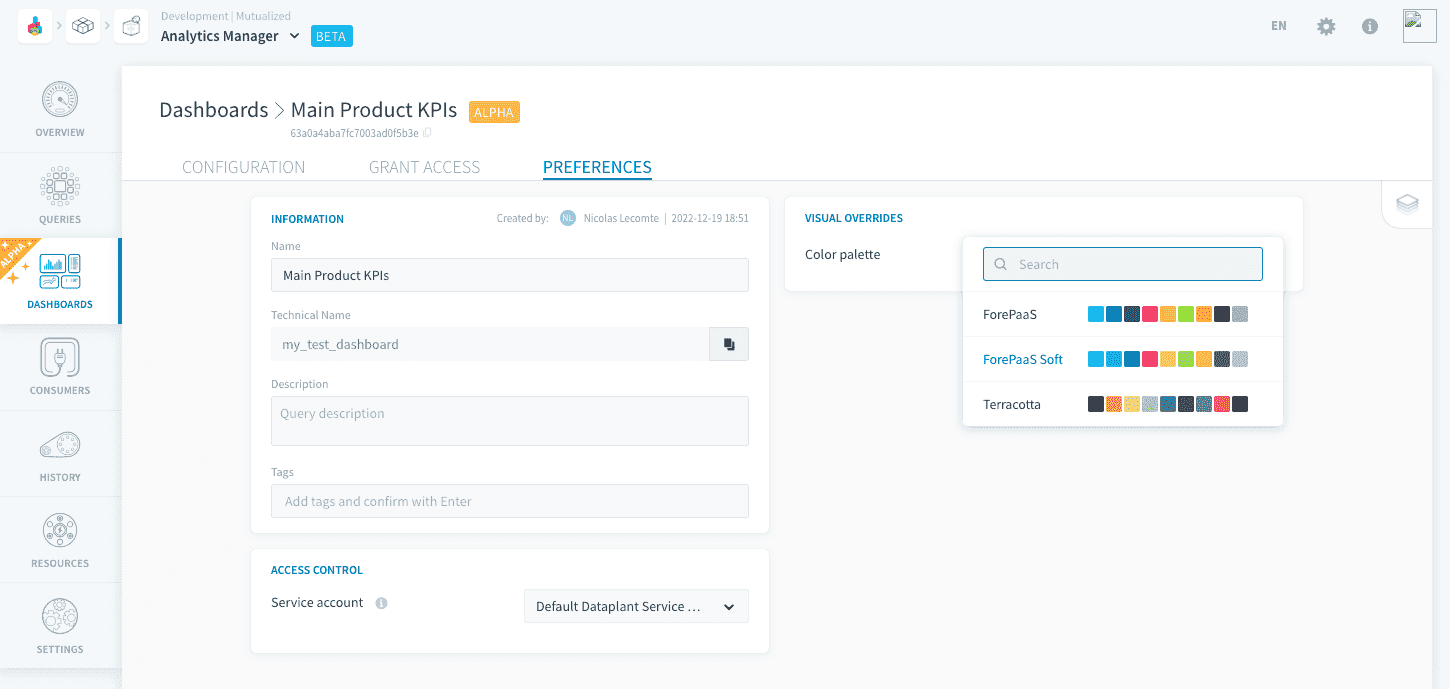
Palette de couleurs
Les couleurs du tableau de bord sont définies par un modèle dans la palette de couleurs du tableau de bord, sur la page Préférences.
Partager le tableau de bord
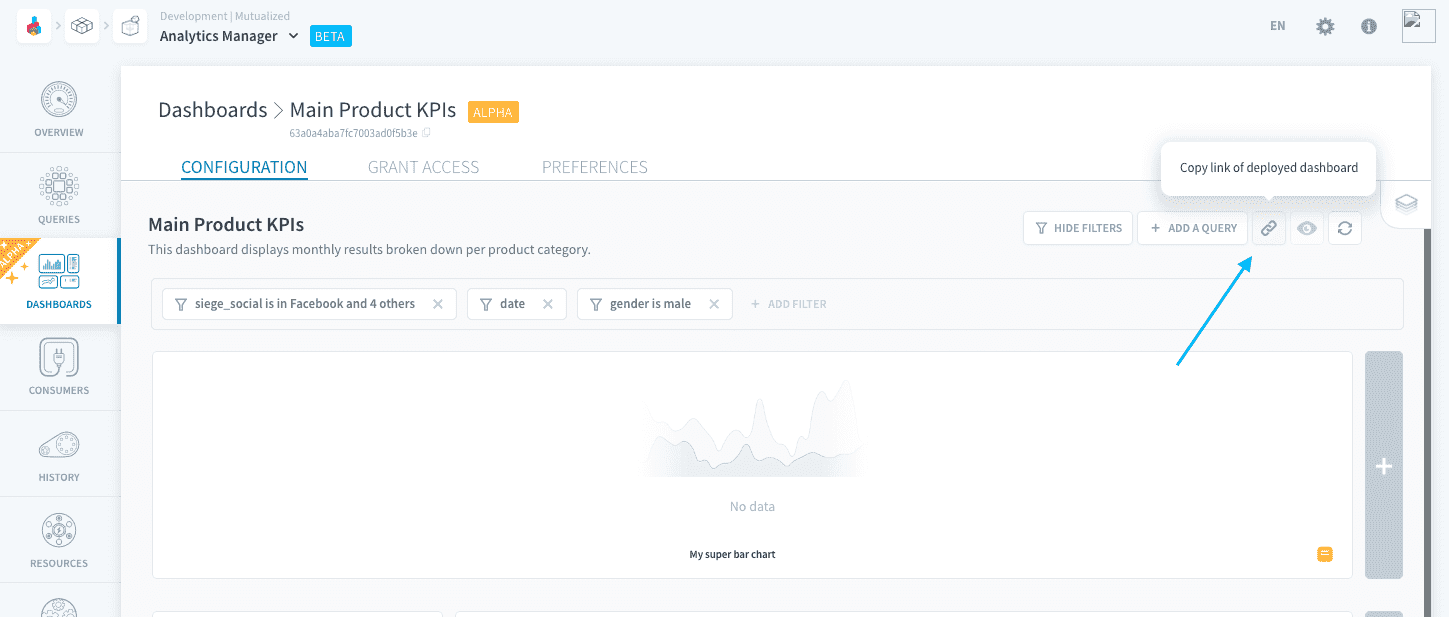
Les tableaux de bord sont conçus pour être partagés avec les utilisateurs finaux. En plus du mode édition, accessible par défaut depuis l'onglet Tableaux de bord, ils possèdent également tous une version live, générée lorsque le tableau de bord est publié.
Partager un lien
Cliquez sur l'icône lien pour copier le lien du tableau de bord live dans le presse-papiers.
Envoyer un tableau de bord par e-mail
Cette fonctionnalité arrive bientôt !
Découvrez comment publier un tableau de bord
Aller plus loin
Pour une formation ou une assistance technique sur la mise en œuvre de nos solutions, contactez votre commercial ou consultez la page Professional Services pour obtenir un devis et faire analyser votre projet par nos experts.
Posez vos questions, faites-nous part de vos commentaires et interagissez directement avec l’équipe qui développe la Data Platform sur le canal Discord dédié.
Si vous avez besoin d'une assistance concernant vos services OVHcloud, créez une demande depuis notre centre d'aide.
Rejoignez notre communauté d'utilisateurs.