
Augmenter la taille d'un disque supplémentaire
Découvrez comment augmenter la taille d'un volume supplémentaire et agrandir sa partition principale
Objectif
Si vous avez atteint la capacité maximale de votre disque supplémentaire, vous pouvez ajouter du stockage en augmentant sa taille.
Ce guide explique comment augmenter la taille d'un disque supplémentaire et comment étendre la partition principale en conséquence.
Prérequis
- Une instance Public Cloud dans votre projet Public Cloud.
- Un disque supplémentaire créé dans votre projet.
- Avoir un accès administratif (sudo) à votre instance via SSH (Linux) ou RDP (Windows).
Accès à l'espace client OVHcloud
- Lien direct :
- Pour accéder à vos services :
Public Cloud> Sélectionnez votre projet >Block Storage
En pratique
Ces étapes supposent que vous avez déjà configuré un disque supplémentaire comme décrit dans Créer et configurer un disque additionnel sur une instance.
Monitorer l'utilisation du disque avant le redimensionnement
Il est recommandé de toujours maintenir 20% d'espace libre sur vos volumes de stockage. Cela permet d'assurer des performances optimales et d'éviter des risques de dégradation ou de panne du système lorsque le volume atteint sa capacité maximale.
Pour redimensionner votre disque au bon moment, surveillez régulièrement l'utilisation du disque. Vous trouverez ci-dessous des tutoriels rapides pour Windows et Linux qui vous aideront à surveiller l'espace disque et à anticiper le moment où une mise à niveau est nécessaire.
Utilisation de l'invite de commandes
Ouvrez l'invite de commandes (Windows + R → cmd → Enter).
Exécutez la commande suivante :
L'espace libre et la taille totale de chaque disque s'affichent.
Utilisation de PowerShell
Ouvrir le PowerShell en tant qu'Administrateur.
Exécutez la commande suivante :
L'espace disque utilisé et l'espace disque disponible s'affichent.
Avant de redimensionner, nous recommandons de créer un snapshot de votre volume pour protéger vos données. En cas de problème lors du redimensionnement ou de l'extension de la partition, vous pourrez restaurer depuis ce snapshot. Consultez Créer un snapshot d'un volume pour les instructions.
Modifier la taille du disque
Dans votre projet Public Cloud, cliquez sur Block Storage dans le menu de gauche sous Storage & Backup.
Si le volume est attaché à une instance Windows, cliquez sur le bouton ... à droite du volume concerné et sélectionnez Détacher de l'instance.
Cliquez sur le bouton ... à droite du volume concerné et sélectionnez Éditer.
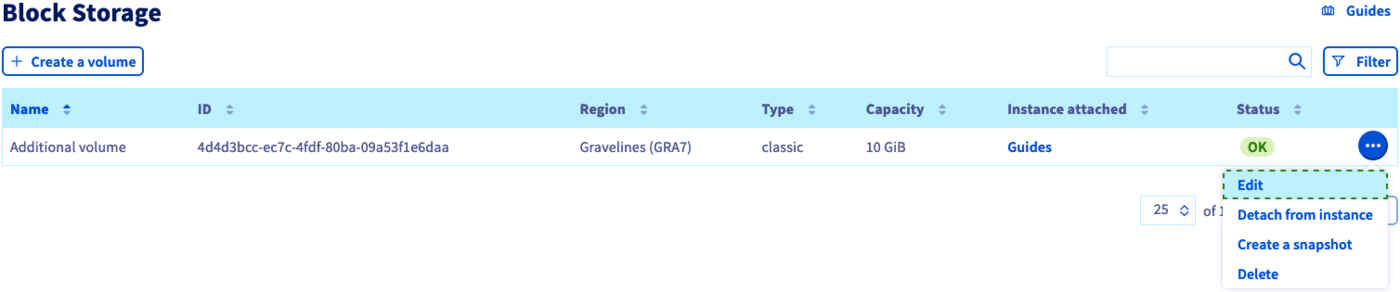
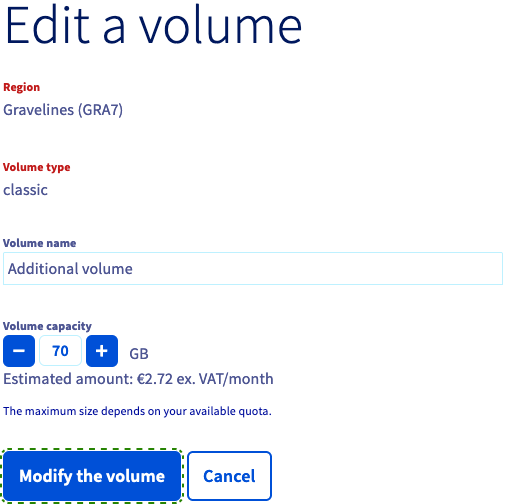
Le redimensionnement d'un volume est irréversible. Vous pouvez uniquement augmenter la taille d'un volume, jamais la diminuer. Vérifiez que la nouvelle taille est correcte avant de confirmer.
Dans la fenêtre qui apparaît, indiquez la nouvelle taille du volume et cliquez sur Modifier le volume.
Étendre la partition (instance Linux)
Ouvrez une connexion SSH à votre instance pour ajuster la partition au disque redimensionné.
Vérifiez d'abord le type de système de fichiers :
Les étapes ci-dessous s'appliquent aux systèmes de fichiers ext2/ext3/ext4. Contrairement à ext4, XFS ne peut pas être redimensionné lorsqu'il est démonté — l'outil xfs_growfs nécessite que le système de fichiers soit monté. Si votre système de fichiers est XFS, démontez le disque et recréez la partition comme indiqué ci-dessous, mais ignorez les étapes e2fsck et resize2fs : remontez plutôt le disque, puis exécutez sudo xfs_growfs /mnt/disk.
Démontez d'abord le disque :
Vérifiez la disposition actuelle de la partition :
Notez la valeur du secteur Start (dans cet exemple, 2048). Vous devez saisir cette valeur exacte lors de la recréation de la partition ci-dessous. L'utilisation d'un secteur de départ différent entraînera un désalignement du système de fichiers et provoquera une corruption ou une perte de données.
Recréez la partition à l'aide de la commande suivante. Ce processus réécrit uniquement la table de partitions — vos données sont préservées, à condition de saisir le même secteur de départ lorsqu'on vous le demande.
Saisissez d pour supprimer la partition :
Saisissez n pour recréer la partition :
Saisissez p pour sélectionner le type de partition principale :
Saisissez le numéro de partition, dans notre exemple 1 :
Saisissez la valeur du premier secteur notée précédemment (2048), puis acceptez le dernier secteur par défaut pour étendre la partition à tout l'espace disponible sur le disque :
Pour lister les modifications effectuées, saisissez à nouveau p.
Saisissez ensuite w pour enregistrer les modifications :
Les commandes ci-dessous s'appliquent aux deux procédures. Les valeurs de fichier, de bloc et de taille affichées correspondent à l'exemple de 2 To ou moins (un disque de 70 Go) utilisé précédemment ; pour une partition plus grande, votre résultat affichera simplement des valeurs plus élevées, correspondant à votre disque redimensionné.
Contrôlez la partition (pour les systèmes de fichiers ext2/ext3/ext4) :
Enfin, remontez et vérifiez le disque :
Une fois cette opération terminée, détachez le volume de l'instance et rattachez-le afin de vous assurer que les paramètres QoS mis à jour (IOPS et bande passante) soient correctement appliqués.
Après rattachement, vous pouvez vérifier la configuration mise à jour du volume dans votre projet Public Cloud sous Block Storage.
Étendre la partition (instance Windows)
Avant de continuer, rattachez le volume à l'instance. Cliquez sur ... dans la ligne du volume et sélectionnez Attacher à l'instance.
Établissez une connexion RDP (Remote Desktop) sur votre instance Windows.
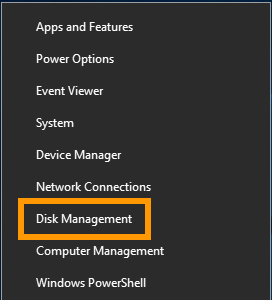
Une fois connecté, faites un clic-droit sur le bouton Démarrer et ouvrez la Gestion des disques.
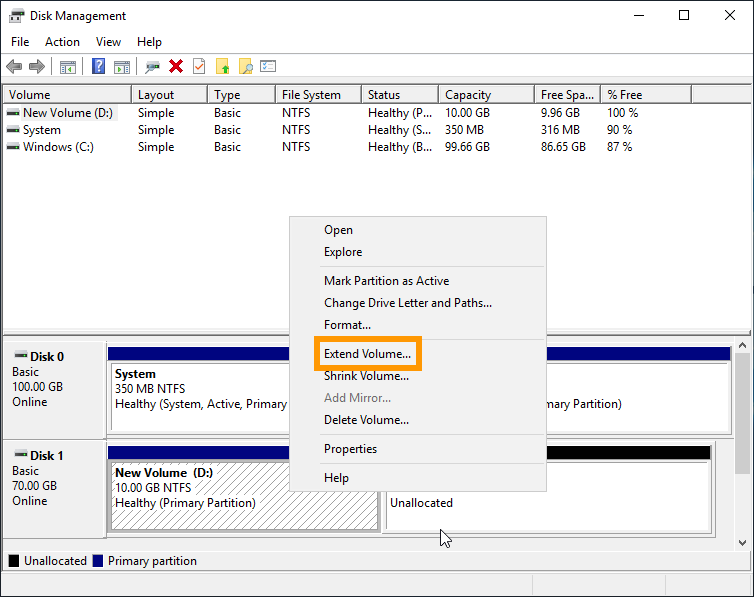
Le disque étendu affiche désormais la capacité supplémentaire sous forme d'espace non alloué.
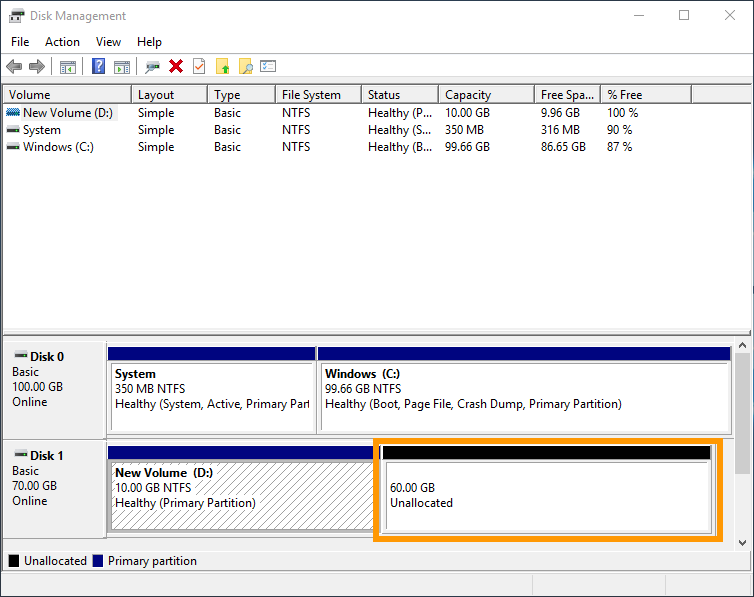
Faites un clic-droit sur le volume et sélectionnez Étendre le volume dans le menu contextuel.
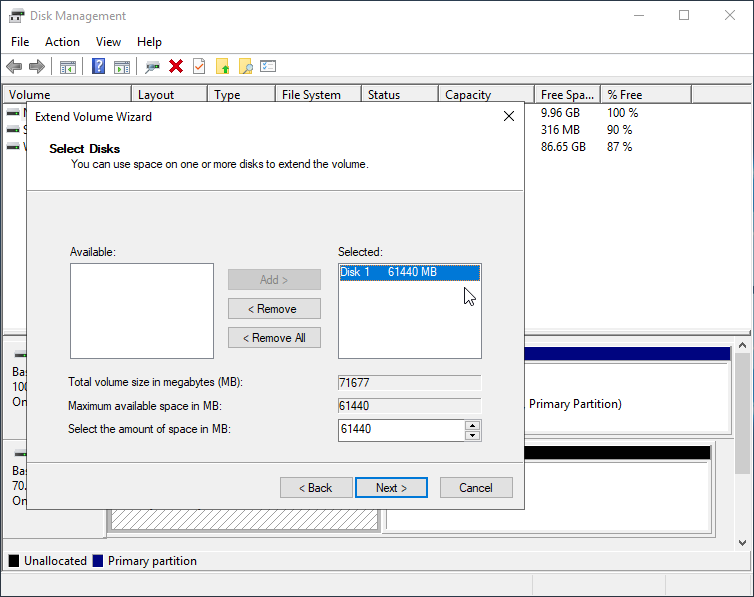
Dans l'assistant d'extension de volume, cliquez sur Suivant.
Vous pouvez modifier l'espace disque à cette étape pour ajouter une capacité moindre que la totalité de la partition.
Cliquez sur Suivant.
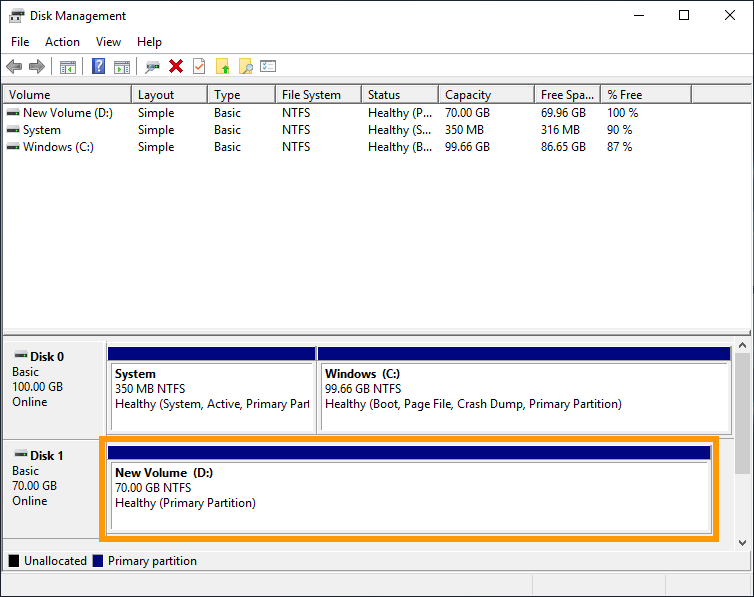
Cliquez sur Terminer pour terminer le processus.
Le volume redimensionné inclut désormais l'espace disque supplémentaire.
Une fois cette opération terminée, détachez le volume de l'instance et rattachez-le afin de vous assurer que les paramètres QoS mis à jour (IOPS et bande passante) soient correctement appliqués.
Après rattachement, ouvrez à nouveau la Gestion des disques pour confirmer que le volume affiche la taille totale correcte. Vous pouvez également vérifier la configuration mise à jour du volume dans votre projet Public Cloud sous Block Storage.
Aller plus loin
Créer et configurer un disque additionnel sur une instance
Modifier un Volume Block Storage
Échangez avec notre communauté d'utilisateurs.