
Zwiększanie rozmiaru dodatkowego dysku
Dowiedz się, jak zwiększyć rozmiar dodatkowego wolumenu i powiększyć jego partycję główną
Wprowadzenie
Jeśli osiągnąłeś maksymalną pojemność dodatkowego dysku, możesz dodać więcej przestrzeni dyskowej, zwiększając jego rozmiar.
Niniejszy przewodnik wyjaśnia, jak zwiększyć rozmiar dodatkowego dysku i odpowiednio rozszerzyć jego partycję główną.
Wymagania początkowe
- Instancja Public Cloud w Twoim projekcie Public Cloud
- Dodatkowy dysk utworzony w Twoim projekcie
- Dostęp administracyjny (sudo) do instancji za pomocą SSH (Linux) lub RDP (Windows)
Dostęp do Panelu klienta OVHcloud
- Link bezpośredni:
- Ścieżka nawigacji:
Public Cloud> Wybierz projekt >Block Storage
W praktyce
Poniższe kroki zakładają, że skonfigurowałeś już dodatkowy dysk zgodnie z opisem w przewodniku Tworzenie i konfigurowanie dodatkowego dysku na instancji.
Monitorowanie wykorzystania dysku przed zmianą rozmiaru
Zalecamy, aby zawsze zachowywać 20% wolnej przestrzeni na woluminach dyskowych. Zapewnia to optymalną wydajność i pozwala uniknąć ryzyka degradacji lub awarii systemu, gdy wolumen osiągnie swoją maksymalną pojemność.
Aby zmienić rozmiar dysku w odpowiednim momencie, regularnie monitoruj wykorzystanie dysku. Poniżej znajdziesz krótkie instrukcje dla systemów Windows i Linux, które pomogą Ci śledzić przestrzeń dyskową i przewidzieć, kiedy będzie potrzebna aktualizacja.
Za pomocą Wiersza polecenia
Otwórz Wiersz polecenia (Win + R → cmd → Enter).
Uruchom następujące polecenie:
Wyświetla to wolną przestrzeń i całkowity rozmiar każdego dysku.
Za pomocą programu PowerShell
Otwórz program PowerShell jako administrator.
Uruchom następujące polecenie:
Wyświetla to wykorzystaną i dostępną przestrzeń dyskową.
Przed zmianą rozmiaru zalecamy utworzenie migawki woluminu, aby zabezpieczyć dane. Jeśli podczas zmiany rozmiaru lub rozszerzania partycji coś pójdzie nie tak, będziesz mógł przywrócić dane z migawki. Instrukcje znajdziesz w przewodniku Tworzenie migawki woluminu.
Zmiana rozmiaru dysku
W swoim projekcie Public Cloud kliknij Block Storage w menu po lewej stronie, w sekcji Przechowywanie i kopie zapasowe.
Jeśli wolumen jest podłączony do instancji Windows, kliknij ... w wierszu woluminu i wybierz Odłącz instancję.
Kliknij ... w wierszu woluminu i wybierz Edytuj.
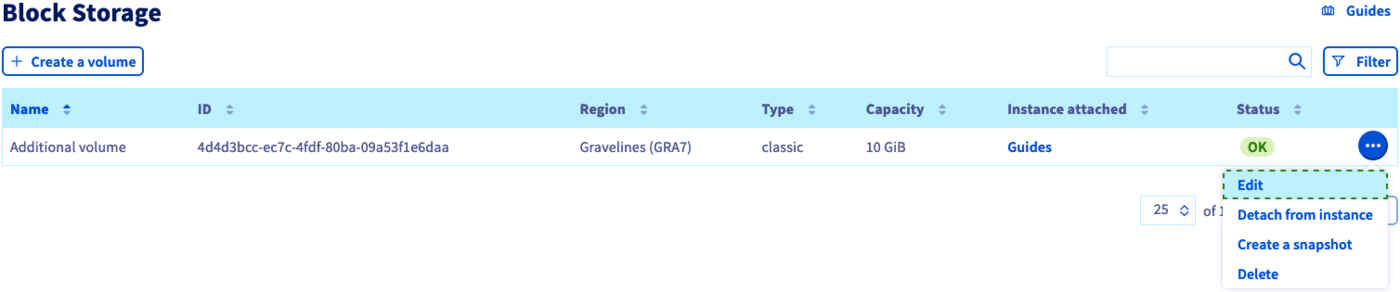
Zmiana rozmiaru woluminu jest nieodwracalna. Możesz jedynie zwiększyć rozmiar woluminu, nigdy go zmniejszyć. Przed potwierdzeniem sprawdź, czy nowy rozmiar jest prawidłowy.
W wyskakującym oknie wpisz nowy rozmiar woluminu i kliknij Zmień wolumen.
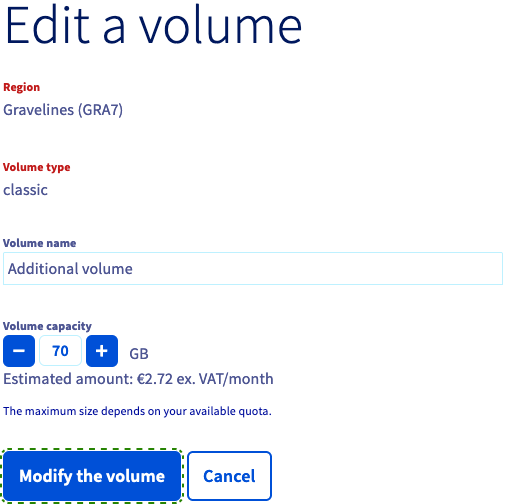
Rozszerzanie partycji (instancja Linux)
Nawiąż połączenie SSH z instancją, aby dopasować partycję do zmienionego rozmiaru dysku.
Najpierw sprawdź typ systemu plików:
Poniższe kroki dotyczą systemów plików ext2/ext3/ext4. W przeciwieństwie do ext4, systemu plików XFS nie można rozszerzyć, gdy jest odmontowany — narzędzie xfs_growfs wymaga, aby system plików był zamontowany. Jeśli Twój system plików to XFS, wciąż odmontuj dysk i odtwórz partycję zgodnie z poniższym opisem, ale pomiń kroki e2fsck i resize2fs: zamiast tego ponownie zamontuj dysk, a następnie uruchom sudo xfs_growfs /mnt/disk.
Najpierw odmontuj dysk:
W naszym przykładzie:
Sprawdź bieżący układ partycji:
Zwróć uwagę na wartość sektora Start (w tym przykładzie 2048). Musisz ponownie wprowadzić tę dokładną wartość podczas odtwarzania partycji poniżej. Użycie innego sektora początkowego spowoduje niewłaściwe wyrównanie systemu plików i może doprowadzić do uszkodzenia lub utraty danych.
Odtwórz partycję za pomocą następującego polecenia. Ten proces zmienia jedynie tabelę partycji — dane w systemie plików zostaną zachowane, o ile podczas monitu wprowadzisz ten sam sektor początkowy.
Wpisz d, aby usunąć partycję:
Wpisz n, aby odtworzyć partycję:
Wpisz p, aby wybrać typ partycji podstawowej:
Wpisz numer partycji, w naszym przykładzie 1:
Wprowadź wcześniej zanotowaną wartość pierwszego sektora (2048), a następnie zaakceptuj domyślny ostatni sektor, aby rozszerzyć partycję na całą pozostałą dostępną przestrzeń na dysku:
Aby wyświetlić listę zmian, wpisz ponownie p.
Następnie wpisz w, aby zapisać zmiany:
Poniższe polecenia dotyczą obu procedur. Wartości pliku, bloku i rozmiaru pokazane w wyniku odpowiadają wcześniej użytemu przykładowi dla partycji do 2 TB (dysk 70 GiB); w przypadku większej partycji wynik po prostu pokaże wyższe wartości, odpowiadające zmienionemu rozmiarowi dysku.
Sprawdź partycję (dla systemów plików ext2/ext3/ext4):
Na koniec ponownie zamontuj dysk i sprawdź go:
Po wykonaniu tych czynności odłącz wolumen od instancji i podłącz go ponownie, aby zapewnić prawidłowe zastosowanie zaktualizowanych ustawień QoS (IOPS i przepustowość).
Po ponownym podłączeniu możesz zweryfikować zaktualizowaną konfigurację woluminu w swoim projekcie Public Cloud w sekcji Block Storage.
Rozszerzanie partycji (instancja Windows)
Przed kontynuowaniem podłącz wolumen do instancji. Kliknij ... w wierszu woluminu i wybierz Połącz do instancji.
Nawiąż połączenie zdalnego pulpitu (RDP) z instancją Windows.
Po zalogowaniu kliknij prawym przyciskiem myszy przycisk Start i otwórz Zarządzanie dyskami.
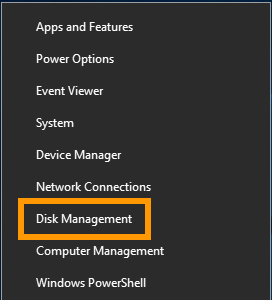
Rozszerzony dysk wyświetla teraz dodatkową pojemność jako nieprzydzieloną przestrzeń.
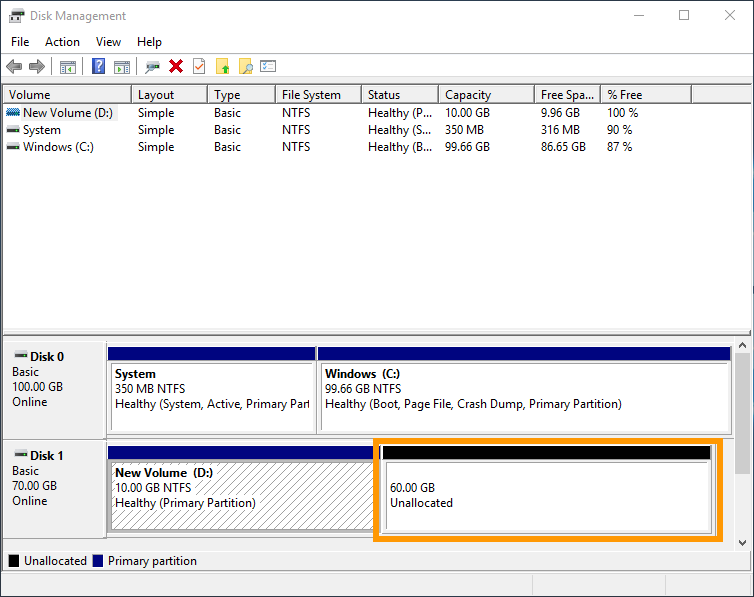
Kliknij prawym przyciskiem myszy wolumen i wybierz Rozszerz wolumin z menu kontekstowego.
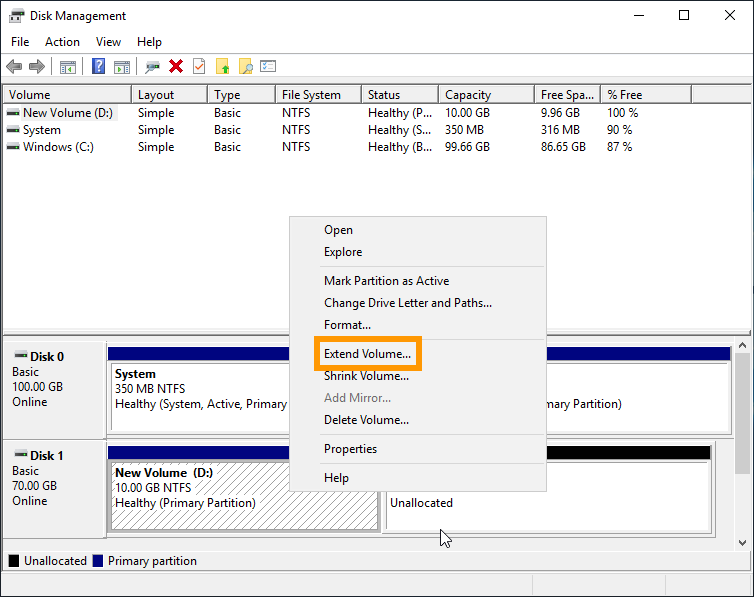
W "Kreatorze rozszerzania woluminu" kliknij Dalej.
W tym kroku możesz zmodyfikować przestrzeń dyskową, aby dodać do partycji mniej niż pełną pojemność. Kliknij Dalej.
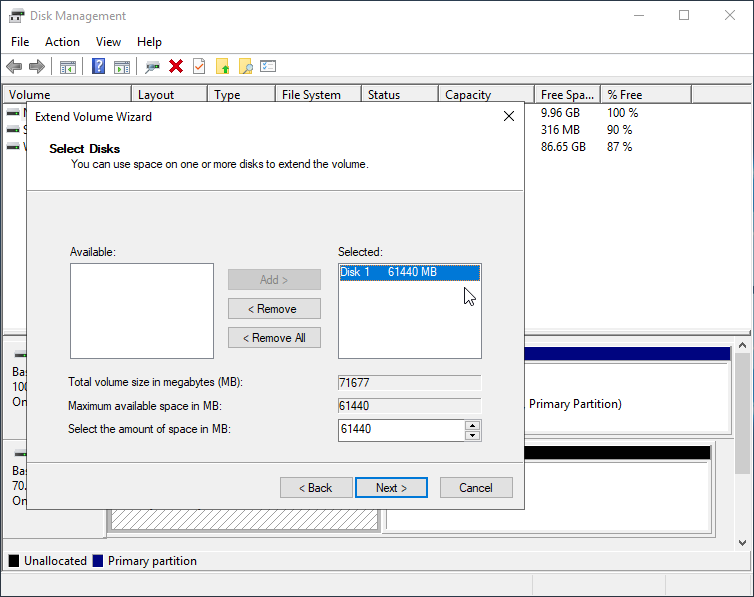
Kliknij Zakończ, aby zakończyć proces.
Wolumen o zmienionym rozmiarze zawiera teraz dodatkową przestrzeń dyskową.
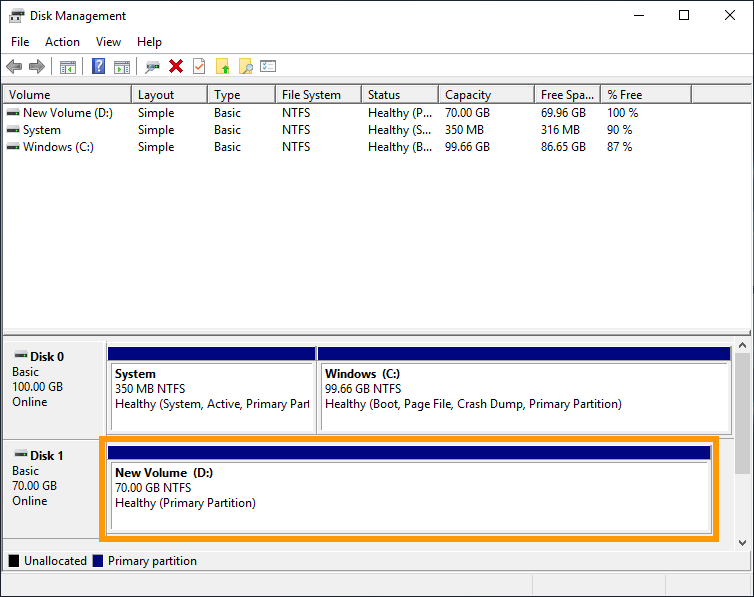
Po wykonaniu tych czynności odłącz wolumen od instancji i podłącz go ponownie, aby zapewnić prawidłowe zastosowanie zaktualizowanych ustawień QoS (IOPS i przepustowość).
Po ponownym podłączeniu otwórz ponownie Zarządzanie dyskami, aby sprawdzić, czy wolumen wyświetla prawidłowy całkowity rozmiar. Możesz również zweryfikować zaktualizowaną konfigurację woluminu w swoim projekcie Public Cloud w sekcji Block Storage.
Sprawdź również
Tworzenie i konfigurowanie dodatkowego dysku na instancji
Zmiana typu woluminu Block Storage
Dołącz do grona naszych użytkowników.