
Podpisywanie i szyfrowanie e-maili Exchange za pomocą S/MIME
Dowiedz się, jak opublikować certyfikat S/MIME oraz podpisywać i szyfrować e-maile Exchange w programie Outlook, webmailu OWA oraz na iOS i Androidzie
Wprowadzenie
S/MIME zapewnia Twoim wiadomościom e-mail Exchange dwie gwarancje, wykorzystując do tego osobisty certyfikat:
- Szyfrowanie gwarantuje, że wiadomość może odczytać wyłącznie jej właściwy odbiorca. Jeśli wiadomość e-mail zostanie przechwycona w trakcie przesyłania lub jeśli uzyska do niej dostęp osoba nieuprawniona, jej treść pozostanie nieczytelna.
- Podpis cyfrowy gwarantuje tożsamość nadawcy oraz integralność wiadomości. Potwierdza, że wiadomość e-mail została wysłana przez oczekiwanego nadawcę i że jej treść nie została zmieniona w trakcie przesyłania.
Obie funkcje są od siebie niezależne: wiadomość e-mail może być podpisana, zaszyfrowana lub jednocześnie podpisana i zaszyfrowana.
S/MIME opiera się na certyfikacie przypisanym do każdego użytkownika, zawierającym klucz publiczny i klucz prywatny. OVHcloud nie wystawia certyfikatów S/MIME: certyfikat zamawiasz w urzędzie certyfikacji (CA), takim jak Sectigo, dla głównego adresu e-mail Twojego konta Exchange.
Dowiedz się, jak opublikować certyfikat S/MIME oraz jak podpisywać i szyfrować wiadomości e-mail w programie Outlook, w interfejsie webmail OWA i na urządzeniach mobilnych.
Wymagania początkowe
- Posiadanie usługi Hosted Exchange, Private Exchange lub Trusted Exchange
- Posiadanie certyfikatu S/MIME wystawionego dla głównego adresu e-mail Twojego konta Exchange
- Zainstalowany program Outlook dla systemu Windows, skonfigurowany z Twoim kontem Exchange
- Aby szyfrować wiadomości e-mail: certyfikat każdego odbiorcy, który Twój program pocztowy pobiera z globalnej listy adresów (GAL) — zobacz sekcję Jak działa szyfrowanie poniżej
Zacznij od programu Outlook, niezależnie od tego, z jakiej aplikacji zamierzasz korzystać. Opublikowanie certyfikatu w organizacji Exchange jest możliwe wyłącznie z programu Outlook dla systemu Windows. Dopóki tego nie zrobisz, pozostali użytkownicy Twojej organizacji nie będą mogli szyfrować wiadomości adresowanych do Ciebie ani weryfikować Twoich podpisów, a pozostałe aplikacje (OWA, iOS, Android) nie będą mogły korzystać z S/MIME.
Jak to działa
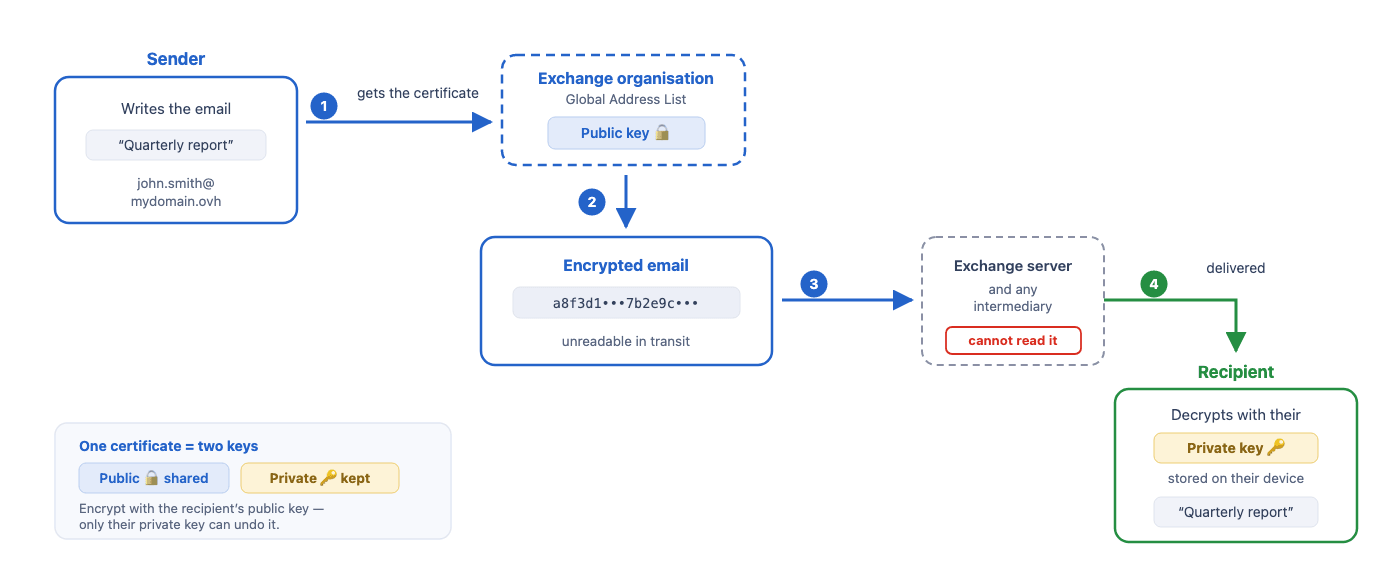
Jak działa szyfrowanie
Każdy użytkownik posiada certyfikat zawierający klucz publiczny i klucz prywatny. Podczas wysyłania zaszyfrowanej wiadomości e-mail:
- Program pocztowy pobiera certyfikat odbiorcy, a tym samym jego klucz publiczny.
- Wiadomość jest szyfrowana tym kluczem publicznym.
- Po zaszyfrowaniu wiadomość jest nieczytelna dla wszystkich pośredników, w tym dla serwera Exchange.
- Tylko odbiorca może ją odszyfrować za pomocą swojego klucza prywatnego przechowywanego na swoim urządzeniu.
Dlatego, aby zaszyfrować wiadomość e-mail do danej osoby, musisz już posiadać jej certyfikat.
Jak działa podpis
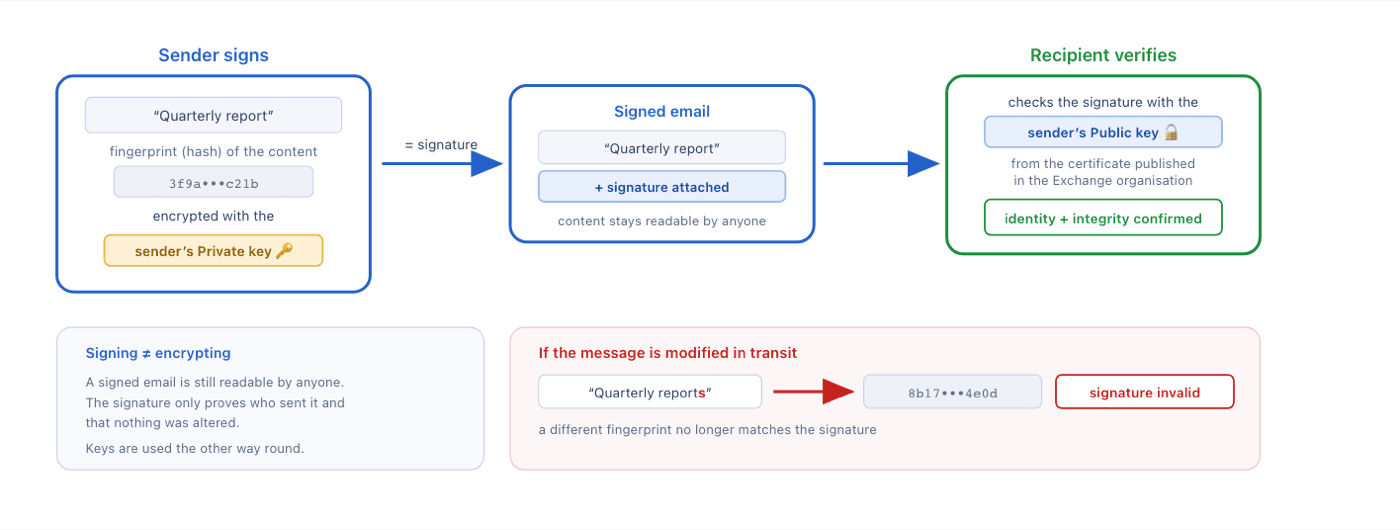
- Program pocztowy oblicza skrót (hash) treści wiadomości e-mail.
- Ten skrót jest szyfrowany kluczem prywatnym nadawcy: w ten sposób powstaje podpis.
- Program pocztowy odbiorcy weryfikuje podpis za pomocą klucza publicznego nadawcy, pobranego z jego certyfikatu opublikowanego w organizacji Exchange.
Każda modyfikacja wiadomości unieważnia podpis.
W praktyce
Krok 1: publikowanie certyfikatu z programu Outlook
Opublikowanie certyfikatu udostępnia go w Twojej organizacji Exchange. Pozostali użytkownicy pobierają go następnie automatycznie, aby szyfrować wysyłane do Ciebie wiadomości e-mail oraz weryfikować podpis cyfrowy wiadomości, które im wysyłasz. Następnie możesz korzystać z pozostałych aplikacji pocztowych.
Przejdź po kolei przez 4 poniższe zakładki:
Otwieranie Centrum zaufania
-
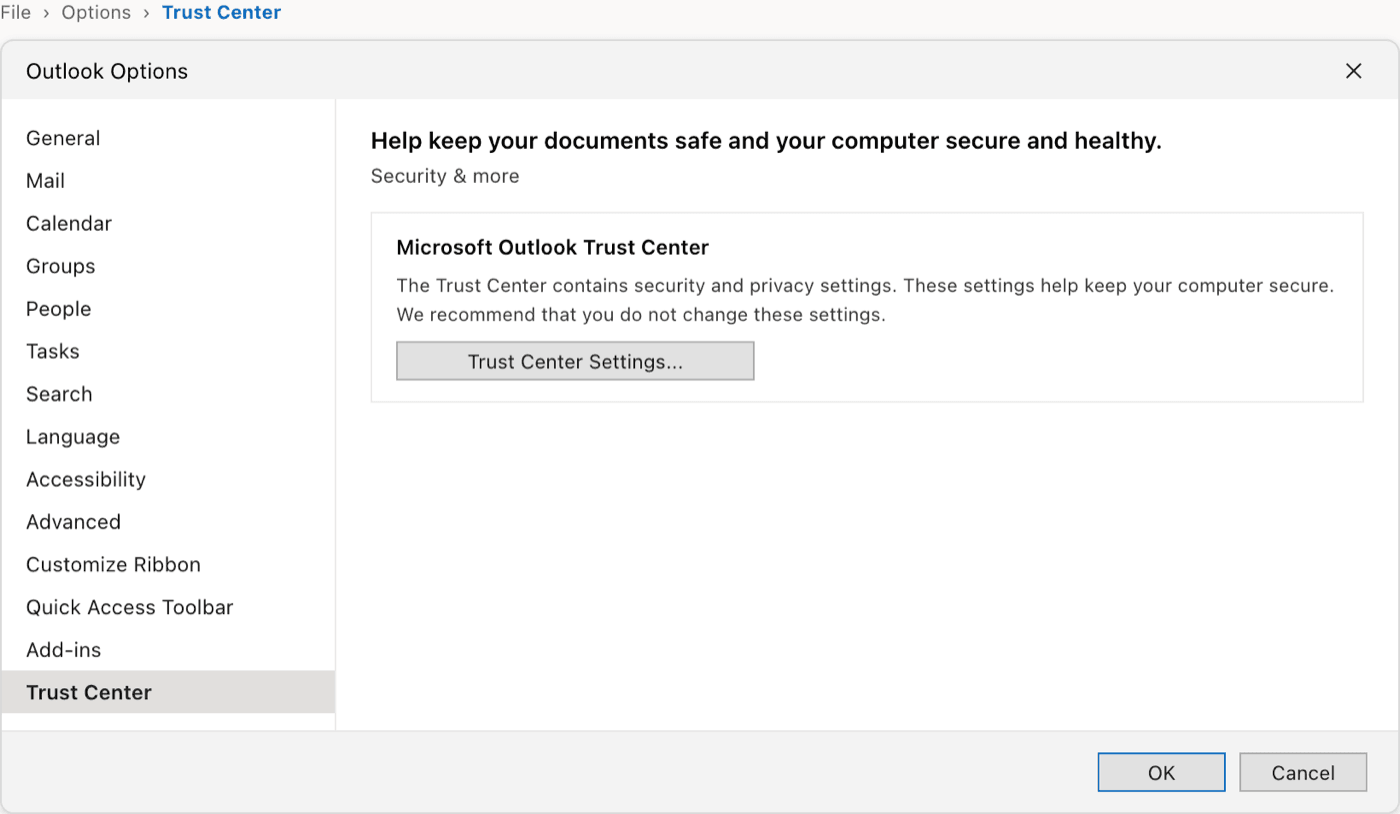
W programie Outlook kliknij
Plik, a następnieOpcje. -
Na liście po lewej stronie wybierz
Centrum zaufania, a następnie kliknijUstawienia Centrum zaufania.... -
Otwórz sekcję
Zabezpieczenia poczty e-mail.
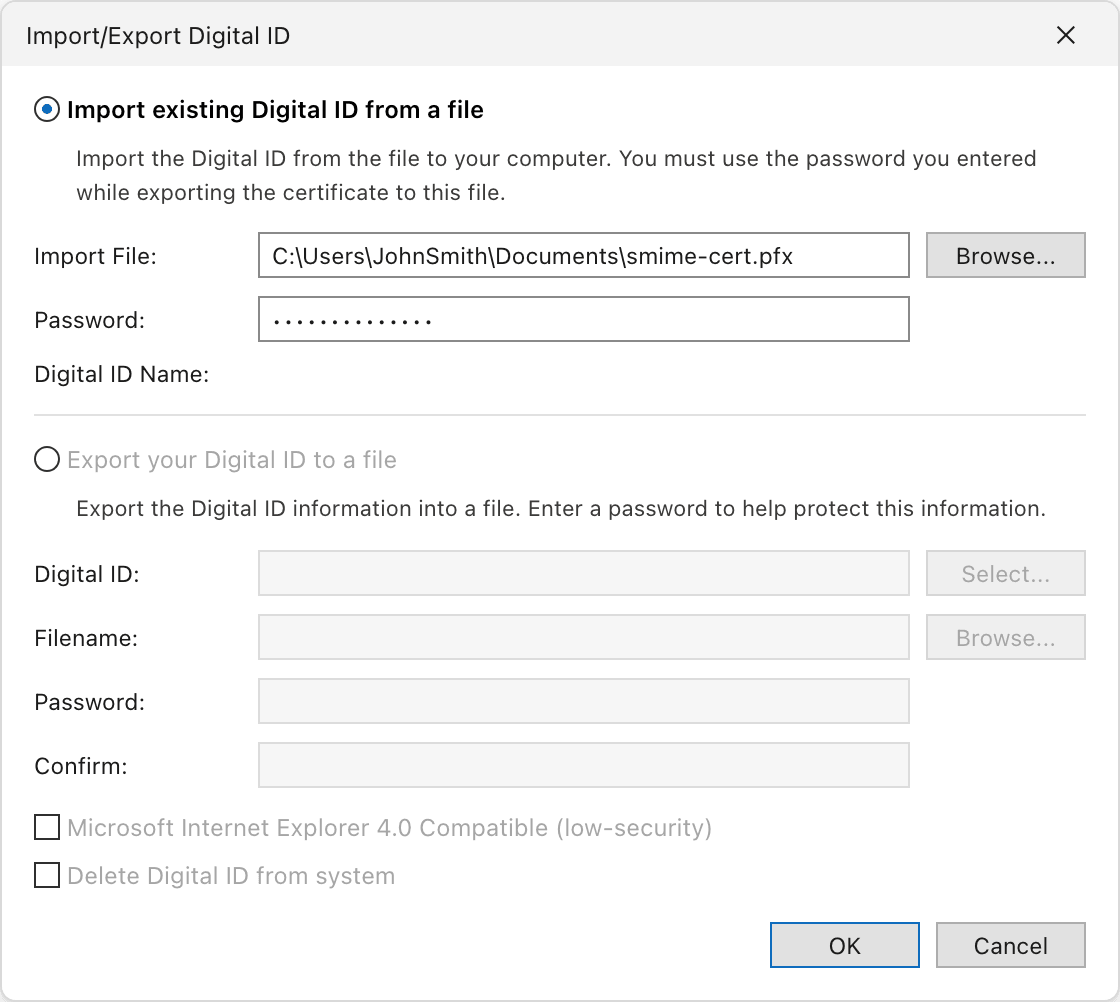
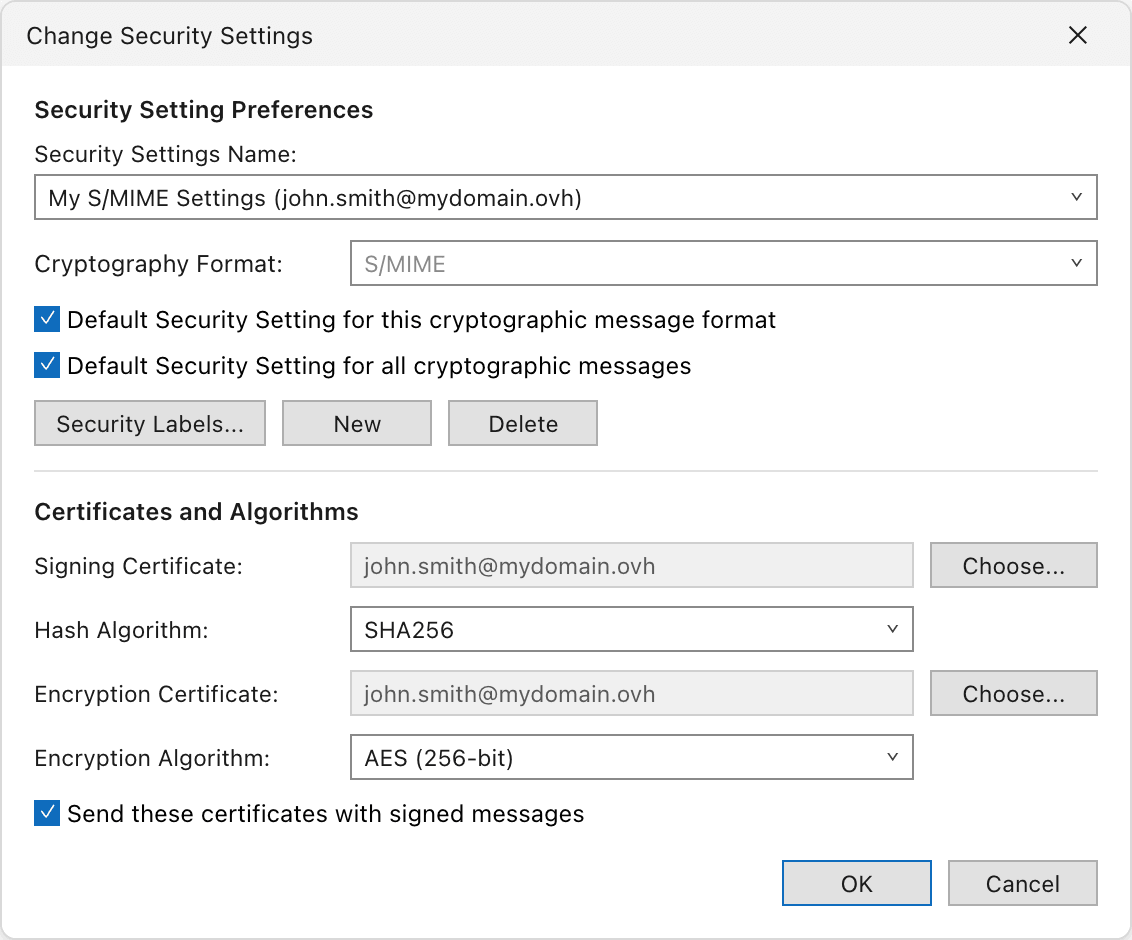

Twój certyfikat jest teraz opublikowany. W programie Outlook możesz podpisać i zaszyfrować wiadomość z karty Opcje okna tworzenia wiadomości, za pomocą przycisków Podpisz i Szyfruj.
Podpisana i/lub zaszyfrowana wiadomość e-mail informuje o tym w nagłówku: po prawej stronie widoczna jest ikona kłódki (szyfrowanie) oraz ikona rozety (podpis), a wiersz Podpisane przez wskazuje adres, którym podpisano wiadomość.
Krok 2: konfiguracja innych aplikacji pocztowych
Gdzie znaleźć opcje S/MIME
W interfejsie webmail OWA możesz odszyfrowywać otrzymane wiadomości e-mail i weryfikować ich podpis, a także podpisywać i szyfrować wysyłane wiadomości. Ustawienia S/MIME znajdziesz w opcjach OWA, w sekcji Poczta > S/MIME. Na tej stronie możesz domyślnie szyfrować i podpisywać cyfrowo wszystkie wysyłane wiadomości oraz wybrać certyfikat używany do podpisu.
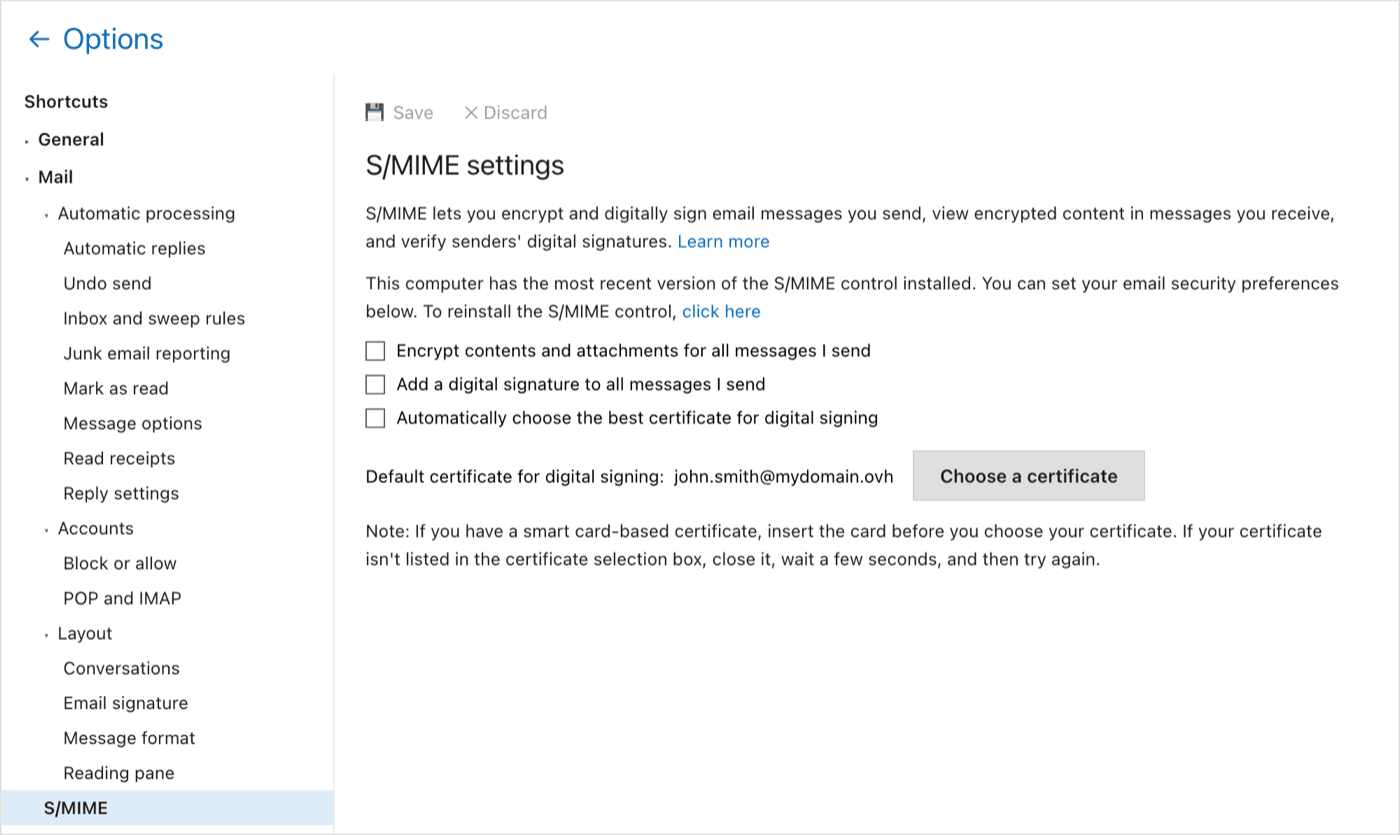
Instalowanie kontrolki S/MIME
Aby odczytać zaszyfrowaną wiadomość e-mail lub zweryfikować podpis, potrzebujesz zgodnej przeglądarki z zainstalowaną i skonfigurowaną kontrolką S/MIME. Kontrolka ma postać rozszerzenia przeglądarki.
Jeśli kontrolki brakuje, OWA wyświetla komunikat z bezpośrednim linkiem do pobrania kontrolki.

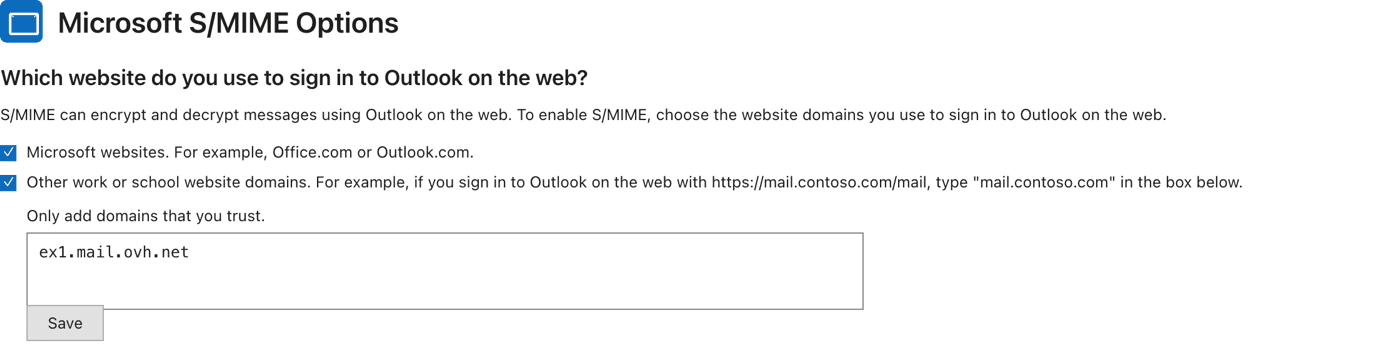
Dodawanie domeny interfejsu webmail
Po zainstalowaniu kontrolki otwórz jej ustawienia i dodaj domenę Twojego interfejsu webmail Exchange do zaufanych domen, a następnie zapisz zmiany.
Kontrolka nie działa w okienku odczytu. Aby korzystać z funkcji S/MIME, otwórz wiadomość e-mail w osobnym oknie.

Ograniczenia
- Aby zaszyfrować wiadomość e-mail, musisz już posiadać certyfikat odbiorcy.
- Bez kopii zapasowej utrata urządzenia lub certyfikatów oznacza utratę dostępu do zaszyfrowanych wiadomości e-mail. Przechowuj kopię zapasową certyfikatu w bezpiecznym miejscu.
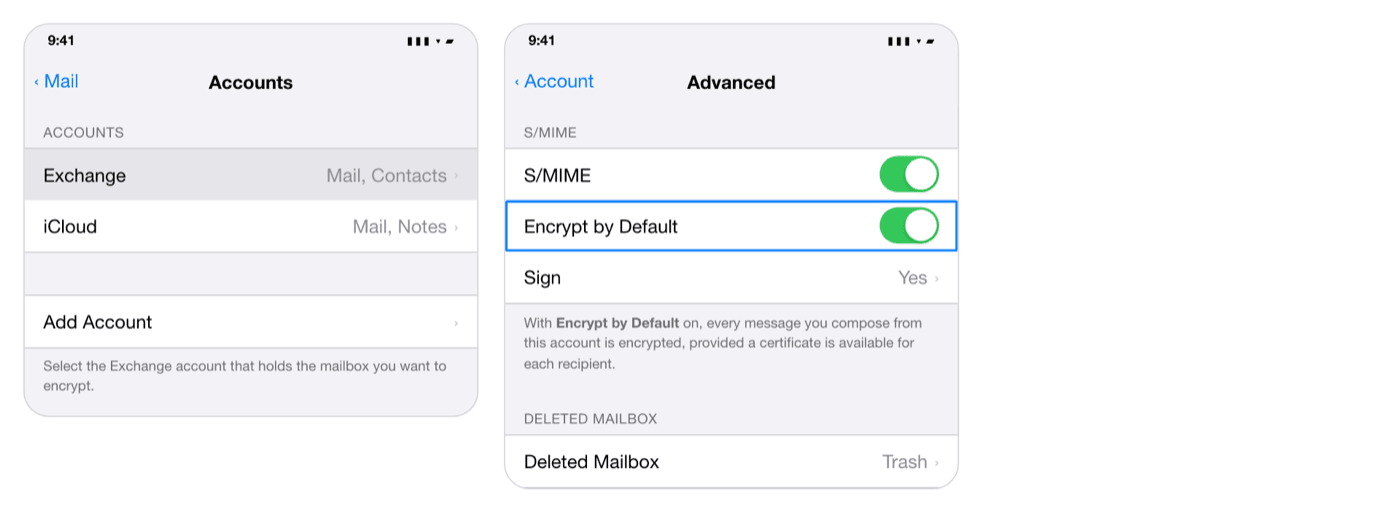
- S/MIME konfiguruje się osobno w każdej aplikacji. Na urządzeniach mobilnych aplikacja Poczta w systemie iOS obsługuje go natywnie; w systemie Android skorzystaj z aplikacji pocztowej obsługującej S/MIME dla Exchange (zobacz krok 2).
- Jeśli reguła transportu modyfikuje treść wiadomości e-mail, podpisana wiadomość jest wyświetlana jako załącznik w programie Outlook odbiorcy.
Sprawdź również
Exchange - Konfiguracja konta e-mail w programie Outlook dla systemu Windows
Korzystanie z konta e-mail w interfejsie Webmail Outlook Web App (OWA)
Konfiguracja weryfikacji dwuetapowej na koncie Exchange
Dołącz do grona naszych użytkowników.