
Poznaj Managed Hosting for WordPress
Poznaj rozwiązanie OVHcloud, które zarządza dla Ciebie hostingiem, bezpieczeństwem i konserwacją Twoich stron WordPress.
Wprowadzenie
Managed Hosting for WordPress to nowa oferta OVHcloud, która umożliwia hosting i administrowanie stronami WordPress z całkowitą prostotą. Przeznaczona dla profesjonalistów, agencji i freelancerów, ta usługa uwalnia Cię od zadań technicznych związanych z zarządzaniem infrastrukturą i aktualizacjami, abyś mógł skoncentrować się na treści i działalności. Niniejszy przewodnik przedstawia koncepcję produktu, jego główne zalety oraz dostępne funkcjonalności.
Wymagania początkowe
- Posiadanie aktywnej oferty Managed Hosting for WordPress.
Dostęp do Panelu klienta OVHcloud
- Link bezpośredni:
- Ścieżka nawigacji:
Web Cloud>Managed hosting for WordPress
W praktyce
Prezentacja produktu
Zarządzanie WordPress 100% OVHcloud
Z Managed Hosting for WordPress OVHcloud zajmuje się wszystkim:
- Hostingiem, infrastrukturą, pamięcią podręczną i bezpieczeństwem.
- Instalacją i konserwacją WordPress.
- Automatycznymi kopiami zapasowymi i aktualizacjami.
- Nadzorem nad wydajnością i dostępnością.
- Uproszczonym zarządzaniem domenami, wtyczkami i środowiskami staging.
Nie jest wymagana żadna wiedza serwerowa: wszystko jest dostępne z poziomu panelu klienta OVHcloud. Możesz w ten sposób tworzyć, importować i administrować stronami WordPress w kilku kliknięciach, bez konieczności korzystania z FTP, bazy danych ani wiersza poleceń.
Rozwiązanie gotowe do użycia
Każda strona korzysta ze zoptymalizowanego środowiska, gotowego do użycia:
- Automatyczna instalacja WordPress od razu po zamówieniu.
- Zarządzana infrastruktura: konserwacja, poprawki, aktualizacje oprogramowania i bezpieczeństwo obsługiwane przez OVHcloud.
- Gwarantowana wydajność: zintegrowana pamięć podręczna WordPress, hosting na zoptymalizowanej infrastrukturze i ciągły monitoring.
- Wbudowana skalowalność: monitoruj wykorzystanie w czasie rzeczywistym za pomocą kluczowych wskaźników (przestrzeń dyskowa, ruch, liczba stron) i łatwo dostosuj się do zmieniających się potrzeb.
- Pełna kompatybilność: dostęp poprzez panel klienta OVHcloud, umożliwiający integrację z istniejącymi przepływami pracy.
Funkcjonalności
Utwórz stronę
Aby utworzyć stronę, kliknij przycisk Utwórz stronę. Wyświetli się następująca strona:
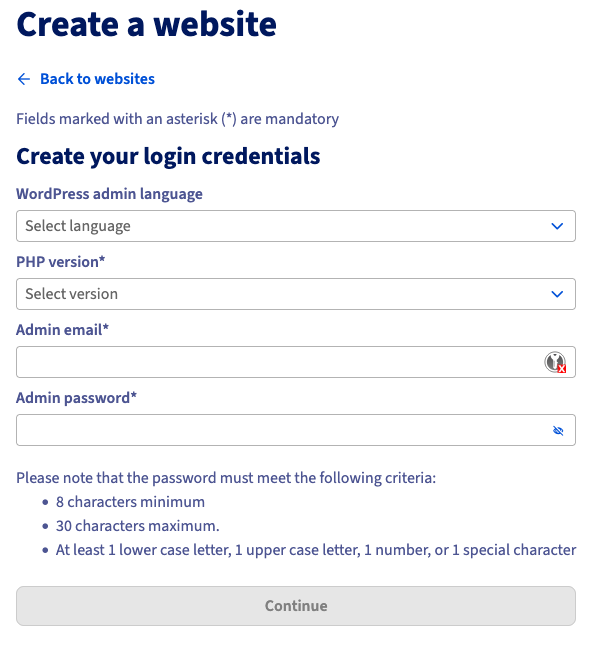
Wypełnij pola formularza, aby zdefiniować identyfikatory Twojej strony WordPress:
Język administracji WordPress: wybierz domyślny język interfejsu administracyjnego.Wersja PHP: wybierz pożądaną wersję PHP dla Twojego środowiska WordPress. Sprawdź dostępne wersje PHP na tej stronie.E-mail administratora: wprowadź adres e-mail administratora strony WordPress.Hasło administratora: zdefiniuj hasło powiązane z tym kontem administratora.
Kliknij Kontynuuj, aby zatwierdzić informacje.
Zostaniesz przekierowany do zakładki Moje witryny. W górnej części ekranu wyświetli się komunikat potwierdzający, że Twoja prośba o utworzenie strony została przetworzona.

W tabeli pojawi się nowy wiersz dotyczący Twojej nowej strony:
- Kolumna
Nazwa domeny: odpowiada technicznej nazwie domeny Twojej strony. Służy jako adres URL staging (preprodukcji), umożliwiając dostęp do strony przed powiązaniem jej z Twoją własną nazwą domeny. - Kolumna
Status: wskazuje postęp tworzenia strony. Status pojawia się najpierw jakoW toku, podczas wdrażania infrastruktury i instalacji WordPress. Gdy Twoja strona stanie się operacyjna, status zmieni się naAktywowany, wskazując, że Twój WordPress jest teraz dostępny online za pośrednictwem swojej technicznej nazwy domeny.

Możesz również śledzić postęp tworzenia Twojej strony, klikając zakładkę Zadania.

Importuj stronę
Możesz zaimportować istniejącą stronę WordPress do Managed Hosting for WordPress. Import umożliwia automatyczne przeniesienie:
- Zawartości WordPress (wtyczki, motywy, multimedia, artykuły, strony, użytkownicy).
- Plików.
- Bazy danych.
Aby zaimportować stronę WordPress, kliknij przycisk Importuj stronę. Wyświetli się następujący ekran:
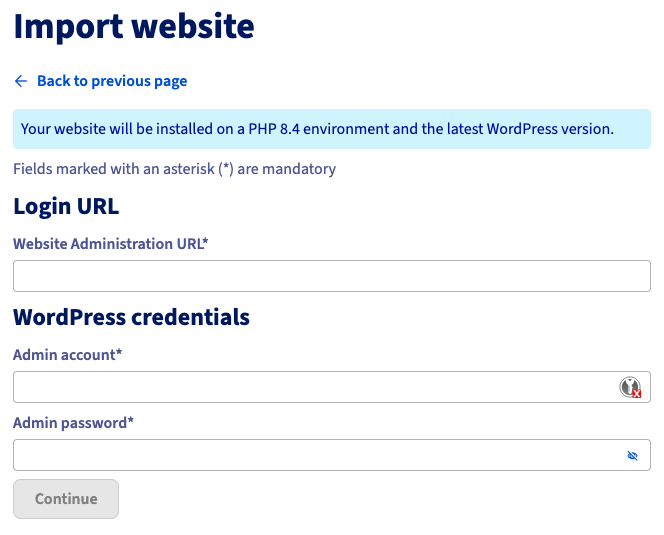
Komunikat informacyjny informuje Cię, że Twoja strona zostanie zainstalowana w środowisku wykorzystującym stabilną wersję PHP (PHP 8.4 w naszym przykładzie) i najnowszą wersję WordPress.
Wypełnij pola formularza:
URL administracji strony: wskaż adres używany do połączenia z interfejsem administracyjnym Twojej obecnej strony WordPress, na przykładhttps://www.mojastrona.com/wp-admin.Konto administratora: wprowadź nazwę użytkownika administratora WordPress.Hasło administratora: podaj hasło użytkownika administratora WordPress.
Te informacje umożliwiają systemowi dostęp do Twojej istniejącej strony w celu automatycznego pobrania plików, bazy danych i niezbędnej konfiguracji.
Po wypełnieniu obowiązkowych pól kliknij Kontynuuj, aby rozpocząć proces importu.
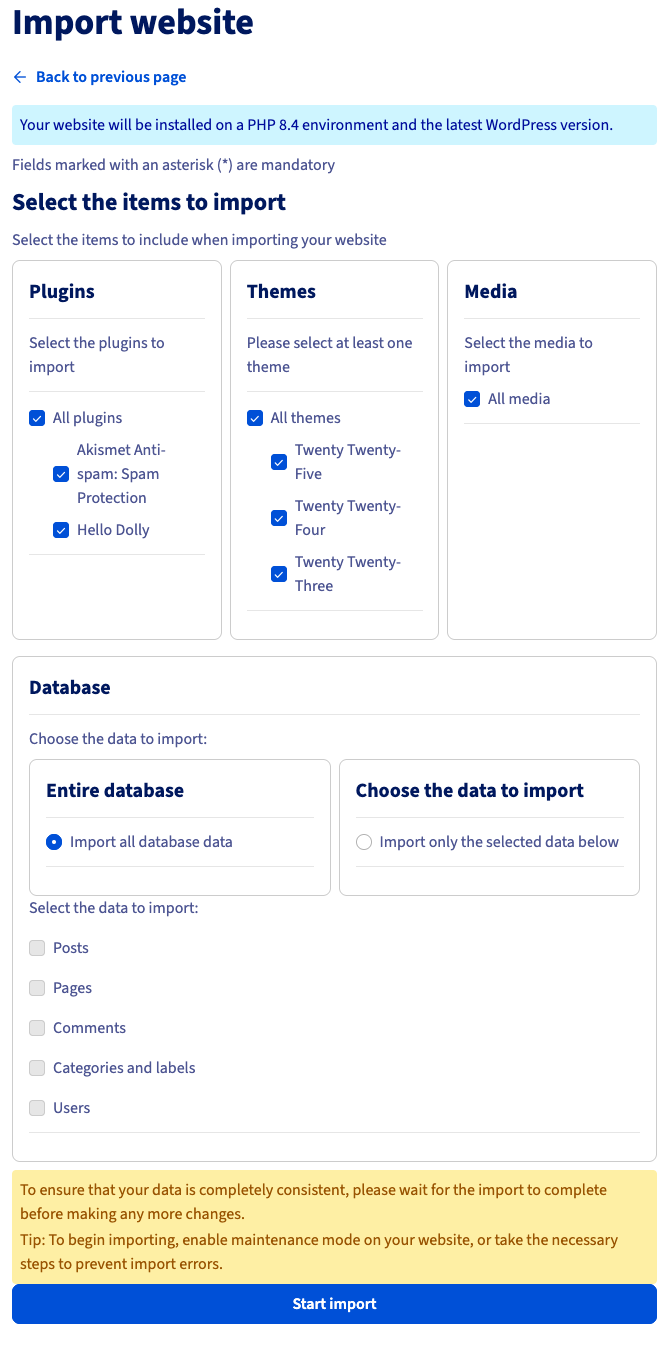
Następnie będziesz mógł wybrać elementy do zaimportowania, w tym wtyczki, motywy, multimedia i bazy danych.
Aby zagwarantować doskonałą spójność danych, nie wprowadzaj modyfikacji na Twojej stronie do momentu zakończenia importu.
Podejmij niezbędne działania, aby uniknąć jakichkolwiek rozbieżności danych podczas importu.
Po wybraniu wszystkich elementów kliknij Rozpocznij import.
Usuń stronę
Usunięcie strony jest definitywne i powoduje usunięcie całej zawartości strony. Pamiętaj o wykonaniu kopii zapasowej danych przed jakimkolwiek działaniem usuwania.
Usuń pojedynczą stronę
Aby usunąć stronę, przejdź do zakładki Moje witryny i znajdź wiersz tabeli odpowiadający Twojej stronie. Kliknij przycisk ⋮, a następnie Usuń.
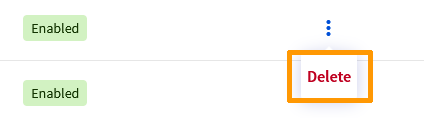
Wyświetli się komunikat potwierdzający. Kliknij Usuń, aby potwierdzić usunięcie Twojej strony.
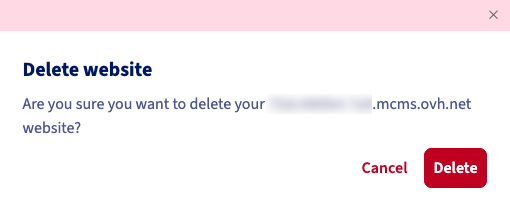
Zostaniesz przekierowany do zakładki Moje witryny. W górnej części ekranu wyświetli się komunikat potwierdzający, że proces usuwania Twojej strony jest w toku.

Gdy Twoja strona zostanie definitywnie usunięta, jej wiersz w tabeli znika.
Usuń kilka stron jednocześnie
Aby usunąć kilka stron jednocześnie, przejdź do zakładki Moje witryny. Znajdź wiersze tabeli odpowiadające stronom, które chcesz usunąć, i zaznacz pola po lewej stronie. Po wybraniu stron kliknij przycisk Usuń X stron.
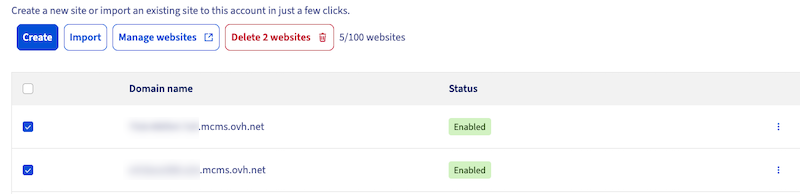
Wyświetli się komunikat potwierdzający. Kliknij Usuń, aby potwierdzić usunięcie Twoich stron.
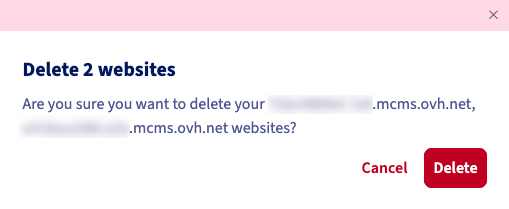
Zostaniesz przekierowany do zakładki Moje witryny. W górnej części ekranu wyświetli się komunikat potwierdzający, że proces usuwania Twoich stron jest w toku.

Gdy Twoje strony zostaną definitywnie usunięte, ich wiersze w tabeli znikną.
Zarządzaj swoimi stronami
Aby zarządzać wszystkimi swoimi stronami, przejdź do zakładki Moje witryny i kliknij Zarządzaj stronami WWW. Ten przycisk automatycznie otwiera menedżera floty zintegrowanego z Managed Hosting for WordPress. Ta przestrzeń umożliwia zarządzanie wieloma stronami WordPress jednocześnie z poziomu ujednoliconego interfejsu.
Panel kontrolny
Menedżer floty to scentralizowane narzędzie nadzoru i zarządzania, dostarczane automatycznie wraz z Twoją ofertą. Umożliwia administrowanie zarządzanymi stronami WordPress bez konieczności łączenia się z każdą stroną osobno.
Z poziomu tego panelu kontrolnego możesz w szczególności:
- Sprawdzać ogólny stan wszystkich Twoich stron: dostępne aktualizacje, alerty, wydajność, bezpieczeństwo.
- Zarządzać aktualizacjami WordPress (wtyczki, motywy itd.) w sposób scentralizowany.
- Szybko uzyskać dostęp do każdej strony, aby sprawdzić jej stan lub interweniować.
- Nadzorować ostatnie aktywności (zmiany, aktualizacje, synchronizacje).
- Korzystać z zintegrowanych funkcjonalności bezpieczeństwa, monitoringu, kopii zapasowych i analiz (w przyszłych fazach).
Inteligentne automatyczne aktualizacje
Automatyczne aktualizacje mogą powodować problemy z kompatybilnością, które wpływają na stabilność, wydajność i doświadczenie użytkownika strony. Gdy zarządzasz wieloma stronami WordPress, ręczne zarządzanie aktualizacjami zwiększa ogólne koszty operacyjne i ryzyko przerwania usługi dla użytkowników końcowych.
Rozwiązanie Managed Hosting for WordPress łagodzi te ryzyka poprzez kontrolowany proces aktualizacji:
- Testy przed wdrożeniem Wszystkie aktualizacje, w tym aktualizacje rdzenia WordPress, wtyczek i motywów, są najpierw stosowane w sklonowanym środowisku Twojej strony.
- Kontrole walidacji Sklonowana strona jest oceniana pod kątem wydajności, funkcjonalności i doświadczenia użytkownika w celu wykrycia regresji lub błędów przed wdrożeniem.
- Automatyczny proces decyzyjny
- Jeśli nie zostaną wykryte żadne problemy, aktualizacja jest automatycznie wdrażana na stronie produkcyjnej.
- Jeśli problemy zostaną zidentyfikowane, strona produkcyjna pozostaje niezmieniona. Otrzymasz powiadomienie poprzez panel kontrolny oraz e-mail opisujący wykryte problemy wraz z zalecanymi środkami naprawczymi.
To podejście zapewnia, że aktualizacje są stosowane bezpiecznie, zachowując niezawodność strony i minimalizując wpływ na użytkowników końcowych.
Sprawdź również
W przypadku specjalistycznych usług (SEO, programowanie itp.) skontaktuj się z partnerami OVHcloud.
Dołącz do grona naszych użytkowników.