
Zwiększ rozmiar dodatkowego dysku
Dowiedz się, jak zwiększyć rozmiar dodatkowego wolumenu i powiększyć jego partycję główną
Wprowadzenie
Jeśli osiągnąłeś maksymalną pojemność dodatkowego dysku, możesz zwiększyć jego rozmiar.
Niniejszy przewodnik wyjaśnia, jak zwiększyć rozmiar dodatkowego dysku i odpowiednio rozszerzyć partycję główną.
Wymagania początkowe
- Jeden VPS na koncie OVHcloud.
- Dodatkowy dysk skonfigurowany na serwerze VPS.
- Dostęp do serwera VPS przez SSH lub RDP.
Dostęp do Panelu klienta OVHcloud
- Link bezpośredni:
- Ścieżka nawigacji:
Bare Metal Cloud>Prywatne serwery wirtualne> Wybierz VPS
Funkcja ta nie jest aktualnie dostępna dla prywatnych serwerów wirtualnych w Local Zones.
W praktyce
Poniższe etapy zakładają, że skonfigurowałeś dodatkowy dysk zgodnie z instrukcjami zawartymi w tym przewodniku.
Zmień rozmiar dysku
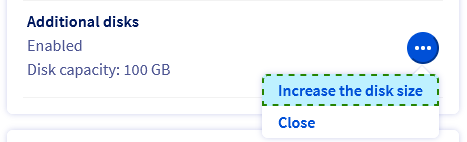
W zakładce Strona główna przejdź do sekcji Twoja konfiguracja. Kliknij ... obok opcji Dodatkowe dyski i w menu kontekstowym kliknij na Zwiększ rozmiar dysku.
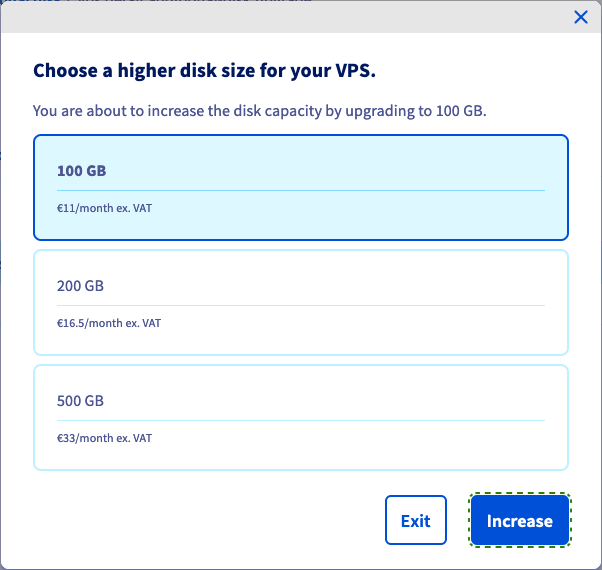
Wybierz nowy rozmiar dysku w oknie, które się wyświetli, po czym kliknij Zwiększ.
Pojawi się komunikat potwierdzający zlecenie. Kliknij link w wiadomości i postępuj zgodnie z poleceniami. Otworzy się nowa zakładka przeglądarki, aby sfinalizować zamówienie.

Zwiększenie pojemności dysku zajmie kilka minut po zatwierdzeniu płatności. Możesz sprawdzić postęp operacji w zakładce Dodatkowe dyski: jeśli nowy wybrany rozmiar jest wyświetlany, dysk jest gotowy.

Zanim przejdziesz dalej, zapisz dane umieszczone na dodatkowym dysku.
Rozszerzenie partycji
Informacje dotyczące administrowania usługami OVHcloud oraz jak znaleźć odpowiednią pomoc
Podczas korzystania z przewodników OVHcloud pamiętaj o następujących warunkach:
- Instrukcje zawierają możliwie najwięcej szczegółów, ale nie mogą obejmować wszystkich indywidualnych przypadków użycia. Może być konieczne dostosowanie opisanych działań do Twoich potrzeb.
- Ekosystem OVHcloud został zaprojektowany z myślą o elastyczności i swobodzie wyboru. Klienci są zatem odpowiedzialni za bezpieczną i prawidłową konfigurację swoich usług. Aby zapobiec utracie danych, zdecydowanie zalecamy stosowanie strategii kopii zapasowych dla wszystkich ważnych danych.
- Nasze przewodniki i tutoriale mogą odwoływać się do oprogramowania lub usług firm trzecich w połączeniu z rozwiązaniami OVHcloud. Wsparcie techniczne OVHcloud nie obejmuje konfiguracji systemów ani produktów pozostających poza naszą odpowiedzialnością. Dotyczy to między innymi:
- Systemów operacyjnych i interfejsów użytkownika (Windows, Debian, Plesk itp.).
- Wszelkiego innego oprogramowania firm trzecich (klienty FTP, programy pocztowe itp.).
- Usług oferowanych przez innych dostawców (DNS, API, interfejsy użytkownika itp.).
Aby uzyskać odpowiednią pomoc w przypadku problemów, postępuj zgodnie z poniższymi wskazówkami:
- Szukasz spersonalizowanej porady lub chcesz omówić temat, który nie został szczegółowo opisany w naszej dokumentacji?
Dołącz do społeczności OVHcloud, aby wyszukać swój temat i skontaktować się z innymi użytkownikami. - Musisz zgłosić incydent dotyczący Twojej usługi OVHcloud lub masz trudności w panelu klienta OVHcloud?
Utwórz zgłoszenie do wsparcia w naszym centrum pomocy. - Potrzebujesz profesjonalnej pomocy przy swoim projekcie lub wsparcia w zadaniach wykraczających poza zakres naszego wsparcia?
Odwiedź nasz portal partnerów, aby znaleźć ekspertów znających rozwiązania OVHcloud. - Szukasz bardziej szczegółowych informacji o naszych poziomach wsparcia i usługach Professional Services?
Odwiedź nasze strony internetowe: poziomy wsparcia OVHcloud oraz OVHcloud Professional Services.
Możesz uczestniczyć w ulepszaniu naszej dokumentacji:
- Chcesz przekazać opinię, aby ulepszyć stronę przewodnika, lub zgłosić niewystarczające informacje na konkretnej stronie?
Skorzystaj z przycisków „Czy ta strona była pomocna?” na dole strony, aby nas o tym poinformować. - Chcesz zaproponować konkretną aktualizację dokumentacji?
Skorzystaj z funkcji „Edytuj tę stronę”, dostępnej na dole strony oraz w panelu bocznym.
Na serwerze VPS Linux
W tej sekcji opisano ogólne podejście do niezbędnych kroków, oparte na systemie operacyjnym Ubuntu Server. Niektóre polecenia mogą wymagać spersonalizowania dystrybucji, której używasz.
Jeśli dystrybucja GNU/Linux jest zainstalowana na Twoim serwerze VPS, połącz się z serwerem za pomocą terminala wiersza poleceń lub za pomocą aplikacji klienckiej SSH.
Poniższe przykłady zakładają, że jesteś zalogowany jako użytkownik z dużymi uprawnieniami.
Upewnij się, czy dysk nie jest zamontowany za pomocą polecenia:
W razie potrzeby zastąp /mnt/disk Twoją rzeczywistą ścieżką montowania do dodatkowego dysku.
Określ nazwy dysków i partycji:
W tym przykładzie dysk jest nazywany sdc i ma nowy prawidłowy rozmiar dysku 100 GB po aktualizacji wyjaśnionej w pierwszej części tego przewodnika. Partycja sdc 50GB jest dostępna na dysku.
Odtwórz partycję na dysku uruchamiając fdisk:
Wprowadź następujące polecenia na stronie fdisk:
Potwierdź wszystkie wartości domyślne, naciskając Enter:
Wpisz n i na końcu w:
Sprawdź partycję i rozszerzaj system plików:
Podnieś dysk:
Partycja 1 wykorzystuje teraz maksymalny rozmiar dysku.
Na serwerze VPS Windows
Jeśli system operacyjny Windows jest zainstalowany na Twoim serwerze VPS, połącz się z serwerem RDP (Remote Desktop).
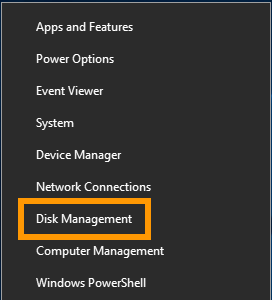
Po zalogowaniu kliknij prawym przyciskiem myszy przycisk Menu Start i otwórz Zarządzanie dyskami.
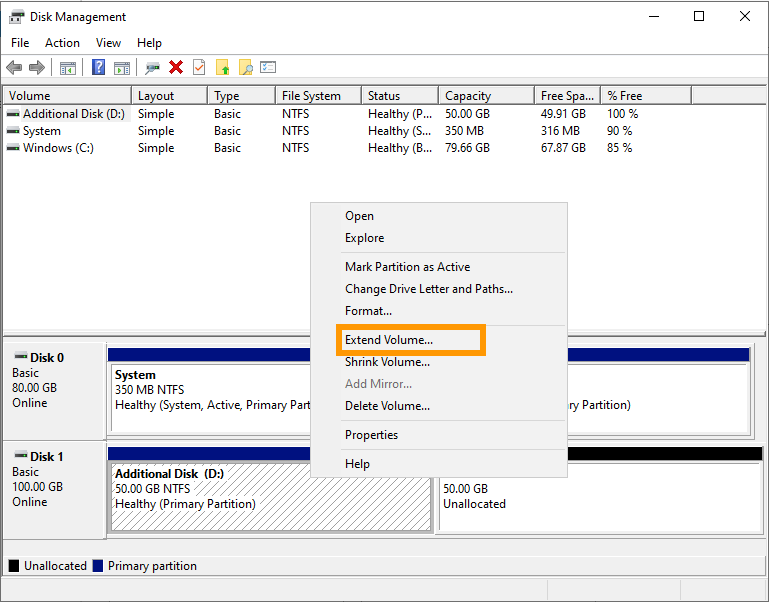
Rozszerzony dysk wyświetla dodatkową pojemność w postaci nieprzydzielonej przestrzeni. Kliknij prawym przyciskiem myszy objętość dodatkowego dysku i wybierz Rozszerz z menu kontekstowego.
W asystencie rozszerzenia wolumenu kliknij Dalej, aby kontynuować.
W razie potrzeby będziesz mógł zmienić przestrzeń dyskową na tym etapie. Kliknij Dalej.
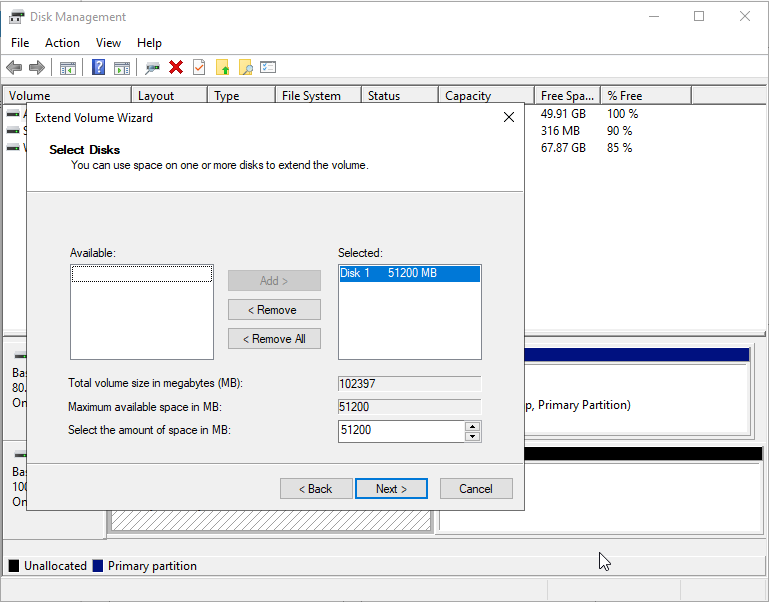
Kliknij przycisk Zakończ, aby zakończyć proces.
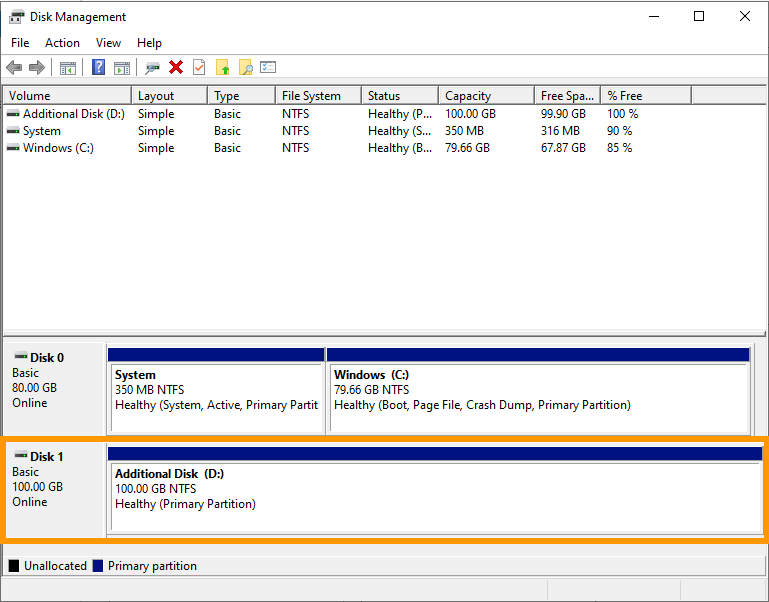
Zmieniony rozmiar przestrzeni dyskowej zawiera teraz dodatkową przestrzeń dyskową.
Sprawdź również
Dołącz do grona naszych użytkowników.