---
title: "Zwiększ rozmiar dodatkowego dysku"
description: "Dowiedz się, jak zwiększyć rozmiar dodatkowego wolumenu i powiększyć jego partycję główną"
url: https://docs.ovhcloud.com/pl/guides/bare-metal-cloud/virtual-private-servers/increase-additional-disk
lang: pl
lastUpdated: 2025-07-24
---
# Zwiększ rozmiar dodatkowego dysku
## Wprowadzenie
Jeśli osiągnąłeś maksymalną pojemność dodatkowego dysku, możesz zwiększyć jego rozmiar.
**Niniejszy przewodnik wyjaśnia, jak zwiększyć rozmiar dodatkowego dysku i odpowiednio rozszerzyć partycję główną.**
## Wymagania początkowe
- Jeden [VPS](https://www.ovhcloud.com/pl/vps/) na koncie OVHcloud.
- Dodatkowy [dysk](/pl/guides/bare-metal-cloud/virtual-private-servers/config-additional-disk.md) skonfigurowany na serwerze VPS.
- Dostęp do serwera VPS przez SSH lub RDP.
***
### Dostęp do Panelu klienta OVHcloud
- **Link bezpośredni:** VPS management
- **Ścieżka nawigacji:** Bare Metal Cloud > Prywatne serwery wirtualne > Wybierz VPS
***
:::warning
Funkcja ta nie jest aktualnie dostępna dla prywatnych serwerów wirtualnych w [Local Zones](https://www.ovhcloud.com/pl/lp/vps-localzone/).
:::
## W praktyce
Poniższe etapy zakładają, że skonfigurowałeś dodatkowy dysk zgodnie z instrukcjami zawartymi w [tym przewodniku](/pl/guides/bare-metal-cloud/virtual-private-servers/config-additional-disk.md).
### Zmień rozmiar dysku [](#)
W zakładce `Strona główna
` przejdź do sekcji **Twoja konfiguracja**
. Kliknij `...
` obok opcji `Dodatkowe dyski`
i w menu kontekstowym kliknij na `Zwiększ rozmiar dysku
`.
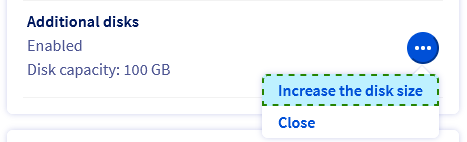
Wybierz nowy rozmiar dysku w oknie, które się wyświetli, po czym kliknij `Zwiększ
`.
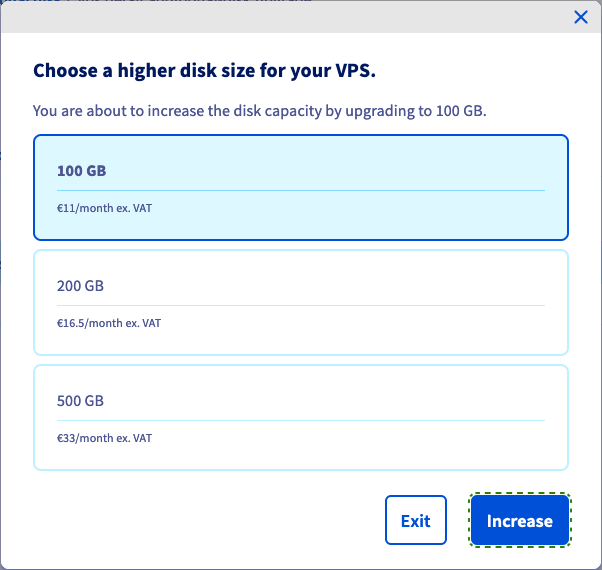
Pojawi się komunikat potwierdzający zlecenie. Kliknij link w wiadomości i postępuj zgodnie z poleceniami. Otworzy się nowa zakładka przeglądarki, aby sfinalizować zamówienie.

Zwiększenie pojemności dysku zajmie kilka minut po zatwierdzeniu płatności. Możesz sprawdzić postęp operacji w zakładce `Dodatkowe dyski
`: jeśli nowy wybrany rozmiar jest wyświetlany, dysk jest gotowy.

:::warning
Zanim przejdziesz dalej, zapisz dane umieszczone na dodatkowym dysku.
:::
### Rozszerzenie partycji
:::warning
OVHcloud udostępnia różnorodne usługi, jednak to Ty odpowiadasz za ich konfigurację i zarządzanie nimi. W związku z tym to do Ciebie należy zapewnienie prawidłowego funkcjonowania systemu.
Niniejszy przewodnik ułatwi Ci realizację bieżących zadań. W przypadku trudności zalecamy skorzystanie z pomocy wyspecjalizowanego [usługodawcy](https://partner.ovhcloud.com/pl/directory/) lub skorzystanie z pomocy [naszej społeczności](https://community.ovh.com/en/).
:::
#### Na serwerze VPS Linux
:::info
W tej sekcji opisano ogólne podejście do niezbędnych kroków, oparte na systemie operacyjnym Ubuntu Server. Niektóre polecenia mogą wymagać spersonalizowania dystrybucji, której używasz.
:::
Jeśli dystrybucja GNU/Linux jest zainstalowana na Twoim serwerze VPS, połącz się z serwerem za pomocą terminala wiersza poleceń lub za pomocą aplikacji klienckiej SSH.
Poniższe przykłady zakładają, że jesteś zalogowany jako użytkownik z dużymi uprawnieniami.
Upewnij się, czy dysk nie jest zamontowany za pomocą polecenia:
```bash
ubuntu@server:~$ sudo umount /mnt/disk
```
W razie potrzeby zastąp `/mnt/disk` Twoją rzeczywistą ścieżką montowania do dodatkowego dysku.
Określ nazwy dysków i partycji:
```bash
ubuntu@server:~$ lsblk
NAME MAJ:MIN RM SIZE RO TYPE MOUNTPOINTS
loop0 7:0 0 63.2M 1 loop /snap/core20/1623
loop1 7:1 0 63.3M 1 loop /snap/core20/1828
loop2 7:2 0 111.9M 1 loop /snap/lxd/24322
loop3 7:3 0 49.8M 1 loop /snap/snapd/18357
loop4 7:4 0 103M 1 loop /snap/lxd/23541
sda 8:0 0 160G 0 disk
├─sda1 8:1 0 159.9G 0 part /
├─sda14 8:14 0 4M 0 part
└─sda15 8:15 0 106M 0 part /boot/efi
sdc 8:32 0 100G 0 disk
└─sdc1 8:33 0 50G 0 part
```
W tym przykładzie dysk jest nazywany `sdc` i ma nowy prawidłowy rozmiar dysku 100 GB po aktualizacji wyjaśnionej w [pierwszej części](#extend) tego przewodnika. Partycja `sdc` 50GB jest dostępna na dysku.
Odtwórz partycję na dysku uruchamiając `fdisk`:
```bash
ubuntu@server:~$ sudo fdisk /dev/sdc
```
Wprowadź następujące polecenia na stronie `fdisk`:
```console
Welcome to fdisk (util-linux 2.37.2).
Changes will remain in memory only, until you decide to write them.
Be careful before using the write command.
Command (m for help): d
Selected partition 1
Partition 1 has been deleted.
Command (m for help): n
```
Potwierdź wszystkie wartości domyślne, naciskając `Enter`:
```console
Partition type
p primary (0 primary, 0 extended, 4 free)
e extended (container for logical partitions)
Select (default p):
Using default response p.
Partition number (1-4, default 1):
First sector (2048-209715199, default 2048):
Last sector, +/-sectors or +/-size{K,M,G,T,P} (2048-209715199, default 209715199):
Created a new partition 1 of type 'Linux' and of size 100 GiB.
```
Wpisz `n` i na końcu `w`:
```console
Partition #1 contains a ext4 signature.
Do you want to remove the signature? [Y]es/[N]o: n
Command (m for help): w
The partition table has been altered.
Calling ioctl() to re-read partition table.
Syncing disks.
```
Sprawdź partycję i rozszerzaj system plików:
```bash
ubuntu@server:~$ sudo e2fsck -f /dev/sdc1
e2fsck 1.46.5 (30-Dec-2021)
/dev/sdc1: recovering journal
Pass 1: Checking inodes, blocks, and sizes
Pass 2: Checking directory structure
Pass 3: Checking directory connectivity
Pass 4: Checking reference counts
Pass 5: Checking group summary information
/dev/sdc1: 11/3276800 files (0.0% non-contiguous), 284558/13106944 blocks
```
```bash
ubuntu@server:~$ sudo resize2fs /dev/sdc1
resize2fs 1.46.5 (30-Dec-2021)
Resizing the filesystem on /dev/sdc1 to 26214144 (4k) blocks.
The filesystem on /dev/sdc1 is now 26214144 (4k) blocks long.
```
Podnieś dysk:
```bash
ubuntu@server:~$ sudo mount /dev/sdc1 /mnt/disk/
```
Partycja 1 wykorzystuje teraz maksymalny rozmiar dysku.
```bash
ubuntu@server:~$ df -h
Filesystem Size Used Avail Use% Mounted on
tmpfs 776M 992K 776M 1% /run
/dev/sda1 155G 2.2G 153G 2% /
tmpfs 3.8G 0 3.8G 0% /dev/shm
tmpfs 5.0M 0 5.0M 0% /run/lock
/dev/sda15 105M 5.3M 100M 5% /boot/efi
tmpfs 776M 4.0K 776M 1% /run/user/1000
/dev/sdc1 99G 24K 94G 1% /mnt/disk
```
#### Na serwerze VPS Windows
Jeśli system operacyjny Windows jest zainstalowany na Twoim serwerze VPS, połącz się z serwerem RDP (Remote Desktop).
Po zalogowaniu kliknij prawym przyciskiem myszy przycisk `Menu Start
` i otwórz `Zarządzanie dyskami
`.
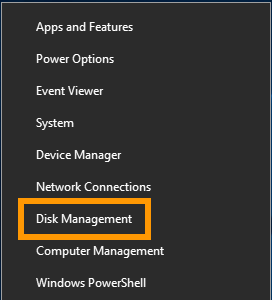
Rozszerzony [dysk](#extend)
wyświetla dodatkową pojemność w postaci nieprzydzielonej przestrzeni. Kliknij prawym przyciskiem myszy objętość dodatkowego dysku i wybierz `Rozszerz
` z menu kontekstowego.
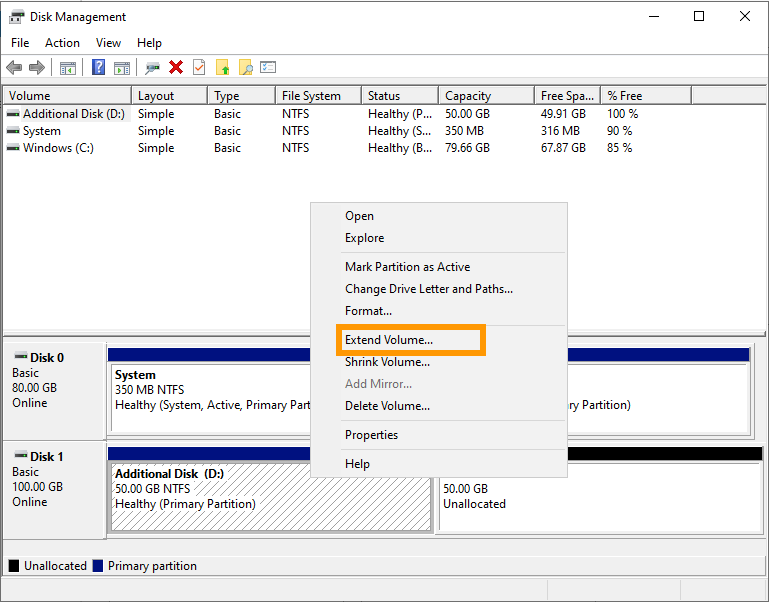
W asystencie rozszerzenia wolumenu kliknij Dalej, `aby kontynuować
`.
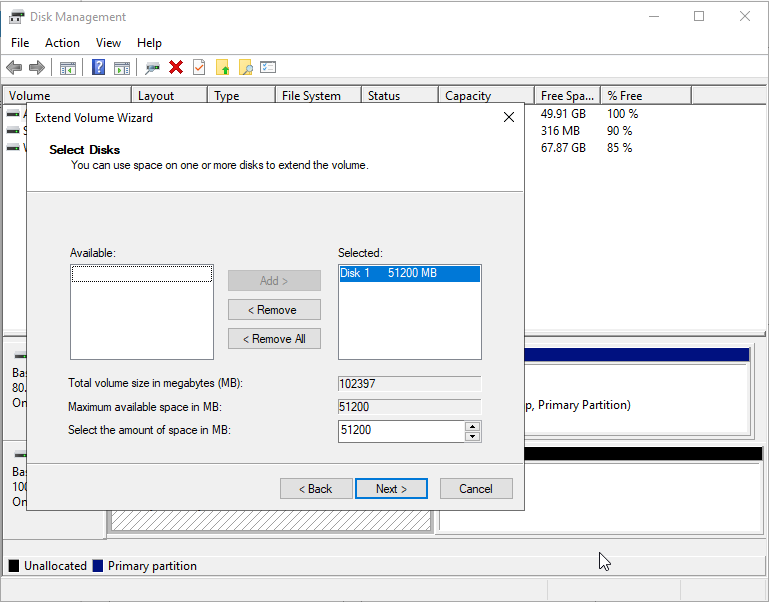
W razie potrzeby będziesz mógł zmienić przestrzeń dyskową na tym etapie. Kliknij `Dalej
`.
Kliknij przycisk `Zakończ
`, aby zakończyć proces.
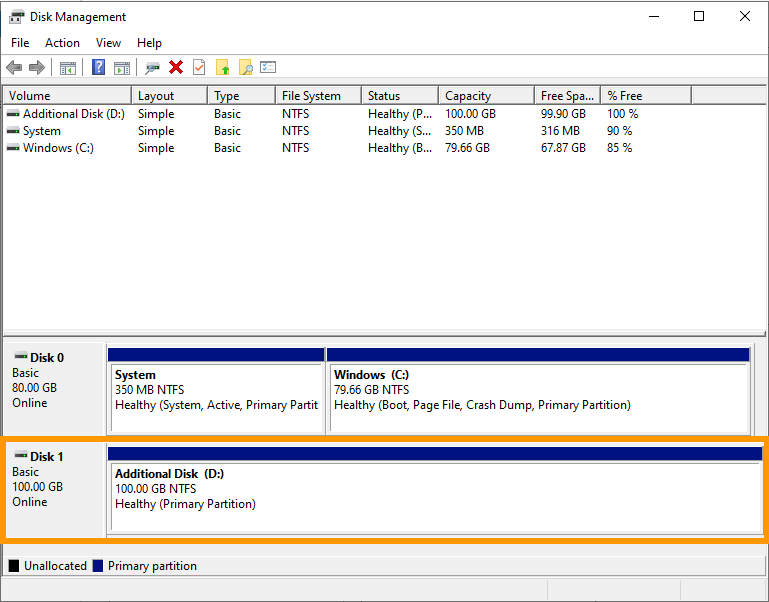
Zmieniony rozmiar przestrzeni dyskowej zawiera teraz dodatkową przestrzeń dyskową.
## Sprawdź również
Dołącz do [grona naszych użytkowników](https://community.ovhcloud.com/).