
Pierwsze kroki z usługą Private Exchange
Dowiedz się, jak po raz pierwszy skonfigurować serwer Private Exchange – od e-maila o dostarczeniu usługi do pierwszej domeny
Wprowadzenie
Usługa Private Exchange udostępnia dedykowany serwer Exchange dla Twoich firmowych kont e-mail, z funkcjami pracy grupowej, takimi jak synchronizacja kalendarza i kontaktów.
W odróżnieniu od Hosted Exchange, gdzie Twoje konta są hostowane na jednym z wielu współdzielonych serwerów, z których każdy ma adres IP współdzielony przez wszystkich klientów tego serwera, Private Exchange zapewnia Ci własny serwer Exchange: jego zasoby są zarezerwowane dla Ciebie, serwer dysponuje dedykowanym adresem IP, a certyfikat SSL jest wystawiany dla adresu Twojego własnego serwera. Jako jedyny nadawca korzystający z tego adresu IP, tylko Ty kontrolujesz reputację wysyłkową swojej domeny e-mail: ruch żadnego innego klienta nie może wpłynąć na dostarczalność Twoich e-maili, i odwrotnie.
Hosted Exchange
Reputacja wysyłkowaWspółdzielona z innymi klientami Twojego serwera
Private Exchange
Reputacja wysyłkowaWyłącznie Twoja
Dowiedz się, jakie pierwsze kroki należy wykonać po dostarczeniu serwera Private Exchange.
Wymagania początkowe
- Posiadanie usługi Private Exchange OVHcloud
- Otrzymanie e-maila potwierdzającego dostarczenie usługi Private Exchange
- Posiadanie domeny. Jeśli nie jest zarządzana na tym samym koncie OVHcloud co usługa Private Exchange, możliwość modyfikacji jej strefy DNS
Dostęp do Panelu klienta OVHcloud
- Link bezpośredni:
- Ścieżka nawigacji:
Web Cloud>Exchange> Wybierz platformę
W praktyce
Po dostarczeniu zamówienia serwer musi zostać skonfigurowany po raz pierwszy, zanim będzie można utworzyć konta e-mail. Konfiguracja odbywa się w całości w Panelu klienta OVHcloud, a trzy z pięciu kroków wymagają działania z Twojej strony: wybór adresu serwera pocztowego (krok 2), potwierdzenie własności domeny, która ten adres obsługuje, jeśli nie jest zarządzana na tym samym koncie OVHcloud (krok 3), a następnie dodanie domeny lub domen dla Twoich adresów e-mail i utworzenie kont (krok 5).
Krok 1: Odebranie e-maila o dostarczeniu usługi
Po zrealizowaniu zamówienia na adres kontaktowy podany w Panelu klienta OVHcloud wysyłany jest e-mail. Potwierdza on, że usługa Private Exchange jest dostępna, i zaprasza do jej konfiguracji w Panelu klienta OVHcloud.
Aby odnaleźć ten e-mail w , kliknij nazwę swojego konta w prawym górnym rogu, a następnie E-maile od OVHcloud. Wyszukaj e-mail o temacie podobnym do:
[ab12345-ovh] Twoja usługa Private Exchange SE jest gotowa!
Nazwa usługi Private Exchange w Panelu klienta OVHcloud zaczyna się od private-, zawiera fragment Twojego identyfikatora klienta (NIC handle) i kończy się cyfrą (1 dla pierwszej zainstalowanej usługi Private Exchange, 2 dla drugiej itd.). SE to wersja Exchange na Twoim serwerze; jest wyświetlana w polu Wersja Exchange w zakładce Informacje ogólne.
Na tym etapie serwer istnieje, ale nie można jeszcze z niego korzystać: jego adres nie został wybrany, a żadna domena nie jest do niego przypisana. Przejdź do kroku 2.
Krok 2: Wybór adresu serwera pocztowego
Wybierz usługę Private Exchange w Panelu klienta OVHcloud. Ponieważ usługa nie została jeszcze skonfigurowana, zamiast zwykłej strony zarządzania otwiera się asystent konfiguracji o nazwie Witaj w panelu Private Exchange.
W sekcji Wybierz adres swojego serwera pocztowego wymagane są dwa pola:
- Subdomena: część adresu określająca hosta, na przykład
mail. - Nazwa domeny: domena, która będzie obsługiwać adres serwera, na przykład
mydomain.ovh.
Razem tworzą one adres serwera pocztowego, na przykład mail.mydomain.ovh. Adres ten jest używany jako:
- link dostępu do webmaila Outlook Web App (OWA),
- nazwa serwera do wpisania podczas konfiguracji programu pocztowego, takiego jak Outlook,
- nazwa objęta certyfikatem SSL wystawionym dla serwera.
Komunikat wyświetlany pod polami zależy od tego, gdzie zarządzana jest Twoja domena.
Jeśli domena jest zarządzana na tym samym koncie OVHcloud co usługa Private Exchange, komunikat informacyjny potwierdza, że usługa zostanie skonfigurowana automatycznie. Konfiguracja trwa kilka minut.
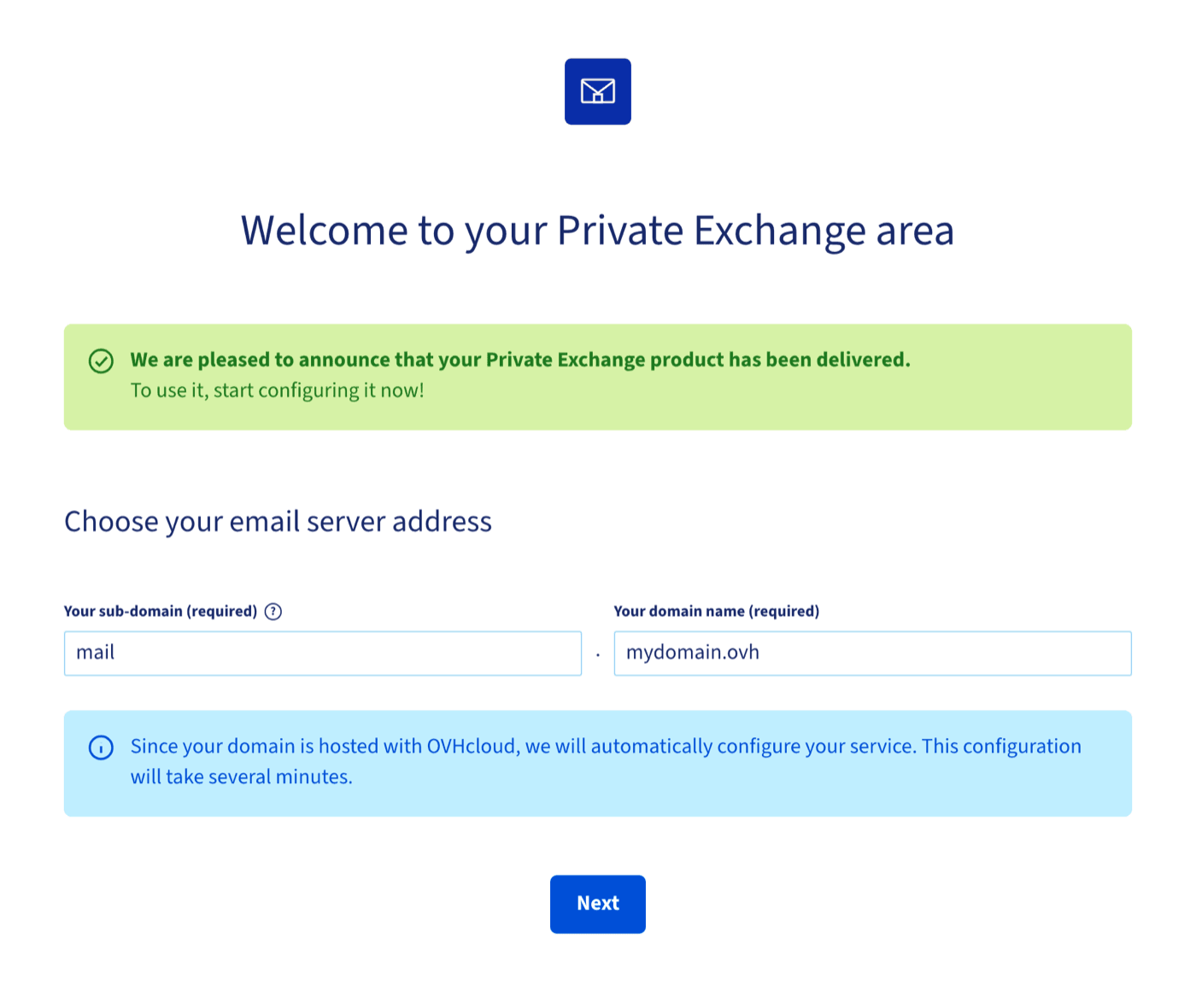
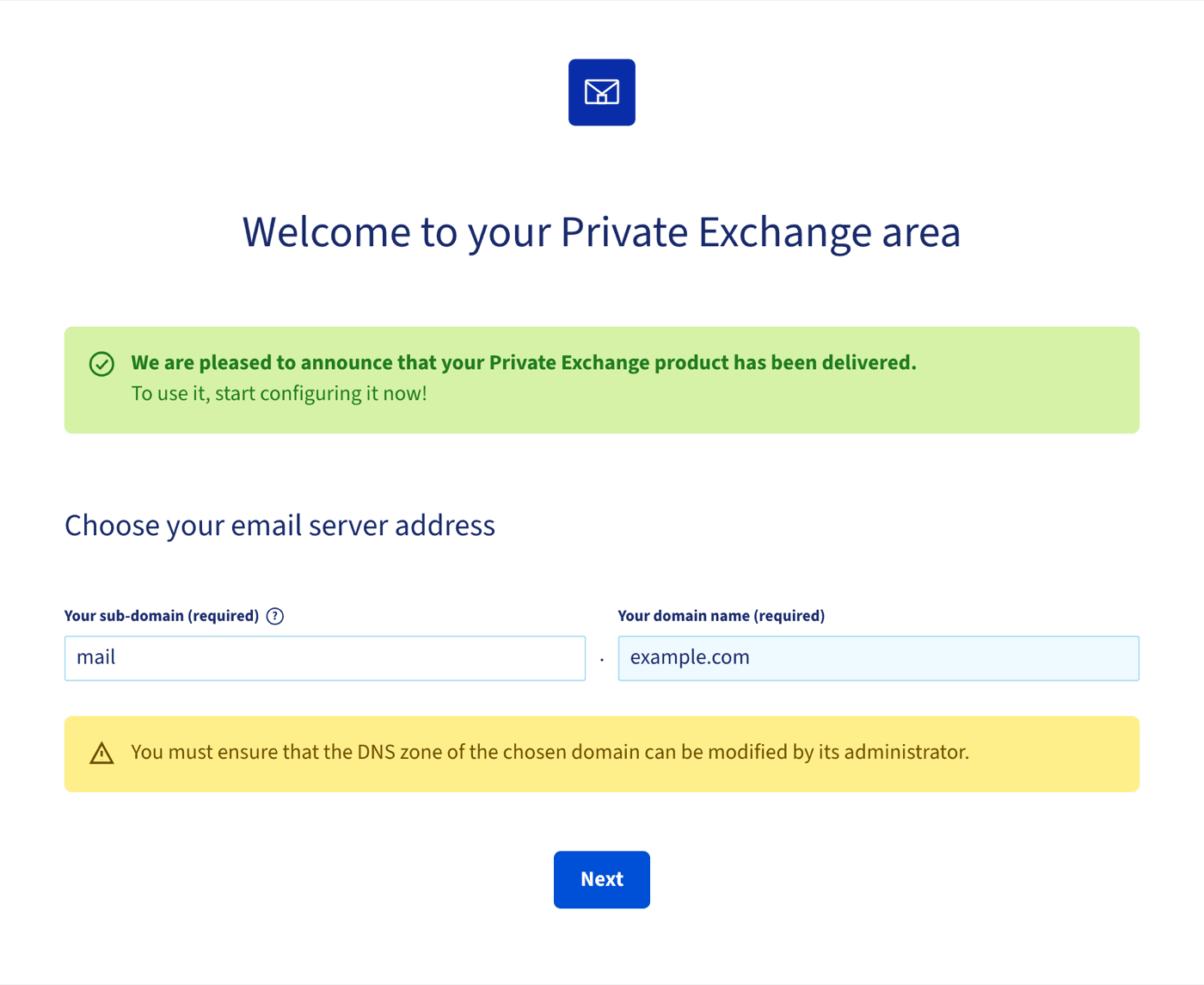
Adresu serwera pocztowego nie można zmienić po jego zatwierdzeniu. Przed kontynuowaniem dokładnie sprawdź subdomenę i nazwę domeny. Jeśli później będziesz potrzebować innego adresu, jedynym rozwiązaniem jest zamówienie nowej usługi Private Exchange.
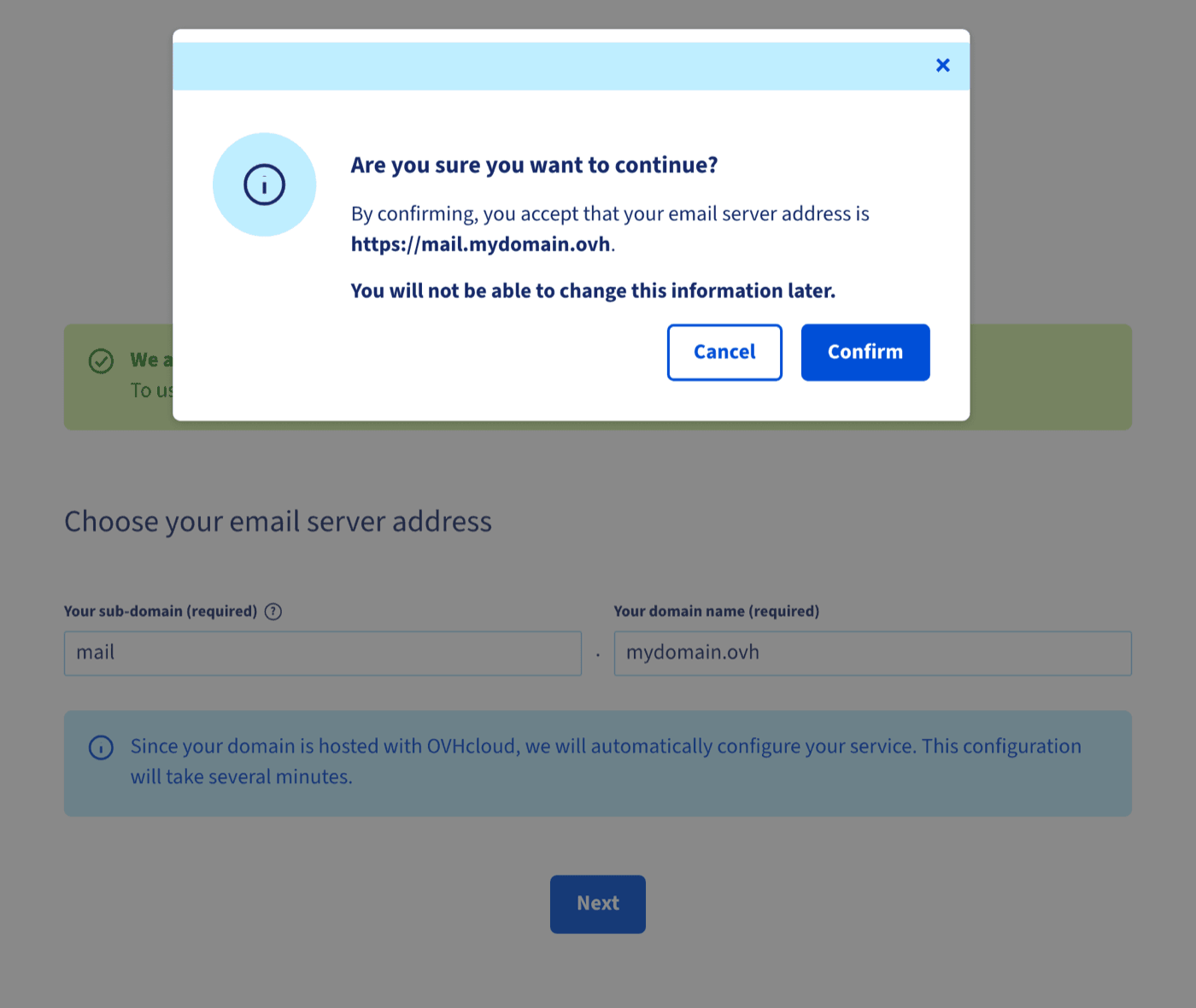
Kliknij Dalej. Okno potwierdzenia wyświetla adres, który zostanie przypisany do serwera, i przypomina, że tej informacji nie będzie można później zmienić. Kliknij Potwierdź, aby kontynuować.
Krok 3: Potwierdzenie własności domeny
Ten krok dotyczy wyłącznie domen, które nie są zarządzane na tym samym koncie OVHcloud co usługa Private Exchange (domena zarządzana poza OVHcloud lub na innym koncie OVHcloud).
Domena na tym samym koncie OVHcloud: konfiguracja jest automatyczna i nie musisz niczego potwierdzać. Opisana poniżej strona może jednak wyświetlić się na kilka chwil w trakcie automatycznej konfiguracji. Nie dodawaj rekordu CNAME samodzielnie: poczekaj. Strona znika sama, gdy rekord zostanie utworzony i wykryty. Możesz wtedy przejść do kroku 4.
W przypadku domeny zarządzanej poza OVHcloud lub na innym koncie asystent wyświetla stronę Konfiguracja usługi Private Exchange z sekcją Potwierdź własność domeny. Aby udowodnić, że kontrolujesz domenę wybraną w kroku 2, w jej strefie DNS musi zostać dodany rekord CNAME. Rekord do utworzenia jest wyświetlany na stronie, wraz z przyciskiem umożliwiającym jego skopiowanie.
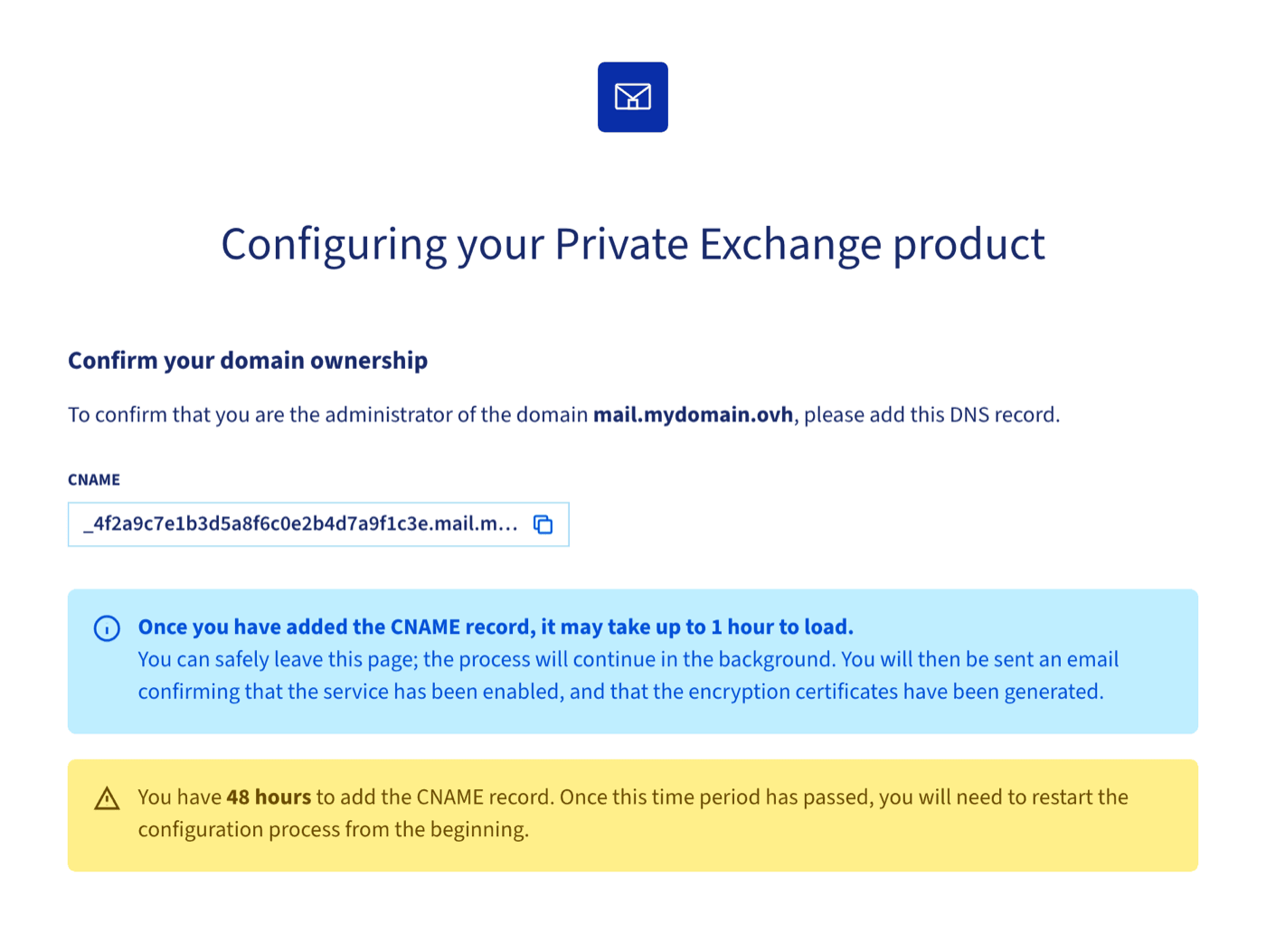
Skopiuj rekord CNAME przed opuszczeniem strony, a następnie utwórz go w interfejsie, w którym zarządzasz strefą DNS domeny.
- Po dodaniu rekordu jego wykrycie może zająć do 1 godziny. Możesz opuścić stronę: proces jest kontynuowany w tle.
- Masz 48 godzin na dodanie rekordu CNAME. Po upływie tego czasu konfiguracja zostaje anulowana i musisz rozpocząć ją od początku.
Po wykryciu rekordu CNAME serwer jest finalizowany automatycznie: generowany jest certyfikat SSL dla adresu serwera pocztowego i aktywowany jest webmail. Sprawdź stan serwera bezpośrednio w Panelu klienta OVHcloud, jak opisano w kroku 4.
Krok 4: Sprawdzenie, czy serwer jest gotowy
Ponownie wybierz usługę Private Exchange w Panelu klienta OVHcloud. Asystent już się nie wyświetla: trafiasz na zakładkę Informacje ogólne usługi.
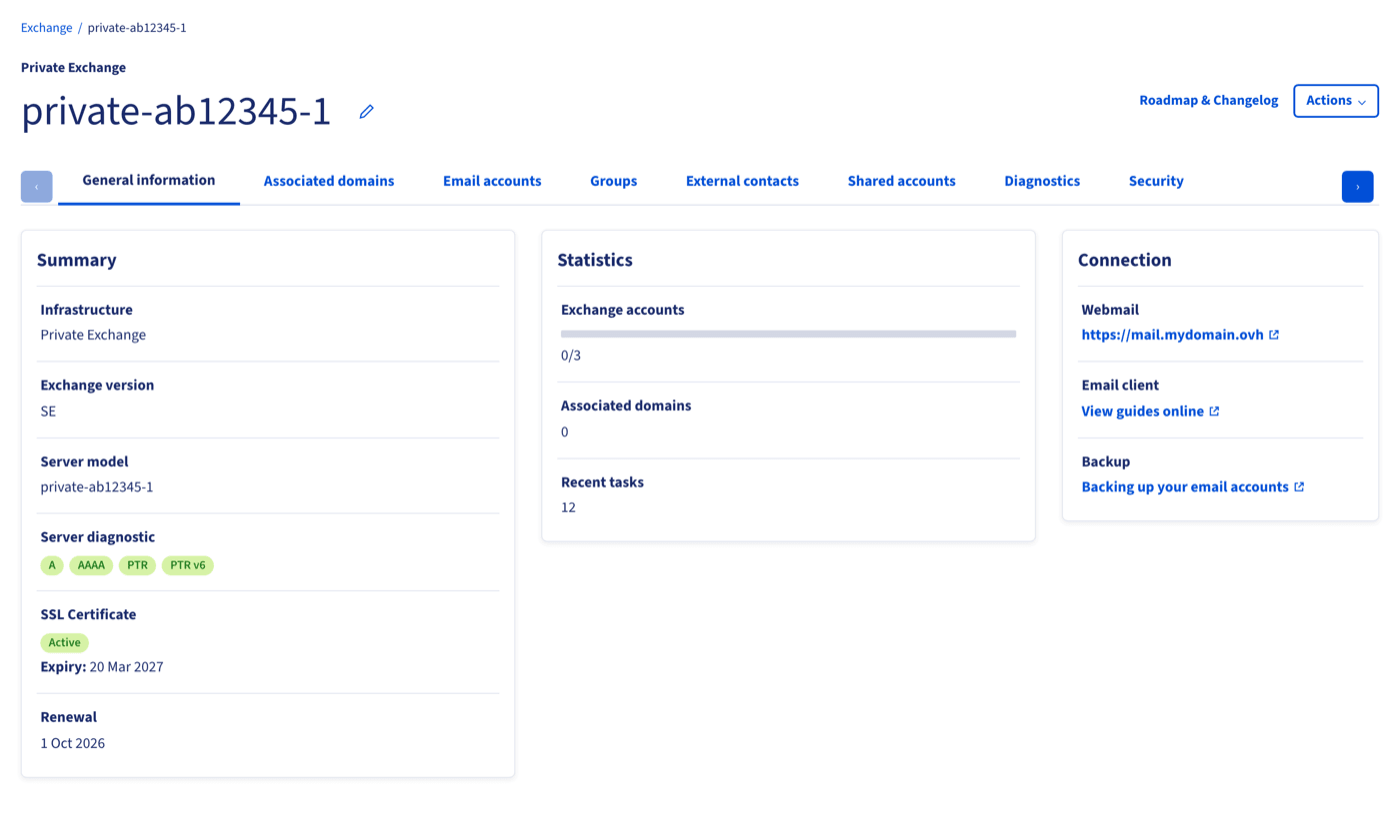
Sprawdź następujące elementy:
- Diagnostyka serwera (Podsumowanie): znaczniki
A,AAAA,PTRiPTR v6wskazują, czy rekordy DNS adresu serwera pocztowego są poprawne. Jeśli znacznik nie jest zielony, kliknij go, aby wyświetlić szczegóły i wartości do skonfigurowania. - Certyfikat SSL (Podsumowanie): musi mieć status Aktywny, wraz z datą wygaśnięcia.
- Webmail (Logowanie): link do Twojej aplikacji Outlook Web App w formie
https://mail.mydomain.ovh. - Przypisane domeny (Statystyki): na tym etapie wyświetla 0. To normalne: domena dla Twoich adresów e-mail jest dodawana w kroku 5.
Jeśli Twoja domena jest zarządzana poza OVHcloud lub na innym koncie, znaczniki A i AAAA pozostają pomarańczowe, dopóki samodzielnie nie utworzysz odpowiednich rekordów. Kliknij każdy znacznik: szczegóły wskazują typ rekordu, subdomenę oraz wartość docelową (adres IPv4 lub IPv6 serwera), które należy wpisać w interfejsie, w którym zarządzasz strefą DNS domeny.
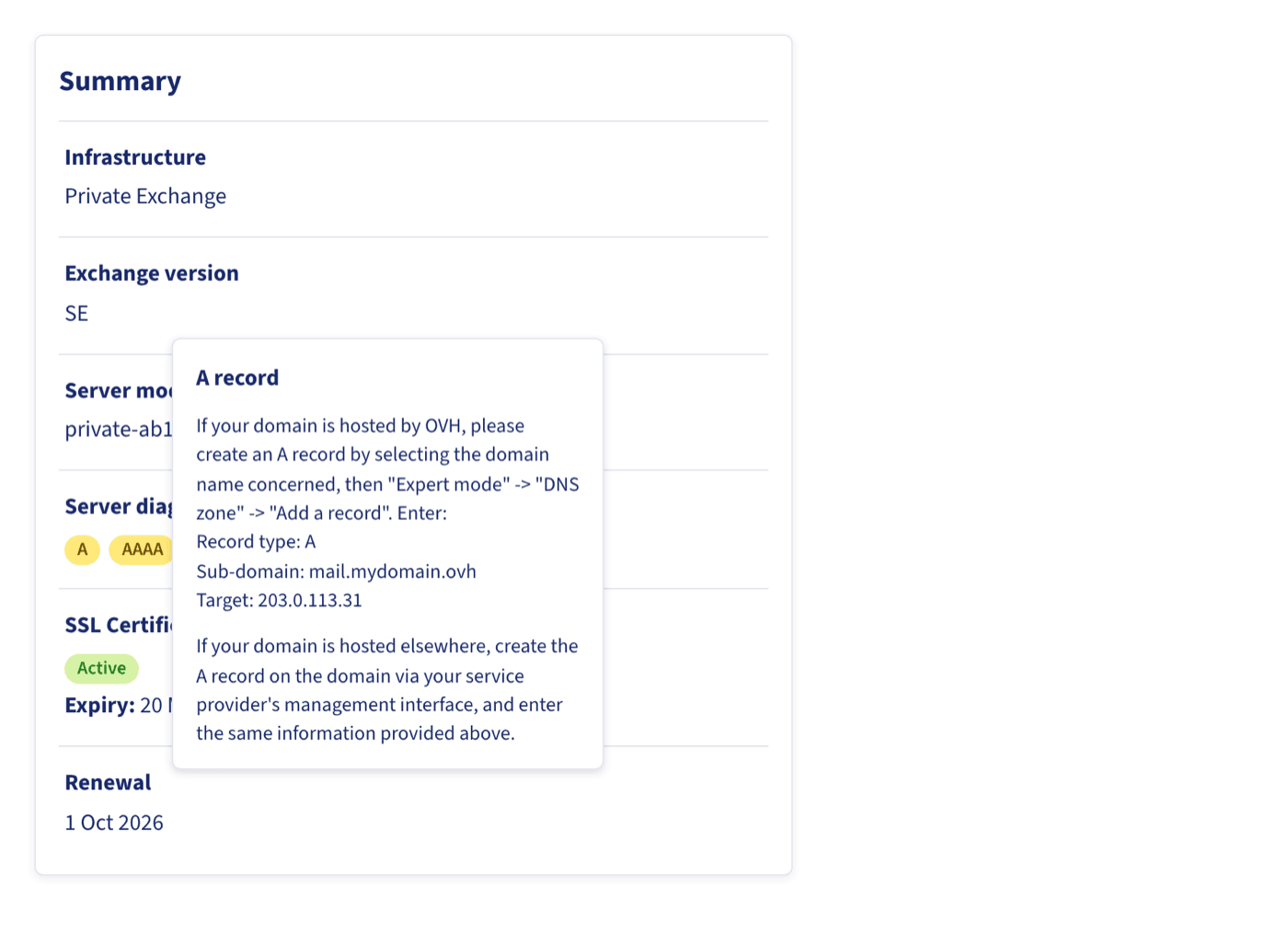
Rekordy PTR i PTR v6 (odwrotny DNS) są zarządzane przez OVHcloud. Jeśli jeden z tych znaczników sygnalizuje problem, nie możesz go naprawić samodzielnie: skontaktuj się z naszym zespołem wsparcia.
Krok 5: Dodanie domeny i utworzenie kont
Dodanie domeny
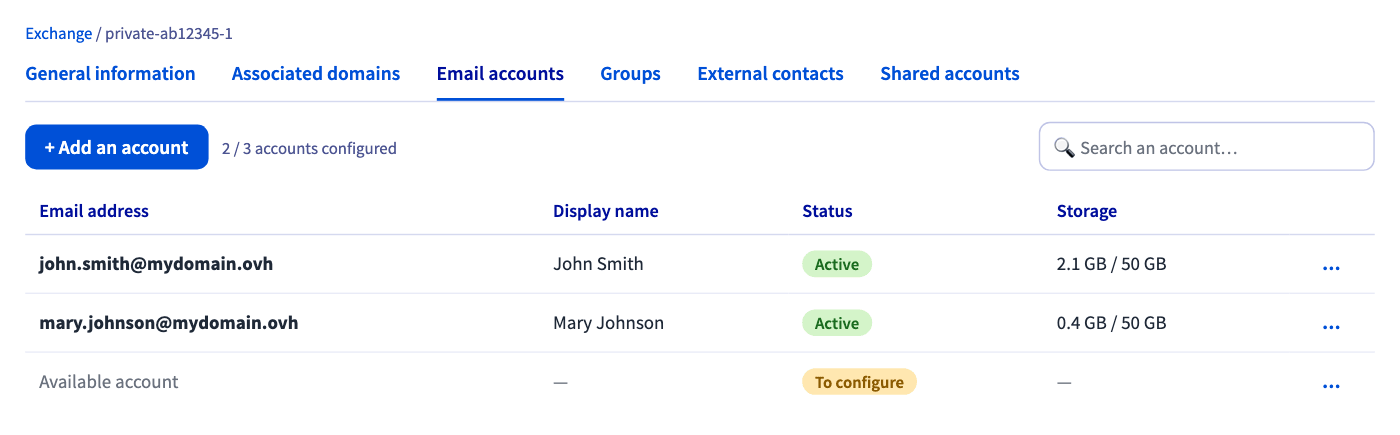
Serwer jest gotowy, ale nie możesz tworzyć kont e-mail, dopóki nie zostanie do niego przypisana domena. Jest to domena, która będzie widoczna w Twoich adresach e-mail (na przykład john.smith@mydomain.ovh). Może być taka sama jak domena użyta w adresie serwera lub inna.
Kliknij zakładkę Przypisane domeny, następnie przycisk Dodaj domenę i postępuj zgodnie z krokami opisanymi w przewodniku Dodaj domenę do platformy e-mail.
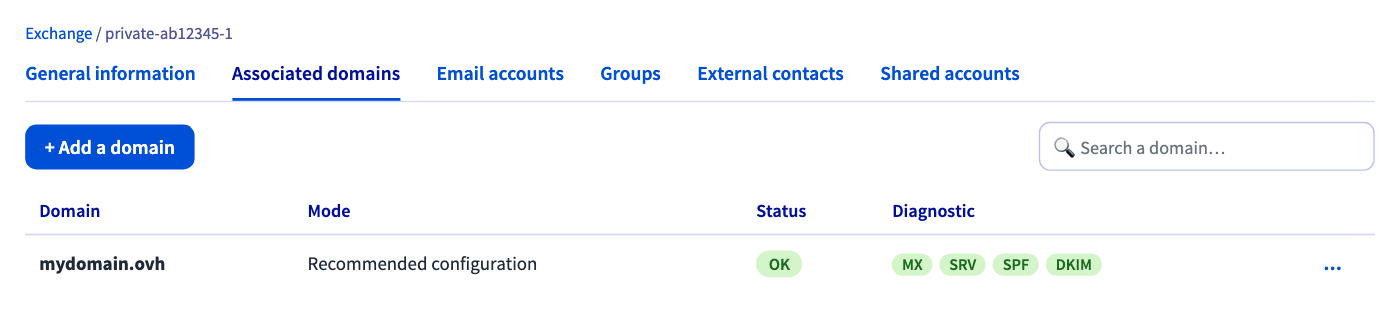
W ostatnim kroku dodawania domeny opcja Rekomendowana konfiguracja przekierowuje wszystkie e-maile wysyłane na Twoją domenę do usługi Private Exchange natychmiast. Jeśli domena odbiera już e-maile w innej usłudze (innym rozwiązaniu e-mail OVHcloud, zewnętrznej usłudze e-mail lub serwerze wewnętrznym), wybierz opcję Konfiguracja niestandardowa: pozwala ona zachować drugie rozwiązanie e-mail równolegle z usługą Private Exchange i samodzielnie zdecydować o momencie przełączenia.
Po dodaniu domeny obserwuj kolumnę Diagnostyka tabeli, a nie kolumnę Status: status może mieć wartość OK, gdy znaczniki MX, SRV, SPF lub DKIM nie są jeszcze zielone. Znacznik, który nie jest zielony, oznacza, że brakuje rekordu DNS lub jest on nieprawidłowy. Kliknij go, aby wyświetlić wartość do skonfigurowania. Dopóki rekord MX nie jest poprawny, domena nie odbiera żadnych e-maili w usłudze Private Exchange. Rekord SRV jest niezbędny do automatycznej konfiguracji konta Exchange w kompatybilnym programie pocztowym, takim jak Outlook.
- Domena zarządzana w OVHcloud z opcją Rekomendowana konfiguracja: rekordy są tworzone za Ciebie w strefie DNS. Znaczniki zmieniają kolor na zielony dopiero po propagacji zmian, co może potrwać do 24 godzin: nie musisz nic robić.
- Domena niezarządzana na Twoim koncie OVHcloud: domena pojawia się najpierw w trybie Trwa potwierdzanie domeny i ze statusem Potwierdzenie, z czerwonym znacznikiem
CNAMEw kolumnie Diagnostyka. Musisz udowodnić, że jesteś jej właścicielem: kliknij znacznikCNAME, aby wyświetlić rekord do utworzenia w strefie DNS domeny (w formiexxxxx-check.mydomain.ovhwskazującej naovh.com). Masz na to 48 godzin. Po potwierdzeniu domeny samodzielnie utwórz rekordy pocztowe na podstawie wartości wyświetlanych w kolumnie Diagnostyka. Zapoznaj się z przewodnikiem Dodanie rekordu CNAME w celu potwierdzenia domeny w usłudze e-mail.
SPF i DKIM chronią Twoją reputację wysyłkową. W Private Exchange ta reputacja należy wyłącznie do Ciebie, dlatego te dwa rekordy są tym ważniejsze: rekord SPF informuje serwery odbiorcze, że Twój serwer ma prawo wysyłać e-maile dla Twojej domeny, a podpis DKIM dowodzi, że Twoje e-maile nie zostały zmienione po drodze. Bez nich Twoje e-maile znacznie częściej będą traktowane jako spam, niezależnie od jakości dedykowanego adresu IP.
Rekomendowana konfiguracja tworzy oba rekordy dla domeny zarządzanej w OVHcloud (sprawdź znaczniki SPF i DKIM); dla domeny zarządzanej gdzie indziej utwórz je samodzielnie. Zapoznaj się z przewodnikami na temat rekordu SPF i rekordu DKIM i uzupełnij je rekordem DMARC.
Utworzenie kont e-mail
Po przypisaniu domeny przejdź do zakładki Konta e-mail i kliknij Dodaj konto, aby utworzyć konta e-mail w tej domenie (na przykład john.smith@mydomain.ovh). Użytkownicy mogą następnie logować się do webmaila pod adresem serwera pocztowego lub skonfigurować konto w programie pocztowym: zapoznaj się z naszymi przewodnikami Microsoft Exchange.
Odnowienie certyfikatu SSL
Certyfikat SSL wystawiony dla adresu serwera pocztowego ma ograniczony okres ważności. Data jego wygaśnięcia jest wyświetlana w polu Certyfikat SSL, w sekcji Podsumowanie zakładki Informacje ogólne. Gdy data wygaśnięcia się zbliża lub już minęła, komunikat zaprasza do odnowienia certyfikatu. Nie czekaj na jego wygaśnięcie: przy wygasłym certyfikacie webmail i programy pocztowe wyświetlają ostrzeżenia dotyczące bezpieczeństwa.
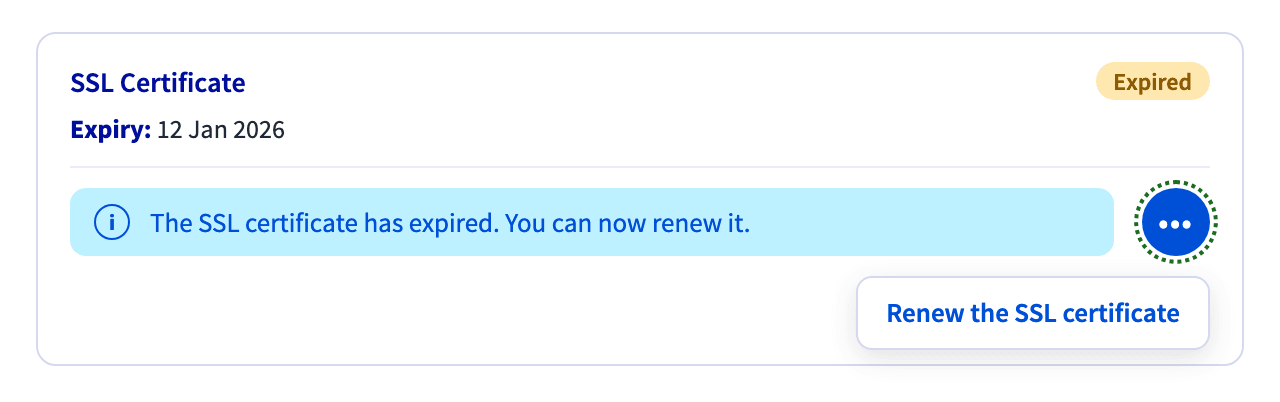
- Kliknij przycisk
...obok komunikatu, a następnieOdnów certyfikat SSL. - W oknie Odnowienie certyfikatu SSL wybierz adres e-mail, na który ma zostać wysłane potwierdzenie odnowienia. Proponowane są wyłącznie adresy administracyjne Twoich domen, takie jak
admin@,administrator@lubhostmaster@, po których następuje nazwa domeny lub adres serwera pocztowego. Wybrany adres musi istnieć: jeśli żaden z nich nie istnieje, przed kontynuowaniem utwórz odpowiednie konto e-mail (lub alias do istniejącego konta). - Kliknij
Dalej. Sprawdź wyświetlone informacje (model serwera, adres serwera i adres e-mail potwierdzenia), a następnie kliknijZatwierdź.
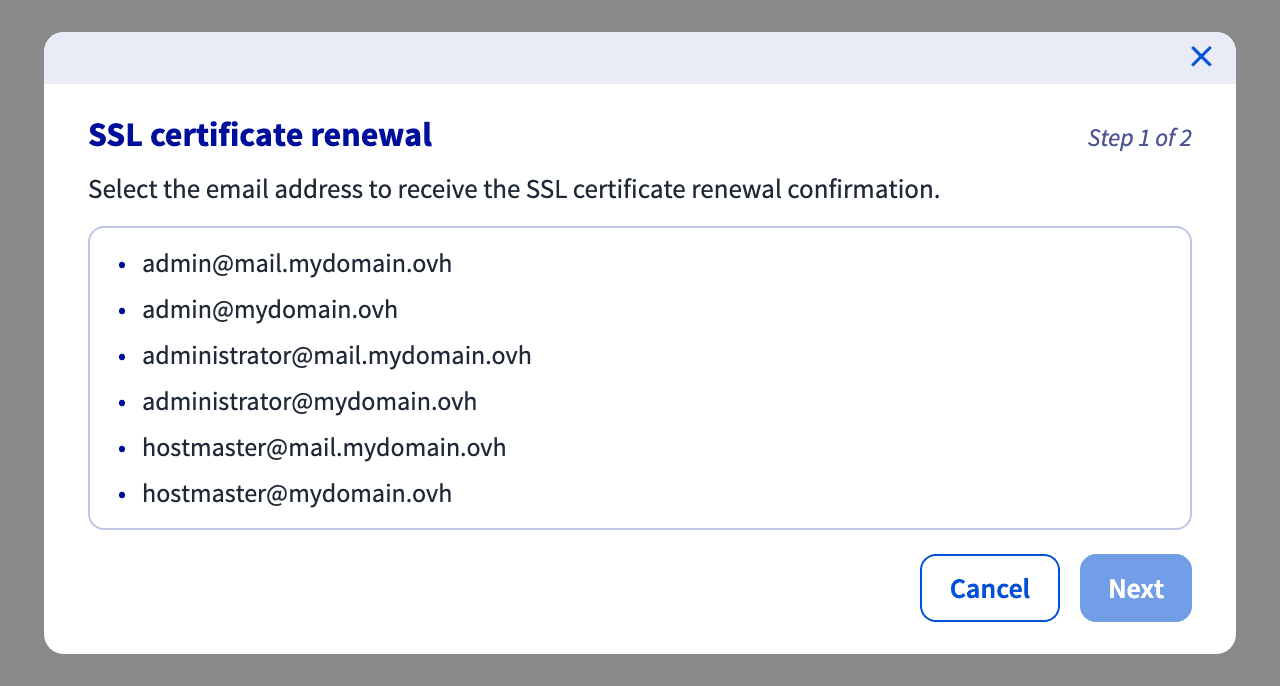
Musisz mieć możliwość odczytu e-maili odbieranych na wybranym adresie: po przetworzeniu odnowienia wysyłany jest na niego e-mail z opisem kolejnych kroków. Bez tego e-maila odnowienie nie może zostać zakończone.
Po zatwierdzeniu komunikat u góry strony potwierdza przyjęcie odnowienia i przypomina adres e-mail, na który wysłano kolejne kroki. W tym czasie sekcja Certyfikat SSL informuje, że certyfikat jest instalowany i nie może zostać ponownie odnowiony. Postępuj zgodnie z instrukcjami z otrzymanego e-maila: nowa data wygaśnięcia wyświetli się po zainstalowaniu certyfikatu.
Sprawdź również
Dodaj domenę do platformy e-mail
Poprawa bezpieczeństwa e-maili poprzez rekord SPF
Poprawa bezpieczeństwa e-maili dzięki rejestracji DKIM
Poprawa bezpieczeństwa e-maili dzięki rejestracji DMARC
Dodanie rekordu CNAME w celu potwierdzenia domeny w usłudze e-mail
Przewodniki Microsoft Exchange
Dołącz do grona naszych użytkowników.