---
title: "Exchange: Pierwsze kroki z serwerem Private Exchange"
description: "Pierwsza konfiguracja serwera Private Exchange"
url: https://docs.ovhcloud.com/pl/guides/web-cloud/email-and-collaborative-solutions/microsoft-exchange/exchange-starting-private
lang: pl
lastUpdated: 2020-04-17
---
# Exchange: Pierwsze kroki z serwerem Private Exchange
## Wprowadzenie
Właśnie złożyłeś zamówienie na platformę Private Exchange. Niniejszy przewodnik opisuje kroki do wykonania podczas pierwszej konfiguracji.
**Odkryj, jak skonfigurować swoją platformę Private Exchange**
## Wymagania początkowe
- Zamówienie [rozwiązania Private Exchange OVHcloud](https://www.ovhcloud.com/pl/emails/private-exchange/).
***
### Dostęp do Panelu klienta OVHcloud
- **Link bezpośredni:** Exchange
- **Ścieżka nawigacji:** Web Cloud > Exchange > Wybierz platformę
***
## W praktyce
### Etap 1: odbiór e-maila z informacjami dotyczącymi konfiguracji platformy.
Po realizacji zamówienia otrzymasz na adres e-mail podany w Panelu klienta informacje umożliwiające skonfigurowanie platformy Private Exchange.
Aby przeczytać ten e-mail w Panelu klienta OVHcloud
, kliknij swój profil w prawym górnym rogu, a następnie wybierz `E-maile od OVHcloud
` i wyszukaj e-mail z następującym tematem:
> **\[xx-11111-ovh] Trwa instalowanie usługi Exchange 20\_xxx\_**
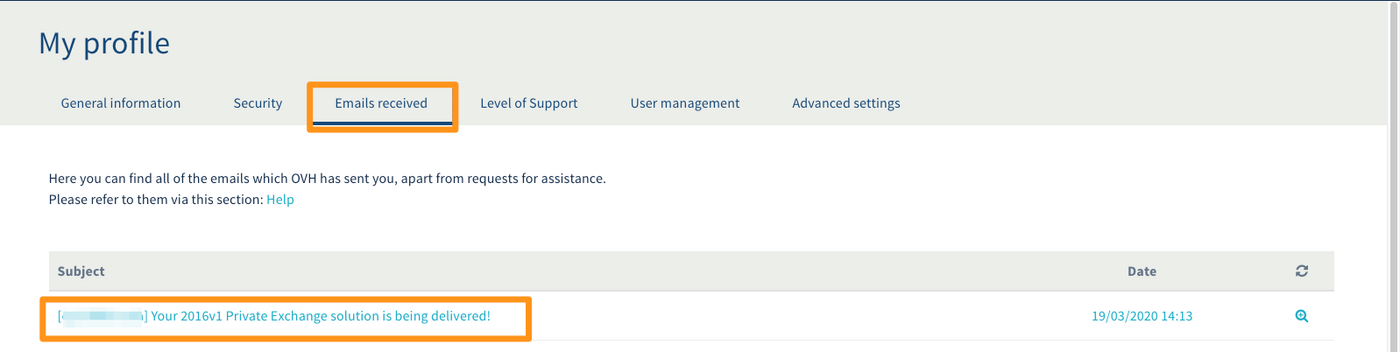
Wiadomość zawiera link pozwalający ukończyć dwa etapy konfiguracji platformy:
- personalizacja linku dostępu do poczty webmail (dedykowany certyfikat SSL);
- podanie adresu e-mail do korespondencji, aby zatwierdzić posiadany certyfikat (uwaga: musi to być istniejący adres, ponieważ konieczny będzie dostęp do niego).
Kliknij link w wiadomości e-mail, a następnie przejdź do poniższego [etapu 2 ](#etap-2-uruchomienie-platformy).
### Etap 2: uruchomienie platformy
Po kliknięciu linka w e-mailu w [etapie 1](#etap-1-odbior-e-maila-z-informacjami-dotyczacymi-konfiguracji-platformy) zaloguj się na wyświetlonej stronie.
Zostaniesz wówczas przekierowany na następującą stronę konfiguracji:
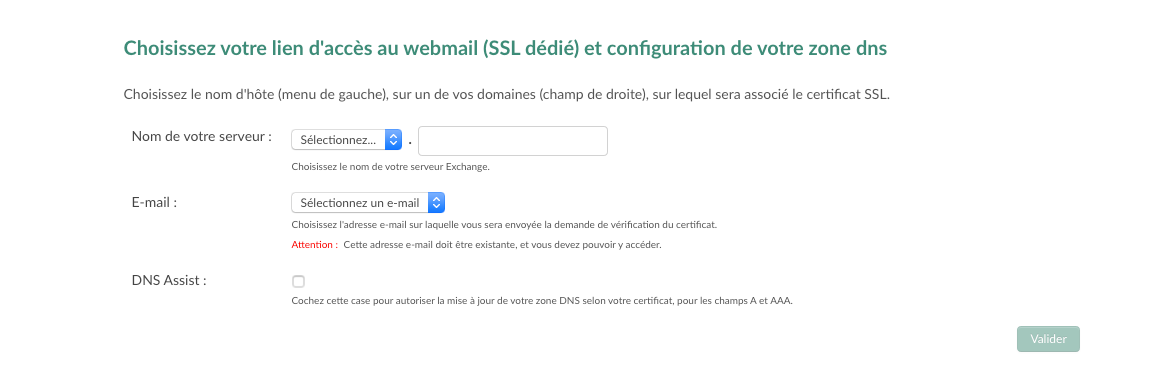
Podaj wymagane dane zgodnie z informacjami z poniższej tabeli.
| Informacja | Opis |
| ------------- | -------------------------------------------------------------------------------------------------------------------------------------------------------------------------------------------------------------------------------------------------------------------------------------------------------------------------- |
| Nazwa serwera | W rozwijanym menu wybierz subdomenę powiązaną z Twoją nazwą domeny.
W wolnym polu wpisz nazwę domeny, którą chcesz powiązać. |
| E-mail | Wybierz adres e-mail z listy propozycji. Otrzymasz na niego e-mail weryfikujący certyfikat SSL dla Twojej platformy. Dlatego też adres musi być prawidłowy lub też przekierowywać na prawidłowy adres e-mail, aby móc otrzymać wiadomość. |
| DNS Assist | Zaznaczając to pole, wyrażasz zgodę na automatyczną konfigurację Twojej strefy DNS dla nazwy domeny Twojej platformy. Domena musi być zarządzana z poziomu tego samego konta OVHcloud co Twoja platforma. W razie braku zaznaczenia tego pola, otrzymasz e-mail z informacjami dotyczącymi konfiguracji Twojej strefy DNS. |
Po zatwierdzeniu tego etapu otrzymasz wiadomość z informacją o ukończeniu konfiguracji. Dla przypomnienia będzie ona zawierać również adres e-mail służący do walidacji certyfikatu SSL i adres dostępowy do poczty webmail Twojej platformy.
### Etap 3: ręczna konfiguracja strefy DNS dla nazwy domeny Twojej platformy
:::info
Ten etap jest opcjonalny, jeśli zaznaczyłeś opcję „**DNS Assist**” w [etapu 2 ](#etap-2-uruchomienie-platformy).
:::
Jeśli Twoja nazwa domeny nie jest zarządzana z poziomu tego samego konta klienta lub też jest utrzymywana poza OVHcloud, otrzymasz drugi e-mail zawierający informacje niezbędne do ręcznej konfiguracji strefy DNS.
E-mail zawiera adresy IPv4 i IPv6 Twojej platformy. Podaj te adresy w strefie DNS subdomeny prawdopodobnie utworzonej uprzednio w [etapu 2 ](#etap-2-uruchomienie-platformy) w formie wpisu typu „A” lub „AAAA”. W przypadku nazwy domeny w OVHcloud zapoznaj się z naszym przewodnikiem [„Modyfikowanie strefy DNS”](/pl/guides/web-cloud/domains/dns-zone-edit.md).
### Etap 4: walidacja certyfikatu SSL
Po ukończeniu [etapu 2 ](#etap-2-uruchomienie-platformy) otrzymasz e-mail na adres wskazany jako służący do walidacji certyfikatu SSL.
E-mail ten zostanie wysłany przez instytucję wydającą certyfikat SSL. Temat wiadomości będzie wyglądał następująco:
> **ORDER #1111111 - Domain Control Validation for exchange.twojadomena.com**
Skopiuj kod znajdujący się w wiadomości i kliknij link służący do walidacji certyfikatu SSL.
Kiedy pojawi się poniższe okienko, wklej kod i kliknij `Next
`.
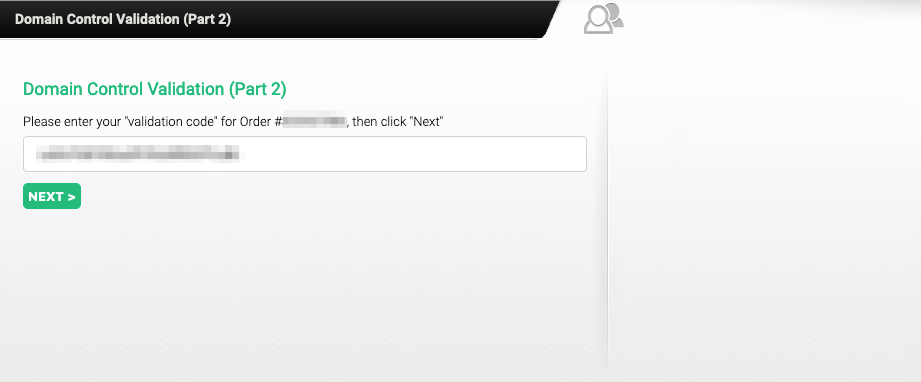
Zobaczysz komunikat informujący, że podany kod jest prawidłowy. Należy wtedy nacisnąć przycisk `Close window
`.
### Zakończenie
Po walidacji certyfikatu SSL konieczne może okazać się odczekanie 4 godzin na uruchomienie usługi. Twoja platforma Private Exchange nie będzie wówczas widoczna w Twoim Panelu klienta.
Kiedy tylko Twój serwer będzie gotowy i dostępny, otrzymasz wiadomość e-mail z potwierdzeniem. Temat wiadomości będzie wyglądał następująco:
> **\[xx-11111-ovh] Twoja usługa Private Exchange 20\_xxx\_ jest gotowa!**
Aby dodać pierwszą nazwę domeny do platformy i rozpocząć konfigurowanie kont, zapoznaj się z naszym przewodnikiem [„Dodanie domeny do usługi Exchange”](/pl/guides/web-cloud/email-and-collaborative-solutions/microsoft-exchange/exchange-adding-domain.md)
## Sprawdź również [](#)
[Edycja strefy DNS OVHcloud](/pl/guides/web-cloud/domains/dns-zone-edit.md).
[Dodanie domeny do usługi Exchange](/pl/guides/web-cloud/email-and-collaborative-solutions/microsoft-exchange/exchange-adding-domain.md)
Dołącz do [grona naszych użytkowników](https://community.ovhcloud.com/community/en).