
Poprawa bezpieczeństwa e-maili poprzez rekord SPF
Dowiedz się, jak skonfigurować rekord SPF dla Twojej nazwy domeny, aby zwiększyć bezpieczeństwo e-maili
Wprowadzenie
SPF (Sender Policy Framework) pozwala serwerowi odbierającemu sprawdzić, czy wiadomość e-mail została wysłana z zaufanego serwera.
Dlaczego warto uruchomić SPF dla kont e-mail?
- Pozwala zapobiegać przypadkom podszywania się pod Twoją nazwę domeny e-mail (spoofing).
- Pozwala również na uwierzytelnienie wysłanych wiadomości e-mail.
- SPF dodaje się jako rekord w strefie DNS nazwy domeny.
Weryfikacja ta opiera się na informacjach zawartych w rekordzie SPF, który jest rekordem TXT w strefie DNS i zawiera:
- serwery i/lub adresy IP: są one identyfikowane jako legalne źródła wysyłki;
- kwalifikator: informuje serwer odbierający, jak traktować wiadomość ze źródła, które nie jest wymienione.
Upewnij się, że rekord SPF wymienia wszystkie źródła, z których wysyłasz e-maile z Twoją nazwą domeny: Twój własny serwer e-mail, serwer dostawcy usługi lub rozwiązanie e-mail OVHcloud.
Przykład
Wysyłasz e-mail z adresu john.smith@mydomain.ovh.
Tylko serwer poczty wychodzącej A (Outgoing Mail Server A) jest zarejestrowany w SPF nazwy domeny mydomain.ovh.
Gdy serwer poczty przychodzącej (Inbound Mail Server) otrzymuje wiadomość e-mail, odczytuje rekord SPF w strefie DNS Twojej nazwy domeny mydomain.ovh.
- Ponieważ w rekordzie SPF znajduje się serwer poczty wychodzącej A (Outgoing Mail Server A), wiadomość e-mail zostanie wysłana do skrzynki odbiorczej odbiorcy.
- Ponieważ serwer poczty wychodzącej B (Outgoing Mail Server B) nie jest wymieniony w rekordzie SPF, e-mail wysyłany z tego serwera będzie oznaczony jako podejrzany w skrzynce odbiorczej. W zależności od zasad serwera odbierającego może to oznaczać dodanie
[SPAM]w temacie wiadomości, umieszczenie w folderzeSpamlub bezpośrednie usunięcie.

SPF jest tylko wskazówką dla serwerów otrzymujących e-maile, w tym Twoich. Do tych ostatnich należy stosowanie lub niestosowanie tego, co zostało określone w rekordzie SPF nazw domen, dla których otrzymują wiadomości.
Dowiedz się, jak skonfigurować rekord SPF dla Twojej nazwy domeny w OVHcloud.
Wymagania początkowe
- Nazwa domeny musi używać konfiguracji OVHcloud (czyli serwerów DNS OVHcloud).
Dostęp do Panelu klienta OVHcloud
- Link bezpośredni:
- Ścieżka nawigacji:
Web Cloud>Domeny> wybierz nazwę domeny > zakładkaStrefa DNS
Jeśli Twoja nazwa domeny nie używa serwerów DNS OVHcloud, przeprowadź zmianę SPF w interfejsie dostawcy zarządzającego konfiguracją Twojej nazwy domeny.
Jeśli Twoja nazwa domeny jest zarejestrowana w OVHcloud, możesz sprawdzić w , czy używa ona konfiguracji OVHcloud w zakładce Serwery DNS.
W praktyce
Sprawdź aktualną konfigurację SPF
Jeśli Twoja nazwa domeny używa serwerów DNS OVHcloud, możesz sprawdzić, czy rekord SPF jest już dla niej skonfigurowany.
Jak sprawdzić istniejącą konfigurację SPF?
Otwórz Web Cloud > Domeny, wybierz odpowiednią nazwę domeny, a następnie kliknij zakładkę Strefa DNS.
Tabela na tej stronie zawiera rekordy DNS strefy Twojej nazwy domeny — po jednym w każdym wierszu.
W razie wątpliwości sprawdź, czy Twoja nazwa domeny rzeczywiście używa serwerów DNS OVHcloud w zakładce Serwery DNS.
Aby odnaleźć rekord SPF, przefiltruj tabelę za pomocą przycisku Filtruj zarówno według typu TXT, jak i SPF (rekord może być jednego lub drugiego typu). Otrzymasz jeden z poniższych wyników.
-
Wyświetla się rekord SPF odpowiadający rozwiązaniom e-mail OVHcloud: Twoja nazwa domeny używa obecnie konfiguracji OVHcloud. Jeśli nie chcesz już z niej korzystać, zmodyfikuj ją na kolejnym etapie.
-
Wyświetla się rekord SPF niezgodny z konfiguracją OVHcloud: Twoja nazwa domeny już używa niestandardowego SPF. Jeśli Twoja konfiguracja jest nieprawidłowa, zmodyfikuj ją lub przejdź na konfigurację OVHcloud na kolejnym etapie.
-
Nie wyświetla się żaden rekord SPF: najpierw sprawdź, czy rekord nie został utworzony pod innym typem (SPF lub TXT), zmieniając filtr. Jeśli w strefie nie ma żadnego rekordu SPF, Twoja nazwa domeny go nie używa; dodaj go na kolejnym etapie.
SPF zawsze składa się z następującej formy: "v=spf1 źródła kwalifikator". Na przykład, SPF OVHcloud to: v=spf1 include:mx.ovh.com ~all.
Konfiguracja rekordu SPF
Kliknij Dodaj wpis nad tabelą i wybierz typ SPF. Otworzy się formularz, w którym budujesz rekord SPF pole po polu.
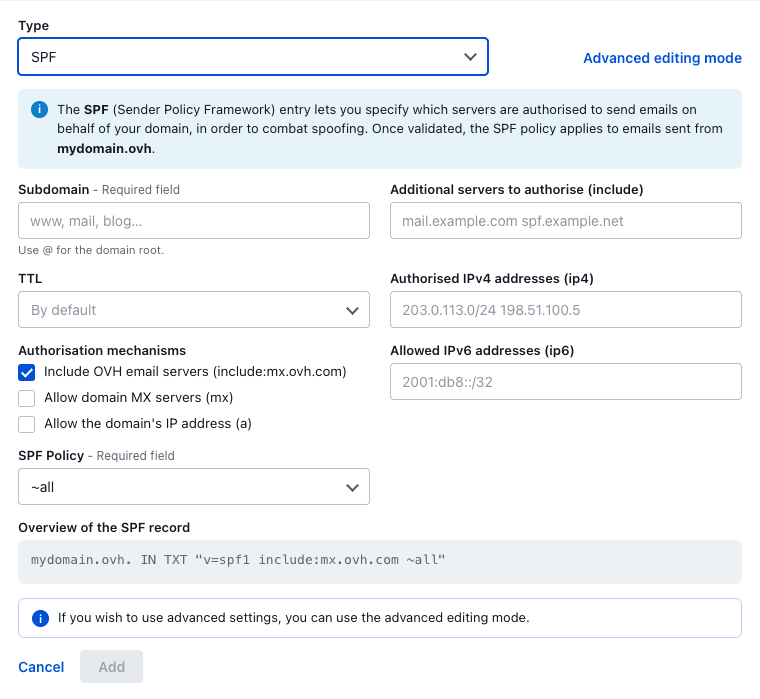
- Subdomena: pozostaw puste (lub wpisz
@), aby zastosować SPF do całej nazwy domeny, lub wpisz subdomenę, jeśli wysyłasz e-maile tylko z niej. - Mechanizmy autoryzacji: zaznacz źródła, które są uprawnione do wysyłania e-maili w imieniu Twojej nazwy domeny.
- Uwzględnij serwery e-mail OVH: autoryzuje jednocześnie wszystkie serwery poczty wychodzącej OVHcloud, wstawiając
include:mx.ovh.com. Zaznacz tę opcję, jeśli używasz rozwiązania e-mail OVHcloud, i zapoznaj się z tą sekcją, aby poznać wartość, której należy użyć w Twojej strefie. - Zezwól na serwery MX domeny (mx): autoryzuje serwery odbierające Twoje e-maile do ich wysyłania.
- Zezwól na adres IP domeny (a): autoryzuje serwer, na którym hostowana jest Twoja nazwa domeny (przydatne, gdy Twoja strona WWW i e-maile współdzielą ten sam adres IP, na przykład na serwerze dedykowanym).
- Uwzględnij serwery e-mail OVH: autoryzuje jednocześnie wszystkie serwery poczty wychodzącej OVHcloud, wstawiając
- Dodatkowe serwery do zezwolenia (include): dodaj domeny SPF innych dostawców, którzy wysyłają e-maile w Twoim imieniu (platforma marketingowa, CRM itp.), aby ich serwery były traktowane jako legalne.
- Dozwolone adresy IPv4 (ip4) i Dozwolone adresy IPv6 (ip6): dodaj konkretne adresy IP lub bloki adresów uprawnione do wysyłania e-maili.
- Polityka SPF: wybierz, jak serwery odbierające mają traktować e-mail wysłany ze źródła, które nie jest wymienione (patrz nasze zalecenie poniżej).
- TTL: pozostaw
Domyślnielub ustaw wartość.
Pole Podgląd rekordu SPF wyświetla budowany rekord w miarę wypełniania pól. Po zakończeniu kliknij Dodaj.
Wartości ~all i -all opcji Polityka SPF są obie prawidłowe, ale dla najlepszej ochrony zdecydowanie zalecamy -all, która nakazuje serwerom odbierającym Twoje e-maile odrzucanie każdej wiadomości pochodzącej ze źródła, które nie jest wymienione w Twoim rekordzie SPF.
Wybierz -all dopiero wtedy, gdy masz pewność, że Twój rekord wymienia wszystkie legalne źródła wysyłki: Twoje rozwiązanie e-mail OVHcloud, ale także każdą usługę zewnętrzną wysyłającą e-maile w Twoim imieniu (platforma marketingowa, CRM, narzędzie do obsługi zgłoszeń itp.). Jeśli brakuje legalnego źródła, jego e-maile zostaną odrzucone. Jeśli nie masz pewności, że lista jest kompletna, użyj ~all, która oznacza takie e-maile jako podejrzane, zamiast je odrzucać.
W przypadku rozwiązania e-mail OVHcloud minimalny rekord SPF to po prostu zaznaczone pole Uwzględnij serwery e-mail OVH — daje to v=spf1 include:mx.ovh.com ~all (patrz Konfiguracja SPF OVHcloud w przypadku ofert e-mail na hostingu).
Jeśli masz już kompletny łańcuch SPF (dostarczony przez Twoją usługę e-mail) lub potrzebujesz tagu, którego formularz nie udostępnia, możesz wprowadzić go bezpośrednio: wybierz typ TXT zamiast SPF i wklej pełną wartość v=spf1 … w polu Wartość lub użyj opcji Tryb zaawansowanego edytowania.
W związku z wprowadzoną zmianą, należy wziąć pod uwagę czas propagacji, który wynosi od 4 do 24 godzin maksimum. Po tym czasie zmiana będzie aktywna.
Zmień rekord SPF
Otwórz Web Cloud > Domeny, wybierz odpowiednią nazwę domeny, a następnie kliknij zakładkę Strefa DNS.
W tabeli z Twoimi rekordami DNS znajdź rekord TXT lub SPF, otwórz jego menu akcji ⋮ i kliknij Edytuj wpis.
Zapoznaj się z sekcją Konfiguracja nowego rekordu SPF, aby dowiedzieć się więcej o polach SPF.
Konfiguracja SPF OVHcloud w przypadku ofert e-mail na hostingu
Ogólna konfiguracja SPF OVHcloud ma zastosowanie do następujących rozwiązań:
- Usługa MX Plan samodzielnie lub w ramach oferty hostingu OVHcloud.
Konfiguracja jest następująca:
Konfiguracja SPF OVHcloud w usłudze Private Exchange
W przypadku oferty Private Exchange należy podać adresy IP Twojego serwera e-mail. W tym celu należy użyć argumentu ip4, aby wprowadzić adres IPv4 (A) oraz ip6, aby wprowadzić adres IPv6 (AAAA) serwera Private Exchange.
Jeśli używasz również oferty e-mail na hostingu, możesz dodać argument include:mx.ovh.com do powyższego rekordu, podając następującą wartość:
Jak uzyskać adresy IP z serwera Private Exchange?
Kliknij Exchange w sekcji Microsoft, a następnie kliknij nazwę odpowiedniej usługi Private Exchange.
W zakładce Informacje ogólne kliknij na A i AAAA w sekcji Diagnostyka serwera. W wyświetlonym oknie odczytaj wartość.

Jeśli przyciski A i AAAA są zielone, kliknięcie ich nie pokaże adresów IP. Pobierz je zamiast tego ze strefy DNS nazwy domeny powiązanej z Twoją platformą Private Exchange: najpierw skopiuj link do interfejsu webmail z pola Połączenie w zakładce Informacje ogólne.

Przejdź następnie do sekcji Domeny, wybierz nazwę domeny powiązaną z Twoją platformą Private Exchange, następnie kliknij w zakładkę Strefa DNS. Pobierz adresy IPv4 (rekord A) i IPv6 (rekord AAAA) odpowiadające adresowi URL interfejsu webmail.
Sprawdź również
Zmiana serwerów DNS nazwy domeny OVHcloud
W przypadku wyspecjalizowanych usług (pozycjonowanie, rozwój itp.) skontaktuj się z partnerami OVHcloud.
Jeśli chcesz otrzymywać wsparcie w zakresie konfiguracji i użytkowania Twoich rozwiązań OVHcloud, zapoznaj się z naszymi ofertami pomocy.
Dołącz do grona naszych użytkowników.