Zmiana rozmiaru instancji w konsoli OVHcloud
Dowiedz się, jak zmienić rozmiar instancji Public Cloud z poziomu konsoli OVHcloud
Wprowadzenie
Jeśli Twoja instancja nie dysponuje wystarczającymi zasobami z powodu zwiększonej aktywności lub nowych potrzeb, możesz zwiększyć jej zasoby za pomocą kilku kliknięć dzięki Public Cloud.
Z tego przewodnika dowiesz się, jak zmienić rozmiar instancji w konsoli OVHcloud.
W przypadku modeli klasycznych możliwe jest tylko skalowanie w górę. Ponadto operacja ta powoduje wyłączenie instancji na czas jej trwania.
Instancje typu flex umożliwiają zmianę rozmiaru na wyższe lub niższe modele dzięki stałemu rozmiarowi dysku.
Wymagania początkowe
- Posiadanie instancji Public Cloud na koncie OVHcloud
Dostęp do Console OVHcloud
- Link bezpośredni:
- Ścieżka nawigacji:
Public Cloud> Wybierz projekt >Compute>Instances
W praktyce
W menu po lewej stronie Twojego projektu Public Cloud kliknij Instances w sekcji Compute, a następnie kliknij nazwę instancji.
W karcie Informacje ogólne zakładki Przegląd kliknij Zmień szablon w wierszu Model. Otworzy się strona Zmień model.
Wybierz odpowiedni model z listy Model instancji i w tabeli modeli. Włącz opcję Uwzględnij niedostępne, aby wyświetlić również modele, których nie można wybrać (brak w magazynie, osiągnięty limit lub zbyt mały dysk).
W przypadku modeli klasycznych możesz przełączyć się na dowolny model o podobnym lub większym dysku. Nie możesz przejść na model z mniejszym dyskiem: takie modele są oznaczone etykietą Dysk zbyt mały.
Tylko elastyczne instancje mogą być skalowane w górę lub w dół, zachowując stały rozmiar dysku 50 GB.
Przejście na model elastyczny nie jest dostępne w konsoli OVHcloud. Aby to zrobić, użyj OpenStack CLI.
Jeśli edytujesz instancję typu flex, nie jest możliwe przejście na instancję klasyczną za pośrednictwem konsoli OVHcloud. Aby uzyskać więcej informacji, zapoznaj się z naszym przewodnikiem Zmiana instancji flex na instancję klasyczną.
Po dokonaniu wyboru kliknij Zatwierdź, aby potwierdzić wybór. Zmiana modelu może spowodować przerwę w działaniu usługi: zalecamy wcześniejsze utworzenie snapshotu instancji.
Zmiana rozmiaru dysku w systemie Windows
Podczas zmiany rozmiaru instancji Windows rozmiar partycji nie jest automatycznie aktualizowany. Należy go rozszerzyć, korzystając z menedżera dysków:
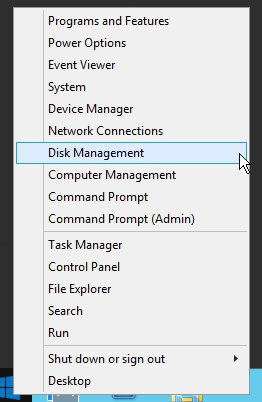
- Kliknij prawym przyciskiem myszy menu
Starti uruchom menedżer dysków, klikającDisk Management:
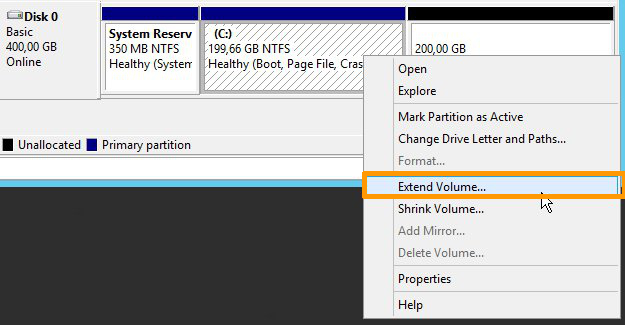
- Kliknij prawym przyciskiem myszy na partycję główną, a następnie kliknij
Extend Volume.
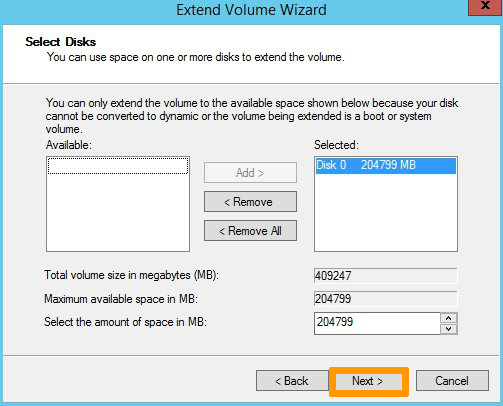
- W menu
Extend Volume WizardkliknijNext. Wybierz zasoby dysku do rozszerzenia i kliknijNext.
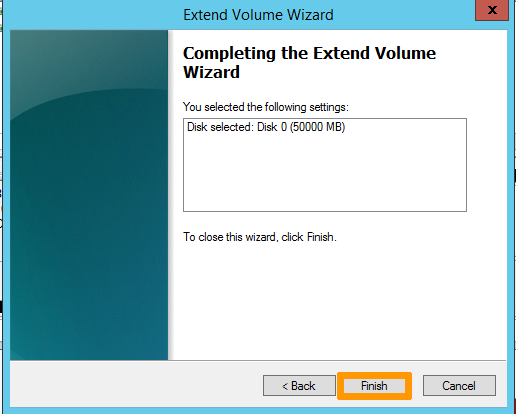
Kliknij Finish, aby potwierdzić wybór.
- Nowy rozmiar dysku zostanie wyświetlony w menedżerze dysków.

Sprawdź również
Dołącz do grona naszych użytkowników.