---
title: "Zmiana rozmiaru instancji w Panelu klienta OVHcloud"
description: "Dowiedz się, jak zmienić rozmiar instancji Public Cloud z poziomu Panelu klienta OVHcloud"
url: https://docs.ovhcloud.com/pl/guides/public-cloud/compute/resize-instance-manager
lang: pl
lastUpdated: 2026-03-04
---
# Zmiana rozmiaru instancji w Panelu klienta OVHcloud
## Wprowadzenie
Jeśli Twoja instancja nie dysponuje wystarczającymi zasobami z powodu zwiększonej aktywności lub nowych potrzeb, możesz zwiększyć jej zasoby za pomocą kilku kliknięć dzięki Public Cloud.
**Z tego przewodnika dowiesz się, jak zmienić rozmiar instancji w Panelu klienta OVHcloud.**
:::warning
W przypadku modeli klasycznych możliwe jest tylko skalowanie w górę.
Ponadto operacja ta powoduje wyłączenie instancji na czas jej trwania.
:::
:::tip
Instancje typu _flex_ umożliwiają zmianę rozmiaru na wyższe lub niższe modele dzięki stałemu rozmiarowi dysku.
:::
## Wymagania początkowe
- Posiadanie [instancji Public Cloud](https://www.ovhcloud.com/pl/public-cloud/) na koncie OVHcloud
***
### Dostęp do Panelu klienta OVHcloud
- **Link bezpośredni:** Public Cloud Projects
- **Ścieżka nawigacji:** Public Cloud > Wybierz projekt
***
## W praktyce
Kliknij `Instancje
` w menu po lewej stronie.
Kliknij `...
` po prawej stronie instancji i wybierz `Edytuj
`. Możesz również uzyskać dostęp do tej akcji z poziomu szczegółów instancji, klikając jej nazwę, a następnie `Zmień szablon
`.
W nowej zakładce przewiń stronę do sekcji **Model**, aby wybrać odpowiedni model.
:::info
W przypadku modeli klasycznych możesz przełączyć na dowolny model o podobnym lub większym dysku. Nie możesz przejść na model z mniejszym dyskiem.
Tylko **elastyczne instancje** mogą być skalowane w górę lub w dół, zachowując stały rozmiar dysku 50 GB.
:::
Jeśli Twój dysk ma 50 GB lub mniej, możesz przełączyć się na `Elastyczna instancja
`, jeśli chcesz.
:::warning
Jeśli edytujesz instancję typu _flex_, nie jest możliwe przejście na instancję klasyczną za pośrednictwem Panelu klienta. Aby uzyskać więcej informacji, zapoznaj się z naszym przewodnikiem [Zmiana instancji flex na instancję klasyczną](/pl/guides/public-cloud/compute/revert-a-flex-instance.md).
:::
Po dokonaniu wyboru kliknij `Zmień szablon
`, aby potwierdzić wybór.
### Zmiana rozmiaru dysku w systemie Windows
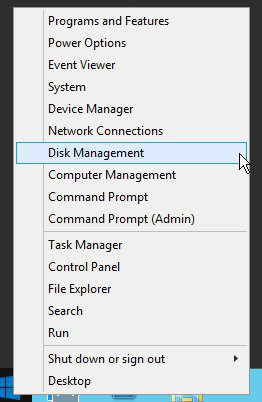
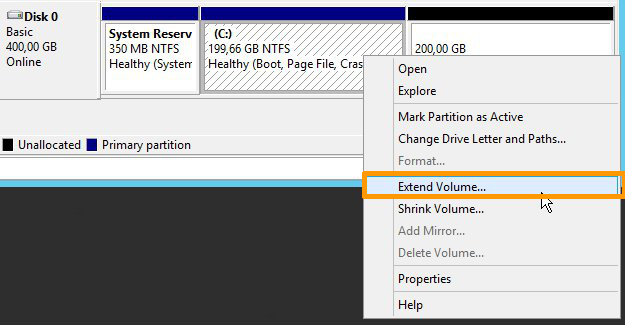
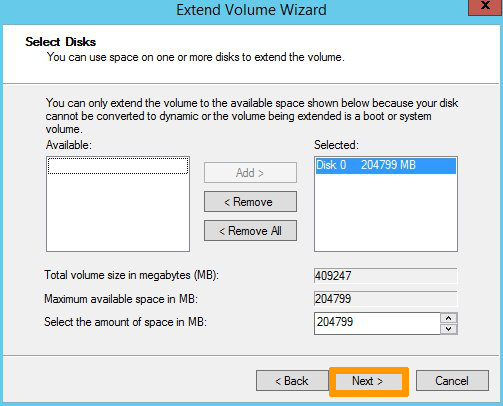
Podczas zmiany rozmiaru instancji Windows rozmiar partycji nie jest automatycznie aktualizowany. Należy go rozszerzyć, korzystając z **menedżera dysków**:
- Kliknij prawym przyciskiem myszy menu Start i uruchom menedżer dysków, klikając Disk Management:
- Kliknij prawym przyciskiem myszy na partycję główną, a następnie kliknij Extend Volume.
- W menu `Extend Volume Wizard` kliknij Next. Wybierz zasoby dysku do rozszerzenia i kliknij Next.
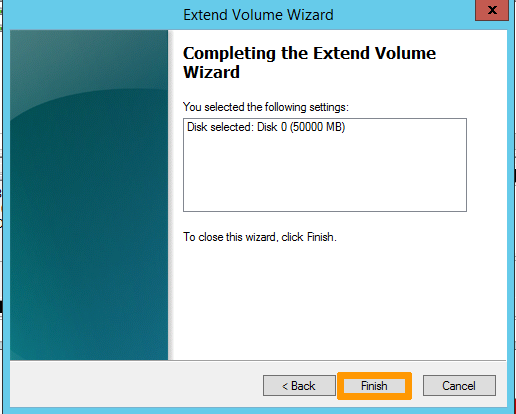
Kliknij `Finish
`, aby potwierdzić wybór.
- Nowy rozmiar dysku zostanie wyświetlony w menedżerze dysków.

## Sprawdź również
Dołącz do [grona naszych użytkowników](https://community.ovhcloud.com/).